微星z790耳机怎么插
今天给大家开箱展示一个微信刀锋主板的系列序作,微信 mpg g 七九零 ag wifi ddr 四的主板。之前的 c 六九零主板相信小伙伴们都非常的熟悉,他以出色的颜值,十足的用量,优秀的超频性能成为不少攒机老的梦中情版。 那么作为他的升级版, g 七九零能否继承 g 六九零的优秀基因呢?咱们话不多说,直接开箱。 vcmpgg 七九零 agwifi ddr 自主版的包装设计的非常素雅,没有太多花哨的图案, 整体风格很清新。主板放在防静电袋中,右侧有一个盒子,里面是 wifi 天线。熟悉的微信主板的包装风格,主板包装内除了主板之外,还有三个线, wifi 天线、驱动 u 盘、 m 二固定螺丝和一些说明文件。 主板的外观非常漂亮,主板正面使用了大量的白色金属件,主板的供电部分覆盖有体积巨大的金属散热片,左侧和上侧都有金属散热片的表面有非常精致的表面处理和涂装, 左侧部分还有一个硕大的微星魔龙 logo, 支持 argb 灯效信仰,这不就瞬间拉满了吗? 此次 g 七九零在延续了 g 六九零的特色上进行了优化升级,升级了宫殿芯片,宫殿最大从七十五万提升到了九十安, 在 i 七和 i 九超频预留了更多的空间,那当然 pcb 呢,也采用到了六层的服务器,重新设计的金属散热铠甲不仅颜值帅气,而且拿在手上非常的厚实。一条 pc 杠一、五点零乘十六的叉槽,五条全 pc 杠一四点零的 m 点二插槽,更多的 usb 三点二的接口,支持 wifi 六一,这些都是在 g 六九零原有不足的基础上做了进一步的提升,给 g 七九零带来了实打实的性能和拓展力的提升。 而且此次 g 七九零在适配新出的英特尔十三代 u 的同时,还向下兼容的十二代 u 一,整个良心住了。那这一款颜值和性能同样能打的 g 七九零的主板,你心动了吗?

粉丝20.2万获赞31.6万
相关视频
 00:48查看AI文稿AI文稿
耳机插到电脑面板上没有声音怎么办?主机背部红色为麦克风接口,绿色为音频接口,前面板上有图标提示。先确定你的设备有没有插错,在任务管理器中找到音频管理器,点击文件位置,然后将它打开。很多人在自己电脑上找不到这个东西, 但在任务管理器中一定会有。如果你是微型主板,选择高级设置,进入面板插孔检测。 如果是华硕主板,选择高级设置,打开 ac 九七前面板。如果是叠加主板,打开高级设置,进入面板插孔检测。 如果耳机音响是 usb 接口,打开桌面右下角扬声器,选择对应的输出设备即可,谢谢大家观看!
4942黑冰电脑科技 02:11查看AI文稿AI文稿
你的电脑主机前面的耳机接口以及麦克风接口是不是不能用,像这样子把音箱接上去,然后是没有声音的,但是这个接口如果接在主机箱后面,他就会有声音呢? 这个都是电脑里面的音频设置原因,现在来教你设置一下。 正常的我们打开控制面板,找到这个高清晰音频管理器,点开它, 在这边有个插孔设置,点开他选择镜面前面板插孔检测,这个勾给他打掉,然后下面的这个勾给他去掉,就是自动检测设备的这个给他去掉, 确定一下,希望能够帮老人,你看这声音就已经出来了。电脑里面控制面板里面都会有这个的音频管理器,如果没有就说明你的驱动没有正确的安装。 我们现在在以一种另外的主板来举例,现在是接前面版的小音箱,呃,视频打开照样没有声音,但是接主机的背后会有声音。同样的,我们打开控制面板, 找到这个高清晰音频管理器,打开它,这个就和刚才的不一样,因为这是特殊的,这块是华硕主板,那我们就要找到右上角这个齿轮 这个设置选项,它现在默认的是这个 h d 的音频面板,正常我们这样的机箱使用的都是 ac 九七前面板,我们把这个勾给打勾,现在声音就已经出来了,近几个月,假如你前面的耳机或者是麦克风没有声音,都要在这个控制面板这边的 高清晰音频管理设置这边来设置这个,这项高级设置是一定会有的,如果没有,请检查你的驱动是否完整的安装了。
1.5万琛哥电脑 00:37查看AI文稿AI文稿
你们是否会遇到电脑耳机接机枪前面板没声音的问题呢?今天来教你怎么设置电脑右击属性,打开控制面板,我们找到这个高清晰音频管理器。这里以我的微信主板为例,点击右下角的高级设置, 找到禁用前面板插孔检测这一项,打上勾点确定,这时候耳机就有声音了。这里找到了其他主板的调制方法,基本方法差不多, 我们找到这个禁用前面板或者是 a 四一九七面板,把它勾上就可以了。如果耳机还是没有声音,请检查一下插孔是否接正确,机箱上面都会有图标提示。关注我,带你了解更多电脑小技巧!
1134武汉云创电脑DIY 00:44查看AI文稿AI文稿
当你拿到一台新电脑,把耳机插到前置面孔,却发现耳机没有声音。在温室系统下,我们可以点击右下角的喇叭图标,依次切换播放设备尝试,那么如果还是不行,可能是声卡驱动没有进入插孔检测。记家主板,点击右下角的声卡图标点, 点击右上角的文件图标,然后勾选插孔检测,点击确定微信主板,点击右下角的声卡图标,打开右下角扳手图标,点击插孔检测 确定华硕主板,点击右下角的声卡图标,然后再点击右上角的声卡图标,点击设置选项,勾选 ac 九七前面版,这样就设置好了。以上方法如果还是不行的话,可能是你的机箱问题或者是插线问题。更多疑问请在评论区留言。
2945重庆瑞哥电脑小学堂 00:52查看AI文稿AI文稿
今天这期是主板跳线连接教程,我们以这款微星的 z 七九零刀锋来讲。首先是开关机 powersw 不分正负极,你会在主板上看见有一个 gfpe 的字母标识,一共有两排接针,上方四个,下方五个,把它插在这里。 接下来是重启,也不分正负极,插在开关机下方,这两个也是跳线中最重要的了。 hdd led 是硬盘指示灯,插在重启旁边,有正负极之分,左正右负。 power led 是电源指示灯,插在开关机旁边,左正右负。 然后就是长得非常相似的 usb 二点零和音频接口,两个接口虽然长得非常相似,但针脚接口是不一样的。其次就是 usb 三点零接口,它的侧面是有防插反的防呆设计的。最后你的机箱有 type c 接口,那把它插在有金属包边加固工字型接口就行。下期还想看什么评论区留言?
1731搞机化师傅(组装电脑) 01:03查看AI文稿AI文稿
最近有很多顾客收到货说插主机后面有声音,插主机前面,然后没有声音。有时候你们自己如果更新了那个用驱动机灵更新了驱动的话,也会造成这种问题。接下来我教大家如何设置,让他发出声音,右键点击这个属性, 然后点击这里控制面板,然后这里找到硬件和声音,然后打开这个音频管理器,打开之后这里会弹出一个 这个插孔设置,有的在这个地方我鼠标这个位置还会出现这个,然后以我的微信主板为例,我点开这里,然后把第一个禁用了,如果你们这样子,你们就像 那是前面插孔插上是没有声音的,然后把第一个禁用了,然后点确定第一个禁用,第六个取消,这样就可以,然后点确定,然后就有声音了。
292零壹电脑科技 02:04
02:04 08:36查看AI文稿AI文稿
手把手的海景房装机教程,带你体验装机乐趣,小白也能成为装机高手。今天装的这台海景房兼顾生产力和游戏性能,因为机主主要做视频剪辑,所以选择了一颗带和显的 i 七幺三七零零 k 散片,部分软件用和显可额外提升渲染速度。 微星 g 七九零给命 wifi 目前性价比很高,可以稳定超频。 i 七幺三七零零 k 接下来就开始装机吧。打开 cpu 槽保护盖后,里面针脚就要保护好了,这是电脑最脆弱的地方, cpu 放进去时注意对其上下防带缺口确认无误后压会固定盖。 内存是红旗 vast 二六十四 g, 六千四频率,如果是游戏玩家用三十二 g 就完全足够了。这款的颜值还是比较出众的。接下来 安装内存,这个很简单,打开右侧卡扣,对准缺口按进去就行了。 ddr 五内存尽量不要去选用四条,差四条,需要降频才能稳定使用。 kc 三千两 t 这款硬盘读写速度七千兆每秒,高读写速度对游戏玩家来说其实作用不大,但对频繁读写大文件的生产力用户来说作用巨大。 斜四十五度把硬盘插入卡槽后,锁上后面固定卡扣,最后装回散热片。 最近散热老炮 core master 酷冷至尊发布了他们的新产品 atmos 龙影,我觉得颜值、性能、静音性都是同价位非常 带,五年质保,漏液包赔,国际大厂的售后你完全不用担心,你可以放心的用它压。十三代 i 七 i 九除了必要的配件外,还附送了酷冷至尊最新的灯光控制器,如果你的主板不支持 argb 灯光同步或者光效不好看 都可以使用这个控制器,他可以玩出很多花样的光效。我们这一步主要是要取出这盒水冷头 intel 底座配件,如果你是 amd 平台就是用另外这个配件。底座螺丝是可以拉动的,把四个角螺丝拉到最外侧, 螺丝穿过主板背面四个孔洞,从正面穿出来。接下来找到一七零零螺丝,十二代、十三代处理器千万不要用成一二零零螺丝了,两种的高度是不一样的,螺丝拧在底座上。 这次机箱使用的是行家 s 九八零, 机箱上的这几条线可以沿着锚点扎整齐。接下来就可以把主板放入机箱了, 对好螺丝孔位机箱配件中找到这种带圆边的螺丝固定主板,这款主板总共是九个螺丝孔。 接下来主板右下角 j f p e 针脚需要连接机箱开关、重启按键,还有电源和硬盘的指示灯。 power led 是电源指示灯,接在左上角两个针脚。左正右负 powersw 是电源开关,接在他右边。 csw 是重启开关,接在下面两个针脚。 hdd led 是硬盘指示灯,接左下角两个针脚。微星主板左下角 jude 接口是机箱音频接口,接机箱 hdobio 接头。 这次机箱需要安装一把正叶风扇和六把反叶风扇。正叶风扇的风向是从前往后吹,一般是用于向外排风,想让它进风就要反过来装,反过来装就很丑,所以就衍生出了反向扇叶风扇。每把风扇上有两条线, 四针接头的是供电线,三针的是灯光线,可以通过风扇自带的公母头对接,把相邻风扇并连到一起, 每组风扇的灯光和供电分别合并成一个接头风扇四针供电线接主板任意 size 三接口风扇,三针灯光接主板任意三针 r g b 接口。 机箱底部和侧面安装反向扇叶风扇,用于进风后面出风的风扇。最后来安装蓝色头的 usb 三点零接头,接口在主板右侧。接下来安装电源,电源是酷冷至尊 mwe 七百五十瓦。酷冷的电源用料是很足的,几乎零售后,而且风尚非常安静。 全模组电源就只用根据自己配置来连接供电线,这台配置就只要连接两条 cpu, 一条显卡,一条主板供电线,总共就四条,这样就不会有一坨用不上的线,还可 可以根据机箱尺寸做定制线,走线会更美观。按照国际惯例,风扇线会藏在电源下面,感觉上会更整洁。以往的电脑就是把线藏在背面就行了,现在要藏的更隐秘,让买家能看到的地方都是整齐的。在江湖上这种就叫走线。 在主板左上角是 cpu 供电线,一定要在安装水冷前插上, 旁边还需要接一组四孔辅助供电。这条二十四孔的是主板供电线,接在主板右侧,注意卡扣向外侧。 接下来就可以安装水冷了。这款酷冷至尊的新品艾特莫斯龙影加厚加大的风扇,在风量更大的同时,静音性做的相当不错。这款水冷是五年质保,漏液包赔,你完全不用担心国际大厂的生 后水冷头的这个盖子是可以揭开的,里面装饰罩可以定制更换,可以定制你想要的三 d 模型。接下来在水冷配件里找到冷头支架和螺丝,支架从侧面卡入冷头后拧上螺丝, 另外一侧也是相同操作。水冷风扇还是一条灯光一条供电线,三针灯光线同样使用公母头相互连接,直接对接其实很容易松动。酷冷至尊设计了这种卡扣,可以防止两个接头脱落。 三个风扇依次对接,合并成一个接头,四针供电线使用三合一并连线,合并到一起,合并后水冷风扇就由一个四针供电和一个三针灯光 控制。酷冷在细节上确实很用心,所有的线材全部是包网线,接头处也包了热缩管,增加了线材强度,不会轻易断裂。风扇线可以藏在水冷内侧, 接下来就可以把冷牌放进机箱了。水冷风扇接在主板右上角 cpu 范接口,水冷灯光接在主板右上角三针 rgb 针脚, 接好线后拧螺丝固定冷排。在配件中找到硅制, 酷冷至尊创新性的使用了这种开孔冷头贴膜,解决了新手不知道涂多少硅脂的问题,硅脂多了少了都会严重影响散热性能。这种贴膜如果还有人忘记撕,那就不是正常人类能干出来的事情了。接下来就可以把冷头压在 cpu 上了。 配件里面找到这四个冷头固定螺丝,沿对角线拧紧,螺丝不要用太大劲,不然 cpu 会被压弯。水冷头也有一条四针供电线,这条是接在主板右上角 pump 接口。 最后一步,安装显卡,这个就很简单了, 显卡封口处是一次性防拆贴,撕开后再贴回去是几乎不可能的。 按下显卡槽卡扣,显卡插在银色卡槽里面。这台电脑的具体配置在视频结尾, 大多数水冷使用 i 七 e 三七零零 k 单烤 f p u, 温度几乎都是瞬间破百,但这款酷冷至尊龙影可以 非常安静的把极限温度控制在九十二度,散热性能和噪音控制完全不输顶级水冷。如果最近打算装机,这款水冷是个不错的选择。
472成都雷师电脑工作室 01:27查看AI文稿AI文稿
今天的话我们就一起来拆箱一下微信的 z 七九零刀锋 wifi 第四版,再来看一下主板和了正面,三年质保,售后无忧。这里的话是 z 七九零芯片组完美支持十三代酷率,同时最新的 pk 还有五点零他也支持。背面的话就是一些具体的介绍了,像供电 m 点二,还有二点五 g 网卡的支持。 同时我也拿到了 vc 上一代白色的 z 六九零刀锋肽给大家做一下对比,可以看到这一代的 z 七九零刀锋的话白的更彻底一点。 主板盒可以看到主板天线, m 点固定螺丝三塌线贴纸, u 盘,还有一些用不到的说明书,其中这个 u 盘我是最喜欢的,一共有十六 g 的容量,平时移动传出一些小文件的话还是非常方便的。 板拿到手上的话也是沉甸甸的感觉,用料非常奢华。可以看到主板上面的话有大面积的装甲,单珠板的重量的话都蓝到了三点二斤,但这些 金属装甲下面的是十六加一加一项供电,就算带我们艾灸也不是问题。主板有着丰富的艾欧借口,风扇供电和灯控借口,强制 usb 三点零踏步催借口。得益于 z 七九零芯片组的加持,萨塔借口从原来六个提升到了现在的七个, m 点二最多支持到了五个,并且最上面这个 m 点二冰霜铠甲的话还是免工具拆装设计,安装固态的话真的是非常方便。 接下来我们就一起来看一下 z 六九零刀锋探和 z 七九零刀锋的一个对比。最后这十三代库瑞也是樱桃为数不多良心的一次,同时支持 z 六九零, z 七九零,面对升级后的 z 七九零,大家会如何选择呢?
4780it电脑网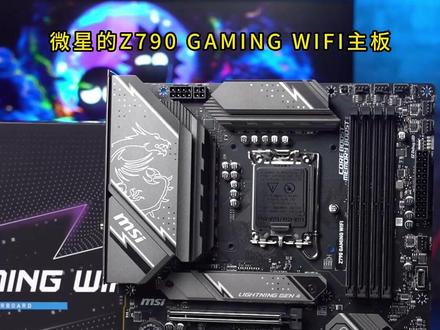 00:30查看AI文稿AI文稿
今天来看一看微信的 zc 九零 gaming wifi 主板上有哪些插槽,可以看到它搭载了三条 m 二插槽,可以满足高需求玩家的快速读取需求。同时 m 二还自带冰霜铠甲,可以快速散热,保证 sid 不会出现掉色情况。 显卡这边是使用的最新的第四代闪电 pie 接口,周围有钢铁专家保护,让显卡免于磕碰带来了伤害。
 00:21查看AI文稿AI文稿
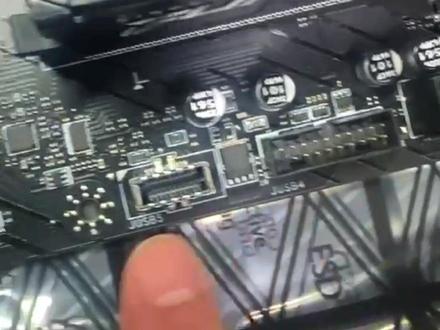
主板,你看这是 usb 五, usb 四是长这样的, usb 五是长这样子的, 记得这个插这个内存啊,一定要插二四,前面还有很多插风扇的针脚,看到没有?系统风扇, aigb。
 01:23查看AI文稿AI文稿
今天介绍一款板子,这个是微型的 z 七九零给命 wifi d 五,这款板子也是一个全金属一个散热片,供电呢是十二加一加一相供电, cpu 供电呢是一个八加四的一个方案,这边是一个冷水冷水冷的一个风扇接口,四根内存插槽, 三个满速四点零的一个 m 点二接口,线杆插着一个前置 top c 的一个 usb 接口, wifi 版的啊,两根天线,一个虚拟七点一的一个声道,一个 top c 的一个传输 usb, 一个全金属的一个 l 面板, 这边是有一个五福三针,这边也是有一个五福三针, 也是带一个简易故障检测灯主板。
 01:14查看AI文稿AI文稿
今天给大家讲讲微兄最新手练刀功法,嗯, 那今天就再给大家水一期视频,因为这个主板啊,他都不用我讲,无论是颜值还是性能,那都是大家公认的好,那么兄弟们,他到底好在哪里呢?我来给大家详细的讲讲,毕竟这钱不能白拿了, 当你拿到这个主板的第一刻,你就感觉自己啊好像这么高贵呢。然后呢,他到底好在哪里?咱们给他拆箱给大家看一看。首先他的颜值那真的是不用我多说了,经典的黑白配色,其次呢就是性能, 它的定位啊是要高于 mag 和 pro 系列的。供电方面呢,十六路九十安的智能供电配置,第三代钛金电感,不管是自动类频还是手动超频,都能提供稳定的输出。它的主板的供电接口呢,也是完美的支持了大功率的电源, 而且呢支持全系列的低压锅。那么其中呢就要主要的提一下他的主 m 点二的硬盘,硬盘插槽位置的散热装甲,配置了免工具拆装的设计,按压卡扣呢,就能轻松的取下安装硬盘呢,更加的便利。 如果说你是金币用户呢,或者说你是十三代 cpu 的机组,那么他一定是你更好的选择,毕竟有着更好的用料以及更多的存储接口。
20晨邦电脑 00:15
00:15 03:54查看AI文稿AI文稿
威新海景房今天我们再给大家装一台这个叫什么比较具有性价比的顶级电脑,其实我们该装的配件型号呢,基本上都是到顶的,那首先呢,它这是 cpu 是到顶的 二一九的十三代幺三九零零 kf 啊,比较具有性价比啊。然后主返的话是微信的 z 七九零的卡通 wifi, 七九零型变速的也是到顶了,然后显卡的话是用的微信的四零九零的魔龙, 那四零九零也是到顶了,还是比较比较具有比较具有性价比的啊。然后散热器的话是用的恩杰的 x 七三,不是 d 七三,不是不带不带的工作显示的,然后电源 的话是全汉的啊,新款的 pc 五点零 atx, 圆圈的三点零一千瓦,这里面是带了新型啊接口的十六 k, 呃,由于他是选用的包活斯的 evo 啊,所以他的风扇呢是考虑拉满啊,用的这个棱镜 十八啊。步态他买的比较多啊,可能分类分的比较清楚,五百 g 呢,用来装系统啊,两个一体呢,可能装一些游戏什么的啊,三个九八零 pro 的步态内存的话是用的知奇的换风机 频率啊,六千频率,六 g 乘二 c 三六十七,然后为了光不闪还特地加了一个极限器,好像齐了啊,那我们来开整啊, 电脑我们已经装好了,然后我们给他收一下,这个呢是显卡里面送的支架 啊,但是我没有拆啊,没有用,为什么呢?因为他这个机箱啊,是送了一个隐形支架在他那个工具包里面,那我已经给他提前装好了,大家看一下啊, 在这个位置呢,是一个支架的背面,然后下方的话还有一个支架的正面,这两个螺丝是可以松掉的啊。哦,为了你们看得清楚,我松一下上面的这个啊,稍微松一点点, 然后这个支架他就可以抬起来了啊,那是可以活动的啊,这个时候我们就可以把显卡抽出来,当你这显卡装上去之后,为了让他这个不下弯,想给他 夹紧的话啊,这螺丝拧紧,下方的那个我已经拧紧了,试一下呢,他是不会动的啊,已经装好了,我们开机看一下效果怎么样。 呃,他这个主板是 c 七九零的卡泵,这款主板是两个三针五伏的神光同步棚,所以我给他分了分起来啊,一二三四五。这五把风扇是接在了下面, 包括机箱的面板也是啊,机箱的面板是跟着这下面的几个光效一样的,风扇是一条线路,然后上面的一二三四五是一个线路。 呃,应该是不会闪的啊,这个膜我们给他撕一下,这冷头是可以转动方向的啊,然后里面的 颜色也可以在恩杰的软件里面去调节,然后所有的光效只要是插在主板上的,都是用主版的软件去调节的,而这个恩杰的话要用单独的一个软件去调, 然后夹汉堡,我们是用的水冷自带的三把无光风扇,按揭的 来看一下背面,背面的线已经被我淌起来了,就一根,那就装好了啊。
 01:53查看AI文稿AI文稿
今天我们来拆箱这一款微型的 z 七九零二刀锋阿迪叉小主板, 首先映入眼帘的是大量的装甲包围了整个主板,这里面的话他有一个散热风扇,可以主动式散热,解决高强度时候的散热问题。这个主板的话大概只有巴掌这么大小,这里的话可以装两个 mdr 的固态,我们来拆开看一下, 它采用的是正面 cd, 两层 m 点二,我们把螺丝拆掉之后,这里可以直接拿掉啊,这是接口,然后是两层一二, 也就是说这个位置我们可以装两个 m 点二的固态。这还不算完,背面还可以装一块 m 点二, 也就是说这块巴掌大的阿奇莎主板可以装三块 m 点二的固态,硬盘,实属强大。呃。接口的话,这里配备了一个二点五 g 的网口,还有全新一代的 wifi, 六一 type c 可达到二十 g 每秒,最新的 d d r 五 g 一体可 o c 是八千的内存频率。 十二层的服务器级别, pcb 板供电式指出的十加一,加一,支持 pcie 五点零。好,我们来欣赏一下这块主板, right right right right right right right right。


