联想y485风扇怎么拆图解
联想的白酒杯电罩叉二零幺放在十年前是一个高端豪华机型,现在的故障现象是不能开机,提示风扇故障,今天把它维修一下, 我们先踩一下背板,踩一下电池,背部螺丝拆掉后,然后拆掉键盘, 拆下主板,这个就是故障的风扇,然后看这个新旧风扇对比,新的风扇当你轻微旋转的话,他有一个磁性的 关系,而旧风扇已经没有了更换新的风扇开机,一切正常,完美收工。

粉丝2488获赞2.1万
相关视频
 03:07查看AI文稿AI文稿
今天我们修的是一台联想的笔记本,客户诉求是拍机运行过程中噪音特别大,影响正常使用。我们首先考虑的是风扇问题,现在我们开始拆机, 现在我们拆掉就风扇 清理内部灰尘,更换新风扇, 新风扇已安装好,现在我们开始装机, 机器已组装完成,我们来开机压力测试一下, 噪音消失,一切恢复正常。
154唐河蓝天电脑 04:12查看AI文稿AI文稿
大家好,我是立国说电脑,今天这视频呢,给大家讲一下我们这个笔本一个清灰的一个教程,我就拿这台这个联想为例吧,因为每个这个笔本里边的结构都不是很不是太一样, 然后呢我今天就拿这台联想笔本威力,然后有好多小伙伴说那清灰有什么难的,我们就把这个备满螺丝拧开以后,然后我们就是拿刷子轻轻的就是呃处理一下风扇的灰尘,呐,好表面的灰尘就可以了。其实我们正确的清灰的方法, 我们是需要清灰的同时一定要加这个硅脂,而且这个风扇我们是可以拆下来清灰的,如果单纯的这个,呃,我们就表面一层浮灰啊,包括这个假如如果两个风扇呢,我们把表面的灰尘清掉了, 或者是把这个主板上面表面灰尘清就是清理掉,那样是效果是没什么,几乎就是没有什么效果,我们需要把这个风扇给它拆下来,包括这个散热器,然后我们在清理风扇的同时,我们也要需要加 这个规矩,我们现在给它拆下来,我们现在准备开始拧螺丝,但我们拧螺丝之前,我们一定要想把这个电给断电,就如果是我们内置电池的,我们把电给它断掉,就是这个电池我们给它拔下来就可以,如果外置的话,就直接我们拆的时候就这个断电了, 然后我们准备拧这个散热片,就是这个几颗螺丝,一般这个散热片的螺丝我们是拧不下来的,只需要我们把这个螺丝这个扣我们给他拧松了就可以了, 我们现在依次把这几个螺丝拧松了,然后为什么断电呢?断电吧,就是怕我们不小心,假如这个螺丝刀不是铁的吗?碰到这个电容电阻就容易出别的问题。我们先把螺丝都拧下来, 螺丝现在我们已经都拧松动了,然后我们把这个风扇这个给他扣下来,就是风扇的一个供电,然后我们有的电脑这个风扇上面也有这个,呃,这个螺丝如果那个有的话也拧下来就可以。然后 这样呢我们把它拿下来,把周围的线就是包括屏幕线我们都给它拆下来,因为有的好多线材都是捆在这个槽里。然后现在呢我们就可以看到这个散热器,然后包括这个风扇已经拆下来了,然后我们就可以正常的这个, 嗯,拿这个小刷子,我们正确的从里边外边都可以清理到这个啊这个散热片,然后具体我就不给大家清了。然后呢这个风扇呢有的是这个纽扣固定的,有的是螺丝,我给大家演示一下,大家也可以把这个这个风扇我们给它拆解下来, 我们先把螺丝放一侧,我们现在已经把这个上面风扇这个螺丝我们都已经给它拆解下了,完有的吧它是卡扣的,我们松卡扣就可以,然后这个风扇我们也可以是这么拿下来的,拿下来以后呢我们就可以这样的详细的就是清理这个灰尘了,然后非常的 变焦方便。然后呢我们先把这个三十七跟风扇放一侧,然后我们再看这个规矩,这块我们一般老的规矩,就之前的规矩,我们需要给他擦掉, 我们擦拭之前的硅脂,我们需要准备一个布,然后不要最好不要用纸,因为纸吧,我们擦这个硅脂的 cpu 上面的硅脂的时候,容易把这个纸屑留在 cpu 上面,然后导致这个散热不太好了,然后我们把这个擦干净, 擦干净以后呢,然后我们准备这个加的规矩,像这种小芯片的话,我们不用加太多,就是正常的,我们也是成一个小叉形式,不要加太多, 就加一点点就可以了。然后呢我们准备把这刚才清理好这个风扇,我现在就给他进行清理,然后把它装上,然后这个过程就不给大家录了,我们现在把这个 清理好的这个散热风扇和这个散热铜片,就是散热器我们给拿过来,然后同样是我们拿块布把这个之前上面这个散热铜片上面这规则我们给擦掉,这样我们给它擦掉,擦干净一点,然后擦掉以后呢我们再把这个给它进行安装,就是我们刚才怎么拆的就给它安装上就可以了。 然后我们先把这个风扇包这个线我们给一定固定好,然后螺丝的位置我们也一定要找对, 然后我们再把这个螺丝啊以及这个卡扣啊电源的我们都给他拧回去就可以了。然后这期视频呢我就讲到这里, 其实呢每个笔记本清灰的方法原理都是大致都一样的,我建议大家清灰的时候把这个散热器我们需要拆下来,然后也同时加点规矩,然后把这个风扇我们拆了,详细的就是,嗯,拆清理一下这个风扇,然后效果会更好一些,然后这期视频就到这里吧,有喜欢更多电脑常识的朋友可以关注我,谢谢大家。
 01:11查看AI文稿AI文稿
笔记本换风扇,给十年前的老电脑换个风扇还能再占三年。在某宝上买个同型号的风扇,换风扇 so a c 只需要准备一个十字螺丝刀, 先拆开电池,再用十字螺丝刀拧开左边的螺丝,拆完后打开后盖,里面的风扇内存条、硬盘都是可以更换的。 本集视频主要是换风扇, 可以看到老风扇上面有很多灰尘,更重要的是不会转动了。 这是拆掉风扇后的样子, 拆盒装的时候要注意不要把线弄坏掉。 换上新风扇后,开机风扇已经转起来了, 固定风扇再把后盖装上就打工构成了。
179小鱼科技 02:56
02:56 00:49查看AI文稿AI文稿
有的朋友说啊,拯救者这款电脑的这个风扇是拆不下来的,他是跟铜管是一体的,你必须得连着三人组件一起换呢, 这你要是去售后换一套三手架连筒管带风扇,那不得老贵了。有没有问过的朋友可以搁评论区留言看一下啊,让大家知道一下这一个连筒管带风扇得多少钱,我估计得相当得劲了,这价格。 这种风扇呢,他是塑料边胶固定的,其实怎么说呢,只要你用刀片一刮他那个,把那个边胶刮掉,你就可以把风扇拿下来了, 他没有那么麻烦,只不过呢就是你刮掉以后呢,不知道用什么去粘,其实你要有那种热熔胶胶枪啊,就可以直接打打那个胶,实在没有呢,你拿那个胶带胶布啊,他也好使,只要你粘好就行。清灰就是清理风扇排风口内壁的灰,你不拿风扇的的确清理不干净。
230宝哥和枫电脑维修装机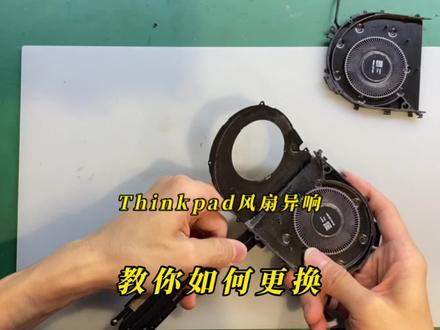 01:23查看AI文稿AI文稿
今天我来教大家怎么样更换生个 pad 的笔记本的风扇。风扇在什么情况下才会出现要更换呢?首先你在高运转这个几级的时候,我们听到这个风扇的声音特别响,而且发出有噪音, 这种就是典型的需要更换风扇可以解决这个噪音。首先我们给这个机器的后盖先打开, 打开后盖一般都是四角螺丝或者是六角螺丝。打开后盖的第一步首先我们要把电池的电给断开, 所有的电子产品第一步首先要找到这个电池接口,把电断了再进行任何的操作,如果是带电操作,一不小心直接把这个机器给烧毁。机器的风扇一般都是跟 cpu 的上了同款绑在一起,所以一般我们 把 cpu 的散热支架拆下来,整个风扇都可以拿下来,散热的风扇支架我们全部拿下来以后,把旧的风扇我们拆掉,然后开始更换这个新的风扇。在更换这个风扇的时候,一定要记住这个拆的螺丝的位置,千万别搞反了,否则把机器打穿了 机器。我们已经成功的把风扇给换掉以后,我们就把这个机器全部装起来,我们再来测试一下, ok, 不再响了。更换笔记本的风扇是不是觉得很简单?
185壹修哥 02:34查看AI文稿AI文稿
哈喽,大家好,这里是大拿电脑维修店,我是你们大拿姐,分享日常维修面前的话是一个小新的电脑,不知道的话就是拖拉机。什么叫拖拉机,大家听一下啊。哎,接下来说一下密码能听到了吗?太吵了,具体什么问题让我给他看一下。 那废话不多说吧,先关机,看一下风扇能修还是换。关机,拔掉电源。这剪子又是剪着的,也很好拆啊,四颗螺丝, 四颗,他还丢了一颗。 这个底壳拆下来了,这底壳好倔强,拆了半天。那拆下来之后的话呢?我们就能看到,其实这个机器做的还蛮完整的哦。这个散热铜片 看着很厚,跟那个小米的是一个超薄的一个铜片片,不是铜管的,是铜片 轰炸起来。那像风扇这种情况,第一个呢,他不脏。然后呢?他重点是像基本都是轴坏了,基本都是这个里面的轴心坏了,这种情况我们一般不建议修。很多网友说,修一修吧,错过又没有意义。首先这个东西很便宜,直接换掉就得了。行,那就直接关机,把它拆下来没有问题。 好,关机了,先断电,电池拔了,把这个风扇给他换了,转不动了,然后把这个散热再给他重新处理一下, 就这个机器他也不脏,真的一点灰都没有,一点灰都没有,这就为什么很多人说小米的质量 一般,一般不太好看。这个也是的,看着很厚,其实是很薄很薄的一个片片。那这个给它擦干净,涂上新的硅纸。 这几个是内存是吗?对, cpu, 内存,硬盘,电池,无线网卡。这图的是散热硅纸, 这个是新的风扇。好风扇,给它插上 电池好开机啊。亮了,风扇是在转的啊。来,您再输入一下密码。好,风扇换好了,没有噪音了可以吧?混乱。行, 那那个联想小心七二零的换风扇的这个视频分享就到此结束了,喜欢我们关注我们,拜拜。
2090大拿电脑维修店 04:06
04:06 09:12查看AI文稿AI文稿
今天直接来给他更换风扇 给你了,终于回了, 主板已经拆住了,咱们直接给他更换风扇。 可以可以,看下这里面这个有多少?这是这是三十七,这是三十铜管,这是 cpu 的三十。就说 呀呀, cpu 的散热的,这是显卡的,然后通过这个铜管然后导热导到这个地方,然后风扇转速,然后转的话把它把这个灰尘吹出去,但是这个出风口的话,你可以看一下非常多的灰啊。小毛毛, 您拨打的号码是空号,请查对号码。 好涂抹口红给他扫一下, 给他换个新的, 回头不能 是空号,请查背后再拨。 算了,咱们已经换上了啊,这个算条,这个他已经涂,已经涂了硅胶,你就不用给他涂这个三角硅胶。 那个 您拨打的号码是空号,请查到号再拨。 回头变魔,回头变魔 已经画好了啊, 我咋一点声音都没有?
 02:53查看AI文稿AI文稿
大家好,这里是虎哥装机,我们今天来更换一款联想 x 二零 i, 这是一款比较老的笔记本的风扇,开机的话,呃,风扇爆错,然后系统会自动关机, 是一款比较老的笔记本,所以风扇的话还是比较难拆的,需要把整个笔记本包括主板一起拆出来才行,把我们所有能看到的所有的螺丝这里全部拆掉,拆掉完之后呢,下一步这里有一个他的硬盘位在这个地方, 把这个螺丝拆完之后呢,把这个硬盘拉出来好。拆完硬盘之后,接下来的就是键盘,我们把机器翻过来, 键盘的话是把它键盘整个往上推啊,千万不要以为键盘松下来了之后就可以直接拿开,一定要注意下面有一个键盘的排线,所以把键盘翘起来之后,把键盘排线扣下来之后啊,键盘就可以拿开了, 接下来就是触摸板,把触摸板的排线拿掉,对吧?然后触摸板往下抠啊,就可以拆掉了。触摸板接下来就是网卡,还有这边的平线, 就是喇叭的排线也要拆掉,然后之后这个时候这个地方有卡扣,轻轻的掰好,把这个塑料板取下来,接下来 把这边的一个排线也取掉,接下来就是要把主板拆出来,呃,主板,把主板上面所有的螺丝拆完之后呢,这个时候主板还是拿不出来。这款笔记本就是有一个特别要小心的地方,就是这个 vj 接口,这个地方, 呃, vj 的接口旁边有两个螺丝,必须把两个螺丝拆掉,这样我们就能拆出主板啊。拆完主板之后呢,看到散热器背面有两个螺丝,我们把它拧开,然后风扇就可以化掉了。 好,花了一点时间,我们把笔记本重新拼装了回去。啊,只要按拆机的步骤反着来就行了。现在我们来开机看一下啊。开机啊,之前是 是,之前是这里会报错,就是被钥匙进去之后要进系统的时候,这里会提示那个风扇错误,现在已经能够直接引导进系统了。 呃,因为机器比较老,所以开机可能时间稍微长一点,那么今天的案例就分享到这里。
49高邮虎哥装机维修 04:12查看AI文稿AI文稿
这个是一台联想的小新二零一九款,仔细的听,风扇 停,依然有噪音,停,没有了,那这边这个也没转呢,对不对? 没有噪音了,这个风扇坏了。哈喽大家好,这里是大拿电脑维修店,我是你们大拿姐用户,自己买了两个风扇,让大拿姐帮他换一下,刚好用这个机会给大家拍一个干货。分享视频,二零一九款的十三寸的小新换风扇,我们确认电脑可以开机,也确认哪个风扇坏了, 直接关机,看完消失的他发现了这个婚前要多了解,看完大娜姐的视频就学会 了自己拆装机,多美正在关机,关机成功转过来电脑转过来,底壳我们提前拆开了,螺丝的话是一般长 t 五螺丝刀单独放,这个是电池排线, 轻轻的给它拔下来,好确认断电,我们再把这个散热模组给它拆下来,风扇换掉,换上新的散热规矩,拆散热的话就是个十字螺丝刀, 极其简单,一看就会啊,喜欢的一键三连,点点关注点点赞,分享分享,谢谢! 散热我们就拆开了,他就是四颗螺丝,而且螺丝挂在上面不用拧下来,太简单了。这个散热规则一会给他重新换 风扇的话呢,一边就是三颗螺丝,一二三一二三排线,风扇排线是慢慢的把从这边拽下去的啊,轻轻的推出来一个风扇,第二个风扇也给他拽出来两个。先换上用户买的风扇, 扫扫机身,换上用户买的风扇,这地方有个记号,白色的头朝上, 第二个风扇六颗螺丝,一共 擦掉旧的散热规则,像这个小心他这个,这个 cpu 是 amd 的 cpu, 旁边有好多小电阻,我们只需要把晶体的硅脂给它擦掉,别的地方不要动,轻轻的把这散热封口给它扫干净,旧的柜子擦掉,散热封口清理干净,涂散热硅脂, 这种是按压式,你把散热器装上,轻轻的按压一下没问题。四颗螺丝 螺丝装好,确认一切都装好,最后电池排线,电池排线对好,这个豁口对好,这个豁口慢慢的往里推,没问题了,装好开机看一下,转过来亮了。 换风扇真的很简单,但是一定要记住先断电,断完电我们再去换风扇,还有换完以后 不要着急把底壳上上,我们要经过系统,然后确认一下你这个风扇转,同时你的风扇没有噪音。解决了这个问题以后我们最后再去把这个底壳扣上,目前大娜姐换的这个风扇没有问题的,用户自己买来的 电脑已经进到系统里面试一下键盘的大小写,灯正常的亮, 触摸板也可以动,那我们直接关机,把底壳上好,关机好,关机成功合上,最后我们再把这个底壳给它盖上去,确认底壳盖好,底壳的螺丝是一样长的,就是无脑式安装就好了, 底壳螺丝装好,再一次开机,一切正常就可以交给用户了。那关于这个小心换风扇,你们学会了吗?喜欢的点个关注吧,拜拜。
225大拿电脑维修店 02:29查看AI文稿AI文稿
哈喽,大家好,我是拆机分解哥,今天给大家分享一台联想笔记本清灰教程,请你们一定要把这个视频看完,因为我给你们分享的都是干货,动手能力强的朋友们也许能给自己的笔记本清理灰尘了。 拆笔记本的第一步是拆底部的螺丝,底部的螺丝全部拆完之后,我们再来拆地壳,我们利用刀片把这个缝隙给撬开, 撬开之后地壳就可以拿下来了,这样我们就能看到它内部的构造了,同时也能看到它的散热器和风扇。 在我们动主板之前,一定要记住先把电池的电源给断掉。这一个是笔记本内部的固态硬盘,他是可以更换升级的,我们能看到这是一块一百二十八 g 的固态硬盘, 我们再来看一下他的内存条,他的内存条也是可以升级的,这个是一个四 gb 的,如果嫌这个内存条小,可以更换成八 gb 或者更大的。这个是主板上的 cmos 电池,他可以保存主板的一些信息不会被丢失。 旁边这个是无线网卡,这个带拐弯的金属片就是散热器,它主要的功能是给 cpu 和显卡散热。这个是散热风扇,他能把散热器传过来的热量全部吹到笔记本的外部,散热器上面有很多的小孔, 这些小孔时间长之后就会被一些灰尘全部覆盖,散热风扇不能把热量吹出去,他就在主板上一直循环发热,这样持续的时间长之后能把显卡或者风扇给损。 笔记本的清灰周期是没有固定的,因为每个人使用笔记本的环境都是不一样的,风扇上面有两颗螺丝,把它拆下来风扇就可以拿下来。 然后我们再来看一下这个散热器,他的小孔就在这里,我们拿刷子把上面的灰尘全部给刷掉,这样就能解决他的散热问题。还有就是大家经常问的一个问题,就是散热硅脂到底用不用换? 我给大家的建议就是能不换就不换,只要是他原厂没有动过的,他的效果肯定要比 我们换过的效果好。如果说这个散热器你已经动过了,或者已经拆下来了,那个情况下是必须要更换的。好了,今天的视频到这里就结束了,感谢大家的观看,希望给你们带来一些帮助,拜拜!再见!
209世纪威锋 鹤壁新闻巷店 03:56查看AI文稿AI文稿
这是一台联想的 u 港机器底壳我们拆开了,我们看下这电脑什么毛病,掀开一点点,电脑没有关机,听出来了吗? 急刹车,对,蛋白哥说的对,急刹车,那这电脑的话呢,是风扇的问题,据说听说订货非常难定啊,那怎么办呢?只能关机,看看他能不能修复一下,根本就不动了嘛。 一个健康的风扇应该是这样子的,看你拨他,他就会走,这个呢,你拨不拨我都不想走,哎,你掀个盖子给电,以后 他还是要工作的啊。哎,大哥,给个面啊,录视频呢。哎,大哥。好吧,大哥,不给面子怎么办呢?关机,正在关机啊,依然不转, 雷打不动,关机成功断电。所有你们自己在家里换风扇做任何操作都是先断电啊,断电了把风扇给它拆了。 这根线的话呢,是这个小版的牌型,你要一条这个位置还有根线,风扇我们就拆出来了,还是不转。这个风扇上面有很多小螺丝,像这个这个把螺丝拆开就能看到轴承 风扇,这个轴扇叶拿不下来啊,拿不下来,如果能拿的下来的话呢,我们可以在这个扇叶底下呢放一点这个润滑剂,但是他拿不下来,你说这个东西就尴尬了吧,基本上看修好的可能性不大,而且风扇也缺货,怎么办呢?怎么办? 只能说找一个代替品啊,真的,这次要找个代替品了。那代替品是什么呢?我们的代替品是这个风扇 轻轻的一拨,他是能转的,但是他比他小一圈,没有办法,我们只能把代替品放在这里,这是第一步,第二步呢,拿胶带做固定,这个接口还不一样,看这个接口不一样,这是我们准备给他换的风扇的接口,这个是他原来缺货,缺货 缺货的接口,那这个接口不一不一样怎么办呢?我们只能从这里把它给咔擦掉,再把这个头也给他咔擦掉,然后把他俩一衔接就可以了。那关于接接口,那我们就只能转场到那个转场,就这个风扇的话,我们给他改线了,原来线头呢,给他接回来就在这里, 这风扇稍微小一点点,但是呢,通过我们一系列的包装,两个字完美。接着怎么办呢?拿出电脑旧的散热规则擦掉, 涂上新的散热硅脂,这个是他之前的风扇线,已经咔嚓掉了,没有了。我们把改装好的风扇线是从这里的啊,安装上去, 基本我们就装好了啊,接着我们把这个电池通电,电池插好来,我们尝试一下开机,开机灯亮了,风扇转了,有没有发现没有噪音了,风扇也可以转,看屏幕亮了啊,屏幕亮了 这个风扇就没有问题了。过去机器的话我们已经经过测试了,其实换了风扇的话呢,虽然说跟他之前的风扇呢,没办法是一模一样,因为这个风扇缺货,但是这个的话呢,没有问题啊,也是照样可以工作,可以转的,然后再加上你把这个盖子给他盖上去,刚好压住他,一点问题没有,这是之前风扇应该长这样子的,虽然没有螺丝的固定,但是通 我们把这个胶粘好,屏幕已上好,基本也一样的,包括用户也担心,哎,这个风扇没有螺丝固定,他会不会厚了呀,大了呀,拿盖子一盖,完全没有毛病啊。那就话不多说了,把底壳给他上上 底壳螺丝我们上好了,这电脑我们把风扇已经给他换上了。换上的话呢,电脑可以正常开机,正常使用了啊,旧风扇的话呢,就这个全网找不到的,每个风扇通过我们就是把它改造了一下,哎,换了一个别样的。狸猫换太子,没办法,太子没货怎么办?那就换狸猫吧。关于这个维修分享视频到此结束了,喜欢的关注哦。拜了个拜。
273大拿电脑维修店 04:05查看AI文稿AI文稿
大家好,我是立国说电脑,今天这个视频呢,给大家讲一下我们联想拯救者 y 七千 p, 然后更换这个 cpu 风扇,顾客拿着这个电脑说他这个 cpu 风扇这个转速不正常,然后有异响,然后我们准备给他更换一个这个 cpu 风扇。首先呢我们先把盖子合上,然后把它翻过来, 然后我们把他这个螺丝都给他拧下来,由于我之前把这个螺丝都已经拧过了,然后就不用拧了,这个螺丝我已经拧好了,然后他这个螺丝呢,他这个底部,然后中部有两颗,他是短螺丝,然后上面这些都是长螺丝,大家一定要注意好螺丝一会,然后好给顾客装回去。然后呢我们准备撬他的盖子,我们 从一个缝隙,其实这款笔记本他开后盖也很简单,我们一点点撬就可以,我们把它侧面同样是撬一下,然后这款笔记本其实很好拆,撬一下就开了,然后我们带一下,这样呢盖子就开开了,然后我们准备更换他的风扇,然后这款笔记本呢,他有一共两个风扇,一个是 cpu 风扇,然后在这个方向是 cpu 风扇, 就是我们正着看,我教大家如何区区分,我们把它翻过来看,然后我们看这个以这边为准,以对键盘为准,左侧就是我们 cpu 风扇,然后右侧就是我们这个显卡的风扇,如果哪一侧坏了,我们就是翻过来看一下这个正面就可以,然后我们扣上盖子,再接着我们准备拆, 然后翻过来,正好相反,然后我们找到这个呃 cpu 风扇,我们准备给他拆个换一个风扇,他这款机型呢,我们需要拆他的这个散热器,我们现在准备拆他的散热器,因为他这个风扇是在这个散热器下面压着的, 我们先撕掉他这个保护,这个一个护盾,一个挡片,然后我们再给粘上,然后我们准备卸他这个三十七螺丝,大家注意啊,这个螺丝我们是正常拧,然后他是拧不下来的,他就是这种情况,我们不要说一直拧一直拧,这样也拧不下来,因为他就是有用那个弹簧直接弹起来了,我们已经这个螺丝是拽下来,只要拧到这种就可以, 然后现在呢我们已经把这个呃散热器上面这些个螺丝都拧松动了,然后我们再把这个呃风扇这个位置,然后这个上面这个位置,包括这一侧的风扇这两这块也有两颗螺丝,我们都给拧下来,拧开以后呢,我们准备把这个风扇这个连接到主板,这个开卡扣,我们给他拽下来,两侧都需要拽下来,还有这一侧 现在呢我们把这个风扇这卡扣也都拽下来了,拽下来以后,然后我们准备拿起他的散热片,就这个散热器我们轻轻一带,然后往后一拽就下来了, 然后呢我们他是需要换这个风扇,我们准备把这个风扇拆下来给他换上就可以。把这个散热器拆开以后,我们先把这个电脑先放放一边,因为以免我们碰到我们这个电脑, 然后我们准备拆他的风扇,他坏的是这个风扇,我们给他拆下来就可以了,然后把新的装上去,我们看这一侧他有这个卡扣,我们拿这个刀片或者镊子,然后从这个缝隙给他一撬,他就下来了,下面,下面我给大家拆开,大家可以看一下这个位置都有这个卡扣,我们把这这些分别把这些卡扣我们都给他撬开, 包括这个位置就是很好换一带就下来了,然后这个位置我们给他一拽,因为这是坏的,我们无所谓了,爆裂也可以。然后我们再拿到这个新的风扇,准备再再给他装上去,也是同样是对准这个卡扣这个眼,然后我们准备给他进行安装,我们轻轻一按让这个卡扣进去,然后这样这个风扇就按完了,按完以后呢我们再给他装回去, 然后呢他我们顺便把他这个显卡这个散热风扇我们给他清一下灰,我们大概给他清一下灰,然后清好灰呢,我们准备再给他装回去,我们把这个嗯这个主板这个笔本先给他拿回来,准备给他再装回去。装的方法呢其实跟就我们拆的没什么区别,我们把这个散热器给对准好,然后往里一一按, 这样他就已经进去了,进去后呢我们开始固定他的螺丝,固定散热螺丝, 固定好三十螺丝,我们再把这个现在这三十螺丝我们固定好了,再把这两个风扇螺丝我们再固定上, 就是我们刚才拆下来这个散热风扇这个螺丝我们来固定这个散热风扇螺丝 都固定好以后,我们把这把这个我们这个风扇这个卡扣我们再给他插回去,把两侧的都给他插回去,就可以 收插以后我们准备扣上盖子,我们把这盖子给他扣上,然后我们先不要急急着拧螺丝,我们给他转过来,然后翻过来,我们开机给他测试一下, 现在等现在他已经能正常开机了,然后呢我们这个风扇已经更换成功了。然后这期视频呢,我就讲到这里,有喜欢更多电脑尝试的朋友可以关注我,谢谢大家。
1668吉林市立国电脑维修|可远程 04:45查看AI文稿AI文稿
哈喽,大家好,今天我们来看一台联想的笔记本, 这个型号是联想的 g 四九零啊,这个机机硬盘有点问题,我们要更换硬盘的话,我们怎么来换呢?那我们现在拆开它, 先拆开电池,这里有两个卡扣,这上面有一个小型的锁啊,一个解锁一个锁, 把这边 打到解锁一拉就出来了,我发现这个机器后盖没有螺丝啊,看不到螺丝, 那么这个后是后盖板,上面显示这里面有内存硬盘啊,光区的螺丝都在这里面,说明这个盖子是给推开了啊, 我们看到这里有四个黑色的下米垫,那这里面有没有螺丝啊? 我们打开看一下,这没有螺丝啊,这个也没有,螺丝 都到来了,这也没有,真没有,都没有螺丝啊。 哦,这里有个螺丝,看到没有电池的,电池的这个角,这里这有两个螺丝, 这两个老师藏的挺好, 我们把这两个螺丝拆掉, 太隐蔽了,我们大家看能不能推开,哎,推开了好, 那么他的硬盘对正条弯曲,那么更换硬盘,我们把这个硬盘拆下来 直接更换就可以了。 由于这个笔记本啊,给小孩上网课用,那我直接跟他换一块拆机的笔记本硬盘就几十块钱, 如果换固态硬盘的话也可以,最好是换固态硬盘,换个固态硬盘,新的一百二十级,容量又比较小, 这个大家可以自己去自行选择换固态硬板,或者 提醒你们自己去考虑怎么样划算,根据自己的需求来 把硬邦跟换了,过后就把它上回去, 再装满他的盖板, 他两个隐藏螺丝,我们还跟他还是跟他装回去 隐藏的比较好啊, 不容易被发现,不过大家看到我视频我就记住了啊,装回电池。好,今天关于联想 g 四九零这个型号的笔板后盖了,打开 硬盘更换内存升级,包括散热器的清洗啊,我们今天就分享到这。好,我们下期再见。
119老九666 02:20查看AI文稿AI文稿
联想外四六零拆机教程联想笔记本电脑用了两三年了,是不是觉得很慢,风扇响声也比较大呢?那么就该拆机除尘了,下面就为大家介绍下拆机的步骤。 把电脑平放在桌面上,背面向上, 拆除硬盘贝壳、风扇、 cpu 贝壳, 然后拆除内存条,用电脑刷新一下灰尘,再拆除风扇,清理风扇里面的灰尘, 完成。
130萌娃冲冲冲冲 00:36查看AI文稿AI文稿
今天我来教大家解决这个联想主机开机以后 cpu 风扇还有这个机箱风扇狂赚的问题哦,我们看一下, 当我们确认风扇本身没有问题,温度没有问题,拜尔斯设置也没有问题的情况下,我们一定要注意一下这个联想主机的温度传感器哦。 这个插头是不是忘插了,尤其是在更换过主板以后,如果没有插的话,把这个插上这个问题就解决了哦,好。
727广维电脑 00:33查看AI文稿AI文稿
七个长螺丝,四个短螺丝,我们小心拧下来,分类放好,拿一个拆机翘片,从电脑底部的边角扣开一点缝隙, 小心的把每个边划开,后盖就可以打开了。这台外汽纤呢是双刃散热系统,二点零主板发布,有独立的温度传感器,可以智能的调节风扇运转平衡温度,与噪音热管导热板风扇同盖也是连为一体,共同覆盖到机身内的各大热源。 两个涡轮增压风扇配四个超薄的铜合金散热器片和四个出风口,吹热能力拉满。

