小米平板5怎么关闭手势全面屏手势横
学会这六个小米平板的手势操作技巧,让你的平板使用效率翻倍,快来了解一下吧! 一、全局应用栏手势技巧当我们在使用一个应用时,在平板界面底部中间两侧的位置上滑付出全局应用栏可以拖拽应用至中间区域,打开小窗,拖拽到两侧区域,则可以打开分屏。 二、应用全屏小窗模式自由切换在应用界面,可以从平板两侧的边角向中间拖动来进入自由窗口,可以随意拖动调整窗口尺寸。 三、悬浮通知快捷小窗查看平板弹出来的悬浮通知,可以按住横杠位置下拉直接打开小窗。四、小窗操作手势技巧对于桌面上的小窗,我们只需要按住 上方横杠位置,即可自由拖动小窗口的位置。另外按住小窗上方横线,左滑或者右滑到两侧,还可以贴边隐藏小窗, 点击隐藏小图标即可还原成小窗。而下拉底部横杠,则可以把小窗切换到全屏模式。另外按住小窗底部横杠向上快速滑动,则可以快速关闭小窗口。 五、应用窗口多开对于一些支持多开的 a p p, 比如笔记、邮件浏览器 w p s, 我们在全局应用栏长按需要多开的应用图标,点击新建窗口,则可以实现应用双开。 六、手势快速进入分屏当我们在一个应用界面,只需要三指左滑或者右滑即可进入分屏界面,在这里可以直接打开需要分屏的应用,进行分屏操作。 另外,我们长按在全局应用栏中出现的分屏图标,可以把它保存到桌面,方便下一次直接一键打开使用。

粉丝6217获赞24.1万
相关视频
 01:11查看AI文稿AI文稿
小米平板神级工作台四应用,全屏打开,自由切换不卡顿,性价比拉满,学生党必眼充。哈喽,大家好,我是小陈爱说机一期看懂直接上手平板高效办公!一、手势操作,下拉状态栏,点击工作台的图标,这里我们可以同时打开四个窗口, 拖动窗口可以改变位置,调整边角,可以调节窗口的大小。点击窗口上面的三个点,可以调整全屏模式,还可以切换成小窗模式, 点击这个带加号的图标,可以复制相同的窗口,拖动窗口上方到屏幕边缘可以变小隐藏, 再点击就可以打开,点击下方小横条上滑可以关闭窗口。二、在学习的时候呢,我们可以一边打开一个视频一边做笔记,遇到知识难点还可以打开一个窗口进行查询,每个软件之间也可以丝滑切换。 好了,今天就到这里了,点赞收藏、解锁更多数码小技巧,进粉丝群,每周不定时抽奖,有问题直接问都会一一为你解答,拜拜啦!
24小陈爱说机 01:16查看AI文稿AI文稿
最近我们的小米 watch 五的手势控制非常火,那到底要怎么去连接这个手势控制去打开呢?那我们现在给大家来演示一下,首先我们要去把我们的手机连上我们的这个手表,然后连接上去之后在我们手表我们可以按一下这里, 按一下右下角这个按钮,让它进入我们的控制中心,然后打点击这个小手的按钮,打开我们的手势操作。 首先我们打开我们的通用手势,然后去学习一下这个姿势,将小臂与胸前平行,掌心向下,屏幕向上,使用手势时保持不动,五秒内做两遍这个手势才能识别成功, 然后它显示我们已经掌握这个技能了,这样子就是已经识别成功了。然后还有我们的搓两次这个手势,然后点击这个按钮去学习,然后它这个的话也是掌心向下,屏幕向上,然后连续两秒钟的时候这样子搓两次,我们去学习一下, 然后它就会显示我们已经掌握这个技能了,这样子我们的手势就已经打开了。 呃,当您的手势已经设置好之后,我们再进入我们的融合设备中心,然后到时候去选择您需要控制的设备,比如说手机,然后你选择你的手机就可以进行对你的手机一个控制啦。
5033有芝士🧀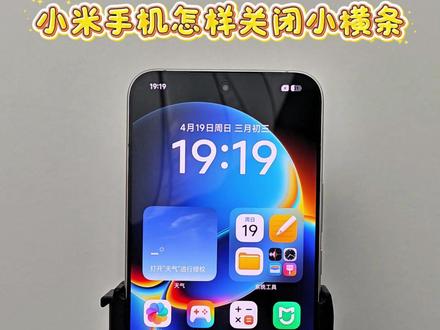 00:19查看AI文稿AI文稿
小米手机怎样关闭小红条?首先打开设置,然后往下滑动,点击桌面,接着往下滑动,找到系统导航方式,在这边把这个隐藏手势提示键打开,点击跳过,这样就不会显示小红条了。
191小米亲选专卖店 00:42查看AI文稿AI文稿
哈喽,大家好,我是小陈爱说鸡。大家对 ipad 技巧是不是还有很多不清楚的地方,那我们今天就来教教大家 ipad 的 技巧。两指两指操作,打开备忘录,两指向内捏合,缩小键盘两指向外扩大,恢复键盘,按住字母往上打出字母,按住字母往下打出数字。 三指操作,三指向左撤销操作,三指向右滑重做五指操作,五指向内捏合。可以看到后台运行的所有程序, 你学会了吗?快去试试吧!今天就到这里了,点赞收藏解锁更多数码小技巧进粉丝群,每周不定时抽奖,有问题直接问都会一一为你解答,拜拜啦!
22小陈爱说机 01:58查看AI文稿AI文稿
平板的手势操作有很多,你看你会以下的哪几种手势操作?首先我们打开一个程序,五指捏合可以直接返回,四指向上滑动,可以调到后台 直接向上滑动,清理后台,单指从左下角向上滑动,直接截图。单指从右上角向下滑动,直接打开备忘录,可以快速开启记录模式, 我们还可以直接在备忘录里面随意画一个圆圈,按住不动就会成为一个规则的圆圈,比如说再画一个四方形,按住不动也可以成为一个规整的四方形, 右上角向下滑动,直接控制中心,打开屏幕,中间下滑可以打开搜索栏,当我们打开一个 app, 按住三个点向下滑, 然后再打开一个 app, 就 实现了分屏操作,拖动中间的黑条可以调整大小, 拖动上方还可以调整位置,然后还可以打开第三个软件,实现悬浮分屏。编辑文本的时候,这个键盘如果说太小,我们还可以直接把它放大, 如果太大也可以直接把它缩小。长按键盘空格,可以直接直接调整光标的位置。 双指双击文本可以选中段落,双指单机文本可以选中词组,左右滑动可以选择更多,三指向内一张则是粘贴。
 01:01查看AI文稿AI文稿
家人们,咱们小米 watch 五手表还有一个手势操控的功能,给大家演示一下,先按下键可以找到这个手势操控,看这手势把它打开以后会有一个通用手势,然后咱们按照它的上面的提示做就行了, 这样捏两下,等它识别好了之后,然后就可以进入下一步了,就 然后是搓,然后是搓两次,搓两次的话是这么搓 现在已经开启了已经,然后这边还有个自定义手势,比如打墙纸、快速晃动手腕、向外向内翻腕都可以进行一个实验,而且他们设置完了之后,然后再跟手机进行联动就可以了。
 00:45查看AI文稿AI文稿
今天我们继续学习小米手机的使用技巧,那么接下来我们一起来分享一下小米手机导航键如何更换,下面一起来看看吧。首先准备一款小米手机,打开设置, 打开桌面下拉,找到系统导航方式,如果需要导航键的话可以选择第二个,下方就会出现三个导航按键, 如果需要全面屏的话,可以选择第一个,下面就会出现一条小横条,如果这条横条也需要隐藏的话,只需要把隐藏手势提示线打开,这样底部的小横条也就消失了,大家试试吧。
40呀,一只猫 01:09查看AI文稿AI文稿
小米平板五如何隐藏这个?下面这个小白条,你看我们在设置的时候,我这个是最新的系统, 在这个系统里面他这个就无法隐藏自带的这个设置。你看桌面系统导航、全屏首饰和静电导航, 他就没有那个,你看就没有那个隐藏的按键,特别的烦, 但是有个方法,小爱同学,我在全面屏。 好的,你看这里就有了隐藏手势提示线,把隐藏掉,不再提示跳步。好了,我们现在就进入一个 干净的桌面的任何应用都没有,你看。
639冬哥哥 01:04查看AI文稿AI文稿
一分钟教会你解锁 ipad 手势大全一只!左下角上滑截屏,右下角上滑,调出备忘录,中间下拉搜索栏,右上角下滑控制中心, 点击顶部三个点下滑,再打开一个软件就可以分屏。按住分屏键可以随意调节大小,底部拖出第三个软件会自动变成悬浮屏。右滑隐藏,向左调出, 还可以同时打开多个软件。滑动下方这个横条,可以切换软件。上滑,打开碟放篮,把不需要的上滑关掉。 二记拇指向内捏合,可以缩小键盘,按住移动键盘位置向外张开,放大键盘, 长按键盘可以移动光标,按住键盘上滑,输入英文,下滑,输入数字。三指三指向内捏合,腹指向外捏合,粘贴,向左滑撤销,向右恢复四指,四指左右滑动,切换页面, 四指向上返回桌面,五指五指快速捏合,返回桌面,慢速捏合,跳出后台。
48pangpang 01:18查看AI文稿AI文稿
今天呢主播给大家讲一下咱的那个 word 五的一个互动表盘,还有咱的一个手势接打电话的一个怎么操作,首先呢咱向左滑,然后去更换到咱骑行的这个表盘,然后咱点击呃 go, 然后就可以进行互动,左右滑动就可以去躲开它的障碍。 然后呢咱像啊,他输掉的话会回到这个屏幕哈,然后咱再更换到这个网球,然后左边他可以显示他的气温,然后右边就是他的一个次数,然后咱滑动的话就回到主界面, 我们去双击食指和拇指,然后我们就可以进行一个接电话,然后这个是需要去操作的,然后我们抚摸拇指和食指,抚摸两下他就可以去挂电话 给大家演示一下哈。咱手表的话,要想使用手势操作一定要正确佩戴,主播这个佩戴就是不正确的,所以操作的话他是没有反应的。 说完不正确的佩戴方式之后,我们说一下正确的佩戴方式,是距离手腕一点五到两厘米左右,就是咱两指的一个距离,正好这个位置是咱脉搏的一个位置, 咱佩戴的话还得稍微再紧一点,如果您实在不会操作的话,上面会有提示,能根据他提示去进行搓手或者是双击都是可以的。


