罗技c1000 摄像头怎么拆底座
最近有很多小伙伴买了 c 一千一回去,不知道怎么安装使用,今天就来告诉大家。首先 一千一是自带一个支架,大家如果是用于视频会议或者横屏直播,就可以直接用这个支架卡在显示器上。如果是需要上支架或者竖屏直播,就需要把这个小支架掰下来。首先我们拿出支架的两边左右晃动再用力, 一定要很用力哦,小支架就掰下来了,放心,不会损坏摄像头。然后就可以看见摄像头的底部有一个螺丝孔,就可以自由安装在支架上面了,是不是非常简单? nice, 你问我,我意外!

粉丝2524获赞3.9万
相关视频
 00:29查看AI文稿AI文稿
逻辑 c 一千一直播摄像头,给大家看看最近我在用的摄像头,今天又新买了一个逻辑 c 一千一, 就是这位牛仔酷黑的外表,下面的话是几个配件跟说明书, usb 数据线之类的。这个是一个超轻四 k 摄像头,还内置了两个全线麦克风。 这个底座呢,拆下来就可以看到一个螺丝口,另外再买一个球形平台就可以实现竖屏直播了。千人预算,新手开播,个人觉得都还不错。
124胖奶爸 02:00查看AI文稿AI文稿
今天我们坏了,烧了尝一下,近期网友有寄了两三个摄像头过来,让我给他维修啊,已经拆出来了,这个摄像头他这个 type c 接口他找人换过, 如果他掉地下摔了一下,现在能连接电脑,就是没有头像 切开,初步检查应该是这个芯片烧了录视频的这个摄像头就是其中网友的一个,视频已经搞好了, 这个摄像头的最近对焦距离相当强啊,顾客发过来直接带着这个盒子,四 k pro c, 一千亿四 k 网络摄像头。 这是另外一个网友寄的摄像头,外观整体成色蛮好, 这个网友是借了两个,就是裸机,就只有这个摄像头好一点的。这种 type c 充电线就可以用。这个摄像头宫保的,一般都是牛皮盒子,带着一根原装的数据线。这是 type c 的, 这个盒子里面还有一个袋子,这是一个底座,摄像头的底座看上去蛮新的。 这个摄像头我初步检查了一下,还是这个接口出问题了, 这个里边这个舌头脱汗了, 记得关注再走哦!
26十堰电脑数码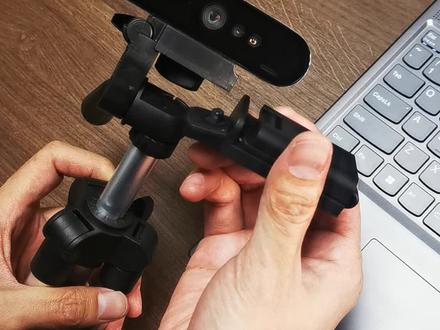 00:18查看AI文稿AI文稿
一千亿底座拆解的时间就用点力,他底下这个织带这个底座就拆掉,拆掉以后,然后就把它给可以拧到这个三脚架上,三脚架上之后就可以这样就可以调节角度去直播,然后带货卖一些东西就可以了,非常简单啊。
9星诚电子 05:20查看AI文稿AI文稿
今天和大家一起看一下这款逻辑的 c 一千亿摄像头,我们一起看一下这款效果怎么样。 他这个款型还是秉承逻辑的设计风格, 他这款这个线数据线和摄像头是分体的, 这个数据线是三点零的,你这个蓝色我们插到电脑那个主板三点零 usb 接触上面,现在我们连到电脑上跟大家一起看一下效果。这款摄像头的这个夹子是可以去掉的, 正常情况下就是我们把这打开挂到显示器上,但是这样的话这个角度会呃不是调整的很随意,我们需要把它去掉,一般情况下我们使用的时候就是把它去掉, 去掉以后我们一般都是在配一个这种的支架, 这样的话会更方便,这样往这一拧装到这种支架上, 上面可以就是多角度调节他的角度,很方便。我们现在打开这款抖音的直播伴侣软件,我们在这个上面给大家看一下, 打开以后点添加摄像头这边就出来了,正常情况下这边是横屏的,一般我们开直播的时候一般都是竖屏,就是可以把这个摄像头这样竖着调节, 我们在这里面把它旋转好,然后再 我们在这边需要把这个摄像头的参数调整一下,因为这款摄像头他最高可以支持到四 k, 但是我们直播的时候最好不用四 k, 因为四 k 需要对你这个电脑网速要求特特别高,我们一般选择到这个幺零八零就可以了。 好,就是幺零八零的话,他这个针数可以支持每秒四十针,这样的话我们的画面可以看起来更流畅, 这样就可以了。嗯,这个好摄像头跟着普通的摄像头有什么区别吗?就是还有一个就是在绿木扣图上面,这种像好一点的摄像, 绿木扣图来的出来的效果会比较真实,我给大家大家试一下。绿木扣图的话,我们需要在这边设置的话,呃,把这个绿木扣图打开, 我们打开以后就可以了,打开以后在这个添加素材里面,我看下我们一个一,一旦打开内幕抠图以后,我们背面这个幕布就变成黑色了,再添加素材,我们把我们准备好的图片添加上去, 这样的话我们这个密木扣图就可以了, 非常简单。我们这还没有打开灯光,如果把灯光打开以后,这个抠图会显得更加真实。整体来说逻辑这款四千摄像头效果还是非常好的,画面非常流畅, 色彩也比较真实。现在大家直播的时候用这款的摄像头的也比较多,而且这款摄像头的对焦也很快, 还有很多朋友把这个呃做双击位,直播的时候可以把这很多,可以把这个摄像头做作为一个这个特写摄像头,效果也非常好,这样的话也可以,就是降低成本,效果也不错。我们这是用手机 转录了一次,你如果单看电脑上面效果会更好。逻辑新一千一这款摄像头还是很不错的一款,非常漂亮。
660直播间搭建声卡小店 00:47查看AI文稿AI文稿
哈喽,大家好,今天给大家分享一下逻辑一千亿这款摄像头怎么样去安装到支架上面。 首先打开包装,它上面是自带的一个这种小支架,这个支架本来这个支架是可以把它拆掉的,只是说咱们用点劲就可以了,可以把它掰掉, 然后再把这个上到这个丝上面就可以了,这上面有丝直接把它拧上去,这样竖屏的话也可以, 也可以把它横屏也可以。
44小睿哥 07:20查看AI文稿AI文稿
很多朋友买了逻辑的 c 一千一之后呢,自己调不出来好的效果,或者是画面调出来,有的时候会虚焦,今天我们就来出一期这款逻辑 c 一千一的调试教学。首先呢我们收到货之后,他是这个样子,朋友收到货的第一件事就是把它掀过来,然后把它挂到自己的电脑上面, 对是这样子吧,但是呢,这样的话只能横屏直播,但是我们在抖音做直播一般都是采取竖屏的方法,这就需要我们把它竖过来,我们需要用点力,然后直接给他拔下来就可以了,这样的话逻辑的一千亿呢就只剩下一个光溜溜的机身了,大家注意不要把手纹给粘到这个屏幕上面,否则的话 有点花啊,后面的话会露出刚才我们卸掉了盖子之后的一个螺母,需要把它安装在支架上面就可以了,稍微拧一下,这样的话我们就可以进行竖着直播。好,当我们连接好了这个摄像头之后呢,我们打开抖音的直播伴侣, 在左上角调节他的一个横屏和竖屏,如果你是横屏直播,你就调成横屏直播,相应的你的摄像头也要横过来啊。现在我们已经调成竖屏直播了,因为大多数的直播现在都是竖屏直播,我们调整到竖屏直播,然后再添加素材,这个地方呢添加摄像头, 然后去在摄像头这里选择,我们的逻辑一千一,就是这个 l 开头的 b r i o 是这个名字的一个摄像头,就是逻辑一千一。这个时候看到我们的画面已经出来了,只不过它是横着的,分辨率的默认 是幺九二零乘幺零八零,当然了有很多朋友联系上之后会有这个四零九六,这个是逻辑的四 k 啊,但是其实你调整到四零九六之后,你还是要给他缩回到 幺零八零这个范围呃,幺九二零乘幺零八零的,我们直接选择这个就可以了,他并不会影响我们的画质。 fbs 就是上传的帧率啊,我们一般选择三十就够了啊,三十的一个帧率就不影响我们直播的一个体验了。视频格式这里选择末日色彩,空间 色彩范围选择默认就可以了。然后呢镜头方向如果说你现在是横着的,我们给他调整到一个竖着的状态,然后变换的话,我们可以选择等比例缩仿。这如果我们用作绿布的话,我们肯定是要去抠绿的啊,抠绿掉之后,大家会发现我们上面漏了一部分,就是我们的天花板或者是绿布没有覆盖到的地方, 被没有进行扣率,但显得比较乱。那我们可以按住键盘上的 alt 键, alt 键就是空格左边的那个键啊,来我们点住它之后呢再去进行一个拉伸,按住 alt 键再进行一个拉伸的话,它就是 裁剪啊,就把这一块给裁剪掉了,然后的话我们再放上一张图片,他就不会有多出来的没有被扣绿的地方,导致图片覆盖不到了,我们把图片调整到下面来调整我们背后,这就是一个 绿木抠图的效果。当然了,我们可以在逻辑的这个摄像头上面去添加一些美颜啊,比如说我们现在把美颜开启,然后你可以自己去根据自己的一个呃状态去进行调, 或者是添加一个滤镜都是可以的。现在来讲解一下摄像头的一个啊亮度啊,包括他的一些参数怎么去设置,我们打到基础设置这个地方,选择调整画质,调整画质大家可以看得很清楚啊,出来一个这样的一个属性,包括有两格啊,我们先从这个开始看,可以调节我们的一个亮度,当你的光线 不是特别亮的时候,你可以去调调他亮度,但是他亮度是整体的,你调过了之后,人物呢会显得特别的白,对不对?也不是说白了,就是整个模糊掉了,我们根据自己的灯光的亮度呢,去选择合适的就可以了。 比如说我们选择这样的一个合适的一个亮度,再调整一下对比度,对比度调过了之后啊,会显得颜色比较暗一点,也是根据我们自己的肤色来选择,包括我们的一个衣服啊啊肤色啊,去选择自己想要的一个亮度参数和对比度参数就可以了啊。饱和度呢,如果你想让你的脸比较红润一点的话,你可以往这边去调一下啊, 对不对?当然了,也有的人喜欢白一点或是淡一点的话,你就可以往往左去调节一下啊。还有一个就是清晰度,清晰度这个是怎么回事?又不是说我清晰度调高了是不是会更清晰呢?其实并不是,他是增加了一个锐化,如果调的特别高的话,大家可以看到啊,我的脸部,我我的头发就很多燥电平衡呢,你可以选择自动,你选择自动的时候,他会自动帮你去校正你的白平衡, 根据你现有的一个灯光,当然了这也会导致你在动的过程当中,因为灯光有补到,有补不到的地方,你人动的话,他会导致有一些啊色彩的偏差,会他自动帮你校正白平衡的时候呢,你就脸上就会时而红润,时而惨白,就是这种情况,我们可以选择手动调节啊,如果说你喜欢同样跟饱和度差不多,你喜欢 你可以拿一张白色的纸或者一个白色的物品来去对着他进行一个调整,或是根据你自己的皮肤啊,根据主播的一个皮肤状态啊,他是白的,你给他对不对?调的稍微红润一点,或者是 怎么样,根据他的肤色来就可以了。然后我们再看右边这一个照相机控制呢,他有一个缩放已经调整到最左边的,对的,他的曲径范围比较大一点,这就需要你有更大的滤布啊,喜欢呢,就是再给他稍微对焦一点,然后让他 拉近一点啊,他当然他支持更近的一个拉伸,但是我觉得没有必要啊,然后那个就是焦点,焦点我们看到在自动这个方向,这个地方,我们打了勾之后呢,他就是自动对焦的一个过程,比如说我们要展示一些产品的时候, 他是自动对焦的,看到了吧,他是自动对焦的哎,一些小的产品他能不能对焦的干净一点? 电脑这个小瓶子上字是可以看得很清楚的,这就是他的自动对焦,虽然说有点慢,但是,呃,怎么说他的对焦还是挺清楚的,对吧?来,如果说我们不想让他自 对焦,因为有的人会反映我主播在动的时候,特别是当你的画面取得比较宽的时候,画面当中出现了几个人啊,而且几个人前后的位置就不一样,很容易导致他对焦对到了别人身上,然后会让你的主播这里有出现虚焦脱焦的可能性,就类似于这样的一个效果, 就类似于这样的一个效果。哎,主播突然这样,这怎么回事?就就可能是因为自动对焦没有对到主播的脸上,我们可以调整,手动就把这个对号给他取消掉就可以了。把这个对号取消掉之后呢,我们自己去调整他的一个对焦范围,你看如果说在这个范围之内,他都还是比较清晰的,比如说在这个地方, 但是有个毛病就是我们再想去展示产品细节的时候,他就可能对不上焦了,对吧?因为我们的焦点已经固定在主播的这个啊身边这个范围了啊,当然你也可以选择自动对焦,也是没有问题,但是要确保你的周围呢没有太多的人曝光呢, 那同理来说他也是自动的,但如果我们手动的话也可以去进行调节啊,手动的话也可以进行调节,嗯,我们曝光的话一般选择自动就可以了,焦点也选择自动就可以了。然后全景呢,有一个模式逻辑呢,支持是九十度的一个光脚,也就是说他的取景范围特别的广,如果你是横屏的话,那他就能够框选更多的人,九十度的一个范围, 然后最高呢能够看到我的天花板,就是左边,然后往低呢能够看到我的桌面啊,也就说他的一个范围还是非常的广的啊,这个有什么用呢?就是当我们站播的时候,我们可以调整人在整个直播屏幕当中的一个位置,或者说你是想露出你的脚的话,让主播 可以往这边调一调,然后让你的腿显得会更长一点啊,在这种程度上来说呢,能够调能够起到一个拉长主播身形的一个作用,还有一个相对呢,就是一个倾斜,倾斜就是左右的一个偏差,都是可以的啊,都是没有问题,我们调整到自己合适的,我们 点击应用就可以了。之后呢,现在就是你们看到的逻辑一千一对于绿幕直播的一个效果,其实他的抠鼻效果还是挺不错,他有一些缺点,比如说他的一个对焦的速度其实还是稍微有点慢的,来可以看一下吗?现在才对上焦, 但是如果说你不介意他的对焦速度的话,你只他的清晰度还是能够满足你的。 目前的话逻辑一千亿的整体的一个调整和安装视频我们就教学到这里了,如果大家还有什么不明白的,可以来我们的直播间大家一起讨论啊,如果你已经买过一千亿了,可以对照这个视频去调整一下,去调试一下,看看有没有效果。如果说你还没有买的话,可以来我们的直播间,它的价格很美丽,而且我们有一对一的调试服务,不会再收取单独的调试费用。
1375罗技外设 00:27查看AI文稿AI文稿
最近和其他家长们交流出了结论,孩子上网课最重要的就是注意力的集中,不然很难进步。所以我给孩子入手了逻辑 c 二七零摄像头和逻辑 h 幺幺幺有线耳机, 这款耳机有立体声效,能让孩子听得清楚且不枯燥,更加还原课堂环境。搭配上这个摄像头,高色彩还原度,让老师也能及时观察到孩子的状态。卢姬家的这套产品真的是走心了,性价比也超高哦!
316星💗月 00:27查看AI文稿AI文稿
逻辑 c 一千亿作为主播摄像头到底效果怎么样呢?我们来做个测试。下面是逻辑 c 一千亿,上面是我们的专业直播摄像头,大家看到逻辑 c 一千亿的清晰度比专业直播摄像头还是要差一点。另外就逻辑 c 一千亿做过一个滤镜处理,他的色彩还原度不够高。 最后逻辑是一千一是不能变焦的,专业的直播摄像头可以调教,可以变化。总结,逻辑是一千一可以作为一个入门级的直播摄像头,但是专业度还是有很大的圈圈。
364LivePad


