r o g 的小伙伴知道怎样开启读显直联吗?首先我们按下键盘上的奥创中心,然后在奥创中心找到显示模式,这里有读显输出 复合输出机显模式和自动调节,我们选择无显输出,确定重启就可以了。然后桌面右键点击显示设置,打开高级显示器设置看这里,如果显示的是独立显卡,那么代表已经成功了,你学会了吗?
粉丝1488获赞1.9万

换十六也能开启独显之间,想知道怎么操作吗?只需一根太不息一种 dp 的线即可。将太不息的一端插入雷电磁接口,另一端连接显示器 看一下微加 p 选择紧第二屏幕,这样显卡在工作时就不需要进入和弦,直接通过读显输出到显示器上,也就不会造成一路上的性能损耗。具体有什么变化,不如自己试试吧。还有就是今年 r o 七新品就不用那么麻烦了,因为他们都支持读险之年。

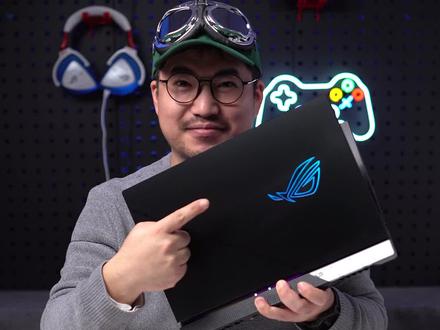
这台电脑目前在网上还没有任何一个个人做测评或者做评评价的。我把我那个 macbook pro 卖了,新入了一个 rog 的 笔记本,这次不是入的枪神,而是入的二零二六款的换十六 l。 我 在买它之前我就知道这个笔记本它打游戏肯定不能跟枪神比, 更加不能比我的这个纳克。但我买它的最主要的原因就是因为我要一台 windows 平台带独立显卡,然后又适合轻薄出去用的笔记本,然后选来选去只有它。我们现在一起来开箱看这么大的一个箱子,然后里面就是这么一个小的笔记本, 然后他这里面应该是他的配件,我们先打开两个电源,出差就带这个, ok, 办公室放这个完美。我的纳克,这个电源实在是太大了,我买了两个。这个电源,我单独买了两个,一个地方放了一个,这次 r o g 想的非常周到,直接给我配了两个, ok, 我 们现在直接来拆 这台电脑在目前在网上还没有任何一个个人做测评或者做评评价的,做体验的分享的。呃,跟以前我买去年我买这个 nike 也是一样的,那个时候 网上没有任何一个个人再去做这个个人的分享,然后这一次我也是选了很久,在网上看了很多测评,但是都是机构,没有个人再去做分享。这一次我来去看看,用它去来作为一个外出场景的一个高性能的轻薄本如何?我靠, 好大呀,我是不是应该买十四呀?这个十六是不是有点大了?我靠,但是十四有点不划算,跟我这个鼠标垫一样大,跟鼠标垫的尺寸一模一样,现在已经全部打开了,它是真的薄,非常薄。我靠,哎, ok, 我 们现在来点亮这台进入桌面,他这个键盘很小的一块,然后很大的区域流出来了这个扬声器, 然后很大的这个触控面板巨大。我靠, ok, 现在已经把换十六 l 全部设置完成,明天就带着他出差,在路上给兄弟们做我们优化的工具。整体的玩了一个小时左右,整个屏幕真的很爽,他的屏幕真的巨爽,然后音效,他这两个扬声器确实有点东西啊,我们听 一下,然后我现在设置的是游戏模式,然后到时候我把三角洲下下来,然后用这种超薄的 这个换,然后去打一把三角洲试一下,当然他肯定没有枪神,没有纳克这么稳定那,但是我买他的最主要的目的也不是用来打三角洲这台机子,他主要的这个 使命在我外出的时候能够刨我的各种各样需要去在 windows 上面去来做的事情。

今天给大家带来拷串的具体用法,首先呢 r o g 笔记本,摁下笔记本上面的拷串键, 然后进入凹窗之后,首先映入眼的是首页,首页可以看到被调新的模式,然后点进去设备的图标, 然后等待它加载一会儿。 然后呢系统配置,这里就是开关触摸板啊,还有电源板这种开机声音,各种 东笔记本的那种控制都在这里。然后呢切换读写直连和混合输出也在这里,还有制定按钮, 这上面这排就是拷创键,也是可以改成别的键的。然后嘞回到主页,有任何好几设备都会在这里显示点进去,假如说我要设置键盘就直接点进去, 好像说屏幕啊什么的这种都可以在这设置。然后呢下面这个就是调那种灯效的,在这边可以调,如果你会用 这个高级控制,也可以去高级控制设置。然后下面还有个显示设置,显示设置调屏幕滤镜的还有色域,有各种色域和各种滤镜可以调, 然后包括这下面还有动态壁纸啊等内容平台。最后设置这里更新中心就是更新各种功能的地方。

今天的话给大家介绍一下最简单的一个读剪之年的方法。首先的话我们打开这个奥创中心 包装中心,打开的话就可以看到现在这个视频的这个画面, 这里的话会有一个独显输出,点一下独显输出的话,他就是直接切换一个独显直连的,是需要重启一下,重启之后打开奥算,大家可以看得到现在是独显输出模式。

玩机小技巧之英伟达控制面板终极优化,只要你的电脑搭载 n 卡,就真的可以理会!一、任务栏右键打开英伟达控制面板,找到独显直连设置,仅起用独立显卡关闭和显混合输出,避免游戏时显卡频繁切换,性能受限。 二、设置完毕,返回点击左侧管理。三 d 设置,全区设置,全部照抄,首选图形处理器设置为高性能 n v d 处理器,强制所有程序调用读写,开启低延时模式,有效降低游戏延迟。关闭垂直同步,告别锁帧画面 卡顿。电源管理模式选择最高性能优先,完全释放显卡全部性能,最后刷新率拉满显示器最高数值,画面流畅度直接翻倍,简单几招就能解锁显卡满血性能,新手玩家直接照搬!

小伙伴们大家好,本周和大家分享的是奥创中心的保姆级使用教程,我们一起来看一下吧。买了华硕电脑,不会用奥创中心等于白买。按下奥创键,一键启动奥创中心,首页能看到电脑信号 状态以及连接外设。右下角一键切换性能状态,点开系统设置,一键开启文件防误触和触控板,还有开机音效、省电模式等功能。点击 gpu 性能,还能切换独显直连。点击左侧设备可以自定义你的外设功能,切换按键、 d p i 功效等操作。还有神光同步功能,选择要同步的设备, ur 灯效中选择一个你喜欢的基础灯效,还有更多高级玩法等你解锁哦!

每周一个电脑小知识,今天给大家带来的是奥创中心的保姆级教程,跟着我的视频一起来学习吧! 按下奥创键,一键启动奥创中心,首页能看到电脑的型号状态以及连接的外设。右下角一键切换性能状态,包括可以看到我们的 cpu、 显卡、风扇、内存的使用数据。 左侧设备打开,选择本机,选择系统配置,一键开启 win 键的房屋处还有触控板,还有开机音效、省电模式等功能。点击 gpu 性能,还能切换独显直连。 点击左侧设备,点击外设功能,可以切换按键、 dpi、 灯效等操作。还有神光同步功能,选择要同步的设备, 右侧选择一个你喜欢的基础灯效,还有更多高级玩法等你解锁。

兄弟们,买了华硕电脑是不是自带的奥创中心?一直都没有怎么使用过,本周呢?和大家分享的是奥创中心的保姆级使用教程,我们一起来看一下吧。 买了华硕电脑不会用奥创中心等于白买。按下奥创键,一键启动奥创中心, 首页能看到电脑的型号、状态以及连接的外设,右下角还能一键切换性能状态,点开系统设置, 一键开启 win 键触摸板防雾触功能以及开机音效和电脑省电等模式。点击 gpu 性能,一键开启独显直连。点击左侧的设备, 可以自定义你的外设的功能,比如说切换它的按键以及灯光调整, 还有神光同步功能。点击 aura 灯效,选一个你喜欢的基本灯效,下面还有更多的高级灯效等你解锁哦!

哈喽哈喽,各位 i o g 的 小伙伴买了华硕电脑不会用奥创中心等于白买。按下奥创键,一键启动奥创中心,首页就能看到电脑型号、状态以及连接的外设。右下角一键切换性能状态, 点开系统设置,一键开启 win 键防误触和触控板,还有开机声音、省电模式等功能。 点击 gpu 性能,还能切换独显直连, 点击左侧设备可以自定义你的外设功能,切换按键、 dpi、 灯效等操作。还有神光同步功能,选择要同步的设备, ar 灯效中选择你喜欢的基础灯效,还有更多高级玩法等你等你来解锁呦!

笔记本开启读显直连一般都需要在 byos 设置,而二 og 的笔记本只需要点击打开奥创中心,在首页右下方显示模式里 点击选择读显输出,然后重启一下就生效了。怎么样,是不是很简单呢?你学会了吗?

新买的华硕电脑肯定离不开奥创中心,刚好最近有很多小伙伴入手新电脑,教你们如何使用。 首先打开奥创中心首页就能看到电脑配置,还有连接电脑的外设,右上角是 cpu 焊显卡的状态信息, 右下角一键切换性能状态,点开系统设置,这里可以设置开启或关闭文件,还有触摸板、开机音效等。 点击上方 gpu 性能,还能切换到读选直连,然后点击左侧 o r sync, 多种电脑的灯效任你切换。 创还有更多有趣的功能等你来发掘探索吧!