佳能ip2780打印头对齐怎么解决
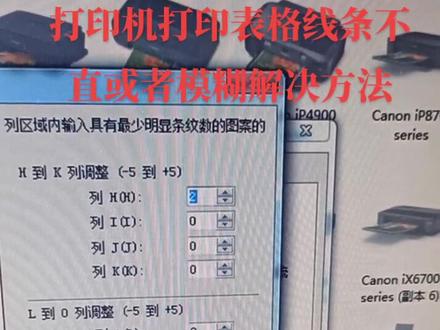
当打印时,打印的文件内容偏左或者偏右时,该如何去处理?进入到维修模式,点击设置二八设置, 选择 model 蓝色 cap, 在相机当中选择调整,在这个 f、 e、 d, 当打印的文件偏左时,如何去调整?选择第一个,将数值变动,数值变动十,点击这边有一个加减号,选择一下这里变成减号的时候,点击, ok, 整体就向右边去调整。用到打印单辐射的这个当中去打印一下 type, 选择五也 ok, 选择 k, 然后点击启动。打印后可以看出左边 和右边啊基本是相同的。再调节内容偏右该如何调整?到左边来选择调整 f、 e、 d, 继续选择一个界面,数值减是往右边调,数值加是往左边调。现在的打印的文件是偏右,那我们加号向左去调节,看到啊,偏移还是有点大,五加五再来打印一下, 打印后可以看出左右已经对齐,这是调节纸张左右的方法。竖直减是向右调节,竖直加是往左调减,这功能学会了吗?

粉丝2.0万获赞8.1万
相关视频
 03:30查看AI文稿AI文稿
家能打印机对齐打印头的方法,首先打印机要开机和电脑连接,打印机后面要放一放三张复印纸或者是更多也可以 啊。然后在电脑上面操作,点电脑桌面左下角,开始菜单进设备和打印机, 然后找到这个打印机的驱动图标,点鼠标右键进打印首选项,然后点维护, 维护之后点用户定义设置,勾选这个手动对齐打印头,然后点确定,然后出来之后就点打印头对齐,点对齐打印头, 点确定,然后打印机他就开始打印那个对齐图案了。对齐图案第一张打出来是这样的,第一张,然后你看一下这个黑 这个 a 列下来这几个小四块,看哪个没有条纹打出来最好,像这里的话是加二是最好的,然后你在电脑上面操作啊,这里点四,上面,这里列 a, 这里帮他选择加二列臂,然后就回来找 b b 列,这里是第四个啊,加四四条小四块比较好, 没有条纹,电脑上面也选择加四, 以此类推啊。对,对照那个对齐图案,然后把这个数字输进去,输完之后点确定, 点确定,他开始打第二张对齐图案,第二张对齐图案打出来之后就是这样的,也是一样,这个练 h 对准这边的 h 列啊,你看一下哪个四块,这里加二四块也是一样,没有条纹,在上面输入加二, 以此类推。全部填好之后点着点确定, 然后开始打印第三张对齐图案,第三张对齐图案打完之后就是这样的啊,你选从 abcd, 这个和前面两张一样啊,选择这个有个横过来的条纹,哪个条纹比较少,就把它填到电脑上面去 啊?比如说这里列 a 四一没有条纹啊,然后最后全部输完之后点确定, 然后点确定对齐完了,如果还是不行就多对齐两遍,一样的方法。
4465打印机维修「墨家机观」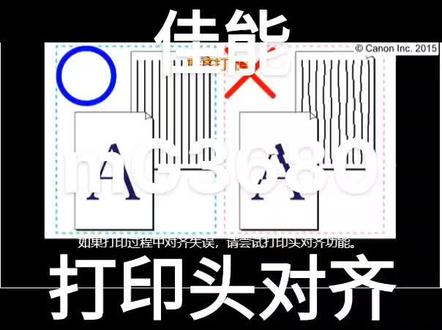 03:01
 03:28
 02:11查看AI文稿AI文稿
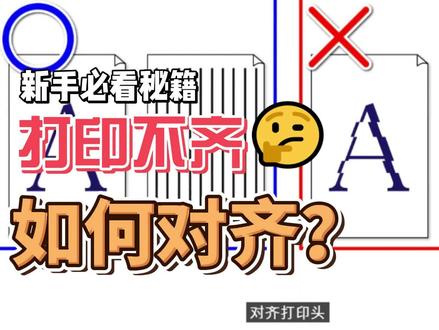
对齐印头如果打印过程中对齐失误,请尝试打印头对齐功能。如果打印过程中对齐失误,请尝试打印头对齐功能。按照以下两步执行。打印头对齐操作流程如下所示,一、打印对齐印二、扫描对齐印 我们从第一步开始。一、装入纸张,并打开出纸托盘扩展架。重要说明,装入一张 a 四、 lighter 尺寸的普通纸,此时将显示纸张信息。注册屏幕请按照屏幕说明完成注册。 将纸张划出托盘,然后打开出纸托盘扩展架。 二、对打印头对其页进行打印按下设置按钮,选择维护,然后按下 ok 按钮, 选择打印头对齐,然后按下 ok 按钮, 系统将对打印头对其页进行打印。三、检查打印头对其页检查不完整的图案,白色、横向条纹或模糊的打印。如果出现 x, 请先清晰打印头,然后重新对打印头对其页进行打印。四、放置打印头对其页打开文档盖板, 在稿台玻璃上放置图案打印面朝下,将对齐页上的标记与打印机上的参考标记对齐。 小心关闭文档盖板,以便不会移动打印头对齐页。五、直行打印头对齐, 按下黑白按钮或彩色按钮,打印头对齐自动开始,请稍等片刻,打印头对齐现已完成。检查打印对齐失误是否已改进。如果出现错误, 计算机或 lcd 监视器上出现一个支持代码和一条消息。如果 lcd 监视器上出现一条消息,则按下 ok 按清除错误。然后检查下列内容,检查打印头对企业是否正常打印。 检查不完整的图案,白色、横向条纹或模糊的打印,如果出现 x, 请先清洗打印头,然后重新对打印头对其液进行打印。二、检查打印头,对其液是否正确放置。
83绽放官方旗舰店 03:08
 01:46查看AI文稿AI文稿
当打印的文件上下的留白不一样,有的偏上, 有的偏下时,该如何进行调整?启用到维修模式,点击设置二八,同时按点击设置,选择 model list copy, 在上面这样的一个选项当中,选择第三个调整,选择 feed ad 结 ce 是第一个纸盒,第二个纸盒第三个,第四个,总共是四个纸盒。今天以第一个纸盒为例, 看到很明显向上偏差很多,整体偏上,怎么去处理呢?把它调整回来,选择二零,调成二十,但这里就明显提示的是加号,而且这边有一个加减,点一下他就会变成减, 这是点击 ok 啊,前面就已经捡回来啊,我们来打印印章看一下。 进到单色模式当中啊,选择五,选择五是打印全服面,可以更清楚的看到上下,选择五之后点击启动,上下已经调整好了,是比较集中的,那如果是向下偏移,我们向上调的话呢,就采用相反的方式, 再回到调整 f e d, 选择 c e, 那可以看到呢,它是向下偏移,向上去调节, 我们选择十五,点击加号啊,默认是加,然后点击 ok, 再回到单色界面当中的打印 pg, 选择一下,点击 ok, 再点击启动,他的数值已经被调节了,上下是居中的,这功能你学会了吗?
212匠印机电~复印机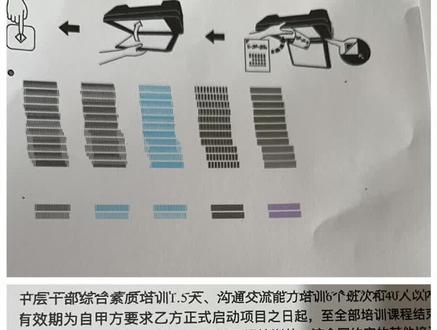 01:29查看AI文稿AI文稿
当你的打印机打印成这样子的时候,那么这里有几两种方法可以解决这个问题。第一种就是打开我的电脑里面的 打印机管,里面的有一个打印机维护的打印机对齐,点击里面的操作后,他会呃按照电脑的提示 会打印出一张这样子的纸,那么打印出这一张纸之后,按照他那张纸的说明,把这张纸放到那个打印机的扫描仪那个位置, 然后安放好之后,按一下打印机那个扫描那个按键的彩色按钮,按一下打印机现在就开始 自动扫描,然后会扫描之后会自动调整那个打印的参数。 这是第一种方法,打印完成之后,你打印一张测试页出来,或者是用表格打印出表格那个页面出来, 如果表格这个页面还可以的话,那么这个是操作就完成了。如果打印的效果还不满意的话,就需要用第二种方法,手动对比打印头的方法, 手动对齐打印头的操作方法是比较繁琐的,有需要就联系我吧。
94龙标宏电脑 00:55查看AI文稿AI文稿
你把那个机器的这个前盖板,这个前盖板这样拉开,拉开之后你往里看,你现在就能看见我这个机器里边这个透明的小条条,看到没?这个,但是你别用手磨啊, 他是从左到右,然后悬空的这一个透明的灰色的一个小条,然后你拿个手电什么的。
236长春Canon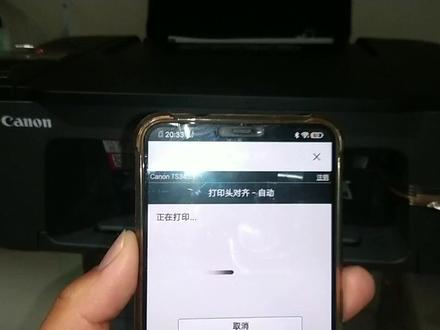 01:24查看AI文稿AI文稿
一个打印机头对齐的一个操作,现在正在往外打印出纸,不知道出的是一个什么,特别好奇, 打的特别慢, 像是一个说明书, 这个桥对齐感叹号台阶 弹出来以后就这样 这样的一张纸,他是小粉肠,嗯,没有一些纸是新闻家,也看不懂到底有什么区别,这几种颜色, 哎呀。
35在北京顺义的小张 01:35查看AI文稿AI文稿
打印内容如图,有重影,打印头校准即可。放入平整纸张,右面对齐放入, 按住停止按钮,不要松手数三角灯闪烁四次,松手。 等待机器打印较准页,请耐心等待。打印较准页比较慢, 打开复印盖板 较准页有图案,一面朝下,较准页有三角符号角对准左上角, 盖上复印盖板, 按黑色按钮一次,此时机器会响,不会进行打印东西, 等待机器电源闪烁,变成长量即可。
713枕边诗与夜宵 02:02查看AI文稿AI文稿
下面我们执行一下打印机的一个打印头对齐的一个步骤。首先摁设置键,按四下 显示屏,显示四的时候我们点黑白启动键, 机器的话就会直接打印出一张打印头对齐值,这个打印的时候稍微慢一些,可以多等一下 行胆基,他只是胆出来的话还没有完成,我们要根据他的这个图案的一个提示,将这个子放到我们一个玻璃板上,进行一个扫描,将玻璃盖掀开,左上角这个角对准机器的一个左上角, 盖好之后,胆机这边的话他是没有就绪的,我们需要按一下启动键,然后机器会自动扫描这个对齐值,然后自动进行一个对齐, 显示屏显示为零,不闪的时候说明已经完成,这就可以了。
740打印机复印机 03:30查看AI文稿AI文稿
在我们使用佳能 c 七幺零打印名片、书籍这些对双面对围要求比较高的时候,在打印之前我们需要对机器做一个双面对围调整,下面由我来介绍佳能 c 七幺零双面对围调整步骤。 首先我们需要登录管理员模式才可以对后面的纸张类型进行设置选择设置注册, 点击登录登录工厂默认的密码,弹出的界面建议选择取消,保留默认的密码关闭,这样我们就进入到了管理员模式。 点击状态确认取消选择纸张,点击纸张类型管理设置,选择此次需要调整的纸张类型。这里我们以一百五十七颗铜板纸为例,点击复制,将纸张类型名称进行修改,点击确定。 确定。纸张放置在手送托盘或纸盒中时,如何设置?当纸张放在手送托盘的时候,放置不少于一张一百五十七克铜板纸, 打印测试页时候需要用到。如纸张尺寸不是标准尺寸,点击自定义尺寸,输入纸张尺寸确定后更改纸张类型,选择前面复制的纸张类型, 点击确定。确定。当纸张放在纸盒中时,放置不少于一张一百五十七克铜板纸,选择状态确认。取消, 点击纸张,选择放置纸张的纸盒,点击纸张设置,点击设置。选择前面复制的纸张类型,点击确定。如果纸张尺寸不是标准尺寸,点击自定义尺寸,输入纸张尺寸,点击确定确定。以上就是纸张放置在 在手动托盘或纸盒中的设置,点击状态确认取消选择纸张,点击纸张类型管理设置,选择前面复制的纸张类型,点击详细说明编辑调整图像位置更改, 点击输出定位纸页,在另外一个纸盒放置不少于一张 a 三纸张,建议使用两百五十克或三百克铜板纸打印定位纸页,选择双面附模纸二百五十七至三百克开始打印 定位纸页如无损坏可反复使用。选择使用扫描仪测试页的页数选择一,注意每张测试页需要进行四次扫描。点击下一步,选择前面设置好的双面附模纸一百五十七克开始打印。 我们可以用手电筒查看测试页,此时正反是没有对齐的。下面我们将测试页跟定位职业放在稿台上进行调整。 将定位纸张放置在稿台玻璃上,并将纸张箭头与稿台玻璃上的箭头对齐。将测试页放置在定位纸张的下面。测试页上的蓝色三角形标记与定位纸张上的标记对齐, 合上书稿器开始扫描。将测试页上下颠倒,再将测试页上的黄色三角形标记与定位纸张上的标记对齐, 合上书稿器开始扫描。将测试页翻面,再将测试页上的绿色三角形标记与定位纸张上的标记对齐,合上书稿器开始扫描。将测试页上下颠倒,再将测试页上的红色三角形标记与定位纸张上的标记对齐,合上书稿器开始扫描。注意一定要按照 颜色顺序依次扫描,调整完成后可打样测试页,查看正版是否对齐。以上内容就是佳能 c 七幺零双面对尾调整步骤,谢谢收看!
61如是复印机


