rogg513r装内存条教程

粉丝5665获赞39.4万
相关视频
 00:33查看AI文稿AI文稿
笔记本怎么加内存条?首先我们确定自己笔记本的型号是否支持内存拓展,然后查询内存条是 ddr 级的,容量是多少个 g, 确定是多少兆赫兹的频率对应的参数啊。买大产的内存条 装时笔记本关机断电,然后打开后盖,断开电源连接线,防止物品掉落击穿主板,造成不必要的损失。找到内层条插槽对着插槽缺口啊,慢点插,不要硬塞,温柔点最好,最后拧上螺丝固定,开机测试就完事啦。
1676ROG笔记本电脑旗舰店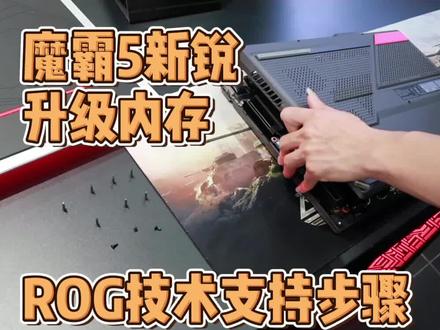 03:20查看AI文稿AI文稿
哈喽,大家好,今天我们给一台魔霸五的新锐换一下内存,其实换内存挺简单的,但是如果你没有拆过的话,还是看一下视频吧,有几个地方挺容易拆坏的, 首先第一步是扭下所有螺丝,对,没有错啊,是所有螺丝,有些时候我们拆机啊,感觉这个螺丝已经掉下来了,但是没有完全掉下来的时候呢,感觉就可以了,其实不是这样的啊, 这个旁边是卡扣,如果这个螺丝没有完全拧下来的话,这卡扣就会有一个横向作用力,他就怎么 k 也 k 不下来啊,就像这台机器啊,但是所有螺丝都拆下来之后呢,用这个小拨片一划,其实就开了啊, 如果没有这个小拨片,同学啊,也可以用这个银行卡呀,门禁卡呀,这些卡最好是把那个边缘啊磨得尖一点,然后就 非常好用啊,其实道理是一样的,那我们现在把这个机器打开了,呃,打开之后呢,也要轻一点,你看到有两根细细的排线,这是控制那个 led 灯带的,这个两个排线要先 k 开,然后拿下来才能把整个的后盖完全取下来,然后轻拿轻放。这个排 白线其实也挺容易坏的,中间的这个就是内存条了,我们先把这一层保护跟散热作用的这个贴膜啊先揭掉,然后揭下来之后呢,那个胶的那一面呢,尽量不要接触任何东西,因为一会的时候还要贴回去, 内存条轻轻向下按压就会弹起,然后我们顺势就把它拿下来就可以了。然后我们拿出准备好的新内存条,按着这个缺口的位置啊放回去这里也要轻拿轻放,因为这个 内存条啊,尤其是三星的这个内存条,他有的时候那个进手指的位置啊,就是容易掉角,在安装之前呢,一定要检查好每一个角位是不是都是完好的。 然后安装好了之后呢,我们把这个散热跟保护作用的贴纸啊,原封的去贴回去,摆正位置,然后就其实就完成了哈。 呃,这里要补充一下啊,就是我们在拆内存条之前呢,还有一个排线要拔开,就是那个电池的那个排线啊,呃,然后我们安装好了之后呢,先把这个电池的排线去插回去啊, 插回去之后就准备装这个后盖,安装这个后盖呢,是先把这个后盖虚掩到这个机器上面,然后先把这个晾完, led 的灯的那个排线啊,就是安慰腿去安装好,安装好了之后呢,然后我们再按着这个排线的折的位置啊,去给他去归位啊,不要说再多折一个位置,因为这个折痕啊多了他容易影响他的寿命。 然后我们盖上后盖之后呢,先不要拧螺丝,我们要先把所有的卡扣啊全部都卡回原位,就是颜色和缝之后我们就可以上螺丝了,上螺丝按着我们之前拆螺丝的顺序去安装好,因为每颗螺丝的大小啊,长度啊是不一样的, 然后我们开机安装完内存条之后,最好是按 f 十二重置一下系统, ok, 完成。
 01:01查看AI文稿AI文稿
电脑用了几年,发现内存不够用怎么办?其实完全可以通过自行加装内存条的方式来解决。加装分为两步,一、先看看机子有几个内存插槽, ctrl shift esc 进入任务管理器,点击性能内存, 在这里能看到内存容量、插槽数量等信息。想看内存的品牌可以通过 cnd 命令或者 cpoz 游戏加加等工具来查看。二、 家装版载内存的机子是不支持升级的,这一点购机的时候啊要格外注意。如果你的机子是类似于天选四和 og 枪神器这样支持升级内存的,那么最简单就是买一条和预装规格容量一样的内存条, 开机后自己加装。或者是买两根相同规格容量更大的内存条,比如两根八 g d d r 五四千八百兆 赫兹的内存条,换成两个十六 gddr 五四千八百兆赫兹的,这样你的内存就从十六 g 升级到了三十二 g 了。还想学什么?评论区说说。
8806华硕商城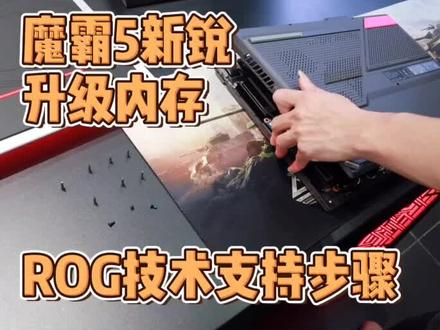 03:16查看AI文稿AI文稿
哈喽,大家好,今天我们给一台魔霸五的新锐换一下内存,其实换内存挺简单的,但是如果你没有拆过的话,还是看一下视频吧,有几个地方挺容易拆坏的, 首先第一步是扭下所有螺丝,对,没有错啊,是所有螺丝,有些时候我们拆机哈,感觉这个螺丝已经掉下来了,但是没有完全掉下来的时候呢,感觉就可以了,其实不是这样的啊, 这个旁边是卡扣,如果这个螺丝没有完全拧下来的话,这卡扣就会有一个横向作用力,他就怎么开也开不下来啊,就像这台机器啊,但是所有螺丝都拆下来之后呢,用这个小拨片一划,其实就开了哈, 如果没有这个小拨片的同学啊,也可以用这个银行卡呀,门禁卡呀,这些卡最好是把那个边缘啊磨的尖一点,然后就 非常好用啊,其实道理是一样的,那我们现在把这个机器打开了,呃,打开之后呢,要轻一点,你看到有两根细细的排线,这个是控制, 是那个 led 灯带的,这个两根排线要先开开,然后拿下来才能把整个的后盖完全取下来,然后轻拿轻放。这个排线其实也挺容易坏的, 中间的这个就是内存条了,我们先把这层保护跟散热作用的这个贴膜先揭掉,然后接下来之后呢那个胶的那一面呢,尽量不要接触任何东西,因为一会的时候还要贴回去,内存条轻轻向下按压就会弹起,然后我们顺势就把它拿下来就可以了。 然后我们拿出准备好的新内存条,按着这个缺口的位置啊放回去,这里要轻拿轻放,因为这个 内存条啊,尤其是三星的这个内存条,他有的时候那个金手指的位置啊,就是容易掉角,在安装之前呢,一定要检查好每一个角位是不是都是完好的。 然后安装好了之后呢,我们把这个散热跟保护作用的贴纸啊,原封的去贴回去,摆正位置,然后就其实就完成了哈。 呃,这里要补充一下啊,就是我们在拆内存条之前呢,还有一个排线要拔开,就是那个电池的那个排线啊,呃,然后我们安装好了之后呢,先把这个电池的排线去插回去啊,插回去之后就准备装这个后盖, 安装这个后盖呢,是先把这个后盖虚掩到这个机器上面,然后先把这个晾矮 led 的灯的那个排线啊,就是按位置去安装好,安装好了之后呢,然后我们再按着这个排线的折的位置啊,去给他去归位啊,不要说再多折一个位置,因为这个折痕啊,折多了他容易影响他的寿命。 然后我们盖上后盖之后呢,先不要扭螺丝,我们要先把所有的卡扣啊全部都卡回原位,就是颜色合缝之后,我们就可以上螺丝了,上螺丝按照我们之前拆螺丝的顺序去安装好,因为每个螺丝的大小啊,长度啊是不一样的, 然后我们开机安装完内存调之后,最好是按 f 十二重置以下系统, ok, 完成。
274吃🍓🍊 00:29查看AI文稿AI文稿
n 个指标轻松选对家装内存。注意最重要的一步,看看你的电脑支不支持,比如看看有没有对应的接口,以及最高支持多少 g 的内存。二要可成双通道内存,就一定要选择两条同品牌同频率同容量的内存, 这样呢,才足够稳定。千万别原来那条是八 g, 结果加条十六 g 的,那就不太好了,直接两条都换十六 g 吧。最后啊,内存的类型也要看清楚,现在比较主流的话是这个,但同样的一定要确认自己的电脑是否支持。
1073华硕商城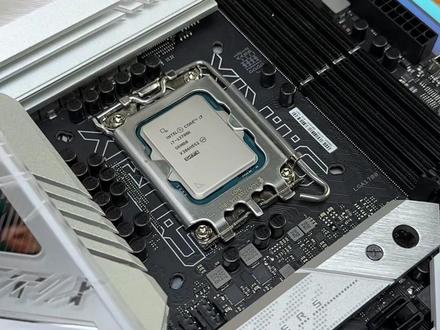 02:04查看AI文稿AI文稿
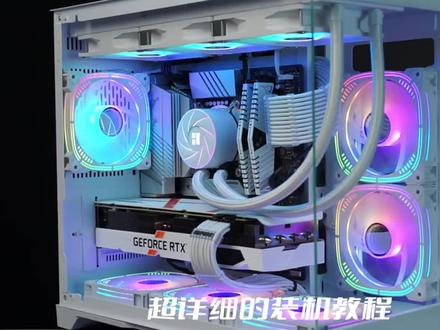
超详细的装机教程,带你学装机乐趣,看完你也是个装机高手!二舅指甲太长不方便,今天让三舅装机吧!三舅首先把主板全部磨丝丝丝的全部扯掉,三舅大卸八块的手法,把 cpu 给抽出来,三舅拉开拉杆,翻开 cpu 盖子,对准底座放准压回去,完成安装。 三舅拿出两个 rpb 的硬盘,再安排六十四 g 的内存,三舅掰开四个内存插槽,不过他只差两条,就问你气不气人?三舅拧下两块散热马甲子, 撕掉保护膜,四十五度角对准安装,带回马甲,完成安装。 三舅把创世神机箱亮出来,拆下侧面玻璃,放倒机箱放入主板,把主板 螺丝挡上。安装完成!三舅帅气的手法,拿出龙王三代,拿着所有保护膜保护手。 三舅继续拿出的小空调风扇,给冷宫排队上去六把风扇加汉堡。三舅怕你们说他没涂硅脂,用手指给你们暗示,冷头自带硅脂压上对角上螺丝。 三舅为了能让全村停电,给这台电脑装了个一千瓦的电源,为的就是开机。全村停电, 三舅不玩游戏,所有没有安装四千零九十。三舅喜欢看高清小电影,于是就安排了四千零八十八 k 五马,毫无压力。 三界私教显卡保护膜队准 p c a 插槽就给队上, 现在就是剪线就安装完成了。 最后我们一起欣赏开机效果和配置清单,如果你学会了,记得双击支持关注搞基,带你每天学搞基!
2234广州搞机之家组装电脑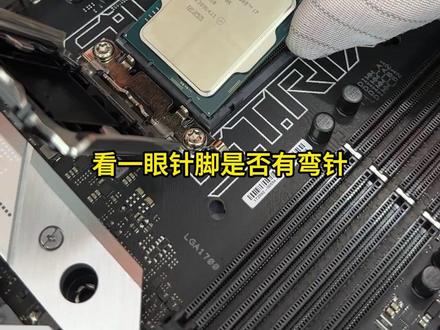 02:11查看AI文稿AI文稿
超详细的装机教程,带你学装机乐趣,看完你也是个装机高手!直接撕掉所有保护膜安装 cpu, 把小拉杆掰开往上拉,看一眼针脚是否有弯针,把 cpu 对准底座放好,压在窗上后回去安装完成。 安装内存,抽掉内存盒子,拿出内存条,掰开主板内存卡扣、内存缺口和插槽上的位置是否对应上,用力按,听到卡才算安装成功。 安装固态,这位机主需要存很多学习资料,而且还得速度快。然后选了四根两梯的高速固态,用小刀把固态一个一个划开,保护膜挨个挨个的抽出来才好。六颗小螺丝一个一个扭下来, 把固态散热马甲全部取下,撕掉保护膜,固定四十五度斜角,对准每个插槽,一个一个插上。撕掉马甲所 保护膜,一个个的盖回去。把六个螺丝装回去,拧紧胶片 机箱组装,划开封箱中,拿出机箱,拆掉机箱侧面玻璃,拿掉顶部防尘盖,安装主板到机箱上。主板总共有九颗螺丝,每颗都需要对上机箱浴缸的铜柱,如同处对不上,需要拆下来安装到对应的孔位上,多了也不要也不能少 安装水冷,撕掉水冷保护膜,抽掉保护带,把风扇一个个装着,把机箱支架装到水冷保护顶好, 机箱安装到顶部,安装 cpu 顶座抹上清凉。小宝贝安装冷头支架,撕掉保护膜,对准 cpu, 压上对接螺丝,打紧电源安装,把电源拿 全模组,需要把用到的线都插上,一个一个对准插紧,有防呆设计,不会插错。然后安装到机像,安装显卡资料,显卡保护膜,显卡抽出来, 今天再开开,取出显卡转一下风扇是否有异响,对比一下这个卡, b c p 版非常 nice, 对准主板 p c 插槽安装上。最后我们一起欣赏开机效果和配置清单,如果你学会了,记得双击收藏,支持关注搞基,带你每天学搞基!
1.3万广州搞机之家组装电脑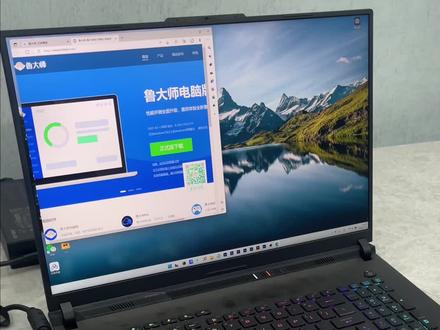 03:42查看AI文稿AI文稿
一次客户升级的话是升级了两个 ddr 五四千八频率三十二 g 的单条,两条加起来是六十四 g 的套条,还有一块九八零 pro 两 tb 的。嗯啊,然后我们先跑一下分,然后跑完分之后我们再去给客户换,换完这个配件之后我们再重新跑一下,看看 有多大的差距啊。嗯,当然了,这个螺丝的话也是需要我们去按照这个顺序去排列的啊,因为螺丝的长短是不一样的, 右下角这个螺丝还是拧不下来呢,听到听到稍微嘎吱的一声的时候,我们就直接停止不要去拧他了,然后接下来的话我们就拿出我们敲棒去撬开他,敲 的过程中的话一定要慢一点,不要特别的急, 翘这个边的时候一定要轻轻的啊,因为他现在这个灯带不在后盖上了,所以说我们轻轻的翘一定防止把这个灯带翘坏,轻轻的一步一步的来,不要急。好了啊。嗯, 现在我们就把这个后盖已经拆下来了,然后大家可以看一下 整体的做工的话是一点问题都没有啊,然后他就有一点什么呢啊,有一点就是现在这个给电池断电,他需要先把这个小风扇给拆了,这是不同于以往的, 然后按一下开关,嗯,按一下开关,放一放里边的电,嗯,放一放主板的电,然后接下来的话我们就加固态加内存,把这个散热贴稍微往上揭一下, 这拆下来的 还是卡好之后直接往下一按就能按进去啊,和原先是一样的, 这样我们的固态就呃内存就已经换完了,然后他的固态的另一个接口的话是在这边啊?还是有个散热贴的哈?哎,撕这个的时候一定要慢点,不要碰他。 to the 两个草啊,二二八零的话有两个长度,下边和上面都有,但是下面他因为是有这个网卡,这个网卡是什么型号? a 叉, a 叉二幺幺的一个网卡。然后我们所以说把这个的话放在上面这个槽里, 剪一下这个固定螺丝, 然后粘好,重新盖好我们的散热贴就可以了。往前推一下, 然后我们先固定好这两个螺丝 好了,我们现在就已经开机了,因为开机之后的话他涉及到有一个自检,这个自检呢就是我们换了新配件之后,这个自检过程可能会稍微慢一点,但是只要我们 可以正好点亮,说明我们安装的是没有问题的的,拆的顺序去把这个螺丝全部拧好就可以了。最后的话我们再来看一下这个机器的换了配件之后,他的跑分具体是多少。
893寿光华硕ROG玩家国度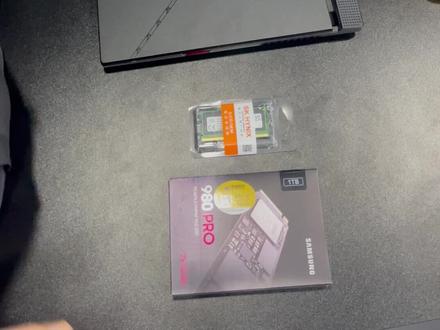 01:24查看AI文稿AI文稿
今天的话给这个枪声六 p 加装固态和内存啊,这是客户前两天刚从这买的,买了有两三天吧,嗯,都需要再加装一下, 最后这个螺丝的话他是拧不下来的,然后拧到感觉拧的差不多了,就这样就可以了。然后我们需要用到一个工具,就是这个东西来从侧面拆开我们的机器, 打开盖之后呢,我们可以看到哈两边有两根排线,然后的话中间这个 地方有一个插座,这个的话是我们的电池啊,首先在操作操作操作,呃,这些步骤之前的话需要先断一下电啊,先断一下电, 嗯,这样的话我们店就已经断开了,断开之后的话我们拆这个排线,这黑色的这个小头可以放大一下,黑色这个小头我们往上轻轻的一掰, 往上轻轻一掰,掰开之后就可以抽出来了,同样这边也是哈往上轻轻的一掰,掰开之后这个排线就可以拿下来啊,这样就可以打开。
511寿光华硕ROG玩家国度 01:24查看AI文稿AI文稿
有手就行的内存超频教学,前两天我们住了一期金棒的 rog 联名内存的超频测试图片, 结果有很多粉丝问我,哎,这个内存条如何超频?今天的话我们就给大家安排一下测试平台,处理器二二五三六零零主板,华硕 b 五五零 m 重炮手 内存,金邦 rog 联名款内存,进入备钥匙改成中文,选择 ai 智能超频的界面, ai 智能超频调整改为 do cp 模式,内存频率这里可以慢慢的往上调,不要想着一口吃个大胖子。调完频率我们在内层持续控制,这里调整 续时续可以根据磨嫩时序调高一点,后期再一点点的往下调整。调整好时序后我们退出,找到 dram 电压去调整一下电压, 电压的调整最好在一点三五到一点五中间去调整,太低了可能供电不足,太高了可能会烧那一层,调整时去火电压就是一个精细火的过程,一点点去调整,调到合适的位置就行了。最后按 f 十保存,电脑不重启 直接进入系统,说明超频成功。进到系统后,再用 a 大流失测试一下稳定性没有问题,就可以使用这个内存的频率了。 最后给大家说一下,超频有风险,操作需谨慎。
1315成都DIY电脑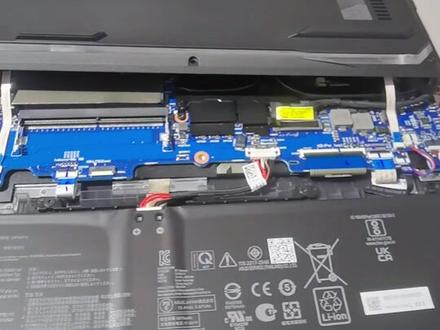 02:33查看AI文稿AI文稿
今天拍这期视频给大家讲解一下华硕枪神六 plus 啊怎么加装内存。首先 在机器背面把这边这边这边这边这边 这边这边,然后这几颗脚上的螺丝全部拧松放好, 跟之前一样拧下来一对一的放好。因为各位老铁并不是像我们这样子的专业人士,有些时候那螺丝他是会有长短的,他搞混以后很容易把 c 壳给顶裂啊,顶坏这颗螺丝呢,要注意他这个螺丝是取不下来的,那这颗螺丝只能拧松, 你说明显就跟底部断开就行了,就是脱开就行了,然后通过这里用翘棒也好,用指甲也好,把它打开,但是这个机器有个特别注意的地方在哪里呢?打开的时候不能完全用力打开,因为它里面呢看到没有,这里有排线, 因为他是有带灯光效果的,如果你把这个排线用力扯开的时候弄断了,那就 l 了,灯就亮不了了啊,炫目的灯光效果就没有了啊。 像我们呢就是说把这个盖子往上移,然后拿出固态,这个是装固态的位置, 然后这里呢是装内存的,内存其实装装是最简单的,这款机器呢是用的是 ddr 五的内存,那我们只要首先这个卡卡槽对齐, 对齐以后插进,插进看到没有听到吧一声两边就 ok 了。然后呢这边固态怎么加装固态,首先把这颗螺丝给拧开, 拧开以后这个就插上,然后这边对牢,然后把这颗螺丝呢给拧回去就可以了,就是这么简单, 这样就完成了内存跟固态的加装,他都有预留接口的,还是比较方便的。这期视频呢,我就讲到这里,欢迎大家收看。
331杭州无聊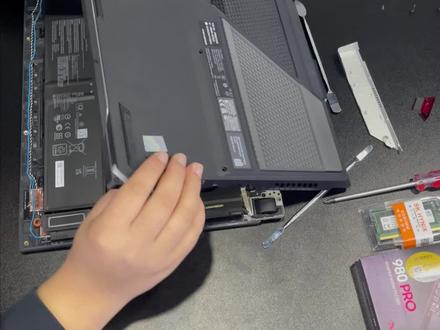 01:24查看AI文稿AI文稿
拆下来之后就是这个样子了,这是我们的电池, 然后在这个左边,也就是我们原先自带固态的这个下方他会有一个固态的插槽,在安装固态之前的话,我们需要先把这个螺丝拧下来, 拧压螺丝之后的话,我们按照这个正常的插口的位置对准,然后微微的一顶就可以把固态安装上去。 同样这个客户选择这个内存条的话,也是海力士的 ddr 五原厂的一个 基本专用的一个内存条, 然后我们再插上电源线之后的话,我们先测试一下能不能开机, 正常可以进系统之后我们再安装底板就可以了。
150寿光华硕ROG玩家国度 02:46查看AI文稿AI文稿
大家好,我是桦树树老师,今天做一个枪神六的采集视频,这个枪神六呢就是外观度跟枪五差不多,就是做的更精细一点,或者说更漂亮一点了,出场自带无音十一的系统, 我们准备给他拆机,因为有小伙伴们找我呢,就是说这个枪口里面能不能扩展内存啊,能不能加 m 二的固态啊,所以说我做一个简单的拆机。 看这里呢就是友情提醒一下啊,小伙伴们,如果说自己菜鸡, 首先啊不建议自己拆机啊,如果说实在要自己拆机,要加装东西的话,这个螺丝的话最好拆的时候排成一排,到时候因为螺丝有长短,如果说不小心安装错了,把螺丝打窗了,那就影响 吃饱了就得不偿失了。 然后打开后盖的时候注意一下,就是这边有两个跑马灯的线,不要到时候扯断了,扯断了我们就是还是把电池断电,电池咱们断下电。 这个电子卡扣这边呢就是提醒一下,就是说不要去硬拽这个,这边有个防防掉脱落的一个卡扣,先把它往上推一下,然后这样一一拔就掉下来了。 枪六跟枪五呢,就是说里面的设计结构呢,大体上是差不多,就是主要是配置做的升级,这个 就是内存变成一个 ddr 五的四八零零,品牌为三星。然后这边呢就是两个 m 二的接口,都是 pci 一乘四的, 这个散热器呢也做了一个升级,上面敷了一层尊热板。然后呢就说这台机器呢,小伙伴就比较遗憾了,我就不能拆这个铜管了,因为这个里边的那个液晶呢,是第二代的液晶散热,我这边呢还没有第二代的那个暴力熊液晶出来,所以说我就不拆了,就到此为止,第一代的液晶和第二代液晶不能混用。 然后呢就是有个粉丝问我呢,就是说这个枪五的这个外壳是什么样子的呢?这个就是一个枪五的底壳,然后我这边还有一个新的枪五的 外壳,原产的这个小的一个是枪神六,这旁边这个稍微大一点是枪神六 plus, 内部结构呢就是大体呢就是 大同小异,就是枪声六 plus 这个铜管热管稍微长一点。好了,然后本期的视频就到此结束了,喜欢的小伙伴们帮忙点个赞,谢谢!
531话说周老师 ROG 02:49
 06:27查看AI文稿AI文稿
超详细的装机教程,带你体验装机乐趣,看完你也一定会自己组装。 第一步,我们先安装主板的 cpu, 安装 cpu 的时候一定要小心,不要碰到它的针脚, dpo 的标识和主板的标识保持同一个方向,然后盖好主板底座,这个盖子他会自动弹开,然后把内存条的卡口按下去,按照内存条的时候一定要把金手指的缺口对齐, 然后用力往下一按,听到咔哒一声就安装完成了。如果主板有四个内存插槽的话,我们一般把内存插在第二个和第四个插槽上面。 安装散热器的底座,他这个是可以调 接的,根据你主板的孔位来进行调节,然后我们把这个主板给他翻过来,然后把这个扣子根据他的孔位给他扣上去, 不规则的话不建议涂太多,涂的刚刚好就行,然后给他抹平,抹均匀。 当日期的这层膜一定要撕掉,不然上日期和没安装的效果是一样的。 散热器上面的螺丝也是可以调节的,根据你的主板口味去一个一个调节。 然后我们把散热器安装上去,拧这个散热器螺丝的话,我们一定要对角拧,不然他另外一边会翘起来。 然后散热器安装完成之后,我们把散热器的风扇给他安装回去,这个风扇安装的话,他的方向是在内存条的这一边, 然后在主板上面找到 cpu 范这个接口,把上热器的供电线插在上面,接下来认识一下电源的供电线接口,这个是主板的二十四频接口,这个是大视频接口,也叫大视频接, 一般是用来接机箱风扇的,这个则是沙塔硬盘的宫殿。 这个是主板的 cpu 供电接口,可以拆开为四加四,也可以合起来为一个单八品, 这个是显卡的供电,为六加二拼接口,合起来也是一个八拼,但要注意的是它和主板的八拼不通用。然后找到主板的二十四拼供电插口,把这个插口给他插上去, 然后找到主板的 cpu 供电位置,一般是在主板的左上角,如果你是四拼就分开,如果你是八拼就合在一起给他插上去。 安装 m 点二硬盘一定要找到正确的 m 点二接口,不要给它安装到 p c i e 接口上面去了, 然后就是主板跳线了,主板跳线我直接给你们上张图吧。然后就是那个正负极,你可以在接口上面可以看见一个三角形,那个就是正极。 每个主板跳线接口所在位置不同,最好还是查一下说明书,确定一下 usb 接口的话,一般主板上会标明 usb, 也可以根据它的缺针口来确定插在哪里。 音频接口一般是在主板的左下角,也可以去根据他的缺针口去确定他的位置,或者查一下主板的说明书。 把机箱玻璃门完全拉开,然后轻轻往上一提,玻璃门就可以卸下来。把固定背板的螺丝下掉, 好,轻轻往外一拉。装电源的话,确定好机箱螺丝孔跟电源螺丝孔,然后对整齐电源的话从上朝下,然后我们拧上螺丝,把电源固定好, 然后把主板的 i o 挡板给它装上去。 接下来我们就把主板安装到机箱里面,拧上固定主板的螺丝,把主板固定好, 安装显卡的时候,我们先把这个档档给他拧下来,然后把这个小铁片给他掰下来, 把卡扣给他按下去,缺口对整齐,安装好之后听到咔哒一声,然后我们来插显卡的供电线,有的接口他是六拼的,有的他是八拼的,有的他是六加八拼的,我们直接给他插 加满就行,六片呢,我们就把八片的给它拆开两个, 然后用螺丝把显卡固定好,再把他的挡板给他装回去 好了,那么我们一台完整的主机就安装完成了。还有什么不懂的可以评论区留言,或者下一期需要什么教程也可以留言,这里是行字电脑,用行做好每一台电脑,期待你的关注!
338成都行至电脑 01:46查看AI文稿AI文稿
众所周知,电脑是由很多硬件拼册而成的,但是这些硬件安装十分有意思,若是安装方法不对,性能才会大打折扣。其中影响最大的就是这个内存。常规的主板有双内存插槽和四内存插槽, 工作站及服务器则有八条甚至更多的内存插槽。我们以家用四内存插槽平台为例。首先我来教大家安装内存。第一步,选择内存插槽,将主板以 io 接口朝向向左水平放置在主板盒上。 内存插槽总共有四条,从左到右分别为一、二、三、四。在内存插槽附近一般会有这样的一个标示,标示把第二个和第四个内存插槽括起来,标注出 first 的这个单词。这个单词的意思是最先第一首要的联合整个标示来看, 意思是第二个和第四个内存插槽为第一通道,需要优先来使用,没有主板标识的也可以默认优先插第二和第四个内存插槽。若是仅有双内存插槽的同学,可以从左至右依次来插即可。第二步,打开内存卡扣 内存插槽两侧有卡扣,用于固定安装好的内存,所以在安装前需要提前打开。注意,部分厂商的主板仅有一侧能打开,这里的主板仅打开一侧卡扣即可。第三步,注意内存的正反 内存金手指处有一个小缺口,将金手指分为一长一短,我们将金手指处的缺口对准内存插槽的标记处,匹配正确的安装方式,待接口吻合后即可插入内存。 第四步,插入内存,将内存垂直于主板,放入卡槽内,需稍用力按压内存两侧,但内存卡扣自动闭壳锁紧即可。好了,像这样内存就安装完成了。
63技嘉荣基专卖店


