nas电脑共享文件怎么删除本地
见到太多共享文件,不小心给员工删除了或者修改了,要不就是员工离职清除了文件,我们的配合系统快照加上文件快照备份,实现双重备份,一块在本机硬盘里面多重快照,另外一块是网络备份中 实现加密,最多也就是损失几个小时的数据差。 刚好昨天员工不小心清除了 wbs 文件,结果共享文件中的数据跟着也不见了。从快照中可以直接提出你所要的文件,不是回复哦, 手工合并数据就可以快速解决所有的工作。

粉丝7511获赞10.4万
相关视频
 01:26查看AI文稿AI文稿
你知道你的电脑还可以当文件服务器使用吗?设置好之后啊,其他电脑和手机都可以打开指定的内容,这就是电脑系统的共享功能。设置方法还比较简单,首先找个需要共享的文件夹,右键选择属性,切换到共享选项卡, 点击高级共享,勾选共享此文件夹,点击权限,如果共享的文件啊,只需要查看就不需要更改,如果其他电脑和手机想编辑或者删除,就把完全控制勾选上,点击确定关闭 之后到右下角网络图标右键点击网络设置,点击高级网络设置,再点击高级共享设置,点开所有网络,把文件和打印机共享,还有密码保护共享都打开之后,右键开始晒单 选中运行,输入 n e t p l w a c 回车这里点击添加,添加一个本地账户,专门用 访问共享使用,再把账户设置成管理员就可以了。都设置完,右键开启菜单,选择运行,输入 cmd 回车。在双网中啊,输入 ipconfig, 打开电脑 ip 地址 到手机进行访问,手机打开 es 文件浏览器左侧打开局网选项,点击右上角的新建服务器处啊填写查到的 ip 地址,用户和密码,就添刚刚创建的本地账户,添加完成,点击进去 可以看到设置的共享文件夹,点击进入就可以操作文件了,你学会了吗?
1605电脑一招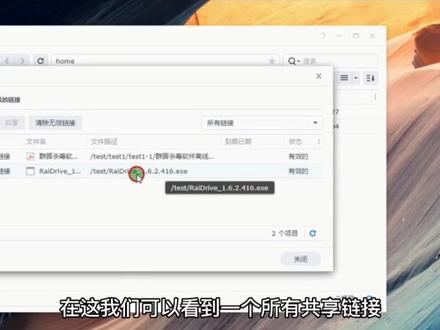 01:04查看AI文稿AI文稿
大家好,我是江东网汤圆,我做视频是为了让更多的朋友能熟练使用纯灰,丰富使用场景,让纯灰的功能发挥到最大。今天这期视频讲的是到苏北省共享链接管理, 打开 facebook station, 点击工具栏旁边的小三角 共享链接管理器,在这我们可以看到一个所有共享链接,一个与我的共享链接, 我们可以对链接进行删除或者是重新共享啊,我们点删除的话,可以把这个链接删除掉,如果说我们点共享的话,可以把这个链接重新共享,也可以点清除无效链接,一键清除所有无效链接, 到此发射单上公享链接管理介绍完毕,本期视频到此结束,希望通过我的视频讲解能帮助您更好的使用成分拉丝。欢迎朋友们在评论区提问讨论,感谢您的观看。
13江东信息 01:09查看AI文稿AI文稿
共享删除能恢复,本地删除也能恢复,别说间哥没教你这个功能哦。上操作,打开计算机管理,找到共享文件节, 选择所有任务配置圈影副本,对需要恢复的分区启用圈影副本。我们可以设置自动备份的计划,例如间隔选择周末自动备份, 当然也可以选择手动备份验证结果啦。间隔删除共享目录上的文件,我们尝试恢复,选择属性,找到以前版本,选择需要恢复的版本, 单击还原,这样你就可以还原啦,你学会了吗?当然,通过本地删除也可以恢复,还是选择以前的版本进行恢复。如果你有 it 问题,欢迎到间歌主页去看一看喽!
1048IT男坚哥 01:18查看AI文稿AI文稿
想把你的电脑变成大事吗?或者想把文件啊无准传给其他电脑?这个教程教你不使用任何工具实现电脑文件共享。首先我们选择一个文件夹作为共享文件夹,右键这个文件夹, 选择属性,点击共享选项卡,点击共享按钮,记住这个当前显示的账户,之后再点击共享按钮,点击完成,这样共享文件夹就设置好了,这里面存放的文件访问者都可以看见,之后我们设置系统的访问方式,到右下角网络图标处,鼠标右键本着打开网络和 internet 设置,再点击高级网络设置, 上面点击高级共享,设置当前配置文件,下面的两个选项都打开,再点击所有网络,把公共文件夹共享,关闭下面的密码保护的共享打开,返回到桌面,在此电脑上右键选择属性,查看计算机名,之后我们到另一台电脑上,右键开始拆单,选择运行,输入两个斜杠,后面跟着主机的计算机名, 确定之后会弹出验证窗口,输入主机共享时显示的账号和密码,就是激活系统的时候啊,设置的账号密码输入之后点击记住我的凭据,点击确定供应文件夹就显示出来了,那时文件夹里面的文件可以随意操作。 还有一个右侧是文件夹,如果不想显示,可以在此电脑右键管理左侧共享文件夹下面的共享设置,把右侧的右侧是右键,停止共享就不会显示了,学会了吗?
1892电脑一招 08:14查看AI文稿AI文稿
那么这两个操作完成之后,我们还要有一步,就是说在具体的想要共享的某个文件夹上还需要做一个操作,那么来看一下, 假如说我们现在需要把这个 sc 这个文件夹需要共享一下,那我们还需要做的设置是什么呢?我们要选中 sc 这个文件夹,然后右键 属性 点安全, 然后点编辑 啊,因为这里呢,我之前已经把这个盖茨的用户添加进来了啊,我这里先把它删一下好删除,那么也就是说点进来之后,他里面是没有盖 用户的,然后我们点添加,然后这里输入一个 guest, 单击确定,那么这个时候呢,呃,他这个地方的权限设置的是文件系统的一个访问权限, 文件系统的访问权限,那么这里呢,就需要根据你的这个对文件的一个 授权的情况来需要具体的设置的。假如说我想要共享文件 给某些人,他是只能看到这个文件而不能更改的,那么这个时候呢,你,你什么都不要选,什么都不要选,然后直接点确定 就可以啊,直接点确定就可以,那么他别人在访问你这个共享文件夹的时候呢,他就只能,他就是个只读的,不能,不能更改的,也不能删除。如果说你要想别人也能更改 你共享的文件的话,那么我这里建议你呢是直接就是在完全控制这里直接都勾选上就行,然后单击确定。 那么这样呢,你共享的这个文件夹啊,里面的文件呢,别人呢都是可以更改和删除的, 这个安全选项卡呢,是设置的这个文件系统的一个访问权限,然后我们还要将这个文件夹进行一个共享啊,我们选中这个 共享按钮,然后系统呢?这里呢?他一开始呢,我也是这里已经,呃设置好了哈,设置好了,我们先把它删一下, 那么这里呢,就没有盖茨的用户,他呢是不能够往外的啊,那么我们这里呢,点这里的箭头,选中盖茨的用户, 然后单击添加,添加之后呢,这里也是有读取和读取写入两种权限,我们这里呢为了方便就选下面这个, 选中下面这个之后,我们直接点共享按钮,好,那么这样呢,就设置完成了,这样就设置完, 那么所有的共享设置呢? win 十系统的所有的共享设置就都到这里了,然后我们到 xp 系统和 win 七系统来访,试着访问一下,我们先来看一下这个系统的地址是多少? win 十系统的地址 ip 地址是多少? 幺九二点幺六,八点幺零点九幺,对吧?好,我们切到温七和 xp 系统,这是温七系统, 然后我们输入,直接输入这个 app, 刚才 wifi 系统的 app 输入两个反斜杠啊,里边有了啊,幺九二点幺 八点幺零点九幺,然后回车,我们看到什么,是不是有一个共享文件夹来,我们双击进去,然后我们直接右键 新建一个这个四样文件吧。好,我们给他改一下名字,七八回车,是不是已经改掉了,对吧?假如说我们要打开这个文件,再往里面写点内容,肯定是也是照样能写上的,对不对? 关掉 保存没问题吧?然后再重新打开 多,是吧?没问题啊, 那么同样的 xp 系统也是没有问题的, 那我们输入温室系统,我们打开这个文件夹,然后我们右键再新建一个 word, 是不是没问题,对吧? 那这样呢?温石系统设置呢?那么就是说这个温石来做这个 共享的这个服务器端啊,就已经设置完成了,呃,这只是文件共享的一个设置啊,那么对于打 打印机打印机来说,打印机呢又和文件共享呃又有一些不同的地方啊,我呢是不建议使用系统自带的这些图形界面去使用, 去进行共享打印机的一些设置,那么针对于共享打印机呢,我会在后面的视频中呢进行讲解。那么刚才呢是温石作为 呃共享服务器的设置,那么 xp 系统和 win 七系统来作为共享服务器的设置呢?呃和 win 十 呃是一样的,是一样的啊,只不过呢温十就是比 xp 和温七多了一步,就是说要打开他那个旧的共享协议功能这一步, 然后其他的步骤都是一样的,其他的步骤都是一样的。并且就是说 xp 你在调整完左策略之后, 在调整完左策略的设置之后,必须要重启一下电脑,然后他才能把这个共享功能才能正常使用, 如果你不重启的话,你的共享功能还是不行的啊。必须要就是说调整完左策略之后要重启一下,重启一下 他你做的那个来宾账户的那个共享设置他才能生效,不重启的话他还是用的经典 啊。那么温七呢啊,实际上呢,呃,你可以这样,就是做完左侧脸之后呢,这三个系统呢都 可以启动一下就行。 那么 xp 和分期呢?因为时间的关系啊,我就不做太多的介绍了。 呃,要是有不会的呢?呃,可以参考着 win 十系统的。呃来设置就可以了, 他们都是一样的,都是一样。那今天的视频呢?呃,就介绍到介绍到介绍到这里, 希望呢,我今天分享这个视频呢,对大家有用啊,如果大家喜欢的话,请点赞、关注和转发,谢谢大家。
688海翔科技 00:45查看AI文稿AI文稿
怎么样把自己电脑变成一台可随意上传下载的纳斯,完美替代网盘,确保文件安全,还不用交费?我在网上也搜过很多教程啊,但都太过麻烦,并且很多都是基于离那个系统,门槛比较高。其实不用啊,一个小软件就可以解决,叫温纳斯,页面很简单,可以直接在 windows 电脑上面创建共享文件家,然后根据提示安装手机 app, 然后扫码绑定,接下来就可以实现手机和电脑的无缝共享了。自带内网穿透,就算不处于同一个局域网,也能共享文件。速度,我测了一下,局域网内下载速度在十几兆每秒,不在局域网内的速度也在七八兆每秒。上传速度没显示啊,大概也在五兆左右。我觉得这个速度可以了啊,毕竟是白给,还要什么自行车。关键是所有共享文件都在自己电脑里面,也不用担心安全问题。 另外呢,还有一个正在内测的电脑版客户端,也可以实现电脑和电脑之间的功效,文件也不大,不到三十兆,绿色无广告。关键是啊,还能解决很多痛点。好东西啊,必须要分享出来,嘿嘿。
3.5万悦宇玩机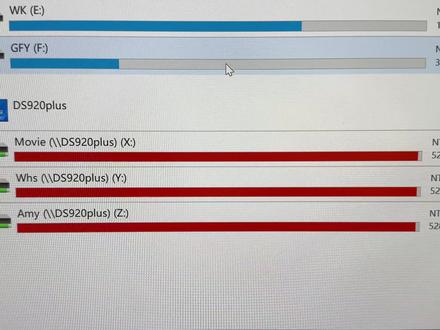 09:14查看AI文稿AI文稿
大家看我这个 nars 只有五百二十八兆可用了,用了两个七。呃,八 t 的硬盘,所以呢有一个是闭缝,所以呢只实际上只用了一个硬盘,八 t 的,但实际上呢只有七 t 可用, 所以呢我们必须要增加一个硬盘。这个就是我刚刚买到的一个硬盘。啊,没拆包了啊,拆包的话我们就给他装到这个里面来。 这个里面呢,我们现在是装的是两个盘壶,对,这两个盘是空的,这样我们装了一两个,但是我们装了两个盘,但是只用了一个盘,因为有一个盘是做备份的,所以我们现在要加多一个盘。 为什么没有加两个盘?我想慢慢加吧,不像以前加那么多。这个因为要成本,一个盘要很贵啊。对,现在给你们很贵的。 ok, 那我们现在给他进行开包,然后给他装上去, 他送了一个线。没用啊,这个就是 硬盘的包装,是最简陋的啊,就是一个薄膜给它封起来。对,然后我们看一下这个是,呃,外卖破了一个霸气的 红盘啊,这红盘根本是用纳斯,根本给纳斯用的,我们看下他的生产日期是什么时候。这个是泰国生产的,八月二十七号,二零二三年去,就是去年的八月二十七号。 首先我们要给纳斯要单键,我们先看一下我们的存储管理,存储管理员让你看一下我们的存储空间里面是两个硬盘。两个硬盘呢?呃,一个硬盘,嗯,每个硬盘是七点三 gb 的,但是 已经用了七 tb, 只有五百二十一张可以用,所以我原先是不用的了,那个盘都是良好状态。呃,空间呢?我们算了很多次,然后也清空了, 对,也清空了那个空间,但是这里的清空所有回声都清空了,但是空间永远回不来,我都回不来。我,我这边已经找到技术支持,但是他们的技术中心没有给我任何信息,我也不知道会不会会怎么样。这个就有点奇怪,我为什么空间回不? 大家有知道的话可以在视频下面交流一下。但是我这边现在就是,嗯,需要先加个硬盘,先用着线。好,我们来到后台,然后点那个个人,这边有一个关机,我们先给他关机好了,我这里有个关机,等他 就是关机,确定直接关机。 好,关机了,我们现在给它把这个盘孔拿出来。对,然后直接把它抽出来,我们给它放上去这个硬盘再给它放回去。 好,我们拆一下这个卡扣,这边有一个卡扣, 拆下以后呢,我们现在把这个硬盘呢,就这样的给他套进去就好了。对对,压上去就可以了,然后把这个。 好,我们现在给他开机,我们看下电脑里面能不能找到硬盘啊?好,我们当时已经开机了,我们再插回去,他要等一声响以后他才啊就位。这边灯还没有亮,等他灯三个灯,现在应该有三个灯会要亮。 对对,一二三三个灯就亮了。看一下这个城市空间里面有没有找到我们的硬盘, 现在还只是找到一二这三个盘没找到。看这三个盘已经出现了啊,但是趁着空间这一面还没有出来,那我们的这三个盘我们需要怎么处理呢?对,他这里呢? 呃,这里已经识别到我们。呃,检测这三个盘管理磁盘,这个是我系统检测的一个未使用的硬盘,可以用以下操作,确保也可以为执行的插入所需数量的硬盘 添加硬盘以扩充层次容量。对,我们是我们不用改这个东西也不用改,我们直接是创建添加硬盘以扩充层次容量就好了。再将硬盘分享一次就是 对下一步,然后先攀个山,然后 新添加硬盘上的所有数据面。操的时候确定好了,我们看一下升值空间,现在已经加进来了。对, 这就有三。呃,有一个是备份的,另外两个是用来存储的,所以呢有十四个 tp, 十四个 tp 可以用。 现在你们这么慢的吗?睡两天六小时五分钟,现在是晚上十点零一分,看他要过什么时候, 从开始来看他真的是要两天才能买到现在好这个意思。刚刚看到他们说这个什么山东耳机 driver servers 会占很多空间,刚刚这边看了一下,他如果真的不用的话就可以把它删掉,我们看一下是不是 这个的套件里面东西还会占的特别多内容啊,删除这个这个服务器套件使用量是不是很大? 我们清除一下回收站,所有回收站看看对你是不是有帮助。还果然是哦,你看马上就有十一点五一笔可以用了 先啊十四级可用,所以大家要真的如果没有如果有装这个东西的啊,装那个什么赛罗二级什么抓一把这个东西啊啊用不?不用的话最好给他 删除掉,我反而不需要这东西。现在已经回到二十四个 g, 哈哈,已经回来二十四 gb 了。二十六 gb 哇,后来你很多,因为我删了很多东西,但是回不来,反而是他, 反而是这个东西啊,这个套套件呢?对,就是这个套件,看看很多东西在里面,大家记得把这个套件给他栓就好了,不需要了, 我们看他能回到多少。三十六个机回来了八十四,九十六。哎呀,如果是这样的,我就不用买多个硬盘了,哎。哈哈,又买了个硬盘就装上去了,然后才发现这个问题是这个问题,哎,晕死, 没想到这个套件这么难,这么难用的,而且占了那么多空间。点这个啊,点这个套件设置里面有个套件啊,常规设置里面有一个清空,所有回车站 要在这里清空才行才回来。那我们等一下把这个这个套 先给他算出好了,不用这个套件了,我们不需要他看,这里已经有了四百多集可以用了,现在只有五百多兆可以用。现在有四百多集可以用了。好了啊,差不多已经没有什么响声的,我们就大概他已经清完了,我们这里清出来一点,一个 tb 可用,因为我们主要是放存储数据 啊,我们这边可以直接给他卸载,卸载这个号 对,卸载套件的时候会设置上面的项目,那我们就在卸载,我们真不需要这玩意,他会占我的很大空间,等我涮一条完了,我们看一下空间是不是还要快回来一点点。哈哈哈, 好,我们已经算出这个套件了,我们看一下这个空间呢,有没有坏多一点, 差不多已经清掉了就没有了。可以好,我们现在试一下,三天要参加新硬盘这个活动,还要花很长时间,再慢慢的去给他进行分配。加点新硬盘, 看他已经变成蓝色了,线是红色的,现在有一点一二 t 可用啊,我们可以先用着线了。 ok, 这个就让他慢慢去加好了,可能会关机,就让他慢慢加 好。这个就是我们一个硬盘的欠胶的一个过程。对,嗯,但是一个 t 也不是很耐用的了,所以加一个硬盘总共加七 t 的话,八 t 的话应该有八个 t 到空间,可用的话就可以用好几年了,因为我们不是很多数据要成熟。
127可可KKTV


