ios15怎么关闭自带搜索栏
哈喽,大家好,我还是你们的老朋友张磊,今天给大家分享的用机小技巧是如何开启和关闭小米手机智能搜索隐形框,以及一些手势小操作, 大家跟随我的镜头一块来学吧。大家在购买我们小米手机新机的时候,可能会发现下面会有一个桌面搜索隐形框,如果不喜欢这个功能,我们可以双指捏和屏幕点击桌面设置更多设置, 把这个桌面搜索框按钮取消掉,我们桌面的话是没有这个搜索框了。再就是我们手指屏幕往上滑的话,会有一个智能的搜索引擎,可以搜索一些新闻什么的, 如果觉得担心误处,我们可以把这功能关闭,还是双指尼和屏幕点击桌面设置更多设置 桌面模式,桌面上滑按钮,把内容中心改到无,这样我们手指再往滑上,滑的时候就没有东西了。不用担心误会误处,相信聪明的你们已经又学会了,赶紧拿起你们的手机来试一下吧! 本期的视频分享到此结束,如果还想要了解更多的用机小技巧,欢迎在屏幕下方留言,我们下期再见!

粉丝540获赞1.7万
相关视频
 00:50查看AI文稿AI文稿
iphone 的下拉搜索很实用,尤其是安装了太多的 app, 不用来回翻译,或者在积累的 apple 资源库里面去寻找需要的 apple 下拉输入首字母就能快速运行。不过在默认情况下,下拉搜索在锁屏界面也能使用,即便没有解锁,别人也能搜到你的 iphone 里面安装了什么应用。另外,放裤兜里的时候还可能 出现误处的情况,包括负一平的今日视图,一些内容未解锁的情况下也会显示。锁屏后禁止下拉搜索。和负一平只需在 iphone 系统设置面容 id 与密码下滑到底部锁定时允许访问这里将它关闭即可。 锁屏后就不用担心误处或者被别人看到你的 apple 了。另外,如果你不希望某些 apple 出现在搜索结果里面,可以在设置界面找到需要隐藏的 apple siri 与搜索设置将搜索中显示 apple 以及建议 apple 这两个选项关闭,这样他就会在下拉搜索里面消失了。你都学会了吗?
1.0万科技兽 00:25查看AI文稿AI文稿
下拉 iphone 桌面时,搜索栏下方总是出现最近的操作记录和推荐 app, 如何关闭它呢?点击设置 下滑,找到 siri 与搜索。点击进入找到,在 f 资源库与聚焦中显示关闭它。再次下拉 iphone 桌面,你就可以获得干净的搜索页面啦!你学会了吗?记得关注我!
420众生优品供应链头号果粉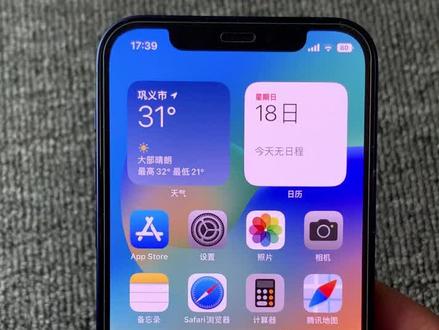 00:21查看AI文稿AI文稿
升级 ios 十六之后,你第一眼会发现底部页面选项栏上多了一个搜索,并且打开之后和原来的下拉搜索栏功能一样。那么你该如何关闭这个搜索呢? 于是你打开了手机的设置,找到主屏幕选项,关闭了搜索,在主屏幕上显示,返回桌面之后,你惊喜的发现页面选项栏上的搜索字样消失了。
1291大凯手机维修 00:49查看AI文稿AI文稿
s 十六更新后,这些烦人的设置一定要关闭!一、主屏幕下的搜索框,进入设置,下滑,找到主屏幕,把在主屏幕上显示按钮关闭即可去掉。 二、通话不能熄屏,容易耗电,并无处在设置里,找到辅助功能,点击触控开启防止锁定,结束通话即可通过电源键进行熄屏。 三、键盘声音进入声音与触感,点击键盘反馈,把这两个按钮关闭,就不会有声音了,还能提高续航。 四、主屏幕壁纸模糊,点击自定主屏幕,点击右下角模糊即可。点击照片进入相册,可以在相册自己选择一张照片设为主屏幕壁纸,点击完成即可。
1290企盼教你玩转手机 00:37查看AI文稿AI文稿
iphone 关闭三个不好用的默认设置一底部小横条当你在玩手机时不小心下滑到底部,就会进入单手模式。如果不喜欢,可以在设置辅助功能里点击触控关闭便捷访问,这样就不会触发半屏了。二抬起唤醒每次抬起手机时总会误触,打开手电筒, 只需在设置里点击显示与亮度,将抬起唤醒关闭即可。三锁屏搜索栏手机放在口袋拿出来已经输入了一长串文字,真的很烦人,只需在设置面容 id 里输入密码下滑将今天试图和搜索关闭就可以了。你知道还有哪些设置要关闭吗?
6297丸子数码 00:14查看AI文稿AI文稿
你的 iphone 有没有遇到这种状况?在锁屏的状态下下拉会出现搜索框,很容易误触,其实它是可以关闭的。打开设置,找到面容 id 与密码,输入你的锁屏密码,找到今天仕途和搜索关闭即可。
13数码男孩小乐 00:39查看AI文稿AI文稿
两个 iphone 烦人的功能,教你关闭它!当我们手机锁屏的时候,容易触碰到搜索栏和状态栏,其实可以关闭的,今天教你打开手机设置,打开面容 id 与密码,把今天试图和搜索 还有控制中心关闭就行了,看一下效果吧,完美解决。不适应单手操作,手机也容易触碰这个功能,我们也能关闭它,打开设置,点击辅助功能,点击触控 便捷访问,关闭就行了,你看这样是不是就解决了?当我们下载一个 app 的时候,桌面不显示怎么办?打开设置,点击主屏幕,添加到主屏幕,点上就行了。学会点个赞吧!
132果粉党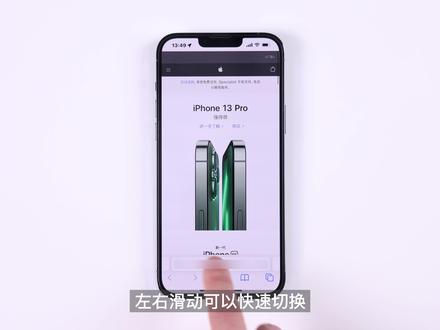 04:40查看AI文稿AI文稿
这个指南针外形的软件也许早也被你一望赤灰,然而它却是让你用了一次就回不去的苹果原声浏览器 siri, 这才叫做浏览器。 你可能觉得 sfire 无从下手,因为他过于简约,和那些想诱导你去点击其他内容的主流手机短期不同。在 sfire 上只能看到一个搜索栏,恰恰对应 sfire 的中文含义。有的, 当你留点内容时,只需一击即可找到你需要的目标。白嫖才是真的香!本章复制要会员,网盘视频倍速也要会员,我, sorry, 第一个不答应! 当你把网盘在此发热,打开时,无视跳转选项左下角大小请求,桌面网页一键变身 pc 端点击播放,微速功能 就神奇的出现了,左上角开启化妆化就可以实现。边看网课边玩手机?呃,不好意思,口误了,是边看网课边记笔记。遇到这种需要会员才能复制下载的资料,留这本新员工手册,此时只要截图取消标记,长按即可复制。 文章太长怎么办?点一整页下到趣尾就能一键保存。之后打开文件找到资料,此时不仅长按可以复制,还可以直接分享 和广告说再见。想要搜索资料时,却总被跳转干扰,被下一页影响,被这种如影随形的广告热闹,此时只需长按大小便可进入阅读器模式, 一键踢出所有干扰项,只留下文字与图片,还可以调整背景颜色、字体大小,总之就是让 阅读回归本质,想要退出时,再查一下就可以了。而当你开视频时,一定遇到过这种眼花缭乱的广告界面,而且大概里没有一个正经广告, 此时还是大小,找到请求重漫网站,瞬间还你清爽!手动开启太麻烦?可以到设置 siri 相关选项,设置为指定网站时,自动开启不支持阅读区的网站。还可以通过 siri 的扩展功能实现去除广告、自动展开全文、蓝接、 f 跳转等多种功能。 后悔药真的有!当你正在快乐的浏览学习时,女友突然要用你的手机,想立刻消除学习资料,一个一个的删除,不仅麻烦且行迹可疑。此时只要按住右下角的标签页,就能一键优雅的关闭所有页面。拿回手机后,突然 想到学习网站忘记收藏,此时你只要点击标签页,长按左边加号,那些逝去的网站就会再度出现。想要彻底不留痕迹,还是长按一键开启,无痕浏览, 轻松玩转。按住搜索栏上滑,打开网页,多任务左右滑动可以快速切换,滑到最组,继续滑动即可新建标签。轻点两下刘海快速返回顶部,顶部下拉即可刷新页面。遇到复杂内容,只要将 iphone 横过来,就能看到更多画面。 长按箭头可以一览当前标签页所有打开过的网页。长按图书,可以将网页加入书签或者阅读列表。常用的网页点击分享添加到主屏幕,就可以像软件一样去使用常用的主屏幕健康码就是这个原理。打开网页 全是外文,看不懂还是大小,轻点一下即可翻译整个网页,效率原地起飞。当你看到一段精彩的文字时,想要查找出处,只需要在搜索栏长按调出实况文本扫描,点击插入 就会为你自动筛选查找。进入网页后点击分享,点击在页面上查找,输入关键字,就可以精准定位到刚刚的文字,类似于电脑上的 ctrl 加 f。 为什么你的 sorry 不好用?很多人使用 sfry 上来就是无法搜索四零四, 其实在设置中是可以更改默认的搜索引擎,如果你在引擎这里选择的是某股某牙,又或者高级中的扎瓦,没有开启就会导致无法上网。如果你是研制的,觉得背景单一不好看,点击编辑下滑,就可以更换自己喜欢的 壁纸。新手小白,奇石业的设置仅建议开启这两个选项。当我们浏览网页却被其他内容吸引,散发瑞努力还原了浏览器该有的本质,就像他的指南针外形一样,总是帮助我们寻找正确的目标。 当然,如果还有一个使用它的理由,那就是当你长按图标,所有的软件都应担心被删掉而瑟瑟发抖时, sfire 却告诉你,根本别想删除。我是有人萌你身边的干货博主。
156.0万友人朦 00:40查看AI文稿AI文稿
iphone 最烦人的三个功能,一锁屏时下拉屏幕会出现搜索框,使用时还是需要解锁,若想关闭它,只需要打开设置面容 id 与密码,将今天试图和搜索关闭,这样锁屏时下拉就不会出现搜索框了。二和女友约会时,手机锁屏界面突然收到消息, 如果不想让别人也看到,其实我们可以关闭它。打开设置,打开通知,打开微信,打开显示预览,这里选择解锁时或者永不这样锁屏时就看不到内容了。 三下拉半屏,这个比较容易误触,还不知道怎么关闭,其实打开设置辅助功能,触控将便捷访问关闭,下拉就不会出现半屏了。
378爱思助手 01:18查看AI文稿AI文稿
在 iphone 十五中,苹果的默认浏览器界面发生了比较大的变化。如果你和我一样是 suprere 老用户,可能会比较迷茫。今天我们就来介绍一下 ios 十五中 suprere 有哪些新操作。 打开 spa, 最显眼的变化就是地址栏移到了底部,然而他的变化并不止于此。左右清扫地址栏可以在不同标签夜间切换, 下拉页面即可刷新。从地址栏向上轻扫,可以查看所有打开的标签页。在这里,点击底部的标签页按钮,可进入标签页组界面。 在这里,你可以自定义不同的标签页组,相当于为所有打开的网页创建了文件夹,可以将不同场景下使用的网页归纳整理。要回到之前已打开的网页,只需点击标签页组的第一行。如果你不习惯这个新改变 也不要紧,点击页面左下角的大小按钮,点击显示顶部地址栏,整个界面就回到了你之前熟悉的样子。或者您可以进入设置 sorry 浏览器, 找到这个区域,选择你喜欢的地址栏位置。如果你发现了其他 surry 实用的新功能,或者有什么使用技巧想分享给大家,欢迎在下面留言。
227牛奶小瓜西 01:19
 01:25查看AI文稿AI文稿
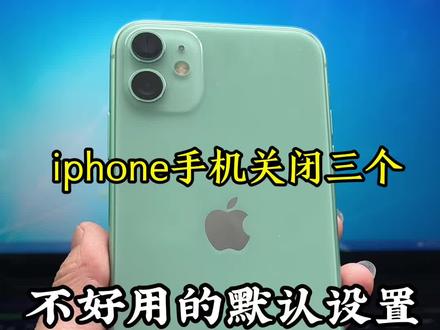
iphone 手机关闭三个不好用的默认设置,第一关闭底部小横条,当你在玩手机时,不小心下滑的底部小横条就会出现半屏模式,如果不喜欢可以关闭掉它, 可以在设置找到辅助功能,点击触控,把上方的便捷访问关闭掉,这样子他就不会出现半屏模式了。第二就是抬头唤醒,当你抬起手机的时候,不小心总会互触到手电筒,他只是在设置里面 点击显示与亮度,将下方的一个抬头唤醒,把它关闭掉。第三呢就是锁屏的搜索栏,就是在你从口袋里面拿出来不小心下滑的时候,就会出现一个搜索界面,有时候一拿出来他就会无缘无故输出了一大串的文字,这时候看到的话是非 非常的烦人的,我们可以从设置里面去关闭掉它。首先打开设置,找到面容与 id 密码,输入密码 直接往上滑,滑到底部,把今天的试图和搜索栏把它关闭掉,关闭掉它呢,在你的锁屏界面不会下滑的时候,就会出现一个搜索页面了。 老铁们,你都学会了吗?学会的老铁记得点亮红心,加个免费的关注,每天给老铁分享不同手机小技巧,学不会的多看几遍,记得收藏起来哦,总有一天你会用的上。
 00:37查看AI文稿AI文稿
iphone 关闭三个不好用的默认设置一底部小横条当你在玩手机时不小心下滑到底部,就会进入单手模式。如果不喜欢,可以在设置辅助功能里点击触控关闭便捷访问,这样就不会触发半屏了。 二抬起唤醒每次抬起手机时总会误触,打开手电筒,只需在设置里点击显示与亮度,将抬起唤醒关闭即可。三锁屏搜索栏 手机放在口袋拿出来已经输入了一长串文字,真的很烦人,只需在设置面容 id 里输入密码下滑,将今天仕途和搜索关闭就可以了。你知道还有哪些设置要关闭吗?
21淡然好物 00:27查看AI文稿AI文稿
iphone 用户普遍的烦恼就是从口袋掏出手机时是正在输入的状态,这种情况要怎么关闭? 打开设置,找到面容 id 与密码,输入你手机密码,下拉找到今天视图和搜索,把它关闭掉,这样在锁屏状态下就不会误处了。同时也可以去辅助工人里点击触控,将轻点唤醒关闭,这样也能有效防止误处。你还碰到哪些没解决的情况?评论区留言。
2617Atong数码 01:05查看AI文稿AI文稿
大爷们好呀,二手苹果十一用的是真香,未比十五差哪去。其实就是苹果手机一些默认功能太招人烦了,比如打字的时候想多打几个空格就会有句号,再按左下角小地球 进入键盘式,把句号快捷键关了就成。这次咱再去试试,想打多少空格都行,啥符号也出不来。经常会在屏幕上点到搜索,有时候都不知道自己怎么碰到的,结果就出来搜索页面,每次都得取消返回 设置的主屏幕里关掉搜索,在主屏幕上显示小搜索框就变成了白点,哪怕碰到了也没啥影响。在软件操作页面,只要你碰到下面这个 黑色横条,屏幕就变半屏了,辅助功能触控关掉便捷访问就行,这样就算碰到横条也不会变。和我一样讨厌这几个功能的,现在就去关了吧,拜拜了。
31创世数码-小刘 00:40查看AI文稿AI文稿
哈喽宝贝们,如果你的手机系统是 ios 十五,你在用的时候有没有碰到这种情况呢?明明手机在兜里没有解锁,结果掏出手机屏幕是正在输入的状态,那这个怎么关闭呢?首先我们可以打开设置,找到面容 id 与密码, 输入你的手机解锁密码爬到上面,这样有个今天试图搜索把它关闭掉, 这个时候手机在解锁的状态就不会因为误处进入到搜索界面了。大家碰到过这种情况吗?评论区聊一聊吧!点赞加关注,下期更精彩!
18吉子通讯 00:52查看AI文稿AI文稿
iphone 手机里的一些讨人厌的功能,其实都是可以关闭的,往后看有没有一直困扰你的功能,今天教你解决。我们在进入分享页面时总会出现联系人,其实只需长按减少推荐就可以去掉 屏幕锁定状态下,由于勿碰总会划出控制中心或搜索框,这个时候在面容 id 与密码里关闭视图搜索和控制中心这两个按钮即可解决。下载的 app 桌面上不显示,只需在主屏幕里选择添加到主屏幕就可以了。 打字时连按空格总会出现句号,只需在键盘中关闭句号快捷键即可去掉句号。单手打字,勿碰语音键,只需在键盘中关闭启用,听写就能隐藏起来。这些小技巧你学会了吗?
877企盼教你玩转手机 01:03查看AI文稿AI文稿
iphone 上有一些讨人厌的功能,其实都是可以关闭的,比如下面这六个分享页面自动出现的联系人,除了可以长按减少推荐以外,在 siri 设置中关闭共享时显示就能彻底让他们消失。 锁屏未解锁状态下出现的控制中心横条与下拉搜索,在面容 id 与密码设置中关闭对应的开关即可,解锁后才能用,避免误处 设置了 iphone 充电提示音,每次都有弹窗出现。 ios 十五点四及以上系统版本只需在对应的自动化设置中关闭运行时通知 后就不会出现弹窗了。打字连按空格出现逗号,在键盘设置中关闭句号快捷键,便能实现空格自由。如果不需要语音输入的话,关闭启用听写便可。将键盘右下角的麦克风隐藏起来。没有使用单手模式的习惯,却经常误触发半屏。在辅助功能触控关闭便捷访问就能取消单 手模式。刚下载的 iphone 桌面上却找不到他,只需在主屏幕设置将新下载的 iphone 设为添加到主屏幕就好了。你都学会了吗? iphone 上还有哪些功能让你很想去关掉它呢?更多技巧记得关注!
11.3万科技兽 00:44查看AI文稿AI文稿
iphone 关闭下拉搜索? iphone 下拉搜索很实用,当我们安装了很多 f 时,不用来回翻译,或者在资源库中找下拉,输入名称就能快速运行。但是在默认 情况下,下拉搜索在锁屏界面也能使用,包括付一平的今日试图一些内容也会显示。 天,我们一起来看看如何关闭下拉搜索吧!如果这个视频对你有帮助,想要知道更多关于 iphone 的小技巧,记得点赞、关注、收藏。打开设置,找到面容 id 与密码, 滑到底部,将锁屏时允许访问这里的今日试图和搜索关闭即可,锁屏后就不用担心误处了。你学会了吗?还有什么想知道的,欢迎评论区留言,我们下期见!
144爱疯玩机
