华南x79电脑bios声卡设置
添置了独立声卡解码器的伙计们一定要进行以下设置再使用,直接插上就用,纯属暴舔天物。下面咱们从系统设置到软件设置都操作一遍。 首先打开 windows 控制面板硬件和声音声音选项,点击音箱属性里面的高级选项,卡频率为深,选音质高一点的。如果你的电脑配置和解码器更高端,你可以选择更高质量的。 再打开播放软件,这里以副本二零零零为例,其他软件也可参考。打开设置面板输出选项这里基本上有三类可选, a s i o 独占默认最好选择 e s i o 输出,这个选项会让音频绕过系统的转码处理播放软件,直接把数据传输给解码 后级放大独占输出原理也基本相同,但是延迟略逊于 e s l 默认输出,不推荐高质量音频数据,还得让 windows 进行转码处理,一便增加了延迟和损耗。 最后一项设置,在 dsp 管理里面,增加一个重彩样插件,前面 windows 设置了多少码率,这里就设置多少码率,保持一致。因为声卡设置了一个固定频率,播放软件也得输出同样的频率,一元会有各种频率,比如四四点一 k、 四十八 k、 九十六 k、 一 百九十二 k 等等,如果不统一声卡识别不了。然而系统的重彩样码率和质量都不高。这些设置就是绕过系统,由播放软件直接输出给声卡,把音频数据的传输损耗减到最小。好了,老铁们,都把你们的设备利用起来吧!

粉丝1090获赞1.0万
相关视频
 02:05查看AI文稿AI文稿
x 七九啊,如何设置从优盘启动啊?我们开机的时候连续按着这个 esc 键啊,左上角第一个键 esc 键啊,连续按他会弹出来一个 boss 的窗口啊,这里我们看一下啊,我们右键啊,选择这个布特这一项啊, 右箭头啊,一二三啊,选择布特啊,然后我们用下箭头键,一直往下啊翻,翻到这个布特 up 啊,然后这这一项,这就是启动选项啊,在这里我们直接选回车啊, 回车以后我们直接啊选择我们这个下边啊,他原来默认的是这个啊,默认的是这个硬盘启动的啊,五百一十二 gb, 我们选择下面一个 uef 这一个 u 盘幺零八幺啊,直接回车, 回车以后我们按 f 十啊,按 f 十保存键盘上的 f 十啊,按 f 十保存以后,然后它弹出来一个窗口,也是我们回车啊,回车它会重启进入我们的优盘啊,这里我们就可以选择我们的优盘启动菜单了啊,这个是 pe 啊,这几个 pe。 然后我们还有一种方法,就是按 delete 键啊,键盘上的 delete 键是两种啊,然后我们重新启动一下,我们看一下啊, delete 键啊, 连续按这个键盘上的 delete 键啊,一样也能进入主板 box 设置。连续按啊,我们看一下啊,好,他也进入主板 box 设置了啊,啊,这里面是一样的啊,这下面是时间啊, 时间,这是这是主板 boss 信息啊,这是高级设置啊,这里有 usb 啊,萨塔 cpu 啊,这 都可以看到啊,这是主板的信息,然后我们还是选择这个布特啊这一项啊,布特阿普特,然后这里优盘啊,一样的啊,选择优盘啊,回车 f 十保存 好了啊,今天的节目就到这里,感谢大家收看啊,有什么不懂的啊,然后关注我留言啊,我都会私信给大家啊。
1966金瑞电脑维修部 01:01查看AI文稿AI文稿
叉七九,叉九九等帮你 bios 刷 bios 比较常见的两种,以用软件刷新,以 a few 影软件为例,首先先下载对应的主板 bios, 或者是准备不知道什么渠道找来的 bios 能用的那种哦。 双击打开 off 软件,点击 open, 选择对应的文件类型和 byos 文件,再选择打开左侧的选项,都勾选,点击最下端中间的位置, 然后就会自动刷新完成,中间会出现无响应的情况下,不要理会就行,直到完成写入。第二种就是使用 u 盘的刷新方式,先制作一个 pe 启动工具,这里我常用的就是一件工作室, 将您的 u 盘插到电脑上面,然后打开一键工作时制作软件,点击一键制作完成,然后将您的罢右存件解压出来,放到 u 盘的根目录,然后插入 usb 开机启动,使用快捷键到选择窗口, 选择对应的 u 盘,再选择对应的工具箱,进入到 dos 环境,然后输入 bios 的命令代码, c 冒号回车 x 回车,等待自动完成刷新。
 06:55查看AI文稿AI文稿
如果你用电脑声卡打游戏,感觉杂音大,枪声大,游戏不清晰,如果你也遇到了以上的这些问题,那么今天这一个视频我教你如何来去解决。 哈喽大家好,那咱们今天使用声卡手把手教会咱们老铁如何为自己制作一个打游戏专门的通道,这条通道呢可以去除掉一些我们在游戏当中的噪音, 还可以在这条通道上来去做一些 eq 的 调整,让你的游戏音效呢变得更加的清晰。如果你感觉声音啊发炸的话,咱们还可以说来去通过压缩的手段让你的游戏声音啊变得更加自然,那么咱们不墨迹,直接给大家来去上教程。 首先呢大家要在速度软件添加一个立体声的一个轨道啊,大家记住是立体声啊,不是单声道。然后呢我们在速度软件这边啊,任何一个空白的一个地方都可以,我们右键 点开音频,然后我们在这里的话呢,大家可以找一下自己闲置的一个通道啊,那我这边的话呢,就是在这个二的这个通道啊,以我这个跳铃声卡的话,就是这边是七杠八的一个位置,然后我在这边的话点击添加立体声,然后在七杠八这边我要写上游戏,对吧?然后呢我们写完之后再输出这边, 然后呢我们再去添加立体声,然后在这边的话也是七杠八的位置,我们在这里写上游戏输出。然后呢大家要把这个提示口音这边调成勾,点击一下应用, 点击完应用之后啊,这是第一步,第二步的话呢,咱们有的老铁跟我说,在打游戏的时候不想监听到一个自己的声音啊,然后呢我教大家怎么来去设置找到你的这个通道,这边有一二的这个位置啊,然后呢我们在这里的话,随便咱们点击一个闲置的通道,那这边我放到一个九十的位置,然后再去点击添加立体声, 添加完之后把这个位置放到一二,然后我们把第一个刚才默认的一个监听通道这里我们写上无啊,写完无之后,我们在刚才我们新建的这个监听轨道这边啊,我们要写上耳机,然后呢也是把这个提示混音跟随这个勾调上,然后我们点击应用, 点击完应用之后呢,我们大家应该能看得到啊,在你的机架这个,呃这边的这个轨,这几个轨道的话啊,这边的话呢就是游戏输出啊,这个是别人听到的咱们这个音量啊, 然后的话这里你就可以把你这个通道往上提升,提升完之后在这边的话呢有这个自己找到这个耳机啊,你比如说写的是自己听到的或者是监听耳机音量都可以,咱们只需要把这个混合记号这边的耳机的这个开关咱关闭掉啊,在你说话通道这边啊, 你像我的这个呢,就是在说话的那个总线通道上了,大家呢可以找一下啊,在耳机这边咱们点击把这个只要关闭上之后啊,这边的话呢更能让你专注来去打游戏啊, 我们这边通道设置完之后,大家别忘了我们来去改一下名字,首先呢我们要右键我们电脑的一个小喇叭,然后打开声音的一个设置,那在这边的话,刚才我二的话选择的是游戏,那我双击一下这个二通道,在这个扬声器后面我来去写上一下这个游戏之后呢,大家呢就能记得住这个通道啊是干什么的了,然后我们点击确定, 然后呢可以如果说啊你的游戏呢,他在设置里头可以说来去改这个音频通道的话,你就把他呢选择到我们这个游戏通道,如果你的这个游戏呢,他要是不支持来去设置的话,我们在设置这边啊 点击的这个应用啊音量这个首选这里有一个选项,这边找到你的游戏,然后把这个第一个改成咱们刚才的那个游戏的一个通道就可以啊, 然后之后我们添加完这个通道之后啊,我们呢在这边啊也是往上提升,那这边的话默认的话你立体声这个通道肯定是选择的是音乐,我们点击一下把它呢改成我们刚才所设置的这个游戏通道,点击完游戏通道之后,大家需要把这个通道这个小喇叭打开,打开完之后我们来去添加插件,首先的话呢 你感觉你这个游戏里的这个噪音比较严重,对吧?有一些杂音的话,你可以来去添加一个降噪插件啊,这边的话我用的是他这个四六万自带的这个门线的一个插件, 咱把这个插件添加进来之后呢,大家呢一定要记住少量的来去提,就是来去给这个门线的一个量,要不然的话呢你会发现你这个游戏的这个声音呢就非常的怪啊。然后的话我们首先把这个插件添加进来之后,在右边啊这里的数值咱们把它改成一点零啊, 然后我们就可以控制左边这个大旋钮来去一点一点的去提升啊,不要说一口气直接你就给他降到这么这样的一个位置啊,那样的话你的这个声音出来肯定是不对啊,咱们只需要一点一点的稍稍微微的做一下这个门线就可以,把那些没用的那些噪生咱们给他降一点点就可以啊,然后咱这边降完之后 关闭掉这个插件,然后把这个插件可以我添加的是这个飞波的 q 三啊, 把这个插件添加进来之后,如果说你想让你的这个低频,对吧?有一些比较重的这个脚步的声那种感觉的话,你喜欢那种重的脚步声,那你就可以在低频这个位置啊,大家呢可以也是通过扫频的方式啊,你这边呢可以回到游戏的界面来去听一下自己哪个位置啊?这个比较的这个重,对吧?比较重完之后呢,大家呢也可以说 再把这个高频这个位置啊提升一些啊,这里的话呢,就是管大家所谓的那个清晰度,也就是大家说的那个声音呢比较发亮的一个位置,可以在这边咱们找一下自己的位置啊,因为我们有自己的一个游戏通道,你可以说在这边把这个圆圈点开,然后点击底下的圆圈,我们来去录一个音啊, 在你跑步的时候呢,也可以录完之后,我们边听你录完的那个音,边去找一下自己的这个频段,对吧?你要不喜欢那种声音比较重的话,你直接就可以不在低频提升, 可以在高频上进行一个提升啊,都可以。如果这个插件你要是感觉难的话,你可以换一个,比如说简单一点的,这里的话咱就是使用他这个五五零,对吧? 这里的话添加插件大家一定要记住要添加这个呃,双声道这个立体声的,不要添加那个单声道的,要不然你这个游戏也是听起来会有问题。 然后在这边的话,大家可以选择一个高频的一个频段,对吧?也是咱们边听,然后这边的话你想提升多少,对吧?这个的话呢,相对来说就不需要说你来去手动的去点那个点啊,这样的话你看起来各个频段,对吧?你想选择哪个频段的话就比较的清晰了。然后咱们这这边的话也是咱们写上一个 eq 之后的话呢,就是大家所谓的这个压缩啊,咱们这边也用他这个机架自带的这个插件, 这个插件添加进来之后啊,不管咱们是哪个版本,咱们都底下都有这个凹凸啊,咱把这个自动模式点一下啊,要不然的话呢,咱有的老铁啊,直接就把这个启动的这个时间啊,你给拽的特别快,然后这个游戏也就导致听起来那个味不对, 然后的话呢,可以自己通过这个压缩的一个量,把你这个发炸的声音稍稍微再压一点啊,别让这个声音呢那么炸让他自然一些稍稍微微的, 对吧?咱们调整完之后呢,咱就可以把这个直接关闭掉,关闭掉之后啊,你调整完之后你把这个游戏通道往上推,往上推完之后呢,你在这边啊,把这个录音啊,这边咱们一定要关闭掉啊,如果说你这边写的是别人听到的 或者是这个直播间的话,你一定要把这个关闭掉,要不然呢别人呢就会听到你这个游戏声音啊,从而燃脂导致这个卡麦啊,咱一定要在这里把这个内放关掉之后啊,这个呢就算是完成了啊,那这边的话呢,咱们本期的一个教程就到这里。
301黑羽.声卡调试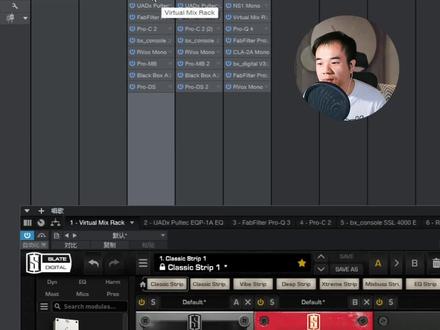 00:43查看AI文稿AI文稿
痛到回忆根本不敢触碰, 回到你和我。
42胡子音频 18:06查看AI文稿AI文稿
这绝对是全网最敢教你真东西的主播,手把手教你给自己的声卡进行直播跳线,那因为 声卡的品牌众多,涉及的细节众多,那本视频只讲解这些声卡跳线的最基础的逻辑,如果你想了解你自己的声卡直播跳线的话,直接点击头像打开主页,这个专辑是专门讲声卡跳线的,你直接可以按照视频的步骤进行 一步一步的操作。那在本视频的最后也有每一款声卡跳线的一个截图,大家可以对照着这个截图来进行设置,这个视频呢就是给大家讲一下声卡跳线的最基本的原理,那我就拿了一个迷迭 r 二,还有一个羚羊增宽着 来进行一个举例啊,这两个是比较有代表性的一个声卡 整个声卡的跳线的步骤,第一个就是在我们的这个小喇叭电脑系统的这个小喇叭的声音按钮里面的播放和录制这两个界面来进行一个设置,然后在我们的声卡驱动面板进行一个设置, 然后在我们的 studio one 上进行一个设置,最后在我们直播的平台设备上来进行一个设置,整体是这么的一个流程, 那我们先来说一说这个电脑系统小喇叭的这个地方的设置,第一个我们先看, 当我们安装完驱动之后,把我们的声卡连接上以后,右击我们电脑的这个声音按钮,就会弹出来这个界面,在这个界面呢这个地方会出现一个播放,一个录制 这两个界面,那播放是什么意思呢?播放就是让自己听到的,那录制呢?就是让对方听到的,也就是说你想传出去的声音就在录制的这个界面,你想听到的声音就在这个播放了。这个界面 我们知道了这个概念以后,我们需要在这个地方进行一个设置,留哪些通道来进行使用?把我们的声卡插上去以后,你会发现这个地方会有我们的声卡的标识,还有通道数,比如说 mini r 的 这个就是一二三四五五个通道, 那在录制这个地方对应的也是一二三四五,它是相对应的,包括我们的羚羊增胯这个声卡也是你看一二三四这四个 对应的,录制这个界面也是一二三四四个。那下面呢就来讲一个问题,就是什么是硬件通道?什么是虚拟通道?硬件通道呢就是说我们能实体能看到的,比如说我们的耳机的是一个通道, 音箱的通道,我们手机的 otg 的 这个通道,这都是属于叫硬件通道,这个是我们能在实体声卡上能看到的。那虚拟通道呢?就是看不到的,虚拟通道有什么用呢?那来录制我们的伴奏, 来传输我们的声音到我们的直播间,这就使用的是我们的虚拟通道。每个声卡的品牌不一样,型号不一样,名字不一样,那怎么办呢? 来教给你一招。第一招呢就是首先名字带按 log 的, 包括 h w 的 这样的,都是什么硬件模拟监听,硬件模拟类的通道,未开头的,或者是 lookback, 或者是什么 a date 这样的,那这样你就一下子就区分开了。你比如说这个声卡前两个就是模拟通道,后面的三个就是我们的数字通道,那接下来有一个问题,就是 你比如说这个声卡有模拟通道,有一二,我不知道他对应的我声卡上的什么东西,这个时候你就可以做一个简单的测试,我们右击这个地方点一个测试, 把我们的耳机插到这个孔上,你就能听到声音,也就是说这个 analog out 一 杠二这个模拟的通道就是我们耳机的监听通道。那这个 analog 三杠四呢? 我们点击测试,那把我们的这个声卡上的 otg 的 这个线插到我们的手机上,点击录制,就可以录到这个测试的这个声音,也就说明这个三杠四 是我们的连接我们的手机 otg 的 这个通道,如果你分不清的话,你可以通过这种方法进行一个测试啊,你这样你就知道了你的这两个模拟通道是什么通道, 哪个是我耳机的监听通道,哪个是 otg 的 通道,哪个是什么音响的监听通道。 那常见的一种跳线模式就是在我们播放了这个界面留两组,一组物理监听,一组虚拟通道。那这个地方呢?就是 i log 一 杠二,比如说我点它设为默认值,那设为默认值是什么意思呢? 假如说我把它 log 一 杠二设为默认值以后,也就是说我电脑上一切发生的东西都能从这个 log 一 杠二进行监听,我打开我们的抖音,你就可以看到这个 一杠二在跳,我打开网页播放视频的声音都能从这个一杠二进行监听,我们的这个耳机通道进行监听,但我们只需要留一个监听和一个虚拟通道,好,这我禁用了只剩一个 我们的监听和一个什么作为伴奏的虚拟通道。这个时候我打开我的播放器这个位置 选择的是什么?选择的是三四,当我播放音乐的时候,你看这个三四,为什么要把这个播放器选这个虚拟通道呢?因为我们需要把这个声音记录下来,走到机架, 通过机架传出去,所以说这个地方我们留了一个虚拟的通道作为伴奏,那录制的这个地方我们就需要只需要留一个虚拟通道就可以,我们把其他所有的都禁用掉。 你像一些比较入门的迷迭或者是艾肯的这个设备的话,不需要第二部的这个声卡驱动面板的这么一个跳线的过程。那其他的你像 i 叉 a 啊,羚羊啊,娃娃脸呀,迷迭的泰坦系列啊,都需要一个 驱动面板的跳线的设置。为什么是需要驱动面板的跳线设置呢?咱们大家看这个地方,羚羊的播放的这四个通道和录制的这个四个通道,他不分 物理和虚拟具体是什么,他需要从你的这个声卡的驱动面板来对这四个通道进行一个分配。这样的话呢,你就明白了,为什么有的声卡 需要在这个界面进行一个设置。关于声卡驱动面板的这个地方,每一个声卡的界面不一样,这个地方我就不一一赘述了, 大家可以去看我做的那个声卡跳线的那个专辑,找到你自己的声卡的那个地方,自己的声卡去观看那个视频就可以了。那在本视频的最后也有每一款声卡跳线的一个截图,大家可以对照着这个截图来进行设置, 那在 studio one 的 这个界面我们应该怎么来设置呢?我们在上方点击 studio one, 然后点击选项,然后到了这个位置,首先第一个 这个地方一定要先选择你的声卡,通过下拉菜单可以看到这里面有 windows 的 本身的这个声卡, 还有其他的一些声卡,你首先要选择你的声卡。第二个就是进行彩样率的设置,这个地方 分三个地方,我们点击这个控制面板就能打开我们声卡的控制面板,然后我们要确定一下我们声卡上的彩样率这个地方是四八零零,那 studio one 这个地方也对应的是什么?四八零零,那在我们电脑播放的这个地方 也要进行同步,是四八零零,注意播放的这两个通道和录制的这一个通道都要进行查看是不是四八零零。那第二个就是缓冲区间,那这个地方设置的是幺二八,那对应的这个地方也是幺二八。设置完这些以后,点击 这个处理这个地方,这个单精度的三十二位改成双精度的六十四位插件的处理精度,然后点击起用插件休眠,也就是 nap, 那 启动它以后,当我们插件不运行的时候,也就减少了我们 cpu 的 一个 占有率。还有一步点击我们的高级,然后点击控制台,拉到最后那万八的这个地方 是酷 max, 那 万七的这个地方呢?就是提示混音记号这个地方一定要打勾,要不然我们的发送轨就没有声音。设置完这些最基本的之后,我们点击工程设置有一个输入和一个输出,在这个地方来进行跳线, 把我们的声音连接到我们的机架上,最后传出去。那这个地方呢?输入就是第一个建立有一个麦克风的通道,一个伴奏的通道,那这个地方伴奏 的通道我选择的是 v 三四,那对应的这个地方就是三四,我们进行测试一下,你可以看到 这个地方有有线在跳动,那就说明我们的伴奏跟这个是通的。同样我们的播放器选择的也是三四,那这样的话呢,我们直接播放音乐,看看三四的这个轨道进没进来, 看三四的这个轨道已经进来了,这就是我们伴奏的轨道。 那输出的这个地方选择的是建立了两条总线,第一个监听的这个 选择的跟我们的这个地方播放的里边的这个监听是一个。第二个直播传到我们直播间声音的这个通道呢,和录制的这个是同一个传到直播间声音的这个 和我们这个是相对应的,那这样我们就整个把我们的声音串联起来了。 那最后直播平台上的一个设置在我们的抖音平台,我们点击这个地方点击音频,在这个地方主麦克风就是对应的,主麦克风对应的就是我们 主麦克风,这个地方对应的就是我们这个录制按钮,那扬声器对应的是什么?对应的就是我们播放的通道,整个声卡跳线的基本逻辑就是这样。 我们来简单的回顾一下,第一步安装驱动,然后第二步在我们电脑的小喇叭的 这个地方进行一个选择,播放的地方选择一个监听一个伴奏,然后录制的这个地方选择一个虚拟通道,注意录制的这个虚拟通道跟这个播放的音乐的这个虚拟通道不能是一个。然后第二步对我们声卡的驱动面板来进行一个 跳线的分配,那 b、 d、 r 二的这个就不需要,像羚羊的这个,还有 i、 x、 i 的 那些声卡需要在这个界面进行一个通道的分配。第三步呢就到我们丢丢 one 的 这个界面来进行一个声卡的一个输入输出的跳线, 最后再到我们直播平台的一个声音输入输出的那么一个设置,这就是整个的跳线的一个底层逻辑与过程,你学会了吗?
1648八度音频studio 02:01查看AI文稿AI文稿
五点一声卡怎么去安装啊?然后如果看你自己电脑是否适配这个五点一声卡机箱啊,看清这些东西啊, cpu、 风扇、显卡对不对?给它直接倒过来, 给车盖,一定要拆掉啊,倒过来,来镜头,拿近拿近拿近,对,就这个地方,他就是你的这个声卡的卡槽,看到没有?这个地方啊, 这里啊,这个显卡一定要离这个十块卡槽有一定的距离,如果说你的你只有这个卡槽,那我就不建议你装,为什么呢?太靠近显卡容易有影响啊,一定要选择这种有多个卡槽,中间会隔一个位的。好,我们直接开装啊,然后记得一点, 声卡包装里面它本身会给你带一个螺丝,是这样的螺丝,这个螺丝呢,我不建议大家去使用啊,我们使用最好使用机箱原本它上面的螺丝,把侧板拆掉,它原本会会出会有一个这样的螺丝,这个螺丝更加紧啊, 好,我们现在看到声卡啊,这么快板对不对?然后来镜头过来啊,看到没有?这样子,直接这样怼进去 啊,就可以了,一定记得你看看这个地方,没有对下面这个地方,这样怼进去 一定要对,好啊,他进去的时候会有一个很明显的声音,好就进去了。进去以后咱们刚说用这个螺丝打更紧一点,不要用这个,不要用它里面带的螺丝啊,你用这个螺丝, 这个螺丝打起来他更加紧。来过来过来过来, 对看啊,你但不要打太紧了,让他有点余量啊,稍微有点余量不要太紧,太紧的话他容易锁死,到时候你动一下,里面可能会断东西,你知道吧?好了就告诉你。
 04:36查看AI文稿AI文稿
今天给工厂装几台电脑啊?那 i 五十四代幺四四零零 f 啊,目前内存比较贵,那只用了一条八 g 的 内存啊,将来内存降价了,可以再加,然后是一个两 g 的 读写 啊,点击卡,因为他用的软件只需要 cad, 那 么 cad 已经装好了, cad 二零二五款, 那一台电脑装好以后呢,有几个细节啊,需要给大家,就是不经常装电脑的人啊,或者说自己第一次安装的人啊,看到我这个视频呢,可能会减少很多的麻烦。 那第一个系统啊,软件安装完毕啊,系统激活,那这个是最简单的事情啊,激活完毕以后呢,我们要看一下我们的声卡, 如果有现在那个主板大部分的声卡采用的是瑞泰克的声卡,那他有一个毛病,一定要做一个调整,他的声音才能出来,那在哪里调整呢?第一 在任务呢的右下角啊,这个折叠的,那我们点一下,把它展开,这有个红色的喇叭,那就是瑞泰克高清洗音频管理器,点一下, 点了以后呢,这个右上角,右上角他这有一个插孔,设置有个文件夹,点一下他,那默认的话,他是把这个是关闭的,我们要把音响禁用前面板插孔检测要打孔, 这样的话就是你的啊,音箱或者耳麦啊,插在前面也好,插到那个主板后面也好,就有声音,如果你这一下不不打勾呢啊,你就声音就没有,或者说有时候有,有时候没有 啊,那就会搞的你焦头烂脑,你还以为是啊,音响有问题,或者是因为主板有问题,其实两个都没问题,就是在软件这里啊,做个设置就可以了,这是非常常见的个问题啊,那么第二一个呢? 有一个就是我们啊公司里面会经常碰到的问题,就有一些软件呢,我们装了以后啊,我不希望他去升级,因为一升级的话可能他是由于那个版本的原因还是不支持 啊,这个我们也经常碰到,那我们要需要一个什么样的工具呢啊?就需要把 win 十更新关闭的工具,那么这里有个是用的是那个联想的啊,运行这个关闭 win 十更新工具 啊,这样情况下这里会出来,然后我们点运行就可以,因为我现在已经关闭他,那现在不会出来。那第二第三一步呢?啊,也是一个细节,这个是公司也是经常碰到的, 你的电脑访问不了你的同事的电脑或是公司打印机啊,访问不了,或者说别人啊,同事访问你的电脑也访问不了,那怎么办?那我们只需要装一个这样的工具就好,这个工具同样也是联想制作的, 叫局域网共享开启局。是啊,这个需要联网啊, 联网的话他会确认你这个粉丝信息,那我们点开启这个,左下角有一个同意后点开启, 这要开始完毕以后呢,重新把电脑重新启动啊,选择 重新启动以后,那你就可以返回你啊,同事可以返回你的电脑,或者说你返回你同事的电脑啊,就能返回, 包括安装那个网络打印机啊,都是要这个工具,把它开启完了以后就可以啊,希望这个视频可以帮助到你啊。
12鸿聚邦科技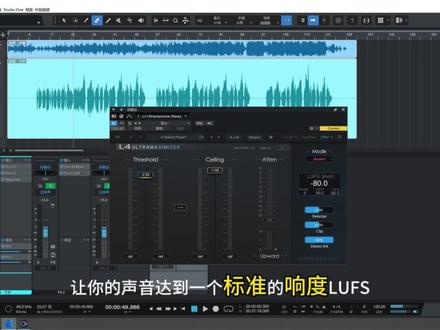 14:36查看AI文稿AI文稿
在网络上有很多调音师教你们调声卡,但是有没有一个调音师教你们调声卡为什么要这么调?压缩该怎么调? eq 该怎么调?其实在调声卡当中所有的调试都是在衰减音量, 提升音量,把你不好听的频段的音量给你衰减下去啊,衰减到一个合适的值,把你好听的频段 更好听,不好听的频段给他删减掉。今天一个视频教会你如何给自己调声卡,我们加一轨伴奏跟人声。 好的兄弟们,伴奏跟人声我们已经加进到轨道里,我们接下来我们先把伴奏先给他拉掉,我们听一下人声干声的素质是什么样式的。 好的,我们听到这个人声当中他是闷的点是还是比较多的,那我们首先先加一个肥伯的 q 三啊,先加一个肥伯的 q 三, 我们加入肥伯 q 三之后,我们做个低切,男生八十到一百,女生一百到一百二,那我们去播放这个人声,我们扫频,我们去听一下在什么位置该去衰减多少的低切。 好的,我们低切到一百一,那么我们还能听到这个人生当中他的低频还是比较浑浊的,那我们找一个点,把低频稍微衰减一点,不多两个 db 即可,这个人声不算太闷,但是还有一点 ok, 也就是这个位置,我们把 q 值放宽,再听一下, 这就是这个位置,我们给它衰减二点五个 db 啊,我们再听一下 这个人声,它就已经很干净了,不需要在其他的频段上再去动了,齿音也控制的非常好。 接下来我们就要用到压缩,那我们看一下这个人声的波形,它这波形整体还是很很好的啊,我们不需要压缩太多,我们只压两个 db 就 行。一个肥波的 c 二, 飞波 t c 二,我们把自动给它关掉,我们二十五秒的启动时间,为什么二十五秒?我们要保证我们音头的清晰,一定要保证音头的清晰,释放时间稍微快一点啊,不要让他有明显的压缩感,我们一个二比一的压缩,比 完事之后,我们找到声音最大的部分,也就是后面,你看这个波形是最大,那我们就听这块,直到压缩两个 db。 ok, 压缩的稍微有点多了,四的四个多 db, 那 我们再往回收一收, 还得还得收,一收就让他压缩两个 db, 一 会再讲为什么? ok, 二点四个 db 即可,那么我们接下来补偿二点四个 db 的 音量,因为我们把高音给他压下来之后,那我们把高音给他压下来之后,那我们把高音给他压下来之后,那我们把高音给他压下来之后,让整体的音量更平稳。 ok, 我 们做完这一步之后,我们在后面去加载一个 eq 四,加载一个 eq 四,我们男生放到一万,女生放到两万,我们直接提升三个 db 的 高频,让声音的高频更有空气感,更有亮度。 ok, 现在目前为止,我们听到的声音稍微有一点点单薄,就是声音的后震感不够,那么我们怎么办?我们在这个位置,我们去添加一个效果通道, 添加一个效果通道,我们把这个效果通道的发送量我们调整到零。这一步为什么要这么做?因为声音比较单薄,我们要在发送轨里面发送一个一模一样的声音,发送到这个轨道,设置到推子前,我们去用二 a, 用二 a, 我 们把这个设置三十三,让他到一个标准的音量,就是你没调试之前,他就是三十三的一个音量,我们听一下这个音量的前后对比,你看调整到三十三 前后音量一样,那么我们现在这一步想做的就是把声音用 给他压的猛一点,就是让声音压的更扁,更厚实,压多少?我们直到高音的时候压缩十个 db, 给他压猛了,让声音变扁,变得厚重。 ok, 我 们再听一下子压缩十个 db 的 声音是什么样式的, ok, 我 们能明显的听到声音已经被压的非常厚,非常的扁,就是高音的时候已经释放不出来了,我们就要这种效果, 接下来我们把失去的音量给他补偿回来啊,我补偿回来,来,我们听一下前后对比的音量, ok, 现在目前为止前后音量一样,那么我们接下来怎么办?我们把这个打开 啊,给他释放出来,我们给他设置到推字后,我们把主人声音量给他推起来,我们把发送给的音量给他落下来,边播放边往上推,直到你能听到声音的厚重感出来了即可。 来,我们把这个轨道关了,我们再听一下声音的差别,关掉,我们听一下, 明显的能听出来声音马上就厚实了,那么我们声音厚实了之后,那么我们再听一下后面,我们听一下他的齿音, 他的齿音稍微有一点点的严重,但是还不是很严重,那我们在这个后面我们加一个 q 三, 我们还是给他设置到推之前,把这个给他推回来,把他给设置到零,我们把这个齿音的频段找一个点,最严重的那个给他衰减一下齿音, 再听一下, ok, 这个位置我们给他设置一个负零点,一,我们点击这里面,点击这个,让他用动态的方式,动态也就是齿音出来他就衰减,齿音不出来不衰减,只给一丢丢啊,只给一丢丢, 你看只有齿音出来的时候他才衰减,齿音不出来他压根不衰减。那么我们做完这一步之后,还是给他设置到推子后,我们把这个给他放到一个零的位置,把这个给他推下来,完了把高音的部分,有齿音的部分我们再听一下,完了把推子再给他混进去, 听一下前后的对比,打开与不打开的啊,现在我们给他关掉, 声音更有力量,而且高频还非常的明亮, 齿音被抑制的很好。接下来我们怎么做?接下来我们还是添加一个效果通道,我们把这个还是发送量,我们调整到零,我们在这个效果通道里面加什么?我们在这个效果通道里面去加混响啊,用到娃哈拉的混响,我们只用一个,不需要用多调试的声卡, 不要本末倒置精简,最好只用到一个混响,也就是娃哈拉的大厅混响。我们点击大厅这个 b 开头的这个,我们把 预延迟设置到三十五毫秒,我们把残响时间设置到三点二秒,我们把这个设置到两百,这个是什么?这个是你低频的倍数的频率,你想让你的低频 低频厚重感,混响有厚重感,那我们可以把它设置高一点,如果你不想让你的低频的厚重感强,那我们就给他设置到二百,比例两倍即可。完事我们接下来 我把它打开,打开之后我们低切啊,上面的是高切,底下是低切,我们高切,女生切到两百,男生切到一百,高频我们切到八千五。调整发送量我们听一下,我们去把伴奏也给他推起来,听一下整体的效果,慢慢推啊, ok, 我 们做完这一步之后,我们就要用到总线, 为什么要用到总线?因为我们要有响度,那接下来我们把这个全部给它框选住啊,还有这个全部给它框选,我们去加载一个 bug 鬼啊,为什么要加载 bug 鬼?这个 bug 鬼我们给它起个名叫做总输出啊,总输出 输出,看看我们所有的总线在这个轨道里面全给到总输出,我们在总输出里面我们去加载一个 l 四,加载一个 l 四,这个是总线的限制器,我们把这个给他设置一个负一的状态,让你的声音绝对不会碰到天花板, 绝对不会碰到天花板。完了去调整这个旋钮,让你的声音达到一个标准的响度 l u f s, 直到看到你的表 到达一个负十四,到负十就是一个标准的音量,这块的压缩比不要超过负三。那我们接下来我们找声音最大的部分我们听一下来,完了下面的这个表示向上压缩,把你小声的部分的音量给你提起来,来,走你。 好的,今天我们的这期课程就到这里面,如何给自己调试一个好的效果,我们从头到尾我们看一遍,你也能给自己调出一个非常好的声音。兄弟们今天就到这拜拜,我们下期再见。
1338调音师叶勋 06:08查看AI文稿AI文稿
唱歌不喜欢大混响常混响的老铁,今天这一个视频,我教会你如何为自己只塑造一点空间感的流行唱歌效果。 哈喽大家好,那咱们今天使用声卡手把手教会咱们老铁如何为自己制作一个只有一丢丢空间感的流行唱歌效果,因为咱们有很多老铁呢,不喜欢那种大混响常混响的一个感觉,所以说咱们今天这期效果呢,他就没有一个很大混响的那种感觉啊,他只有一丢丢的空间感。 那咱们不墨迹,直接给大家呢,来就上教程。在开始之前呢,大家需要完成两步操作,第一步点开我们的输入通道,在你麦克风通道这栏里如果有很多个降噪插件的话,大家需要手动的把它关闭掉。第二步的话呢,就是在我们的速度软件添加一个人生的空轨道,然后我们点击加号来去添加插件, 第一个插件呢,我挂了一个盾的一个插件,奥特盾呢有很多不同的版本,大家呢可以选择一个自己喜欢使用的,我这里的话呢,用的是奥特盾 pro 的 这个版本。 把这个插件添加进来之后,我们点击右边的设置,一定要把 us 一 的低延迟模式啊,这边的方块一定要挑勾, 然后如果说你没有挑勾的话,跟我一样啊,来去点击一下啊,这样的话呢,他这边就已经挑上勾了,咱们有的老铁这个插件呢,他自动的会帮你打开啊,咱们就不需要管他了。 然后的话呢,我们来去调整一下电的一个参数,首先速度这边的话,我们调到一个三十五,然后呢在自然程度这边我们调到一个二十五, 然后在我们的人性化这边我们调到一个五十啊,调整完这三个旋钮之后,我们直接把这个插件关闭掉就可以了,他只是一个维修的参数啊,并没有很电。 第二个插件呢,我们添加一个 pse 的 一个门线插件,如果你的环境非常好的老铁,这一步咱们直接跳过环境不是很好的老铁,把这个插件添加进来之后,他可以去除掉一些你所不需要的环境声音啊,比如说一些机箱的风扇声,还有说我们开窗户包括有一些这个噪音的话,我们都可以添加这个插件。 把这个插件添加进来之后,上面一共呢有三种模式,我们选择第三个上面蓝色这边我们调到一个负五十七,红色这边的话我们调到一个负十的一个数值啊,调整完之后我们直接把这个插件关闭掉之后的话我们添加的一个 eq 插件,这里的话呢,大家想用哪个 eq 就 用哪个 eq, 我 的话呢用的是这个奥特盾的加的这个 eq 啊。 把这个插件添加进来之后,大家可以放心大胆的对你人生六十赫兹之前的频段,咱们来去做一个低切啊,做完低切之后,大家呢可以通过扫频的方式找到你人生一些发闷发顶管子音,核子音啊,还有一些咱们有一些小伙伴鼻音比较严重的一些位置啊,找到这些频段之后,我们来去做一些衰减啊, 做完衰减呢,咱们有的老铁跟我说了啊,不知道在哪个频段做衰减的话,你可以在左下角啊,现在有一个大旋钮,它可以控制这个, 我们呢想要就自动啊去衰减哪一个频段的一个位置啊?这里的话呢,你的数字越大啊,他这个频段的话呢,就越去往高频那边去往那边走了啊, 这边的话呢,大家可以选择一个你要去自动衰减的一个频段啊,咱们可以用到这个功能,然后让它自动的来就帮你削减一些这个不好的一些频段啊,然后的话咱们衰减完之后,咱们直接把这个插件关闭掉,之后的话呢,咱们添加的是一个 e b 的 一个压缩, 把这个插件添加进来之后,首先的话大家可以先用我们的这个增益音量的旋钮,先把这个音量稍微增益一点,把这个启动时间啊往左边啊,咱们调到一个二点多的位置,然后的话把这个压缩比他默认添加进来的这个量呢是在六点多,然后呢咱们把这个量收到这个四点多就可以。 然后的话大家呢控制这个压缩量的一个旋钮啊,把这个压缩量控制在我们右边的压缩表,这个时针在我们唱高音的时候最好不要超过负五, 然后他最好的数值是在负三负五的这个中间,这个位置是差不多的一个压缩量。然后呢我们在右下角的这里边的这个旋钮,把这个纸针啊推向十一点的一个位置,调整完之后,我们直接把这个插件关闭掉, 之后的话呢,我们再去添加的是一个二 a 的 压缩插件,把这个插件呢添加进来之后,大家呢可以控制右边的一个压缩旋钮啊,把这个压缩量控制在我们中间压缩表这个纸针啊不超过负三的一个位置就可以。然后呢我们把这个插件关闭掉 之后的话呢,我们再去添加的是一个人声的染色插件,这里的话呢,咱们用到的是 e a 的 一个染色插件啊, 把这个插件添加进来之后,如果说你感觉你的声音在这会的话有点闷的话,你可以用到第二个旋钮来去切除掉一些发闷的一些声音,如果说你感觉你的声音比较薄啊,想提升一下低频啊,要一些饱满度的话,你可以提升一下低频的这个旋钮。这里的话呢,大家就跟着自己喜欢的一个感觉,找到一个这个你想在人生啊某一个位置来去染色的一个地方就可以。 然后的话呢这边我们也是来去提升我们高频的一个旋钮啊,这边的话呢,你选择一个你高频好听的一个频段,一般的话呢,推荐大家在五 k 到十二 k 这里的话,咱们选择一个,你听一下你在高频的位置,哪一个就是比较好听啊,咱再去进行一个提升就可以。之后的话呢我们来去加一个这个去齿音的一个插件啊, 把这个插件添加进来之后,在右下角这边啊,咱们把这个关闭啊,开关的一个旋钮,这边咱们默认是亮着的,咱们点一下, 点完之后把它点灭掉之后我们在这里的话,大家可以选择一下你齿音比较严重的一个一些频顿啊,选完之后上面一共有两个大旋钮,右边的大旋钮我们把它设置到三点多 db 的 一个位置啊,然后左边的话呢我就是我们控制一下我们去齿的一个量的一个旋钮,把这个去齿的一个量呢控制在我们右边呢有一个去齿表, 不要把他这个位置呢超过这个负三负四啊这么的一个位置就可以,咱只需要稍微让他去一点齿音。然后的话呢我们调整完之后,把这个我们的这个轨道啊往上拖,找到发送这两个字,然后我们这里有个加号,我们点击这个加号发送两个效果的通道。 添加完之后呢,首先我们先加一个立体的一个插件啊,把这个插件添加进来之后,我们双击这个白色的啊,然后把红色的跟紫色的咱们都往上推啊,推满之后我们在这边的话也是做一下低切跟一个高切啊, 之后的话呢大家可以调整一下这个立体的一个度的一个量,然后之后呢我们再去添加一个混响啊,这边的话呢咱们直接添加一个这个板式的混响,把这个板式混响插件添加进来之后,我们首先先把这里的时间改成十点零, 然后的话呢把这里的时间呢我们把它改成二点零啊,然后把这个低切咱们直接切到一千多的一个位置,这样的话呢大家呢就可以控制一下这个混响的一个量啊, 把这个混响的量控制在一个你觉得这个混响的大小啊比较舒服的一个位置就可以,这样的话这个效果他呢就不会很干,而且呢也不是很长很大的一个混响,他只有一丢丢的一个空间感啊。然后咱们本期的一个教程呢?咱们就到这里。
79黑羽.声卡调试 11:51查看AI文稿AI文稿
你是不是还在为找不到好的调音师而懊恼?自己的声卡怎么调也调不好,找了 n 多个调音师,那么今天一个视频教会你如何自己给自己调一个非常好的效果。 首先我们要录音,我们要把你的伴奏跟你的人声全部录下来,我们打开调音台,我们在调音台里面,我们去找到这个插件啊,也就是凹凸顿电音插件,他家自产的一个插件叫自动的 e q, 我 们这个自动 e q 怎么办?我们首先我们先找一个比较闷的一个点啊,我们先找一个比较闷的一个点,我们先听一下这个声音啊,我们先把它拖上来,看看哪个频段比较闷, ok, 这个频段比较闷,如何用他的自动?我们把底下的这一个圆圈旁边的这个英文给他点开,点开之后他就是自动扫到最闷的那个点, 全程自动 搜漏一下,听一下 我们这个你衰减的量,根据你有多闷,我们去衰减,假如说我们衰减十个 d b, 那 我们感觉薄了,那我就慢慢的把它往回推,推推,直到推到一个你自己听着比较舒服的一个点, 我们要扫到什么样?扫到我们听到这个点还有力量,而且还不闷即可, 这会他是有一个度的,你看这块底下显示一叫一度,那我们接下来再找一个盒子音或者是鼻音,那我们扫一下子啊,我们再扫一下子,我们找一下这个鼻音的位置, ok, 我 们还是用到自动模式,我们把这个,因为这个是三频段,我们把三频段点开 完之后,把这个调整到一个二,也就是前面的这个点的八度啊,那我们来再就我们点三,我们看一下子他的自动扫频是不是能给我们扫准我们的鼻音最闷的一个点, 这个鼻音非常的难受, 我们还是给他衰减到最多,慢慢往回调,找到一个我们听着比较好听的一个点就停, ok, 我 们扫完这两个点之后,我们低切,把这个低切给他打开,还是扫, 我们在低切的时候,我们一定要是只要是你低切的时候 solo, 他 能听清人声即可啊,能,只要能听清他唱的是什么就可以了, 短短一年太新鲜。如果你感觉他还有一个合字音是比较难受的,那我们接下来还是找到第四个点,找到他的合字音 solo, ok, 这块比较难受,那我们接下来直接还是把自动给它点开,把它往上调,调到一个三的位置来,我们再扫,再听一下, ok, 我 们把它给衰减下来再听。 这个插件脱离了我们以往所用到的肥波的 q 三,因为用到肥波的 q 三的时候,肥波的 q 三是没有自动的,是指你找到一个频点,这个频点他闷了, 哎,那么我们就在这频点摔点,但是你在其他的频段,假如说我们在三百频段,这个频段比较闷,他突然之间有一个频段跑到三百五的,那肥波他是没有这个功能的,但这个插件他有这个功能, 哪块闷他扫哪块,哪块鼻音重他扫哪块,哪块盒子音重他扫哪块来听一下, 感觉二这块还有点,还有一点点闷。 ok, 我 们做完这一步之后,如果说你感觉你的声音的高频不够亮,那我们可以把这个高频我们稍微给他提点,边放边听,不要提升太多,提升太多会有点刺耳, 最多可以提升十八个 db, 我 们可以把它点开, 给他点亮。 ok, 我 们做完这一步,我们第二个插件用到什么?我们第二个插件直接用到去齿音,我们去扫一下这个齿音的位置,把这个一定记住啊,一定要把这个点灭,因为这个是延迟比较大的,我们把这个调整到 中间的位置,扫他啊,我们边点这个,把它点红完了去扫,听到哪个频段齿音比较严重,我们就摔见哪个频段。 ok, 这个频段的齿音是比较严重的,完事我们把它给 点面,我们正常是衰减六个 db, 你 可以慢慢的可以从零开始,慢慢的往回调,调到一个你听到的齿音比较舒服,不那么刺耳即可。 ok, 好, 这个位置我感觉非常好。接下来我们用到什么插件?用到 这个 r o x, 我 们用到 r o x, 我 们怎么办?你去压你的音量,让你的人声大的音量变小,小的声音变大,我们这个我该怎么压?来,我们仔细的教学。 假如说我们想压缩三个 db, 那 我们就把它往下转。 ok, 当我们往下压缩了三个 db 之后,但是我们是增加了三点八个 db, 我 们首先先把这三点八个 db 我 们先给他 拽下来,就是让他持平,现在不增加音量,只压只压他的音量, 如果你感觉声音没出来,那么我们把这个音量慢慢的往出释放,慢慢的释放。 ok, 这个位置我感觉非常好。接下来我们可以用到 eq 四,用到 eq 四, eq 四我们只用到他的这个模块,我们男生调到一万,女生调到两万,我们动这个黄色的弦纽提升他的高频,我们仔细听一下, ok, 我 感觉放到这块非常的好,接下来我们去增加一个效果通道,添加一个效果通道之后,我们只需要在这里面去下载一个混响,叫 v s s 四 这个混响,这个混响的密度是非常非常的好听,我们仔细听一下。 ok, 我 们做完这一步,我们只需要在总线里面去加载一个 l 二,让你的声音保持到一个电瓶表在负一的一个状态,你感觉音量小,那我们就动这个推子,让你的音量变大, 我们电瓶在保证不爆的情况下,让你的声音最大化。 ok, 当我们做响度的时候,一定要记住我们的这个表,也就是这一块的这个模块 压缩零到负三即可,千万不要干到太低,或者说干到负六,不要那样式的就零到负三 拉这个直到看到你声音最大的部分的时候,这一块零到负三,你的响度肯定会达标。今天我们的教学就讲到这里面,我们下期再见,拜拜。
94调音师叶勋 08:12查看AI文稿AI文稿
相信很多朋友哈,对混响都很模糊啊,比如说混响能给我们人生带来什么,是吧?那我们今天来讲一下哇哈啦的混响,首先我们点增加它,然后点击 这个界面的话,大家应该很熟悉,是吧?百分之九十的调音师会给你用, 那我们来简单讲一下这个见面的话,相信大家很熟悉,是吧?那我们呢,先来讲一下混响能给我们人生带来什么啊?首先的话就说他能让我们的人生不用那么干, 是吧?不刺耳,变得很润,很自然,好,让我们的人生有一种包裹感,立体声出来的效果会更好。 好,比如说房间呢?大厅呢?都是能出来的。好,我们首先来讲一下这个,看到没有,我拖动弄的好。这一个的话就是我们的干湿比例,它的作用的话就是给我们原本的人声增加混响的效果,比例调整, 比如说我感觉混响太大,我可以通过这个比例去拉动,调到合适的位置。好正常,我们调的话要怎么去调呢?是吧?嗯,正常我们调到百分之三十就够了,我们主要保证人声清晰,是吧?混响只是个轻微的润色,不能调的太狠。 好,然后我们来讲一下这个是干嘛的?这个就是我们的预言词哈, 好怨词的意思就是说混响在干声之后出现多久,好决定与人生活混响的距离感好,比如说我们的数值越大, 人生越靠前,越贴耳,但是尽量还是不要太大,太大的话听着就没那么舒服了。好正常,我们的调法的话就是一般是十秒,最高不超过二十秒,懂这个意思吧? 我们可以带上耳机去听一下。好,如果说你要大空间的话,那我们可以把它加大,加到三十或者五十, 但是呢,可能说我们加到超过比例的话,那可能你听起来就不舒服了啊,太小 人生会活在一起,太大的话就感觉听着很不舒服啊,所以说要控制好啊。然后我们来讲一下这个,这个是干嘛用的?这个就是我们的衰减时间, 懂了吧?就说混响的尾一般他持续多久,我们说完话他在后面能延长多久,就这个意思决定于我们的房间大小。好,我这个数字越大相当于尾音越长,是这个意思,是吧? 那我们一般的话就是控制好,嗯,小一点最好哈,你说两到三秒啊,都是可以的。 好,然后我们来讲一下这个哈,这个的话就是我们的低切, 意思就说切掉混响里面的低频,避免过于浑浊、闷,是吧?很糊。好,我们流行歌曲的话,一般切到两百到三百 是最好的,这个的话就是我们的高切,高切的话可能你们也不是很懂哈,就是切除混响里面的高频, 让我们的混响更柔和不刺耳,像在我们的真实房间里面的一样,是吧? 好,如果说我们要明亮一点的,通透一点的,那我们就拉到七千五到九千啊,尽量不超过九千吗?我们八千多一点就行,懂了吧,但是也不能拉的太多,合理运用哈。 好,然后我们讲一下这个,这个的话就是我们的深度,深度可能你们不懂哈,意思就是控制我们的早期反射和晚期混响的比例啊,数字越大的话,混响的占比就越高, 空间感越小的话,就是反早期的反射占比高,声音会更结实更贴耳 啊,我们拉小的话,他的声音会更结实,所以说我们一般不需要去拉的太过大哈,在百分之二十到百分之三十之间是最好的, 你也可以拉到百分之五十,你感觉怎么好听怎么来,懂了吧?好,比如说大空间呢?我们想氛围感更强啊,是吧?那我们可以拉到百分之五十 或者百分之七十都是 ok 的, 这里就是我们的混响模式,比如说我们可以戴上耳机去选择你需要的模式,这边这些板块哈。 好,这一个,这个就是我们的早期反射大小控制的好,他那个数值越大,空间越宽, 他别说我拉的越大,他空间是越宽的,所以说我们控制差不多就行哈,不用过分的去拉动。好,这个的话,我们来讲一下,他就是我们的早期交叉,等于说左右声音早期反射数字越大的话,我们的立体 宽度会越宽,声音会越闪,懂这个意思吧?那我们一般调好不要搞的太大就行。好,数字越小的话,相当于他的声音更集中,那如果你想声音更好听,那我们肯定是控制的越小, 也不说越小越好,都是控制好自己的时间,这个的话,他就是我们的调制属手, 意思就说控制我们混响的速度,数值越大,混响的颤动感越强,能让我们的混响不那么死板,听起来更舒服。那这个的话,那就是我们的调制的深度,数值越大,我们的颤动感越强。 好,正常情况下我们拉到零点三呐,零点五都是 ok 的,是吧?那我们来再来讲一下这个,这个插件是干嘛的哈?这个原料,这个的话就是我们的早期发送量,意思就是说杆身发送到早期反射的量 好,正常的情况下我们也只是加到零点几啊,零点二了,或者零点三了,或者零点四啊,都是可以的,那样的话能让我们的声音更靠前。这个的话就是我们的扩散度, 意思就是说早期反射的扩散程度数值越大,反射的声音密度更平缓啊,数值越小,他反射出来的声音他就会感觉很稀疏,像回声一样 啊,我们来讲这一个又是干嘛用的?这个的话那就是我们的早期反射的空间感啊,比如说我想让人生更宽,是吧?那我可以拉到百分之十,百分之二十,甚至可以拉到百分之三十, 增加我们的声音的立体感。好,那我们再讲一下这里哈,这里面有很多混响的板块哈,大家可以戴上耳机去看哪一个混响适合你的声线,如果说你需要声卡调试啊,声卡呀,麦克风啊, 各种声卡问题,电脑问题解决哈,都可以找我,我都能帮你们解决哈。
 02:04查看AI文稿AI文稿
又是找豆包调声卡的一天。第一步,先和豆包说帮我诊断一下音色,把我的干音文件给豆包,豆包经过分析诊断,给出基础参数和我的音色参数。第二步,豆包给我做出效果列和插件参数。 第三步,我开始逐个添加插件。第一个是降噪,我是小白,先截图给豆包确认下,豆包看过后给出参数。第二个是 eq, 先截图给豆包确认,依然是豆包看过后给出参数。第三个是压缩,豆包给出参数。第四个是去齿音。 到这里已经差不多好了,我把调试后的录音发给豆包听,豆包对调试好的效果给出诊断报告,豆包说可以微调一下,可以加点混响和响度,我添加了第五个插件,响度 调试完成,来看下整个效果,练吧,降噪、 eq, 压缩、锯齿音响度,效果我挺满意的,嘿嘿。最后来听下调试前后的录音对比。 今天天气晴朗,阳光温和,风吹过树叶发出轻轻的声响。我用清晰的声音说话,保持自然的气息,不刻意提高或压低嗓音。 这段录音用来测试人生的清晰度、厚度、通透度以及环境底噪。 今天天气晴朗,阳光温和,风吹过树叶发出轻轻的声响。 我用清晰的声音说话,保持自然的气息,不刻意提高或压低嗓音。 这段录音用来测试人生的清晰度、厚度、通透度以及环境底噪。
660AI调音师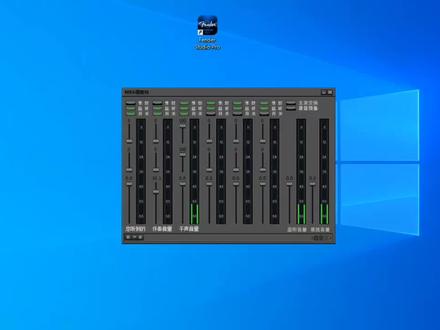 05:37查看AI文稿AI文稿
所有使用创新声卡的老铁们呢,如果说咱们想自己去搭载一下咱们这个 step one, 然后让咱们的这个人声呢听起来更干净一些,那么好,今天呢我将一期视频教会你们,好,首先呢咱们打开 k 叉, 然后咱们右键添加效果,咱们添加一个 asl 五点一,这边的,然后呢咱们把咱们的麦克风呢给它连接上啊,我建议说是把这个前四个咱们都连接上啊, 然后添加效果,然后这边呢咱们添加两个姻缘进来, 好,然后这个第一个姻缘呢咱们添加到咱们的这个控制台最末尾的一个地方,然后这边呢咱们写上八杠九,然后第二个呢咱们给他整到这个机架上面去啊, 然后这边呢写到咱们的这个四杠五,好,这样就可以了,然后咱们双击打开它,然后这边呢就是咱们的这个机架 好,然后咱们点叉,然后呢咱们右键咱们的这个数字软件,然后点属性,咱们看到这咱们的这个兼容性,这边呢咱们一定要选择说咱们的这个 win 七啊, 然后呢咱们进到机架,在这呢可以去选择一下咱们的这个 k 叉,然后选择好呢点确定,然后这边有呢有个新建,然后咱们点确定新建,然后呢添加音轨单声道,添加音轨立体声, 然后咱们切过来,然后呢咱们右键点击音频,然后去做一下咱们的这个跳线,这边呢咱们选择一下咱们的这个五杠六啊输出,这边呢咱们选择咱们的这个九杠十,咱们点应用, 然后回到咱们的这个 k 叉里面呢,咱们把咱们的这个, 咱们点开咱们的这个机架,然后咱们就可以正常的出来声了。然后呢咱们在咱们的这个人声的这个轨道里面呢去做一下咱们的这个说话的一个效果,咱们搜索 pse 去做一下咱们的这个门线的一个降噪,然后咱们点击快速模式,这边呢咱们选择这个是负四十五,下面是负十五,然后呢咱们添加一个 q 三进来, 咱们做一个一百度的低切啊,咱们去除一下咱们的这个发闷的一些声音,还有咱们防止说咱们喷麦的一种声音啊。然后呢 咱们呢可以去这边呢咱们有一个这个扫频,咱们可以边说话呢边去扫,然后咱们把咱们这个发闷发顶的一个声音呢,咱们可以去衰减一下子,咱们衰减完以后呢咱们点叉,然后搜索咱们的这个二 a, 咱们去做一下咱们的这个压缩,然后这边呢咱们给它压到五十, 然后呢咱们搜索咱们的这个三 a 啊,咱们把咱们的这个音量呢稍微呢往回收一收,然后咱们稍微呢咱们提点这个压缩的这个量啊就可以了。 然后紧接着说咱们做一下咱们的这个人生的一个染色啊,咱们搜索这个 v 三 加进来以后呢,咱们把咱们的这个 link 点开啊,咱们选择一下咱们这个关联,然后去对咱们的这个人生人生的这个低频的去做一下这个提升啊,咱们可以呢边说话边去调试, 咱们稍微呢咱们给他增加个五 db, 如果说咱们这个你觉得咱们提升的这个满意了,然后咱们点叉掉,然后呢下一款插件是咱们的这个 eq 四啊,咱们添加进来, 咱们在咱们的这个蓝色的大旋钮呢,咱们选择一下咱们的这个十 k 赫兹,然后这边呢咱们稍微呢给他增加两个 db, 然后这边呢咱们稍微呢给他增加到一个 db, 然后一百六十赫兹,这边呢咱们稍微呢适当去衰减一点点六百五十赫兹呢也是啊去衰减到一个 db, 然后呢咱们去去除一下咱们的这个人声的一个齿音啊, 咱们添加进来以后呢,咱们一定要把咱们的这个绿色的一个小开关呢,咱们给他关掉啊, 然后呢去选择咱们这个高频的这个声音啊,然后咱们把第二个这个大旋钮的咱们给他整到一个三 d b 啊, 然后这边呢咱们可以去稍微呢咱们去衰减一下咱们的这个齿音就可以了,不用衰减太多啊, 那么好啊,本期视频呢就到这里了,咱们下期视频再见。拜拜。
169心晴.声卡调试 04:55查看AI文稿AI文稿
哈喽,大家好,有很多小伙伴问网感说话效果怎么去给他一个调试,然后还有很多小伙伴不懂,嗯,里边的插件,然后那么好,这些视频我会手把手一步一步去教你们。然后咱们去上面滑一下,然后咱们去添加一个空轨道, 添加一个单声道。如果说你是双声道,咱们去添加双声道,然后咱们去加号搜索,先去一下,咱们一个环境性,咱们去搜索一个 p s e, 如果说你是单声道,咱们去添加第一个,如果说你是双声道,咱们去添加第二个,然后我的是单声道,然后我去添加第一个, 然后进来过后咱们去开启第三个模式,咱们给这个快速模式给打开,然后呢咱们上面一个数值,咱们给它一个四十五 啊,下边一个数值咱们给它一个三十啊,这个是根据你那边的环境音或者是麦克风的声音,咱们去调一下,然后咱们给它擦掉,擦掉过后咱们再去去除一下,咱们一个 i c e 还是一样,然后咱们去点下第一个,然后进来过后咱们去给他一个五的一个数字,或者说你直接嗯把这个插件挂上去,不用去调就行,然后我们给它插掉,插掉过后咱们再去搜索一个 pro q 三或者是 q 四都一样,咱们去添加一个 eq, 然后在这里咱们在八十赫兹,咱们做一个切除, 呃,根据你那边的麦克风,呃,这个是防止你们去怎么一个呃喷麦不需要一个频段,咱们给它切除一列,如果说你说话当中有管字音,然后咱们在中频这一处, 嗯,咱们给它衰减一下,然后点击这个耳机,咱们去边听边衰减,然后我们给它插掉,然后呢我们再去添加一个三 a 啊,进来过后咱们先去动这个压缩,如果怎么去看咱们这个压缩一个量,然后咱们去看这个表针,咱们不要超过一个负三,嗯,就可以了。然后咱们再去添加一个 v 三, 然后咱们进来过后,咱们给这个令可打开,然后打开之后咱们给这个低音,咱们给它一个三,高音的话咱们给它一个三,然后我们给它插掉就行了。呃,然后下一个咱们去添加一个 e a, 或者说咱们去添加一个五五零 b, 然后进来过后咱们给低音,咱们给它增加一个按,如果说你声音感觉嗯很闷的话,然后咱们给它衰减一个按,然后这一个咱们不需要去动,然后咱们给中频再衰减一个按,然后咱们给高频的话给它添加一个按,然后咱们选这个十 k, 然后我们给它擦掉,然后咱们这一步做完之后,然后咱们再去搜索一个一 k 幺四, 然后进来过后咱们给黑色的这个旋钮,咱们一个超级屏,咱们给它增加一个零点五,然后咱们给这个中屏的话,然后咱们给它甩剪一个零点五,好,这样就可以了。然后我们给它擦掉,然后擦掉过后咱们去修复一个 pro ds, 去除一下咱们这个嗯词音,然后咱们给右下角这个绿色的咱们一个旋钮按钮,咱们给它点灭,然后在这里咱们去控制一下,咱们一个去齿音一个频段,然后这里的话这两个旋钮咱们去控制一下,咱们一个,嗯,三 d b 这里咱们给它一个 啊,四十左右就可以了,负四十,然后咱们直接下一步,然后咱们去添加一个 r、 o、 e, 然后在这里我们把这个点开自动恢复,然后在这里咱们给它限制一个 零点一,然后左边咱们的增益的话,咱们给它一个五点零左右就可以了,根据你那边的麦克风跟声音, 然后我们给它擦掉。好了,本期视频就到这里了,这就是一款咱们一个网感一个刷刷效果,如果说你哪里不懂的话,你可以来关注我,想要声卡调试看我主页联系我,我们下期视频再见。
55天雨.声卡调试


