如何把mac和ipad互联关掉

粉丝4879获赞15.3万
相关视频
 02:59查看AI文稿AI文稿
好久不见,这是洋洋,今天想跟大家说一下这个通用控制应该怎么打开,以及分享一些我的使用场景。首先关于通用控制的具体事项呢,大家可以在这个官网上去看,但是官网上因为比较繁琐嘛,这里我就再给大家说一下。 第一点呢是关于试用的设备,那这个麦克这边呢,需要十二点四或者更高,拍的这边呢需要十五点四或者更高。大家可以先看一下自己的这个系统版本支不支持,如果系统这边是没有问题的呢,还需要两边的设备都登录统一跟 appleid, 还要打开这个蓝牙 wifi 和接力,其实如果都是我们的自用设备,就不用额外去调整了。 确认好这些设置之后呢,我们就可以进入到屏幕设置,如果是控制中心这边,你加过显示器那点进去,可以直接进入到显示器拼号设置,或者我们点这个左上角的苹果进入到系统拼号设置,在这里找到显示器进来之后 可以看到这里有一个通用控制,点开之后呢,我们可以把所有的选项勾选上这个。第三个就是主要是你连接过一次设备之后,再放在旁边,他就会自动连上了,那如果你不想让我自动连上呢,也可以把这个关掉,点击完成 打开之后,我们可以在这个添加显示器,这里就是去设置你想连接的设备,因为这个新的连接键数的通用控制和以前的那个随行他都是在显示器这边,所以同一个设备呢,我们可以给他设置两种连接的方式,那这样你就可以切换过去, 这样呢就连接上了他就会出现一个这样的小的分屏的一个标记,并且我们可以拖动这个显示器的位置来进行排列。比如说我把拍的放在右边这个位置,那当我的鼠标从右边移去屏幕的时候,你看他就会在拍的这边出现了,在我这边的这个跨度还是比较顺滑的。那光标移过来之后呢, 在拍这边我们就可以用鼠标进行一些操作了,或者我们把这个屏幕给它移到左边,那你想要控制这个屏幕的时候,你就需要从左侧哎这样划过来这个屏幕位置的设置呢,大家就根据自己的实际情况去调整就好了。这个通用控制呢,其实就是说键盘和鼠标咱们可以同时这样跨设备的去使用, 我觉得比起原来的那个随行功能呢,对我而言一个是没有那么卡了,还有就是试用场景会更多一些,因为很多时候像 max 这边的分屏我觉得不是很方便。然后像各位闹层的 app 这种笔记软件,在这个麦克上用起来也没有那么方便, 这种时候呢我就会在麦克这边打开编程软件或者做题的网页,然后在平板这边呢就可以打开笔记这样对着看。当然你家里如果有其他闲置的拍的呢,还可以就是比如说左右两边各放一个,一个给他弄成随行,一个给他弄成这样的建筑控制也是可以的, 或者还可以就是把电脑作为主要的生产力工具,嗯,然后拍的这边呢就可以放备忘录或者其他的日常管理的工具,就可以当做一个这个日程的参照,放在这里我觉得也是比较方便的。 呃,大家还有什么其他觉得哎,用着比较方便的场景也欢迎来分享。最后再提一句,这个公用的键数不一定需要外接的,像麦克这边的键盘和出工板也是可以使用的。只是说用出工板呢,在跨屏的时候就没有蓝牙鼠标那么丝滑。那今天继续就到这了,希望对大家有帮助,我们下次再见,拜拜。
77一只懒洋洋 02:06查看AI文稿AI文稿
哈喽,我是赛拉,前两天我在视频中演示了一个从麦克电脑拖动文件到 ipad 上的场景,很多人都在问我到底是怎么实现的,那我今天就来教大家去设置一下,让你的 ipad 和麦克之间进行无限穿越。他其实是 ios 十五更新之后,我一直在等那个功能叫做通用控制, 三月份呢,他发布了正式版,大家只需要把 ipad 还有麦克升级到对应的系统就可以了。在麦克的设置里面,打开显示器,右下角就会出现通用控制的选项,说明有这个功能了,这里可以都点开,然后回到 ipad, 再设置通用 隔空播放与接力中。打开光标和键盘,接下来回到麦克上,选择左下角添加显示器,上面这栏连接鼠标和键盘就是通用控制。 下面的镜像或者拓展则是之前就有的一个屏幕镜像功能。先跟大家说一下两者的区别啊,通用控制它其实是两个连接的设备,共用一套键盘和鼠标,所以从本质上来说呢,他们是两个设 设备,两个屏幕。所以当麦克和 ipad 连接时,我的鼠标是可以穿越到 ipad 上进行点击的,同样键盘也能够直接在 ipad 上敲字。而屏幕镜像和扩展,他是将电脑的屏幕投到 ipad 上面,让 ipad 成为电脑的附屏, 本质上是一个设备两个屏幕,此时 ipad 上所有的内容都不见了,他取而代之的是一比一镜像了电脑的屏幕。现在大家是不是更好理解了,这样来看的话,其实通用控制不仅仅是让 ipad 充当 mac 富平这么简单,如果像我一样还有其他 ipad 呀或者是 macmee 的话,都可以添加到显示器中 调整摆放的位置,亲测下来是比较流畅的。在 ipad 西屏的时候可能偶尔会断连,但是打开之后他就会自动重新连接屏幕一多我就时常找不到鼠标了。这里贡献一个小技巧,大家只需要晃动一下鼠标,指针就会变大,可以快速的定位到鼠标。苹果这个功能原来是在这里派上了用场。我一般使用通用控制是在 下的几个场景下,大家可以去参考用 ipad 播放剪辑或者设计教程,电脑同时就可以进行操作,也可以反过来电脑播放。用 ipad 记笔记期间一套键盘和鼠标控制两个设备及其他流畅。平时外出携带的 mac book 接在旁边,上面的文件也可以直接拖到 mac mini 上,不用隔空传送了,还是很利索的。 总之大家可以利用这个功能去自由的组合一些高效的工作流,提升工作效率,还是蛮香的。今天的视频就到这里啦,我们下期再见!拜拜!
1364斯呆拉sister 01:38查看AI文稿AI文稿
如果你同时拥有麦和 ipad, 可以有两种方式将二者屏幕互联。第一,屏幕镜像将 ipad 屏幕镜像到 mat, ipad 和麦需要连接到同一个无线局域网。 ipad 打开控制中心,点击屏幕镜像,选择你的麦电脑即可。麦屏幕现在就是 ipad 屏幕的镜像,无需连线,延迟也很低。因为是镜像 ipad 屏幕,所以麦屏幕两侧会有黑边,播放视频时可以全屏显示。 如果你的麦克连接外接显示器,默认会用麦克的主屏幕显示 ipad 镜像。你也可以在麦克上选择用哪一块屏幕来显示镜像,另外一块屏幕会自动黑屏,非常方便。 二、随行将 ipad 用作麦克的第二块屏幕,两台设备需要用同一个 ipo id 登录在麦克上,打开系统设置显 之器,点击右上方的加号,选择镜像或扩展至你的 ipad 随行菜单会显示在菜单栏中。可以将 ipad 作为麦克的镜像屏幕或扩展屏幕。点击排列,可以调整麦和 ipad 的相对位置。在随行时,你可以随时呼出 ipad 主屏幕, 只要点击随航图标即可回到随航,同样无需连线,颜值很低。如果你的 ipad 采用的是迷你 led 屏幕,开启参考模式后还可以随航显示 hd 二、内容,随航功能对出差档特别有用,带上 ipad 就多了一块便携屏幕,在外办公效率大幅提升。 苹果生态链之所以强大,就是因为可以让多个设备互联互通,实现一加一大于二。希望这个视频能对你有所帮助,喜欢的话请一键三连转发哦!
3933爱数码的明天 01:17查看AI文稿AI文稿
多个苹果设备共用一个 apple id, 如何设置才会相互不影响?你一定要知道!一、 app store iphone 上下载了一个软件,其他苹果设备只要支持这个软件就会自动下载,烦死了。关闭方法,打开设置,找到 app 下载关闭,这样就不会自动下载其他设备上下载购买的 app。 二、照片 不想让其他设备也看到你的照片,你可以这么设置,在设置里找到照片,将 ipad 照片关闭就可以了。尤其是你和其他人共用一个 appleid 时,最好关闭,要不然你拍摄的照片,另一台设备也能看得到。三、 i message 如果你和别人共用一个 apple id, 这个还是彻底关了吧,要不然对方真的能看到你的短信。在设置里找到信息,将 atms 信息关闭。四、通话同步来电话了,登录了自己 apple id 的家人的苹果设备也会同时响起来,只要在设置电话,点击在其他设备上通话,选择关闭就可以了。如果你有多个苹果设备,又不想相互影响,建议还是申请多个 apple id 比较合适, 现代申请也是比较方便的,尤其是想有点小秘密的人。我是麦小仙,主页还有一千个苹果小技巧。
1.0万他们叫我小仙 00:57查看AI文稿AI文稿
通用控制期待了好久的功能终于来了,现在只需要把麦克和 ipad 放在一起,然后把麦克的光标拖到屏幕的边缘,就会显示连接到旁边的这一台 ipad, 之后轻轻一拖,呼呼,光标就瞬间乾坤大挪移到 ipad 上啦! 有了这个联动,工作效率真的是丝滑了,只要光标在哪里,键盘就可以直接在哪里输入,而且还可以把麦克上的任何文件直接拖拽到 ipad 上。反过来当然也是可以的,如果你有两台麦克,把他们放在一起也是可以这么操作的, 这实在是太快了,设置连接和退出也都很方便,只要在麦克上打开系统编号,设置显示器里看到关于通用控制的选项开关,把这两个勾选就可以了。在 ipad 里打开设置通用 隔空播放与精力打开光标和键盘的选项开关,搞定退出连接就简单了,只要在麦克顶部菜单栏点击显示器图标,点击你连接的另一台设备就好了。我是麦克小仙,关注我主页还有一千个苹果小技巧!
1.3万他们叫我小仙 01:17查看AI文稿AI文稿
你们注意看这个鼠标诶,它飞到了 ipad 里面来了,并且呢,它也是真正可以用的。例如我们打开一个 app, 我也可以直接让 ipad 成为 mac 的一块触屏,将鼠标和键盘打通这两块屏幕,并且呢,我们的 app 也是可以拖到下面这块屏幕里面来的。 首先呢,将你的麦给还有 ipad 登录相同的 apple id, 然后点击麦给右上角的控制中心,选择屏幕镜像,拓展至我们的 ipad, ipad 就会成为卖给的副屏,我们就可以把鼠标光标挪下来了,并且这两块屏幕也都是打通的,你想做什么都可以。接着我们在显示器设置里面选择只连接鼠标和键盘,然后呢,我们的鼠标和键盘就可以跨系统来到我们的 ipad 上面, 这样你就能在 ipad 和麦克之间穿梭自如了。例如我们在十八日浏览器上面打点字,然后我们拖回到麦克上, 我们现在呢,是在 ipad 上浏览网页内容,然后注意看麦格的程序屋,这里也出现了一个是发瑞浏览器标志,将其点开就可以看到我们刚刚在 ipad 上浏览的网页内容。关注,只要带你了解更多苹果生态隐藏技巧。
225小吴学长 01:05查看AI文稿AI文稿
这三种互通方式也许是全网最全的麦克和 ipad 的互通技巧。一、双向镜像开启麦克的镜像功能,画面上显示的内容也将呈现于 ipad 上。除了分享画面,或许录屏也是一个不错的选择。 总理点击 ipad 屏幕镜像,也能将画面同步到麦克上,放大每一处细节。二、随航将 ipad 作为麦克单独显示器,点击一下 ipad 即可化身为拓展显示屏,分屏操作,拓展应用,外出办公效率大幅提升。 三、键数双声,一套键数控制双声设备,打开应用,刷抖音、记笔记文件互传轻而易举。请注意,启用该功能。两套设备需要登录同一 ipolo 的账号,苹果账号 wifi ipad 需要开启 ipad 光标和键盘选项,打开 mat, 点击显示器通用设置勾选,然后点击显示器连接键盘和鼠标。我是小雨嘉宾,苹果指南系列,我们下次继续。
292小小小雨 01:05查看AI文稿AI文稿
苹果的这个功能我真的期待已久,现在终于来了,他就是 unnorso ctrl 通用控制。我已经将这三部设备升级到测试版系统来体验通用控制功能。在麦克显示器设置中,点击高级,可以看到新增的选项,添加显示器即可连接附近的 ipad 或其他麦克电脑。共享一套键盘鼠标 触控板连接后可以移动设备的摆放位置,这样鼠标能够顺滑的从一个屏幕移动到另一个屏幕,这种感觉简直太爽了。此时键盘也能够在另一部设备上输入文字,几乎是没有任何延迟,体验非常棒。更重要的是,两部设备之间可以互相拖动照片或者文件,而且传输速度非常快。 ipad 使用的键盘或触控板同样能控制麦克电脑,并且麦克能自动识别周围的设备,实现连接,同时连接三部设备也游刃有余。虽然麦克和 ipad 是不同的设备,系统也不一样,但通用控制打破了他们的界限,在系统层面 实现了一体化。目前该功能已经在 ipad os 十五点四 macos 十二点三测试版上线。如果你同时使用 ipad 以及麦克产品,可以去尝先体验或者等待正式版系统的发布。首个测试版已经非常顺滑,正式版本应该会更稳定一些,我也会持续关注。
7.5万科技兽 00:34查看AI文稿AI文稿
如果你同时拥有 mac 和 ipad, 一定要记得打开这个让你效率翻倍的功能。登录到同一个 icloud 账号之后,在 mac 端进入系统,设置显示器,点击界面右侧的加号,如果选择连接鼠标键盘到 ipad 界面,就会出现 ipad 图标, 这时候把光标拖到屏幕边缘,你会惊讶的发现,光标从 mac 的屏幕跳到了 ipad 上。一套键数可以同时控制两个以上的设备了,你可以用 mac 的键数在 ipad 上滑动输入,甚至还可以把图片和文件从两个设备之间互相拖动,是不是很方便?
 01:16查看AI文稿AI文稿
首先确保 mac 和 ipad 都升级到了最新的版本, mac 的版本要在 12 3 1, ipad 版本要在 15 4 1。 打开 ipad 下拉菜单,确保隔空投送功能已经打开。我们再点击 mac 电脑的系统偏号设置,找到显示器图标,点击进入。找到右下角的通用控制标签,点击进入 将出现三个选项框,全部打上钩,点击完成,找到左下角的添加显示器,我们看到出现了连接键盘和鼠标,说明跨屏协同已经激活了, 我们只要选择自己的 ipad 名称就可以使用了。我们还可以根据 ipad 摆放的实际位置,通过鼠标来调整图中 ipad 和 mac 电脑的位置关系。一切准备就绪, 让我们一起来感受下 mac 和 ipad 之间跨平协同的效率吧。无论是 word 文档还是图片,都可以在 mac 电脑和 ipad 之间拖拽共享,即使是视频文件也毫无压力, 这效率没谁了。这下麦克电脑的鼠标和键盘都可以用来控制 ipad 了,一下子省下了一套妙控键盘的钱,苹果费心了。
125可盐可甜 04:13查看AI文稿AI文稿
可谓通用控制,通用控制是一项苹果于二零二一 w w d c 上发布的迈克尔斯 monterey 中的一项新功能,用官方的话来说就是可以使用一套键数或触控板,可以横跨 mark 或 ipad 无缝操控,甚至可以连接多台 mark 或 ipad 的设备。 那么用我们通俗易懂的话来说,那就是可以直接用连接麦克上的鼠标键盘控制 ipad 啦。随着 ipad oh 十五点四以及 macos monterey 十二点三的正式发布,这一项一哥在哥的功能终于是迎来了正式版,最早在开发者内侧版也要追溯到一月的下旬, 现在就让我们一起来填一下这项经过正式发布的功能吧。注意,录制素材时所安装的固件版本为 rc 候选版,最终与大家正式界面的界面功能可能还会有些许差异。 首先你可能会问,这项功能需要哪些设备才能实现呢?答案是有任意两台 mark 或 ipad 即可实现。也就是说在这些设备中,你可以仅仅使用一套建筑,而可以同时操作多个独立的操作系统。那么具体又是哪些型号的 mark 或 ipad 呢?大家可以暂停查看。 相信大家都记得之前有一个叫做随航的功能,它与通用控制还是有本质区别的,随航的主要功能是让你的 ipad 冲到麦克扩展显示屏。此时 ipad 本身的各种应用程序无法独立运行,我们看到的仍然是麦克的桌面。 而通用控制则是完全相反, ipad 不再充当你的扩展显示屏,而是人人运行自己的 ipad os, 并且可以运行自己的应用程序。我们看到的是 ipad 的桌面,而且可以使用连接的麦克的键数,不过随行与通用控制无法同时开启。 在明白基本的要求和概念后,我们就可以左手准备开启同用控制啦。 首先需要确保连接的设备中都已经登录了同一个 apple id, 并且开启 icloud, 开启蓝牙、 wifi 等开关,并处于同一个 wifi 下,不能相距太远。根据官方的说法是十米。当然,你也可以通过数据线进行连接。 如果你已经涉及到了视频开头的系统版本以及 ipad, 二十五点四,即 microsmontemen 十二点三,那么进入到 micros 系统偏好设置中的显示器,点击通用控制的按钮即可进入相关设置。确保以下三个选项均被勾选后点 点击完成之后,点击左侧的添加显示器,应该可以看到你的 ipad 或其他 mac。 若点击连接键盘和鼠标下的设备,则表示启用通用控制。 点击镜像或扩展至下的设备则表示启用。随行之后,你就可以拖动上述显示器更改位置,使得你的摆放位置与物理位置一致。当我的鼠标靠近显示器一侧时, 就会像物理上的连接一样,光标及出现在 ipad 上。此时我们可以使用键盘鼠标控制 ipad 上的内容了。 在最近的一段体验时间当中,我比较常用的功能就是设备间的文件拖拽了。比如我将照片的 app 中的图片直接拖拽到麦克上,省去了需要手动隔空投送的功能。对于一些图片,我也可以直接将其拖动到微信的聊天窗口中发送。不过 有没有种可能我可以直接在麦克上操作?嗯,我体验的时间还是比较短的,但没有看出来通用控制非常好用的用武之地,某些情况下可能还是随行扩展显示器更加实用些吧。 哦对了,如果想要退出并断开通用控制,只需要从迈克的控制中心中点击一下蓝色的图标即可, 或者你也可以直接将 ipad 锁屏好了,那么以上就是一个比较简约的通用控制教程了,希望或多或少都能让你了解苹果最新推出的这个功能。如果有什么关于通用控制小技巧或正确的打开方式, 欢迎大家在视频下方提出,我们一起讨论。如果觉得本期视频有用,欢迎点赞、投币、收藏,一键三连!你们支持与关注就是我做视频的最大动力,我们下期视频再见!
128旅客君LookUplus 00:28查看AI文稿AI文稿
没想到把 ipad 能跟苹果电脑同步使用,就像我现在用的 ps, 今天我用十秒钟教会你,首先点开左上角系统片号设置,选择显示器,点左下角添加显示器,选择你的 ipad, 然后点显示器设置,选择你的 ipad, 然后再用用作里面选择那件是网络显示器的镜像,这 ipad 同步了你苹果电脑。当然这里你也可以选择扩展显示器,那么你就可以看到可以同时使用两个屏幕。怎么样,学会了吗?
440魔都七哥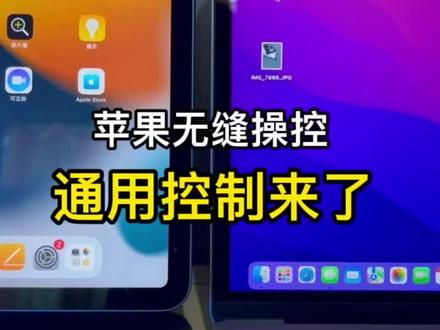 00:46查看AI文稿AI文稿
通用控制来了,通用控制,用一套键盘和鼠标就能操控 mac 和 ipad, 更好的无缝操作 在 max 显示器设置中的通用控制,勾线公标和键盘之间的移动,然后添加显示器, 添加新号的设备,在 ipad 隔空播放与接力设置中的光标和键盘。打开光标和键盘,调整显示器排列方式,更好的操控对应的设备。我们就能将光标从屏幕边缘移动到另外一个设备了。在设备之间拓展照片的文件。 键盘一人在另外一个设备打字。如何断开连接在麦克斯顶部菜单栏的显示器?断开一连接的设备?
13蜜蜂科技 00:36查看AI文稿AI文稿
把 ipad 作为麦克的第二块屏幕这么好用,但是你发现没有,麦克升级到最新的系统之后,随行不见了。 实际上现在更方便了,只要打开系统屏号,设置,选择显示器。如果想要随行到 ipad, 只要点击这里的添加显示器,选择 ipad。 这个时候需要镜像的话,只要按住 op 瞬间,然后将 ipad 屏幕拖到另外一个屏幕 就可以了。点击右键就可以取消镜像,同时也可以随时排列两个屏幕的位置。将 ipad 作为 max 的获奖屏,这样是不是更方便了呢?我是 max 小仙,屏幕有问题到我这里找答案。
2316他们叫我小仙 01:38查看AI文稿AI文稿
哈喽,大家好,最近呢苹果更新了最新的系统, ipad 呢,是十五点四,我们的苹果电脑呢,更新到的是十二点三的系统,这一个系统之下最新的功能就是我们可以共同使用同一套键盘跟鼠标。 ok, 我们来演示一下他是怎样完成的。首先点击系统偏好设置,再点击你的显示器。 ok, 这里有一个通用控制,把这两个给勾选上,点击完成,然后这里有个添添加显示器,下面有一个连接键盘跟鼠标,我们把它点上,也就是你的 ipad 名称。 ok, 现在点击完成了,你们看到这个小屏幕呢,是在左边,我们的鼠标就往左边移,现在这里就一个小小的光标,那我们的键盘也是一样的。 ok, 我们打开一个记事本备忘录,我们就可以在这里打字了,我的拍的没有 ok, 删除功能也是 ok 的。很多小伙伴会问,这个通用控制为什么现在不可以拖拽文件呢?看别人可以,为什么自己的不可以呢?你看这里有个文件,我想拖拽过去,好像拖拽不了,对不对? ok, 很简单, 我们找到 ipad 设置点击辅助功能,然后再点击触控,再点击辅助触控,把这个给关闭掉,我们就可以拖出来文件了,比如说这里有一段视频对不对? 好,我们把它拖拽到电脑这里来,哎,现在就可以拖拽了对不对?我们也可以把这个照片给拖拽过来,拖拽到 ipad 上面,这个传输速度是非常快的,这就是新功能之下的一个便捷性。
58千与科技 00:49查看AI文稿AI文稿
如果你有一台麦克,又恰好有一台 ipad, 那恭喜你,你解锁了苹果超牛的生产力工具组合, ipad 加麦克。首先把 ipad 放在麦克旁边,解锁屏幕后,把麦克的光标往 ipad 方向移,你就会发现麦克的键盘和 触控板就可以控制 ipad 屏幕。所以当你有了这个组合,那没有控键盘还有什么用呢? mak 加 ipad, 打开 make 菜单栏,打开屏幕镜像连接你的 ipad, 最后你的 ipad 就变成了 make 的副屏。虽然拓展之后 ipad 不能触屏,但是支持使用 ip pencil, 这下你的学习工作效率 想不提升都难。如果你把麦克的键盘和触控板单独看成是一套控制设备,那么无论你怎么连接,都是一套设备控制两台机器,这不仅是技巧,也是省钱小妙招。
750菜同学好物分享 01:10查看AI文稿AI文稿
首先就是注意鼠标啊,嘟,嘿嘿,大家可能都在更新通过 ivs 十五点四手机上的功能啊,这个戴口罩解锁确实很方便,但是啊,它的 mac 端和 ipad os 端的最新版系统也有一个非常好用的功能,叫 通用控制,给大家演示一下,我们特意挑选了两个比较老的设备啊,这台是二零一八款的 mc pro, 然后这个是 ipad 八,他们两个需要登录同一个 ipad id, 然后你在麦克端的设置显示器里边就可以添加显示器啊, 连接键盘和鼠标,让这套键盘鼠标控制你的 ipad 八,点击通通控制。有相关的一些功能介绍,我们这台都已经设置完毕了。首先就是注意鼠标啊, 嘿嘿,他就可以直接的控制到你的 ipad 上面了,这非常方便。键盘我也直接可以打字啊,跟华为那个多拼接头是比较相似的,他同样可以拖拽各种各样的文件,比如说三星的手机, 直接就可以播放。 之前有小伙伴觉得自己买了 ipad 不是吃亏就是爱奇艺,现在这个通用控制把键数和数据给相互打通了,这样更方便你的工作效率提升。关注小白视频,你的科技数码更贵人!
3580小白测评 01:45查看AI文稿AI文稿
如果你用 macbook 和 ipad, 你会发现你的 ipad 不需要妙控键盘了,数位版的钱也省了,甚至内存空间都更大了。好了哈,女仔今天给大家带来这三个超好用的使用技巧,提高你的生产力。这个功能就是连续互通, 我主要介绍通用控制、随行标记互通开始之前,我们要确认以下三点,一、你的所有设备是登录的同一个苹果账号。二、确认你的设备满足连续互通的系统要求, ipad 必须升级到十五点四以上, i 富可也要升级到十二点。三、大家也可以直接在苹果官网检测自己的机型是否符合要求。三、需要同时打开蓝牙。一、通用控制打开电脑的系统偏号设置, 点击显示器,打开通用控制,三个选项都要点开,然后连接到 ipad 上,选择键盘与光标,在电脑的触控板上把 光标向边缘移动,你就会发现光标突破了物理界限,移动到了 ipad 中。这样你就可以直接用触控板打开平板上的笔记软件,直接在电脑的键盘上打至也不耽误电脑这边看网课。电脑和平板上的文件也是可以直接相互拖拽复制的。第二巡航 其实是把平板当做麦克的第二个显示器,除了方便看文档之外,这个功能还弥补了麦克触控版的不足。你可以把 ipad 当做数位版,打开电脑的 ps 拖拽到 ipad 里面,然后就可以用 apple 喷手画画了,是不是超级方便。 标记互通,在电脑上打开你要涂鸦的照片,按一下空格键预览,点击右上角的笔头,再点击这个标志, 选择 ipad, 这样就可以把照片同步到 ipad 上了,然后直接用喷锁绘画就好了,保存点击一下完成就好了,这样就不会重复占用空间了。好了,本期的分享就到这里结束了,有用的话记得一键三连哦,拜拜!
3.8万鱼🐟仔不吃鱼

