4g显存怎么改8g显存
今天整两条四 g 的一千六,然后四 g 的都是低大上,全是小金手指,像这种四 g 的话,单个维修就没有价值了。然后这两个都是单面的芯片,单面芯片的话我们可以把它拼成一个八 g, 八 g 呢需要用到一个双面的 pcp 板,然后十六个颗粒的这里我们把所有的颗粒都取了下来, 把芯片处理干净,然后再直球, 然后把所有的芯片都换上去。 lay tail 更换完之后就这样子双面,然后十六个颗粒, 这里我们写上 sbd 资料,把这里改成双面的双面八句,最后我们上机测试一下,一次点亮,然后这个显示的是双面的调整,轻便状态能正常。

粉丝2917获赞5587
相关视频
 03:02查看AI文稿AI文稿
大家好,我是上门修电脑的张哥,咱们接下来演示一个五八零改五八八的教程,这块是训警的,五八零四个 d 的,咱把它改成五八零八个 d 的,咱现在把显卡插到电脑上看一下基本信息。好,这个时候我们把显卡插到主板上,六加八的供电开机。 好,我们可以清楚的看到阿叉五八零这里显示的耳臂达的显存四零九六四个 g 的。了解完基本信息以后我们再跑一下性能测试,但是我们换好以后再做个对比。好,这个时候正在跑,等一会看结果, 好了,跑出完成,跑了十六万九,将近十七万,他这个卡现在是四个 g, 没办法挖矿用,轻松矿工挖不了。这个时候我们把显卡放到加热台,把每一个显存上面稍微都加一点焊油,帮助下面的焊吸融化。我们把风速调到六,温度调到两百八,他是以前的焊吸,应该是个无铅的,所以融化的有点慢,稍等 去的时候别碰到旁边的小电容,很容易炸掉。好了,这个温度已经到了,我们捏都掉,第二个也可以了,第三个也可以了。 好了,八颗已经全部取下来,完了,我们把每个上面加一点汗油,这个时候其实不用这个吸气线都可以用这个轻轻的刮一下就行了,也不用脱的很平,下面这上面光秃秃的,也没有电容碍事,其实这种是最好焊接的,这是我们把这个排风扇打开,这烟味太大,好了,应该差不多了,这时候我们找个布 沾点酒精,把上面做个清洁,趁热的话可以多擦两遍,擦干净一点,这是我们把每个上面都打上汗油啊。这个时候我们把线针放上去,把每个线针都摆到上面去, 这个显成的位置不用放的太正,但是要差不多,要不然的话他吹的话也容易偏的。好了,这几个小明都放上去了,咱用镊子给他扶正。位置已经放正了,我们开始给他吹上去。好了,显成, 那我们已经换好了,可以看到全部换成三星的了,接下来我们开始刷 bios 好了,第一个好了,第二个都掉了。好,把这个 irs 放到编程器里面,可以看到这是每个产品的型号。好,我们点开最上面一个, 这下面是支持各个型号的选存,咱点击下载,先把以前的 biels 备份一下。好,我们再打开我们刚才下载的 bils, 点击写入。 好了,已经成功了。好了,这个显卡呢,我们给他增加了功力,顺便再给他涂一点规则,让他受热更好一点。我们把这个显存的散热贴也给他贴上去,把散热贴给他装上去。 这个四点八的显卡呢,我们已经改装完毕,咱们上机来测试一下他的性能如何。好了,这时候已经成功的进入系统,而且驱动已经安装过了,我们点右键,他有一个菜单,那就是显卡驱动已经装过了,我们点开设备管理一起看一下,点开设备器,这里有个 r x 五八零,我们点开 g 看一下,显存已经变成了三星了,八个 g 的,这四个 g 已经成功变成八个 g 了。这个时候我们用甜甜圈看一下他最高温度多少,开始好了,我们跑了一会,可以看一下左上角,这里温度最高是三十八度左右,温度是没有问题的,我们用鲁大师跑一下,看一下他性能如何。只测显卡,点击开始 好了,测试结果已经出来了,跑了十几万分,这时候我们再跑一下三 d 开始 好了,跑步完成,跑了五千分。好,这个四百八的显卡已经改装成功。本期视频就分享到这里了,谢谢大家的观看。
1927修电脑的张哥(显卡维修) 05:28查看AI文稿AI文稿
收到了一个比较大的笔记本,十七寸的笔记本,小伙伴刚买没多久,是个十三代的机器的话,小伙伴收到之后就给我们寄过来了, 呃,他的显卡是一个 rtx 三点五零的机器,全部正常寄过来主要就是想让我们帮他升级一下显存,目前他是一个 rtx 三点五零四 g 版本的,想让我们帮他升级成八 g 版本的,这个机器的话还是挺不错的, 虽然是神舟的,但是他的 cpu 比较高,显卡的话虽然比较低,一般这种搭配的话很少见, 但是符合很多人的要求,毕竟不是人人都需要特别强的显卡的。我们来看一下这台电脑的具体配置,是个十三代的 i 九, 显卡的话却配的是一个 its 三点五零,正常一线大厂的话绝对是不会有这种配置的,最多三点五零配一个 i 七,也只有神州会这样子弄,但是这样的恰恰满足了 一些特殊人群的需求,因为他们可能显卡的要求并不是太高,对 cpu 的性能要求就特别高,像这种高油低显的话就符合他们的要求了。 这边我们看一下它目前是一个三星的 ddr 六的显存,四个 g 的,我们只需要把它单科一 g 的换成单科两 g 的,这样子就可以升级成八 g 显存了。 那么这个机器我们也简单进行了一些的测试,目前没发现什么问题,毕竟这个也刚买没多久,小伙伴也是仅仅使用了一百三十个小时,那么下面我们就让师傅 就安排一下给他升级成八 g。 现在经过师傅的一波操作,这一张 rtx 三点五零的显卡已经成功升级成八 g 了,我们用的都是全新的三星颗粒,所以各位小伙伴如果想升级的可以 联系我们,升级完了之后我们还会进行一系列的压力测试,目前我们常用的就是这一款,这一款的话可以把显存完全给刨满了,正常我们测试一天,如果没问题的话就可以给这个小伙伴寄回去了, 正常翻车的概率很低,各位的小伙伴可以放心大胆的过来升级,而且即使升级失败了,我们家也是包赔的,各位小伙伴可以放心。
73苏州微蓝科技 03:52
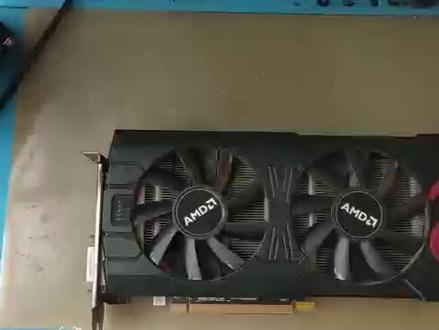 08:54查看AI文稿AI文稿
这段时间一直忙于修矿卡,也没有录什么视频,今天我们来录一个四改八的视频,这是一张蝶兰的 x 五七零四 g 的。嗯,客户要求四改八 g。 首先第一步我们上机把原 boss 修改为巴基的 boss, 接下去就是把塞了拆了, 接下来就是拆显层, 我们先把边上的电容保护一下,然后下面加上预热台,我这边预热台的温度是两百七十八度,上面风腔的温度是 三百六十六度,这个要这个温度大概做一个参考,具体的还是要根据个人的使用习惯 拆下。旧的形成后清理一下, 然后再涂一点汗油 给他换成新的三星八 g 显成 换写成也很简单,新的写成按顺序排好就可以, 然后还是原来 的温度给他加热归位就可以了。 ok, 全部都焊好了。 嗯,这时候不接着忙于上机,我们用外外用表现测量一下,看是否有短路 啊,没有短路,接下去我们先上 机测一下能不能点亮 啊,可以点亮,那我们清理一下汗油,然后把散热装好,这座测试 把汗油清理干净,再涂点硅汁,这样看上去就像无拆无修了。 这次上机进系统测测试一下各项功能是否正常。 哎,好像不对吗? 这有可能是 bels 没有更新好,我们再给他更新一个 bels 试一下, 更新后重启一下, 我们再来看一下。 哦,现在正常了,看来之前的 bels 有问题, 跑个鲁大师测试一下, 再来个三 d max。 经测试一切都正常,这个四个八我们就完成了,接下去他将满血去战斗。
16维修匠 07:22查看AI文稿AI文稿
各位小伙伴大家好,今天收到了一台飞行堡垒的机器,这个机器这小伙伴用的也不怎么爱惜啊,上面都是灰, 看起来真的挺脏的。然后他主要寄过来是想让我们升级一下显卡, 就是将他的显存扩容一下,目前的话他是 ddr 六的海力士的四个 g 的版本,也就是说单颗显存的话是一个 g, 我们需要将这个一个 g 的换成两个 g 的,就可以成功升级成八 g 了。 升级到八级之后,对 ai, 绘图啊等等有一些对显存要求比较高的软件特别的友好。对了,如果看能不能升级的话,还得看一个地方,就是这边看一下英伟达的这个 这个 vbox, 然后下面这边其实可以很清楚的看到,它是可以支持单科两 g 的,我们用的都是全新的三星颗粒,所以的话看这个表就可以知道它是支持三星的, 当然有的机器他还可以支持各种各样版本呢,这里我们就不多说了。升级笔记本的话比升级显台式机的要复杂了很多, 因为笔记本的设计都每家都不一样,不像台式机内显卡基本上都差不多。 这个机器之前我们以前升级过了,基本上也没什么问题,然后我们看一下它的配置,是一个十一代的 i 五,然后三零五零的这个配置 是还是够用的,下面就让师傅给这个小伙伴安排一下。现在主板已经拆出来了,三零五零的毕竟性能比较弱,他的构造比较简单, 但是这个显存呢,他跟这个核心靠的特别近,一定要做好隔温,要不然的话加热的时候很有可能导致这个核心出现空旱的情况。 现在经过师傅的一波操作,这边升级已经成功了,已经变成三零五零八个 g 版本了。这边的显存颗粒可以很清楚看到以前是三星的 d d r 六了八个 g 的。 这种升级的话,其实娱乐大师的跑分提升并不大,主要就是对显存有要求的软件提升特别的大。 那么有需要想升级显存的小伙伴可以联系我吗?我们这边大量接各种笔记本显存升级,当然主要是二零系和三零系的。
99苏州微蓝科技 10:57查看AI文稿AI文稿
啊,大家好,我是行为科技的老邓,嗯,我自己有一张那个 四七零四 g 吗?就是这种四七零四 g 陷阱的显卡,然后呢?因为他挖不了 eth 吗?我就直接把这个 这个什么试机全部都给除下来了,现在就是直接充值,充值好这些 一级的现存,然后再把它换上去,刷个 bus, 把这个陷阱的四 g 改成八字,就是传说的四改八码。 刚才把这个线圈给拆下来的那个过程。嗯,忘录了,不过也没关系,拆这个东西也挺好拆的, 下面我们剩下的步骤呢,就会全程的录下来了。现在我就把这个选择一个个的先织好了 啊,一二三四五六七八八个选圈已经织好了,现在就先换两个,先装上两个,然后刷一个 五八零八 g 的八小时上去,看能不能认得到,能认得到的话再继续上网。这六个 啊,现在我们拿到这个,等到他升到两百度的时候,在这里加加焊上去。 这个第一个已经装好了, 刷一下, 刷一下这个旧汉膏,继续放第二个吧, 这个线圈 也已经织好了,现在我们先织好两个线圈吧,刷一个半小时进去,嗯,然后测一下,看看能不能认到这两个线圈,如果能认到的话,嗯,这是 直接六颗折上去啊,现在我们先来测一下这个线圈的组织, 省钱的主食算是正常啊。 这两个正常的话,我们先来刷一下这个 bus 吧,这两个 bus 都改成都改成五八八的美观了, 刷一下,刷一下,然后再去测,看看这两个选择能不能认到 啊,现在我已经刷上去了,这两个 bus 都已经刷上去了,我们上电了,上电测一下这个 这两个选择能不能认到,能认到的话那就继续往下集吧。 啊,大家看到 没有,现在就是指的那两个显存了,没报错,其他的都报错,因为其他的他没挤上去嘛, 就报错,五五就是报错了,这个就是指好的,没报错,所以说剩下的六个我们继续往下提吧,指好了再撤,如果全部都没报错的话,那证明就是指好了。这个先看我们继续往下提 啊,大家看,现在这张显卡已经全部 不时好时上线,就是刚才的那些美观,我们现在来测一下吧, 去一下看一下。嗯,这几个选群有没有通过,如果通过的话再进系统看一下,没问题的话,那就 ok 了。 进来就得看一下,看看每个选择是不是都没有爆错声, 如果出错的话就得继续更换选权了。 好,大家看到没有,已经通过了,理论上来说,嗯,这八个选权已经成功值上去了, 就等金系统看一下能不能打上驱动吗?如果能打上驱动的话,那就装上散热器挖一下矿, 如果能够正常挖的话,那就没问题了 啊。可以了,我们直接装上散热器进去看一下什么情况吧,这个已经没有什么好搞的, 你看这就是之前的那块四七零四 g 的四七零四 g 啊,大家看一下,现在我刷了几个半小时,刷了这个之后放半小时之后已经刷上去了, 嗯,现在已经改成这个半小时了,反正也也能用了。现在 我们来挖一下矿,看一下什么情况,看能不能正常挖,可以正常挖的话,那就证明已经四个白成功了 啊,你看已经正常了,说明这张显卡已经修改成功了 啊,大家看到没有?这个蒜粒慢慢的上上来了, 二十八已经成功,这边就是正宗的,正宗的四百八吧,他原先的是四七零四 g, 现在我已经把它改成了八 g 的 二十九了。本期的视频就到这里吧,谢谢大家观看,我们下一期再见。
 02:20查看AI文稿AI文稿
电脑的运行内存太低了,怎样加装运行内存?我教大家,你比如说这台电脑运行内存只有四 g, 我现在把这个单条八 g 的内存条加装到这台电脑上面,怎样加装?我教大家 他。首先呢要看这台电脑的运营内存的参数,我右键下方任务栏选择任务管理器,看一下内存是几代的,然后选择性能 点内存啊,然后看看是几代的啊,速度是多少,然后可以看一下有几个内存潮,都可以看到内存是四 g 的滴滴二三三代内存。然后呢可以看一下下方已使用的潮,对吧?是二分之一,也就说有两个潮,使用了一个潮,然后速度是幺三三频率 啊,然后我们我们现在现在看这个内存条是八 g 上后,后面一个八,看到八 g 单条,然后幺六零零他幺六的幺六 六零零频率的,也有幺六零零速度的,然后这个也是三代的内存条,说同代的可以同样的加装上去,但是很多老铁说速度不一样啊,这个是幺三三速度的,那个是幺六零零速度的,那么能不能兼容啊?是可以兼容的,但是他的速度会同 全部都降到幺幺三三三频率上面去啊。然后怎样加装呢?你比如说我这台电脑,我先给他断电,断电了以后呢,可以看一下,刚刚在电脑上面已经看到了有二分之一潮,也就是说有两个潮,使用了一个潮,对吧?所以说现在我有两个潮,然后我用了一个潮,我现在还可以加装一个潮,对不对? 然后呢插板插不上去,一定要注意啊,插反插不对,上中间一个缝插板使劲往下一摁,啊,听到吭一声啊,证明啊,已经插好了,知道吗?好了,现在,现在,然后就可以通电开机,如果开机能显示啊,屏幕能显示 啊,证明就加装好了,基本上加装好了,如果不显示啊,根本就是没有加装好,就是可能是内存槽,呃,内存槽里面有灰尘。同话,现在我看一下内存,来看一下内存开机了,我已经开机了,然后可以看内存变成十二 g 了,看到没有? 十二 gdd 二三。然后首先我们看一下速度,速度变成幺三三频率了,然后然后就是说已经降到啊,幺三三频率,虽然我那个内存条是幺六零零频率,但是可以兼容啊,至少可以兼容,可以开机,可以使用啊,变成十二 g 了,对吧?不更好吗?对不对?然后呢? 呃,已经使用的内存槽是二比二,也就是说,呃,加装成功了,你学会了吗?每天给大家更新一些电脑小知识。
84760基础学电脑 01:23查看AI文稿AI文稿
显卡显存扩容总结啊!大家好,欢迎收看本期视频呢,这期视频呢,给大家讲解一下显卡是如何四 g 改八 g 的。最近半个月,有很多小伙伴问我这个关于改卡方面的事情,也提出了一些很非常那个奇葩的想法啊,今天我来总结一下, 以这个阿叉系列的显卡为例啊,他是这是一个四 g 的显卡,他的是八颗显存,每颗显存是五百一十二兆,那么八颗呢,就是四个 g。 有口小伙伴就提出了,那我现在 换两颗一季的选择上去,把显卡变成五个 g 了,是不是又能挖矿了?因为现在挖矿只能四个 g 以上吗?四个 g 报警成挖不了矿了。所以说现在有很多人在改卡,四 g 改八 g, 实际上就是拿去挖矿了,也有说的啊,直接换四颗一 g 的改成六个 g 啊,这想法很奇葩呀。然后还有一些 n 卡方面的,比如说这个幺零六零说把这个两个空位补上,是不是就能 变成八个 g 的显卡了?幺零六零八个 g 啊,我只想说,不好意思啊,这个恩卡可玩性没那么高啊,老黄全给作死了,他已经在核心中把那个显存控制器啊给阉割掉了,你装上野之后呢,还是六个 g 没有用?而且幺零六零六个 g 跟三个 g 的流水器是完全不一样的啊, 是不通用的,如果说你要三个 d 改成六个 d, 那必须把核心才能换掉,才能再刷 bells 才可以的。 所以说 n 卡你基本就不用想了啊,白日做梦根本就改不了,可玩性还得是看这个 a 卡。
191济南易修电脑维修 00:50
 00:31查看AI文稿AI文稿
这台华为平板 m 六运行内存是四 g 的,客户,说孩子上网课有点卡,由于疫情原因呢,也没有能力给孩子换新的,要求我们给升级成八级的运行内存,让孩子继续用。这两年的疫情呢,确实给很多家庭造成了极大的困扰,大家也都是在咬牙坚持 在这里呢,我们也承诺,只要你找到我了,能省的钱绝对不会让你多花一分。好了,内存也换好了,现在咱们开机测试一下,完美开机运气内存已经变成了八个 g, 关注我,手机问题不用愁!
2765虹宇快修中心 02:00查看AI文稿AI文稿
哈喽,亲爱的观众朋友们大家好,今天呢我们给一个五七四啊,嗯,改一个五八八,他这个呢是叫什么?五幺二的线,从一二三四五六七八,我们给他换成三星的八科一技的 啊,也是第一次改改这种啊,希望一次能改成功。好,首先呢我们需要把他这八个拆下来,拆下来之后呢,把这八个给他装上,装上之后刷一个八 g 的三星的道士我也是第一次改,希望可以直接成功啊。好,现在呢我们只需要把这八个给他拿下来啊。 好,现在我们可以看到这八颗线头了,都被我干下来了。我们把这八颗三星的给他装上,装上之后点一下看能不能亮, 我们现在看一下这个八颗呢是他拆下来的,然后呢这八颗呢?三星的,我们等物流上来之后给他干上去。好,现在我们换完八颗显示,我们摁开机先看一下他能不能亮,要么亮,要么卡比尔,就这两种情况,好,直接轻松点亮,我们现在直接给他刷个 boss。 好,现在我们看一下,之前搞错了,这是一个蓝宝石的四八四啊,把我们刷成了,最后刷成了四八八。我们拉进来看一下, 我们现在可以看到他这个算力呢有二十九。然后呢关键这个四八八五八,他就是工号特别低,就是七十左右,有三十的算力,呃,工号在七十左右,所以呢很多矿老板都比较喜欢这款卡。然后呢这个四改八呢,他没什么技巧,就是你把那个 一个五幺二的线从八颗换成八颗一 g 的,然后如果是四八八,你就刷个四八四,你就刷个四八八的 boss, 三星的,你必须刷三星的 boss, 美光的,刷美光的。海迪士,刷海迪士的。呃,就这一就这几点吧。好,这期视频呢,就做到这里了,谢谢大家观看。
28洛奇电脑维修 01:10查看AI文稿AI文稿
今天给这台迈克波凯尔二一四六六将四 g 内存升级成八 g, 将主板拆下,准备好四个二 g 的内存颗粒,将原内存颗粒进行更换, 这里我们已将内存颗粒更换完成。接下来要进行关键的一步操作,就是将内存的设定识别电阻进行更改,咱们找到内存的 spd 设定页, 咱们用的内存颗粒也是海蛎式的,并且可以看出其中只有一项参数有所改变,咱们复制这个英文进行查找, 最终来到二一六三六这里,这是上拉位置,接着查找到下拉位置,二二二零五 一是下拉电阻,再从点位图中找到电阻位置,将出料的搬到不出料处即可。 电阻已调换完毕,装机测试可以看到内存容量已是八 g, 内存升级完成,感谢观看!
149引领快修 02:16查看AI文稿AI文稿
哈喽,亲爱的观众朋友们大家好,今天呢我们来看一个四百八,这个是蓝宝石的五八零四 g 啊,我们拉进来看一下啊, 我们可以看到他这里是五八零四 g 啊, ddr 五。好,现在呢我们需要把它先从拆下来,然后换成这个呃,八 g 的。 好,现在呢我们已经拆开了,我们可以看到他这个是尔碧达的,然后是四 g 的,我们呢现在需要给他换成拆下来之后换成这种三星的,换成八 g 的,然后刷个 boss, 现在呢我们需要把这些给他脱贫, 脱贫之后呢我们把焊盘处理好啊,处理好之后呢,我们现在就是把这八颗线送给他盖上去,盖上去之后呢我们刷个 boss 来试一下啊, 我们花了一点时间呢,给他干了八颗三星的,这两颗呢没焊好,又拆下来重新焊了一下,所以没有这些心啊,都是 好,现在呢我们就不要说已经刷了,我们来上机点一下。好,现在呢我们可以看到这个,我们装个三人架 是轻松点亮,然后五八零八个 g, 他之前是五八啊,五八四嘛,然后设备一切运行正常,然后我们再来看一下这个叫什么, 呃, cpuz 里面,我们看 tpuz, 我们可以看到他现在是 dia 五三星的现存,而这个四百八呢,我们今天就坐在这里了,谢谢大家观看。
11洛奇电脑维修 00:55查看AI文稿AI文稿
电脑圈内幕第一期一、显卡显存是可以后期改的,常用于旷卡技术已经非常成熟。二、闲鱼上网吧倒闭,工作室公司不干了,电脑处理百分之九十九都是假的,真正的大批量回收只有同行会做,不可能被你们捡走。试问哪个网吧在用洋垃圾呢?三、 各种所谓全新低价硬件,我们混了那么多年,渠道你难道比我们熟吗?价格比我们拿的还低吗?那我们为什么不在咸鱼进货呢?你凭什么觉得你这个东西是真的? 四、国产品牌的固态硬盘,除去极少自有工厂的品牌,如金泰特之类,其他品牌大多依赖贴牌 oem 生产,几乎都依赖江波龙这个工厂的主控方案。 所以你不打算买三星这种国外的品牌。考虑国产的话,你不用去看品牌方的宣传广告,你研究研究这个品控设计其实更重要。
1.7万政雨R!ch 02:05查看AI文稿AI文稿
今天我们又要来升级一台戴尔版载内存的电脑,它的型号是 xps 九三五零,粉丝留言要我们把它的内存从四 g 升级到八 g, 粉丝说四 g 的内存实在是太卡了,刚 开机还没开始使用,内存的使用率已经达到了百分之六七十。叉 ps 一直是 windos 机型里面的高端机型,但是这台叉 ps 四级的内存确实也太低了。来吧,让我们今天给他改头换面。拆掉底壳的螺丝,打开后盖, 取下电池连接排线,打掉所有螺丝,取下 wifi 模块, 取下硬盘,这是什么操作?还有惠普的硬盘。继续拆除主本,这散热器同款,下 面就是笔记本的大脑 cpu, 主板反面就是他的四颗内存颗粒,我们依次的拆下四颗内存,然后对主板进行除吸,用吸吸袋处理好焊盘,最后我们用新疆产的棉花将它清洗干净。我们要对准备好的四个颗粒进行直吸, 然后安装四颗颗粒组成的八阶内存, 同时我们要更改识别电阻,才能让系统识别到八 g 内存。我们看到 cbu 的硅胶也已经干了,我们重新给他换上进口的柜子,装好散热器,装回主板, 固定好所有螺丝,装好机器以后开机对待进行测试。进入系统以后,我们看到目前内存的占用比率已经 大幅的下降,说明四 g 升级八 g 还是非常有必要的。打开测试软件,我们看到内存已经升级到八 g, 最后我们再来对这台年迈已久的 xps 做一个全面的清洁。好了,小伙伴你们还想看我升级什么?评论区告诉我,我们下期再见。
267李稳修电脑~修机稳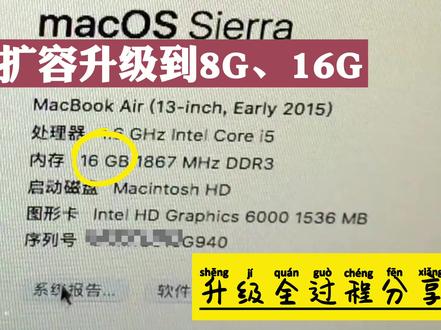 04:07查看AI文稿AI文稿
activate for flu in invent cash moment laughing fast english sailings are like all played to twine。
80青哥修Mac


