惠普bt53蓝牙音箱怎么连接电脑
好久没有用过四个喇叭的小音箱了,主要是性价比真的很高,能蓝牙能用线沉浸式开箱体验一下。取掉保护膜,这四个大喇叭肉眼可见别人都是两个, 但是他真的有四个!灯效和模式切换是触控的,有开关和音量旋钮,撕掉保护膜放在桌面上就可以防滑了。 usb 电源线和音频线真别说,这个音箱长度跟你二十七寸显示器差不多,插电亮灯可以随心所欲控制灯效,还可以关闭切换蓝牙模式,只要轻触就可以 选择好对应蓝牙名称,连接成功就会有提示音播放你想要播放的音乐,后面还有可以先听听效果, 如果是电脑使用,开机会提 是 ux 模式,电脑播放音效可以先听一段效果, 打游戏也嘎嘎爽。

粉丝4.1万获赞83.6万
相关视频
 02:07查看AI文稿AI文稿
电脑怎么连接蓝牙音箱?有很多老铁想把我们家里这种小蓝牙音箱,然后连接到我们这个台式电脑上面,但是呢有很多电脑他不支持我们这个蓝牙的功能,也不带这个蓝牙的功能, 如果不支持怎么办呢?不支持蓝牙功能啊,我们只需要购买一个这个蓝牙的接收器,然后有了它以后呢我们可以把这个蓝牙音箱啊连接到我们电脑上,还可以连接我们这个手机啊,或者蓝牙鼠标键盘之类的,都可以连等一切的这个蓝牙设备。然后下面呢给大家演示一下我们怎么使用这款呢?非常的小巧,它是一个 usb 接口的,我们把它打开, 然后里边呢还带一个这个挂绳,以防我们这个接收器啊,他弄丢了,我们给他打开,打开以后他上面有个盖子,我们打开,然后把它插到我们电脑的 usb 接口上面,最好是插到我们电脑后置的 usb 接口上面,我们把这个蓝牙设备啊插到我们的电脑 usb 接口以后啊,然后我们回到桌面,找到桌面的右下角, 一般在右下角这个位置会有个蓝牙的图标,如果没有,我们点击这个小三角形的符号,我们点击开,一般都在这里面,然后找到以后呢,然后我们右键点击,然后找到这个添加蓝牙设备,我们点击一下,但是有的老铁我就会说了,那我们这个系统啊,不是 win 十,是 win 七怎么办呢? 如果我们是 win 七的系统啊,我们直接比如说按到 usb 接口以后,他可能会不显示,如果不显示请联系我们,我们传你个驱动,然后就可以就可以这个正常的使用了,大家不要担心,如果 win 十我们直接连接上就可以正常的显示,然后呢我们点击下添加蓝牙其他设备或其他设备,然后我们再选择第一个, 我们拿这个小音箱给大家测试一下,然后呢我们找到这个小音箱的名称,我们点击等待他连接成功,现在呢我们这个蓝牙设备已经连接成功了,然后我们放一个歌曲, 大家现在可以听到我们这歌曲啊,播放的 非常流畅,也没有任何的延迟,非常的方便,非常的实用。如果大家有需要这款蓝牙设备器的,可以去我这个视频上方这购物车或者主页橱窗去购买。然后还是如果我们是 win 十系统,我们买回去直接插到我们电影 usb 接口就可以用,但是如果是 win 七,我有的电脑我们需要这个安装驱动, 如果大家不会安装驱动啊,或者不会弄,可以给我这个小店找客服帮您这个远程安装一下驱动就可以了。然后今天这视频呢,我就讲到这里,感谢大家的观看。
1499吉林市立国电脑维修|可远程 00:47查看AI文稿AI文稿
蓝牙音箱连接电脑,首先打开你的笔记本电脑,单机开始单机设置,单机设备 开启蓝牙,打开你的蓝牙音箱,注意不同的蓝牙音箱开机方式不一样, 单机添加蓝牙设备,单机蓝牙单机蓝牙配对明 设备显示蓝牙已连接,下次再开机时蓝牙音箱会自动回零。
1367耳机哥高荣 01:09查看AI文稿AI文稿
开机已连接,很多的朋友反映家里面有这种蓝牙小音箱或蓝牙耳机的,不知道如何去连接,电脑或电脑上根本就搜索不到他,今天我就演示一遍,教你如何连,请看数据。 首先在蓝牙图标上面按右键选择添加蓝牙设备, 点击添加蓝牙或其他设备。接下来打开蓝牙音箱开机,点击添加设备蓝牙。好,所有蓝牙设备都显示在这个下面,我们选择蓝牙音箱 连接,连接好后我们点确定退出就可以了。现在就可以用蓝牙音箱了, 让我体会吧! 你学会了吗?点赞加关注,从此不迷路!
977湖南三哥 02:21查看AI文稿AI文稿
台式电脑怎么连接蓝牙音箱?有很多老铁想把我们这台式电脑啊,然后连接上我们一个蓝牙音箱,或者这个蓝牙鼠标键盘呢,或者蓝牙耳机,但是却发现我们台式电脑没有这个蓝牙的功能,然后下面教大家怎么解决这个问题, 我们只需要购买一个这个蓝牙的接收器,然后就可以让我们这个台电脑连接上我们蓝牙的设备了,然后呢我们把这个蓝牙的接收器先打开,如果大家有需要这款产品呢,可以点击我这个评论区,可以进入到店铺,也可以点击主页进入到店铺,选择我们蓝牙接收器就可以了,打开以后呢,我们在上面有盖子,我们给它打开, 然后呢我们把它插到我们电脑的 usb 接口上面,最好是插到我们这个机箱后置的 usb 接口,然后我们先把它插上,我们把我们这个接收器啊插到我们这个 usb 接口以后啊,然后我们回到电脑的桌面,我们找到这个右下角有个小符号,我们点击,然后会显示个蓝牙图标,我们右键然后点击添加蓝牙设备。 如果我们是 win 七系统,他这个位置也会有个蓝牙图标,但是我们 win 七啊,需要安装个驱动,如果大家是 win 七系统啊,购买以后可以联系我们这个客服,然后让他给大家传一个这个驱动,我们就可以正常用了,也可以远程指导操作。 然后呢我在这个 uv 页面以后,我们把我们这个蓝牙的设备打开,然后呢把这个开关我们蓝牙的开关我们长按给他开机,开机以后呢,然后我们点击下添加蓝牙或其他设备,然后再点击第一个, 然后等待它搜索出我们这个蓝牙的音箱的一个名称, 然后我们找到这个蓝牙名称,我们点击然后等待他连接, 现在他已经连接成功了。然后呢我们打开一个音乐,我们播放一下,试一下,大家现在可以看到 我们这个蓝牙这个音响已经连接成功了。然后呢如果我们这个连接上没有声音,那有可能是我没,我们没有切换到,教大家怎么切换,如果我们显示连接成功了,但是播放没有声音,我们点击小喇叭, 然后在这喇叭的位置,我们给它切换成我们这个耳机这个一个选项,因为有的默认我们其他音频设备,然后我们进行播放就可以了。然后如果有需要这款产品的,大家可以点我这个评论里面的这个进入店铺, 或者是我们这个到我的主页直接点进入店铺我们购买。然后如果是 win 十的系统,我们直接插上就可以用,包括 win 十一,如果我们是这个 win 七的系统啊,我们需要这个联系客服,然后传你个驱动就可以操作了,不会操作我们也可以帮你远程。然后今天这视频就讲到这里,感谢大家的观看。
253立国说电脑DIY装机店 00:29查看AI文稿AI文稿
今天教大家如何用电脑来连接有线音箱跟蓝牙音箱,有线音箱都会有一个这种音频线,把音频线插在有耳机图样的插口, 这样有线音箱就连接好了。现在教大家如何连接蓝牙音箱。第一步,点击开始菜单第二步,找到设置,第三步,找到设备。 第四步,打开蓝牙即可。点击添加蓝牙或其他设备,然后找到你蓝牙音响的名称,点击添加就可以了。关注我,学习更多电脑技巧哦!
4316澳典优尼影投影专卖店 00:19查看AI文稿AI文稿
音箱怎么连接电脑?首先我们把音响开机,打开后面边塞,拿出音频线,一头插音响的 aux 音频接口,一头插电脑耳机接口,就可以用电脑播放音乐听歌了。温馨提示,音箱需开机后再插入音频线哦!
33470329921536 03:23查看AI文稿AI文稿
今天呢教大家用这个电脑连一下这个蓝牙音箱,那么一般呢,我们这个电脑的这个角落呢,这蓝牙是开着的,如果你的电脑没开呢,你去设置里面找啊, 点开设置啊,然后可以看到这边有个蓝牙和其他设备, 然后点击添加设备啊,我们先把设备打开,这个就是我们那个设备啊,点一下开关,然后这个模式可以看到这个蓝牙的标志,咱们现在就是蓝牙模式。 然后呢我们现在去电脑那边蓝牙模式下了,我们点 添加设备,或者先看显示更多设备啊,一般来说呢,之前连过这里都会出现的,那应该是这个, 我们把它删掉,重新连啊,我们点击删除设备,是给大家演示一下重新连接啊,我们点击添加设备, 然后点击添加蓝牙设备,可以看到这个就是我们那个索爱,索爱音箱, 然后呢听到嘟了一下,那个就连接成功了。连成功之后呢,我们怎么测试一下?我们放个音乐,这电脑上呢,刚好有一个这个音乐,我们就听一下,这 随便选一个音乐啊,我们听一下,看看这个声音呢,是不是从那个蓝牙音箱里面发出来的, 听一下就是这个蓝牙音箱发出来的,然后呢声音比较小,我们可以把这个音量调节一下。 这边呢调节音量 或者呢用遥控器啊,这个是 遥控器的,这个有音量加,好像没电池,真的没电池了,反正这个遥控器特别简单,音量加或者这个蓝牙模式,对吧?把电池装上去就可以用, 试一下麦克风有没有用哎?这个麦克风也没电池吗? 这个有有电池。喂喂喂喂喂喂。好,那就可以了,就用这一个吧,应该没电池了。我们这 我们这期视频呢,就先到这边,我们下期视频再见。那有这个连蓝牙音箱啊,有问题的同学呢,可以在评论区留言,拜拜。
430拾光信息 01:14查看AI文稿AI文稿
很多朋友对电脑和蓝牙设备之间如何连接还不太熟悉,今天给大家分享一下具体的操作过程,下面我们看一下具体的操作步骤。鼠标点开时找到设置,找到设备, 在这里我们点这个加号添加蓝牙或者其他设备,我们根据自己需要添加的蓝牙设备来选择不同的选项,一般默认这个第一项就可以, 然后他就能搜索到附近的已经开着蓝牙的设备,找到我们需要连接的蓝牙设备,选中 这里有个 p r m r, 我们点 点连接,在你的蓝牙设备上有个配对码,我们点配对,这样就连 如果你是连接的蓝牙鼠标,蓝牙键盘或者其他的蓝牙设备,操作手法大同小异。好了,以上就是关于电脑的蓝牙和蓝牙设备之间如何连接的一个具体的操作步骤,你学会了吗?
89老裴说数码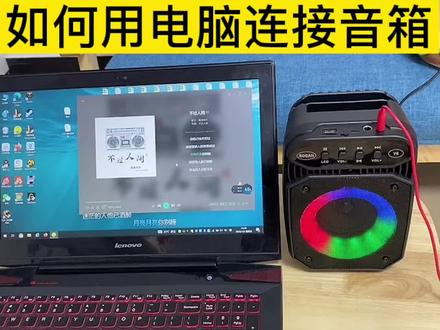 00:31查看AI文稿AI文稿
现在教大家如何用电脑连接音箱,先把我们的音频线的一头插在我们音频孔位,然后再把我们的另一头插在我们电脑的耳机孔位,然后连接成功就可以播放歌曲了。
 01:52查看AI文稿AI文稿
啊,大家好,我是老钱,就是今天给大家讲解一个我们惠普一体机独有的一个功能,就是说我们这个一体机的一个蓝牙音箱的一个功能,就是说,呃,我们在给客户讲解的时候,就说我们的惠普电脑的一体机他是可以单独作为一个蓝牙音箱用的,就是说你可以用你的手机或者平板 或者一些移动设备单独连接他的蓝牙音箱,这样子就帮大家省去了一个购买蓝牙音箱配件的一个钱。然后很多小伙伴不知道这个应该怎么操作,只是单纯的用手机蓝牙和电脑的蓝牙连接啊,无法实现,那么我今天就告诉大家教大家怎么使用这个功能。首先大家可以看一下啊, 首先如果想要实现一个这个蓝牙音箱连接手机的一个功能,然后先要先在我们的一个微软应用商店里面下载一个我们这个呃, bluetoothaduvcv 这个软件啊,大家打开之后点击搜索在微软音乐商店里面,然后可以直接下载,然后大家可以看我这个一体机上面已经下载好了,然后直接打开就可以了,直接打开之后,然后再通过我们的一个蓝牙功能 连接我们的一个手机,就是打开你电脑的一个蓝牙,添加这个蓝牙的功能,然后大家可以看我这个手机啊,电脑连接蓝牙连接我的这个杨开红米 red me 这个 k 四零,这个就是我手机。呃,连接好之后呢,大家就可以打开这个 recival 这个软件,然后打开这个默认的它是关闭的 啊,对,大家打开的 openg nikes 这个功能就是连接手机,连接一下,然后这个就是显示出你的手机了,然后大家可以看一下,然后我现在我的手机啊,我们的我的红衣手机和这个已经连接上了,连接上选择这个 openix 连接之后,然后我手机上 只要播放歌曲,然后他就会也是同步歌曲,就实现真正实现的一个单独的独立的蓝牙音箱的功能啊,就是我们的一个 adosjin 的一个功能。
88老钱说电脑 01:59查看AI文稿AI文稿
台式电脑怎么连接蓝牙?有很多小伙伴呢,想把我们这个台式电脑连接这个蓝牙设备,比如说这个蓝牙音箱啊,或者鼠标键盘手写版之类的,但是却发现我们这个台式电脑他不支持蓝牙的功能,然后下面教大家怎么把我们台式电脑连接上这个蓝牙。 我们连接之前呢,我们需要购买一个这个蓝牙的适配器,然后今天给大家推荐这款蓝牙适配器,如果大家有需要的,可以去这个视频下方的购物车或或者是主页橱窗去购买,然后下面给大家演示一下我们怎么使用,我们先把这个给打开, 然后非常的方便,非常的快捷小巧。然后呢打开以后,我们看到这一个接收器,我们把它连接到我们电脑的 usb 的接口上面,我们这个他连接上, 然后呢我们再看一下电脑的这一侧,现在呢我们看一下我们电脑这右下角,然后有个小符号,向上的小符号,我们点击一下,然后这个时候呢我们里边就会多一个这个蓝牙设备的一个图标,然后有 有的是在这个小符号里面,有的是直接在这个左边这个位置挨着这个小符号,然后呢我们点击一下这个蓝牙这个设备,然后给大家测试一下,我们点击这个添加蓝牙设备, 然后再点击一下添加蓝牙设备,我们点击,然后点击我们准备一个蓝牙的小音箱,我们进行测试,我们先把它连接上蓝牙,连接成功,然后我们找一个歌曲,我们放一歌曲测试一下, 现在他就是通过我们这个蓝牙呀,然后连接这个蓝牙的小音箱播放的设备,然后非常的方便,如果大家有需要的就可以去这个购物车或主页这个橱窗去购买。 但是有一部分我们这个 win 七的系统啊,我们连接上这个蓝牙识别器以后,我们需要这个下载这个驱动,如果这个连接上蓝牙设备以后不显示这个,呃,蓝牙设备这个小符号啊,这个图标,我们需要这个点击这个购物车去客服,然后找客服让他传传递给你一个驱动,然后我们就可以 正常的用了,一般我们这个温七、温八、温十、温十一都可以用,但是有一部分温七的系统需要安装个驱动,然后不懂的也可以给我发私信。今天这视频我就讲到这里,如果大家有喜欢更多电脑常识的朋友可以关注我,也可以点击我头像啊,申请加我的粉丝群里面一起去沟通交流,然后感谢大家的观看。
 02:15查看AI文稿AI文稿
蓝牙音响怎么连接电脑?首先得有一个蓝牙音响,然后给它拆开, 里面会有一个蓝牙音响,两根数据线,一个说明书,新到的看看外观,再把充电线、 数据线和说明书拿出来,开机, 先看看内存卡功能,插上即可播放,无需任何操作。 再看看蓝牙功能,连接距离可以达到十五米,让你可以在房间的任意角落摆放。 把数据线一头插在电脑上,记得是耳机孔,然后把另一头插在音响上,就可以直接使用了。 ok, 走起, 学会了记得关注哦!
471富乐思韵声电子专卖店 00:49查看AI文稿AI文稿
在 windows 系统里面如何连接我们的蓝牙设备,比如说我们的蓝牙耳机,或者说蓝牙音响等等等这些这期视频就来给大家讲解一下。首先我们打开我们电脑的设置 啊,能找到我们的这个蓝牙和其他设备啊,能在这里点击添加设备,我们选择第一个,上面主要就是音频设备,然后呢还有我们的鼠标,键盘,手机还有耳机等等的都是可以去连接的,我们点击进去,然后呢搜索我们的这个蓝牙设备,要确保你的蓝牙设备的是 保持开启的状态。然后呢找到我们的蓝牙设备,点击连接,我们就直接可以连接我们的这个耳机或者说音响,还有我们的这个,呃,其他的一些蓝牙设备等等的,这些都是可以的,大家学会了吗?
1.7万彭小妹数码 00:45查看AI文稿AI文稿
家里边的台式电脑想连接蓝牙音响、蓝牙耳麦,还有这种蓝牙耳机,但是有的一些主板他不支持这个蓝牙,这个时候怎么办呢?咱们需要加装一个这个蓝牙适配器, 他应该如何使用呢?下面看我操作。首先将这个蓝牙识别器接到你电脑的 usb 接口,这个时候你电脑右下角就会弹出这个蓝牙图标,咱们左键点,他 选择添加蓝牙设备,弹出这个界面,咱们选择添加蓝牙或其他设备,点开这个位置,选择上面这个蓝牙,点上,现在他就开始搜索你的蓝牙设备了,这个时候找到你要添加的蓝牙设备,点上添加上就可以了。
210龍浦组装电脑 02:11
 00:35查看AI文稿AI文稿
咱老铁让我出一个连接蓝牙音箱的教程啊,下面开始展示,点开,开始菜单,找到齿轮设置,找到设备,蓝牙打印机和鼠标,点开,打开蓝牙, 点击添加蓝牙和其他设备,直接点蓝牙, 搜到他的名字以后,你的音箱名字以后直接点链接,现在就搞定了,你学会了吗? no, no no。
781智通电脑 00:25查看AI文稿AI文稿
我们点击左下角的开始菜单,进入设置, 选择设备,选择蓝牙和其他设备,选择添加蓝牙或其他设备,在这里添加蓝牙设备即可。
1640装机吧 01:05查看AI文稿AI文稿
今天教大家陨石电脑上怎么配对蓝牙音箱,我们先把蓝牙适配器插在电脑上,这是我们工厂拿来测试用的蓝牙音箱,我们打开蓝牙音箱,这个音箱会自动进入蓝牙配对模式,大家看这个灯, 这个蓝牙图标的白灯一闪一闪的时候就是在配对模式,有些音箱需要手动长按蓝牙键才能进入配对模式,这个大家要注意一下,然后我们找到电脑的右下角蓝牙图标,右键 选择添加蓝牙设备,弹出这个界面,添加蓝牙设备或其他设备,我们等一下,很快就搜到了这个蓝牙音箱, 选择连接,等几秒钟就连上,大家看看电脑这边提示连接成功,蓝牙音箱连上这个白色的蓝牙指示灯就不闪了,这就是配对成功了, 全程也就十几秒的时间,是不是非常的简单呢?大家还有什么不懂的可以后台或者评论区问我,关注我,我这里是蓝牙网卡生产厂家,为你解答更多蓝牙网卡问题。
137莺朗数码 00:43查看AI文稿AI文稿
有问题不能好好说出来沟通吗? win 十系统下不会连接蓝牙音箱,我这就教你。点击开始设置设备,打开蓝牙开关,按下蓝牙音箱上的开关键,打开蓝牙音箱, 此时蓝牙音箱上应该有电源指示灯亮起,按下蓝牙开关键,使音箱进入配对状态。如果没有蓝牙开关键,一般则需长按电源键。电脑屏幕右下角找到蓝牙图标, 右击选择添加蓝牙设备,找到列表中的蓝牙音箱,并点击配对。稍等片刻,配对完成,蓝牙音箱上的指示灯也从闪烁变为常亮,代表配对完成。有问题就来找我,我一直都在,你学会了吗?关注我,百因必有果!
1209联想百应服务
