绿联kvm二进一出切换器使用方法
我们看一下绿莲的这款切换器啊,也是一款二进一出的 k v m 画面分割器, 看一下这个是他的切换啊,两画面,这是单画面的, 这个是一个画中画啊,在这个位置粘一下变成这样的,也是一个双画面,双画面, 这个就是一个切换,非常简单,不同的切换模式,嗯,不同的切换,而且他切换是属于无缝切换的啊, 这个边是单独切换,这是 他不是两路输入吗?这个键子就是单独的单画面切换,也可以连两台主机连接一台显示器,就是用一套键盘鼠标和一个显示器来控制两台电脑。 这个小盒子非常不错啊,后侧的两个 usb 口是连接电脑 usb 的, 侧面的两个接口是 usb 口连接键盘和鼠标的,可以两台电脑主机共用一台,共用一套键盘鼠标。

粉丝4218获赞3.8万
相关视频
 00:44查看AI文稿AI文稿
杜哥杜哥,你是如何实现两台电脑共享一套键盘鼠标和显示器的?用绿联 kvm 切换器就可以实现了。怎么操作的?将两台电脑的信号线插到 hdmi 的输入接口,再接上两条 usb 专属线, 然后第三将电视的信号线插到 hdmi 的输出接口,第四接上键盘鼠标,第五将桌面控制器连接上就可以了。来看一下效果, 现在电视显示的就是我笔记本,来通过界面我给你演示一下如何来进行切换。我们选择桌面控制器,单击上面的按钮就可以切换到另外一台电脑了。 同时还可以共享 u 盘和打印机等设备,不用反复插拔就可以实现两台电脑相互直接切换了。原来这个设备还有这么多功能啊。
210绿联为简专卖店 00:27查看AI文稿AI文稿
老郭啊,这个二进一出的 qm 切换器能不能实现秒切功能啊?可以,来我给你演示一下啊,把两个信号信号源切好啊,这个按键秒切我也吃。秒切我也吃。他不仅有 切换功能,还有画面分割功能,四个模式我也给你演示一下。画中画左右上下全屏啊?画中画左右上下全屏。
1707绿联为简专卖店 03:16查看AI文稿AI文稿
产品有 vga 一、 vga 二两个输入端口, usb、 usb 二两个 usb 杠, b 二点零数据供电接口, usb 一、 vga 为一组, usb 二 vga 二为一组。 右侧一个 vga 输出接口,正面一个蓝色指示灯条,一个切换按钮,左侧有两个 usb 二点零接口,可连接请键 u 盘使用。产品配有两根 usb 杠, a 转 b 的数据线 连接 usb 一, vga 一接口接入电脑一。 vga, usb 接口连接 vga 二口, usb 二口接入电脑二的 vgausb 接口,连接 vga。 out 到显示器默认通道一,显示通到一指示灯亮, 显示器自动检测信号源,画面显示操作。电脑一,打开显示设置,可识别两个显示器,找到高级显示设置, 可看到内置和外置显示器的名称,选中外置显示器名称,可看到详细的分辨率信息, 可进入显示适配系属性选择,列出所有模式,可任选分辨率以选择最高分辨率 一零八零 p, 返回到显示设置界面下滑,找到多显示设置,有四种模式选项,选择复制模式,可见显示器和电脑显示同一画面。 选择扩展模式,可实现屏幕扩展, 同时可使用 windows 加 p 的快捷键切换这四种显示模式。 点击切换按钮,切换到通道二,靠近通道二的指示灯亮,接入无线鼠标键盘接收头,显示器自动检测信号源,显示电脑二画面,用鼠标键盘点击视频 编辑文档操作,确保鼠件可用。 接入优盘电脑桌面弹出优盘盘符,可进行文件传输操作,点击文档进行浏览。
54保定绿联 00:39查看AI文稿AI文稿
如果一套键数,一台显示器可以控制两台主机,嗯,就像这样,按一下就有键切换到另一台主机,不用反复插拔,两台主机自由切换,这样需要切换设备的时候就变得很省时。其实操作很简单,用一个绿莲 kbm 切换器 sdmi 一口二口连上两台主机, sdmi 二口连上显示器,再插上两条 usb 专属线,最后侧面分别连上鼠标键盘就可以了。 直灯一亮时就是主机一在工作,按下千万键就能切换到主机二,而且他还可以共享打印机、 u 盘等设备。关注六元音,教我日进斗金!
1094许昌讯宜电脑 00:39查看AI文稿AI文稿
如果一套键数,一台显示器可以控制两台主机,嗯,就像这样,按一下就有键切换到另一台主机,不用反复插拔,两台主机自由切换,这样需要切换设备的时候就变得很省时。其实操作很简单,用一个绿莲 kbm 切换器 sdmi 一口二口连上两台主机, sdmi 二口连上显示器,再插两条 usb 专属线,最后侧面分别连上鼠标键盘就可以了。 直灯一亮时就是主机一在工作,按下千万键就能切换到主机二,而且还可以共享打印机、 u 盘等设备。关注刘远英,教我日进斗金!
178绿联 00:34查看AI文稿AI文稿
只有一套屏幕,又要同时使用两台电脑怎么办?最简单的方法就是加上这样一个小东西, hdmi 信号切换器,分别连接两台电脑的 hdmi 信号, 需要切换显示的时候,顶部的这个小按钮按一下就可以切换显示信号了。这样我在直播的时候,一台机器用来操作演示,一台机器用来直播推流,需要互动看评论的时候只要点击一下就切过来了。 同时呢还集成了一个 usb hub 的 功能,可以把键盘鼠标也接到上面,这样在切换显示的时候,键盘鼠标也会一起跟着切换过去几十块的小东西,解决大问题了。
33胡世远 00:32查看AI文稿AI文稿
哥,这是个啥?这是个月光宝盒吗?这是一个 a 点半的二点零的 k v m 切换器,四进一出。啊,是个切换器啊,看做的真精致。嗯, 是做啥用的?他就是说一套键盘鼠标,一套显示器,只是四个主机和硬盘录像机同时切换。哦,他怎么切换?是的,他只是 手动按键切换和热键和自动扫描切换。哦,这扫描切换是啥意思?他就是自动循环播放的。
44绿联为简专卖店 00:36查看AI文稿AI文稿
小王小王,我这个 hdm 的 kvm 用着带劲的很呐,超乎你的想象。啥? kv 卖了我恁得劲。就是切换器,一套键盘鼠标,一台显示器,可以控制两台主机。 你这个可以插这个优盘吗?不仅优盘,你看 usb 打印机插上以之后啊,也可以共享啊这种。 那是这个吗?一键操作,一键这个切换。对,也可以把咱这个切换器放机柜里用这个桌面控制器,你看切换,我一问一下他都切换了。
62绿联为简专卖店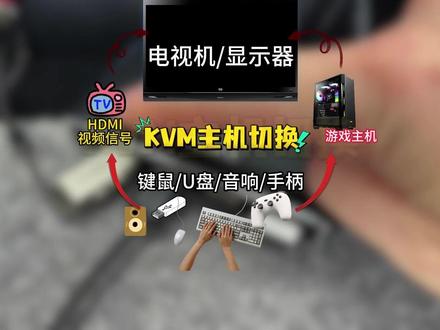 00:38查看AI文稿AI文稿
想让两台主机方便的共用一台显示器和一套件数,不用再麻烦的来回擦把显示器和外设,只需要上一个它。 kvm 主机切换器,关键价格还不贵,连接方式也简单, usb 口接上键盘鼠标,两台主机分别接入 hdmi 输入口, 再将显示器连接到 hdmi 输出接口搞定。按一下遥控器就能在两台主机之间切换显示。它支持四 k 六十赫兹高清画质,没有其他设置,不用额外驱动, 零门槛操作。而且剩余的两个 usb 口插 u 盘插音响也能用。经常办公游戏共用一个显示器,或者是机顶盒游戏主机共用家里的电视机,这个切换器闭眼充就对了。
8数码罐头 00:32查看AI文稿AI文稿
只有一台显示器和键鼠,但是想要操作两台电脑并且切换自由,这款山泽 hdmi 切换器帮你搞定。只需要将两台电脑的 hdmi 线分别插进 pc 一 和 pc 二接口,再把显示器的 hdmi 线插上就能使用了。显示的时候按下顶部按钮,就能在双电脑设备间自由切换显示。 而且它还支持四 k 六十赫兹高清画质,画面丝滑不卡顿。还有拓展 usb 接口,外界音响、鼠标、键盘即插即用,免装驱动,办公、游戏、直播都能轻松搞定,多设备党直接宠!
 05:55查看AI文稿AI文稿
哈喽,大家好,我是千叶风的小海,本期我们来开箱一个比较有意思的一个玩意啊啊,因为我们现在有个问题啊,看,我们现在是两个键盘, 两个鼠标,我们控制着啊,下面有三个电脑,后面我们会变成四个电脑, 四个电脑我们想用一个显示器,我们现在只有一个显示器吗?二十一比九的一个带一屏。现在我们老是要去切换这个 hdmi 或者 d p 或者是 m h l 啊, 还有就是 d p 迷你啊,这四个接口我们来回去切换就要去按,按的话就要花时间,而且四个电脑你意味着要四个不同的鼠标和键盘, 这样子的话,嗯,就很不方便,我们老是这样切来切去,把这个键盘放下来,然后换另外一个电脑又拿上来,就非常非常麻烦。所以说我最近在研究一个方案啊,就是能不能用一个键鼠把这些全部丢掉,然后 控制四台电脑。他现在就是可以把四个电脑切到哈,切到这个一个中转站来,然后再用这个 kvm 切换器去切到这个显示器,然后通过他的一个哈按钮就可以随意的去切换任意一台电脑,就可以 用一个鼠标加一个键盘控制四台电脑哈,大概是这么个原理哈,然后这个价格哈,这个价格是一个四九九的一个价格啊,价格还是比较贵的哈, 然后现在我们买的是一个 hdmi 二点一,官方宣称的是八 k 六十帧哈,然后 usb 是 usb 三点零,然后射深可以达到二十四比特,我们可以看到哈这个位置哈,它写的是八 k 六十赫兹哈,我们来给一个特写哈,八 k 六十帧哈,看一下 这个地方,八 k 六十帧,然后 hdmi, kvm 切换器四进一出。好,可以看一下这个音频产量率哈,音频产量率达到二十四,比特哈,一百九十二,支持 windows 系统, micro os, linux 系统。好,我们拆出来啊,拆出来之后和这个手机比一下大小哈, 手机的大小,切换器的一个大小,大概是长这么一点点,宽度跟手机基本上一样,甚至比手机还要窄那么一点点,可能有手机壳的原因吧。好,我们来看一下它的质感, 摸起来特别舒服啊,是一个金属的质感。好,我们来展示一下这个外观的一个特写。好,我们可以看到这里有四个按钮,四个按钮分别切换一二三四,就是四个 hdmi 的 一个切换。好,紧接着我们来看一下背面啊,背面的一个特写啊,这个是一个 type c, 然后 h d m i type c h d m i type c h d m i type c h d m i。 好, 相当于一二三四五多一个,就是接显示器的哈,哪个是接显示器的?就这个哈,这个就是 out, 所有的其他的都是叫音哈, 就这边是输入哈,这边是输出。好,然后再看一下这个背面哈,这个背面就是接这个键鼠的,可以接这个鼠标和键盘,然后这里还有一个 type c, 然后这里还有一个哈, mini 的 哈, usb 接口,八 k 六十帧,它有一个字啊,好,这个外观我们解释清楚了哈,然后它这个按钮我们按一下, 按起来还是很有手感的好,他送的有一些线啊,很多很多线啊,我觉得这个价格啊,还是有点贵的,但是啊,但是他的做工确实很好,稍微贵了一点点。嗯,但是确实是手感不错, 有很多两百多的。我没有买啊,因为他很多是只支持四 k 啊,只支持四 k 三十帧,甚至四 k 六十帧。我们买的是一个旗舰款啊,旗舰款支持八 k 六十帧,这是他 最与众不同的一点啊。好,这个是 type c 的 一个接口啊, usb a 转 usb c。 好, 我们看一下其他的一些线啊。好,这也是一样的哈,只是可能这个线没有这个好。好,这个是一样的哈。 好,相当于有四根啊,四根很好的线,加一根比较差的一根 type c 的 一个线,还有最后一根,我们来看一下。好,最后一个应该是一个遥控器啊。哦,他这个迷你的 usb 接口原来是给这个遥控器用的,就相当于这个迷你的接口去接到这个。嗯,这个位置 插上来,这里不是有一个 usb 迷你的一个接口吗?好,它可以通过这个遥控器来控制啊,这个线还是比较长的,我们拉开看一下这个线的长度啊,因为这个线的长度就很重要。好,我们来看一下。 好,还是有这么长的哈,我们可以放在这个位置,然后这里直接就按,按这个按钮啊,就可以控制,我们可以按这个遥控器哈,就可以切换这个信号源。 我觉得这个遥控器啊,就是我想要的一个功能,因为如果说我们去按这里哈,也是可以的哈,但是我们可能伸手要伸很长了,如果有遥控器的话,可能我们可以藏到桌面下面, 然后我们直接按一下啊,这样子的话更加优雅一点。好,现在我们已经全部安装完了啊, kvm 的 一个切换器在这个位置哈,我们现在是电脑一哈,看这个位置哈,电脑一,然后我们按一下啊,切到这个电脑二哈,按一下这个地方, 切换一下,他就切换过来了,然后现在还是这个鼠标和键盘,注意看,还是这个鼠标和键盘,他只会黑屏啊,黑屏会黑屏几秒,然后就切换到这个电脑二了,电脑二啊,电脑二,我们可以进入新的电脑二,我们可以在这里做其他的事情, 可以安排其他的工作哈,我们再切到这个电脑三啊,再按一下,切到这个电脑三,电脑四,我们没有连接哈,我们还有五台电脑在其他的机房。好,他会黑屏几秒哈,大概黑屏个四五秒吧,三秒的样子。好,这个电脑这个电脑正在跑模型啊,这个电脑主要是负责跑模型,然后我们就切换到电脑一哈, 电脑是我们因为我们没有连,就不切换, ok, 大 概是这么几秒的时间,你们可以做一个参考,我我觉得应该有四到五秒的时间,好,就切过来了。这就电脑一,电脑一是我们的主电脑,基本上我们所有的视频都在这个电脑一上去拍摄的哈,你可以看这是电脑一好, 我们的这个开机演示啊,就演示到这里,差不多啊,本期节目就介绍到这里啊,我觉得这个价格稍微有点贵,但是非常非常值得,它可以彻底解决我最近的这个烦恼啊。如果说以上内容对你有所帮助的话,请一键三连关注我,我们下期聊更多的艾艾知识。
211AI千野风狂


