显卡的金手指安装图解
显卡安装的时候,这个金手指上边这个护金手指的要摘上来开始安装,这是显卡插槽,对这个位置用力按下去就可以了,听到嘎达一声,显卡安装好。 再有的是独立供电,这这个位置把独立供电插上,如果不插上的话,显卡是不工作的,这就基本完毕了。 这有螺丝孔,这个螺丝孔上拧上螺丝就 ok 了,我们有条件用电钻,没条件拿手拧螺丝就行了,手拧显卡安装完毕。

粉丝2.3万获赞5.5万
相关视频
 01:55查看AI文稿AI文稿
你是不是在装显卡的时候会遇到这有问题,那有问题,到底哪有问题呢?我发现到现在为止,还有很多人不会装这个显卡,那你一定很好奇,为什么卖家发货的时候不把显卡给我装上发货呢? 这是因为为了显卡的安全,所以说显卡一般都采用不拆封发货。您收到主机后,需将显卡里面的填充物拆出来,再把显卡装进去,这样才能形成一台完整的电脑。以下是安装显卡的步骤, 第一步,将挡板这里的一颗螺丝拆掉,机箱和显卡这里的两颗螺丝也要拆掉,然后将显卡凸起的这两个角对准挡板与主板 之间的缝,金手指插第一个槽。 第二步,插入显卡,千万不要用力插入显卡,大力没有奇迹,只有事故,如果你用力插入,可能会导致插槽损坏,而且显卡很有可能报废,所以要轻轻插入,慢慢来,就像做舔狗一样,要耐心。第三步,把显卡固定螺丝装好, 并且将挡板螺丝也固定好,然后将显卡的电源线插上, 然后再将显示器线插在显卡上,千万不要插在主板上。最后一步也是很重要的一步,安装显卡驱动。很多人不装游戏打不开,游戏一上就崩,直接就说是不是电脑有问题,别动不动就说 电脑有问题,这有问题那有问题,热烈的马显卡驱动不装你怎么玩?人不行怪路不平是吧?这里会黑屏,一会是正常反应,这样显卡驱动就已经安装完成了。
 01:03查看AI文稿AI文稿
新显卡拿到手怎么安装?拆开包装盒,取出显卡,个别品牌显卡有金手指保护套和信号接口防护塞需要拆除平放机箱,拆除机箱背面的显卡压板和防尘挡片。按下显卡插槽右端的卡口,将显卡的金手指对准主板显卡插槽,将房贷口对准垂直放下去即可安装显卡。拧紧机箱背面显卡固定螺丝和背板, 然后找到电源的显卡供电,将六片和两片并在一起组成单八片,将显卡的所有供电口供都插上供电线,最后将显示器的信号线 发到显卡的信号接口上,即可正常开机使用。开机之后需要安装驱动,奔驰系统在联网状态下会自动识别并安装, 可以手动安装。打开浏览器 n 卡,搜索英伟达官网,找到顶部驱动程序,然后按照提示选择合适的显卡驱动。我们以 rtx 三零六零肽为例,产品类型选择 gfus 产品系列选择 rtx 三零系列,产品家族选择 rtx 三零六零肽。操作系统则根据 你的实际情况选择后面的不用动,然后点击搜索下载驱动程序,下载好后再安装即可。 a 卡,搜索 amd 官网,点击顶部驱动与支持,选择你的显卡系列,在下载并安装适合你系统的版本即可。你学会了吗?
6895云电脑组件专营店 01:23查看AI文稿AI文稿
很多用户收到主机以后不会安装显卡,那么今天手把手教大家怎么安装显卡。首先拿出显卡,取下金手指的保护套,拆下侧面的挡板, 取下挡板, 然后拆下显卡的挡板,有些机箱是直接可以掰下的。 检查显卡接口卡具是否摁下,如果没有摁下,将它摁下。拿起显卡,对应显卡挡板,再对应金手指的位置,将它插下, 注意显卡的接口要露出来。然后将显卡的固定螺丝给拧上,显卡螺丝拧的不要太紧,适当就可以了。拿起挡板,从里面对应好,拧上螺丝, 这样就打满安装完成了。一般给大家预留的一个八拼的接口和一个六拼的接口,看自己的显卡是六加八拼还是单八拼,对应好后比其插入, 这样显卡就安装好了。
876小龙家DIY装机 08:13查看AI文稿AI文稿
八分钟学会拆装显卡首先演示显卡在开放平台上的安装操作,首先我们在主板上找到显卡插槽, 安装显卡之前先把显卡插槽的卡扣打开,拿出我们花重金购买的显卡,这是显卡的金手指。找到显卡插槽,隔断 显卡金手指部位的缺口,安装时要对应卡槽的隔断。现在我们安装显卡, 将显卡的金手指插进显卡卡槽,显卡卡槽尾部的卡扣会自动升起并 锁住显卡,之后检查显卡金手指是否完全没入卡槽,像这样已经完全没入。 拆显卡注意事项这里以风冷的处理器散热器为例,拆显卡需要先把卡槽尾部的卡扣打开,由于现在的风冷散热器体积比较大,显卡体积也比较大,会导致我们的手指无法直接接触,所以我们需要借助工具进行操作, 我们选择了比较常见的工具螺丝刀,注意这个操作是有风险的, 我们需要用双手按住螺丝刀将卡扣顶下去,一定要保持轻微用力,不能用蛮力,避免蛮力导致螺丝刀按下去,卡扣直接滑到主板上,导致 主板受伤。如果太紧,尽可能调整用力,直到卡扣打开为止。 注意看,像这样卡扣就已经是打开的状态,之后我们就可以向上轻微硬力提出显卡 实际机箱内显卡安装操作, 全新的机箱显卡挡板位置都是需要拆掉机箱多余的挡板。提前打开显卡卡槽尾部的卡扣, 这里已经是打开状态,不知道怎么打开的。可以观看前面的开放式平台的讲解。 拿出我们提前购买好的显卡,还是重新演示一下卡槽尾部的卡扣打开和关闭的状态吧,我怕有些人不看前面的视频。 显卡金手指对应显卡卡槽金手指的缺口对应卡槽的隔断 什么? 现在我们把显卡插进卡槽里注意看,尽量保持垂直状态。为了拍摄观感,我们尽量选择的是水冷散热器的环境。 风冷散热器的玩家可能需要注意些,现在的风冷散热器体积都比较大,显卡体积也比较大,会导致空间狭小,安装的时候千万要小心,尽量保持垂直 显卡进入卡槽,卡槽尾部的卡扣会自动上升。锁住显卡还是要检查显卡金手指是否完全没入卡槽,这个很重要,因为有时显卡的前端金手指没有完全进入卡槽尾部的卡扣也能锁住显卡,但是会导致显卡无法显示 成功。将显卡插进卡槽之后, 我们要用螺丝将显卡固定在机箱上,避免显卡来回晃动。拧螺丝的时候一定要注意,如果螺丝掉入显卡内或者机箱内,一定要将其找出,否则通便开机可能会导致硬件烧毁。 这里就是螺丝掉进了显卡里面,我们用带有磁力的螺丝刀将其吸出, 这里需要注意,螺丝拧好之后,我们再去安装显卡供电线,否则会导致显卡另一端翘起。显 卡金手指不能完全进入卡槽,直接卡在那里,按下去和拔出来都不好操作。 什么显卡供电线的安装,有些低端显卡没有独立供电的,可以忽略这一步骤。我们暂时以八 p 供电的显卡为例,这里需要说明 很多直出线电源提供的显卡供电线,六 p 和二 p 线是分开的,需要手动组合在一起,我们手中的模组线一般都是直接组合好的,这里跟大家演示一下。 安装独立宫殿的时候需要注意宫殿线上有个小挂钩,对应显卡宫殿接口的小凸起舌头。 我们来演示安装和拔掉供电线,捏住小挂钩直接插入线即可。拔掉供电线的时候要捏住供电线的小挂钩, 通常一根线上会有多个线接头,方便接双巴或者三八 p 接口显卡如果只有一个八 p 接口,这些接口随便选一个即可。如何拆掉机箱内的显卡,请注意顺序。首先拔掉显卡的供电线 耶, 然后拧掉固定显卡的螺丝, 同样这里也要注意别让螺丝掉进显卡或者机箱内部。 做完这些千万别着急往外拔显卡, 我们要打开卡槽尾部的卡扣,再往外拔显卡。有用风冷散热器的玩家可参考前面的开放式平台 保险卡的视频, 卡扣打开之后尽可能垂直晃动往外拔显卡。 好了,这就是本期的视频,如果感觉帮助到您的,可以给个一建三联 打比赛。
54一路走一路瞧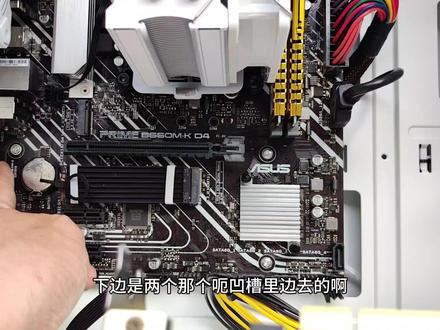 02:26查看AI文稿AI文稿
如何把显卡正确的安全的装到咱们的主板上,让它正常开机啊?今天咱们来教一下 如何把显卡正确的安装到这个主板上啊,让他正常开机。那么咱们先了了解一下这个显卡啊,这个金手指部分是要插到这个咱们的 pci pcie 卡槽这里边了, 然后咱们的左侧的这个铁片的挡板呢,要和这个机箱这边是紧密的挨着这两个触点呢,这两个底下铁皮触点呢是要插到这个下边,下边有两个那个呃凹槽里边去的 啊。首先咱们了解下这个东西咱们就可以了,那么如果机箱比较小的话,咱们显卡的话是可以斜着进去的啊,这么斜着进去,然后呢咱们把这个机箱的这边左侧如果有有档盖的话 啊,可以把左侧挡盖给它打开, 像这个机箱呢,左侧呢一般都有这个手拧螺丝或者是档盖,如果有螺丝的话,咱们把这个螺丝给拧松啊,让显卡的档片啊可以轻松的进去, 那么咱们的显卡如果比较大,咱们可以斜着进去啊,比如说这样这个机箱刚好容下一个显卡,咱们可以斜着进去啊, 咱们把这个白色的铁皮啊要给他卡到这个机箱这盖里边去啊,然后可以打开 啊,铁皮这个左边要使劲往左边靠,然后咱们左下角两个铁皮触角啊要插下去,这个金属子部分要正确的插到这个皮塞一卡槽里边啊,咱不能对准了,然后用手啊往下按,听到啪, 那么咱们这一部分就装好了。需要注意的是啊,咱们左侧啊必须拧上固定螺丝,防止显卡晃动啊, 咱们把这个螺丝拧上,这显卡就不会晃动了啊。那么最后一步也很重要,就是咱们显卡的供电,不同显卡的供电啊 都不一样,那么如果咱们是只有一个八屏接口,咱们只要插一个就可以了,像咱们这块显卡呢,有两个咱们全部都要给它插满, 至此啊,咱们的显卡安装啊就已经完成了,那么小伙伴你学会了吗?每天更新一些电脑小知识,电脑新知识。
289娄哥电脑回收 02:21
 02:02查看AI文稿AI文稿
如果说你的独立显卡是单独发货的,这一期教程就视频教下大家怎么自己安装独立显卡。首先我们把机箱里面的泡沫填充物都拿出来,就是这个样子,然后我们看一下我现在手指的这个位置,这个就是独立显卡的这个插槽,我们把这个按钮给按下去, 把这个按下去机箱的外侧挡板这里给拧下来, 然后我们会发现这个地方有两个螺丝,这个是固定显卡的螺丝,我们会提前预装好,我们现在把螺丝取下来 啊。然后第二步拿出我们的独立显卡,显卡这个地方有防尘塞的,记得把它取下来,然后我们将显卡的金手指对准这个主板上面的显卡插槽安装上去,就像这样 好,然后往下面一按,听到一声响,外面是这个样子的,然后显卡里面你提一下,拔不出来了,就代表显卡银装好了,我们安装上显卡的两颗螺丝,用手把显卡的挡板往外面用力搬一点好,这是第二颗螺丝, 安装好之后,我们还原机箱的显卡外侧挡板,每一款机箱的设计不一样,这个根据实际情况去调整就行,怎么拆的我们就怎么还原 好。现在是最后一步,我们插上显卡的独立功能线,这一款显卡是两个八拼的,我们把它给接上电源线我们会预留好显示 p 三杠一的电源线,这个是六加二的,我们把它拼在一起,就是一个八拼,然后电源线外面有一个 卡扣,对准显卡外面这个卡扣,我们给装上好,这是第一个,然后第二个我们也接上, 就这样安装上这一个独立显卡就已经安装完成的,记得把显示器的信号线接在独立显卡上面,千万不要接错了,接到主板上面,这样是不亮机的,装机找熊哥,值得信赖。
1338武汉云创电脑DIY 03:13查看AI文稿AI文稿
大家好,我是小汪,很多同学在收到全场总之后呢,不知道下一步该进行什么样的操作,我们今天从收到机器到成功点亮啊,给大家来一波保姆级的教程。 我们将机箱放平,第一步,打开上盖,按住机箱后部的按钮,将玻璃抬起 取下。第二步,我们取出里面的一些填充物,比如说纸袋子啊,泡沫啥的。第三步,取出我们的显卡,我们先认识几个东西啊,第一个是我们的显卡的金手指,显卡的金属挡片,看到机箱内部 主板的这个 pca 叉槽在这里,主机箱的背部挡板, 然后我们将显卡的金手指与 b 三一插槽对上,档片呢与背机箱后面的这个小缝啊对上。将显卡垂直摆放,我们先看一下里面, 可以看到后面已经基本对齐啊, pca 的叉槽我看一下 好,也已经放进去了,然后我们将显卡轻轻往下按。第五步,我们检查一下显卡是否正确安装完成, 查看卡扣是否弹起啊,这个已经是弹起的状态,显卡的侧边的螺丝口味是否有对齐,底部的 的挡板是否正常的插入。 ok, 都确认完之后,我们可以拧上这里的螺丝。第五步,我们将螺丝拧上, 这个时候一定要小心啊,防止螺丝掉到主板上两颗螺丝洞顶上。第六步,我们取出显卡的这个供电,将卡扣对齐,显卡上面的这个小钩子啊, 八片呢都给他对准,然后我们插入,一个一个来,不要着急。 ok, 我们看一下装好的效果啊,所有的卡扣都是对齐的啊,并且已经扣在那个 小扣子上,如果说猛禽的显卡呢,没有插紧他会亮红灯啊,大家注意一下,取出我们这块背部的挡板, 然后螺丝记得朝上啊,放入机箱内,放入后面的这个空位。好,这里有四个螺丝,将它拧紧即可。最后一步,取出我们的这个挡板啊,将底部先插入,然后慢慢的放平。 好的啊,啪嗒一声呢,就安装完成了,这个时候我们可以通电开机啊,连接显示器了,大家学会了吗?我是小王,有什么问题欢迎在我们视频下方留言,我们下期见!
153ROG网硕专卖店 00:24查看AI文稿AI文稿
新显卡到手,如何正确安装?只需三步。第一步,打开机箱侧盖,根据显卡厚度取下对应条数的后侧挡板,并将 pcia 插槽的卡扣按开。第二步,拿掉显卡 上的金手指保护套,选择主板上离 cpu 最近的 pcie 插槽,对准插上去,听到咔的一声就可以,接着拧上侧边的固定螺丝。第三步,找到显卡供电线,将显卡供电口插满,盖上机箱侧盖,最后将 hdmi 线插到显卡的输出接口就可以了。
2769七彩虹Colorful官方旗舰店 00:47查看AI文稿AI文稿
显卡上有个奇特的现象,看显卡不仅正面倒数第二根金手指短了一截,而且背面第一根金手指也短了一截,这难道是显卡坏了?并不是,其实这是厂家为了避免显卡热插把被烧毁而专门设计。我们安装显卡时,往往先把显卡一侧倾斜着插入主板, 如果显卡还没有完全插好就通电的话,那么很容易烧坏显卡。而这两根较短的金手指就能起到个妙用,主板在识别到这两个针脚与显卡槽亲密接触后,确认显卡已完全插好 才会输出电流,这样显卡就安然无恙。很多热插拔电脑配件的金手指都有类似的长短设计,如 ddl 四内存的针脚中间长,两侧短, usb 接口的针脚两侧长,中间短。试试洞察机学问,大家还有什么新奇的发现呢?
1274映众官方旗舰店 01:54查看AI文稿AI文稿
哈喽,大家好,今天教大家如何正确的安装显卡,当我们收到购买的主机后,我们先将主机侧板打开,机箱内部朝天花板摆放, 拿出显卡,把显卡上的金手指保护套取下。这张显卡是七彩虹的 rtx 三零七零 livest oc, 可以看到这张显卡的供电是由两个八频组成的,这边记一下显卡的供电线是六加二组合成一个八频的,还有一种八频供电是 cpu 供电,它是由四加四组成一个八频的。 我们先将机箱固定显卡位置的侧板取下, 我们 看到手指触碰到的卡扣,往下按,打开卡扣,显卡金色的部分,那个叫金手指,我们将金手指对准主板的 pce 卡槽, 将显卡金手指插下去,听到卡扣的声音,说明已经安装好了,安装好之后是看不见金手指的, 现在固定显卡,固定显卡的螺丝是六边形的大头螺丝,固定完成后,拿出机箱内部预留的显卡供电线,接上显卡供电,接上去的时候卡扣也会发出声音的, 这样显卡就安装完成了。最后一点,连接显示器, 千万不要将视频输出线接到主板上的视频接口,这样显卡是发挥不出性能的,记得视频输出线要接独立显卡上的接口。
248迈邦电脑 01:42查看AI文稿AI文稿
上一期我们说到怎么装 cpu、 内存等等,今天我们就来说一下剩下的内容。根据主板螺丝孔调节机箱,主板铜柱固定挡板 io 接口对准挡板,将主板放入机箱内,拧上螺丝固定好主板,大部分电源风扇都充下,当然也有向上排放档,例如华硕的 io 这一款。电源固定螺丝 插上种板供电, cpu 供电,注意防呆哦,不要插反 usb 接口, 音频接口 插好跳线,不会插跳线的小伙伴也可以看我之前发过的一个不同品牌主板的跳线教程, 显卡金手指对准主板披萨与插槽, 拧紧螺丝连接显卡供电完成开机。一起面对疾风吧! 面对疾风吧!


