
粉丝2000获赞2.0万
相关视频
 01:35查看AI文稿AI文稿
屏幕保护程序的设置,大家好,本节课呢,将大家介绍个性化屏幕保护的设置。 在以前使用 cit 这种应急摄像管显示器的时候呢,为了防止长时间运行同一画面,会造成我们屏幕的烧屏,也就是关机或者是白屏的情况下,会显示桌面图标,这些区域啊,就是相当于把屏幕烧掉了,然后一直会显示在屏幕上面。嗯,后来的 led 呢,刚开始也会出现这种情况,现在应该不会了,但是 保护呢可以洁面,另外呢可以保护我们的隐私,我们离开以后呢,就相当于锁屏了。好,我们来看一下个性化屏幕保护的设置,我们搜索一下屏幕保护 好,启动更改屏幕保护程序,在弹出的这个屏幕保护设置的框中的默认是没有任何屏保护的, 单击这个下拉按钮,从里面选择一款我们满意的这个屏幕保护样式,比如说三 d 文字,他就会在屏幕中间像个小窗口上啊,会来回的旋转,那么你可以选择其他的彩带等等,然后可以预览一下, 好啊,一动一下鼠标,他就会返回了,在下方呢,可以设置等待多久,启动我们这个屏幕保护程序。另外呢,如果我们选择是文字的话,单击设置按钮,还可以设置文字的内容,这样我们 可以在里面打一些字,不要动我电脑或者是其他的文字啊,然后啊,就避免一些尴尬的情况发生啊,设置完毕以后呢,单击确定,那我们一分钟以后呢,他就会自动的进入屏幕保护程序。好,本集和内容就介绍到这里,感谢大家观看。
612玩转PC 04:46查看AI文稿AI文稿
大家好,今天我们来测试一批 lg 的显示器的时候,发现很多显示器都有一个通用的毛病, lg 的显示器在开键的情况下,如果把信号线和主机拔除,它将显示无信号,请确认连接这个提示,也就是显示器的信号线被拔除了。 过一段时间之后,他提示我们为了节能将在几秒之后关机,然后断电,显示器关机了, 当我下次再插一个主机的时候,显示器不自动加电,那么需要我们手动去按开关,这样的话我们使用中增加了比较麻烦。 每次重新开机后,显示器的右上角提示接入的模式是 dsub 阅读是什么模式,并且显示了当前的节能功能已经打开, 我们可能理解为这个显示器节能模式打开多长时间不用自动关机,进入休眠状态, 我们在显示器开机的情况下,按住下方的按钮, f u n c 屏幕提示通过使用亮度补偿算法来节约能源。我们可以看到这里节能有高低和关三个选项,我们选择关这个按钮来 关闭节能模式,然后再次测试这个显示器已经没有倒计时秒数关闭显示器的情况了,也就是说我们通过按住 f u n c 这个按钮来调节了 lg 显示器的节能模式。 然后我们顺便看一下 lg 显示器的下面这些功能按钮。第一项 menu 菜单可以设置亮度对比度是否是宽屏模式,我们也可以设置为四比三, 模拟以前的方屏模式。如果一些参数设置错误,我们可以使用初始化,当然初始化之后选择下方的确定按钮,然后选择下一个菜单, 可以设置锐利度。在横向的第二个菜单中,我们可以设置亮度,色标以及色温。第三个菜单设置的是显示的水平,数值水平校正以及清晰度。 在设置选项中,我们可以设置语言以及显示器右下方的指示灯是否老开着, 这是我们看的泰刀这个按钮。第二个按钮, reader 阅读模式, 提供了三种阅读模式可以选择,分别是阅读一,阅读二和阅读模式围观。 第三项, f u n c, 我们可以设置节能模式的高低与关。第二项,设置画面的模式 包括五个选项,自定义文本、照片、影院和游戏。其实我们也可以自由的设置亮度对比度来选择自己喜欢的效果。 第三项,双显示器不能使用。第四项,双网络也没有这个功能。 第四个按钮,凹凸自动设置,他将自动调节他的位置水平和清晰度。 第五个按钮, input。 lg 的显示器可能有 v g a 模式 或者 dvi 模式,或者还有 hdmi 接口,那么他选择的是哪种输入模式,我们可以按音谱的来选择。以上我们介绍了 ld 显示器下面这些功能按钮, 主要原因是我们为了避免显示器出现倒计时秒数自动关机这种情况。 关于使用 lg 显示器的一些功能,大家在使用中还可能发现什么问题?欢迎在评论区留言,一起交流学习。
441惠峰电脑工作室 00:20查看AI文稿AI文稿
当我们晚上在下载大型软件和游戏时,是不是想让电脑细屏又不影响下载?亮哥今天教你一招,搞定右键,点击桌面右下角的电池图标,选择电源,选下,然后选择电源按钮的功能,再把电源按钮的功能设置为关闭显示器,保存修改就可以了,你学会了吗?
1.1万亮哥数码 00:21查看AI文稿AI文稿
你的电脑可能从来都没有正确关机点,这里他只是进入了深度休眠,时间长了可能会越来越卡。不信的话,打开任务关联器,点开性能,选择 cpu, 这里会显示电脑的真实运行时间。 解决这个问题也很简单,打开控制面板,找到硬点和声音,选择电源选项,在左侧选择电源按钮的功能,点击更改当前不可用的设置,取消启用,快速启动,然后点击保存修改,这下电脑才是真正关机了。
1.4万弈威显示器 00:55查看AI文稿AI文稿
玩电脑一定要注意的三件事,第一件事,经常不关闭显示器。不知道大家有没有一个习惯,电脑关闭之后,显示器的灯从来不关,这就意味着如果你敞开不关,显示器会一直通电,这样会减少显示器的使用寿命。 我记得我的第一台电脑的第一台显示器就是因为这个臭毛病导致的,显示器后来冒烟了,直接废掉了。第二点, 经常清理瓷盘碎片。这已经是过去时了,现在的电脑基本用的都是固态硬盘,经常清理瓷盘碎片不仅不能提升电脑速度,而且还会导致固态硬盘的使用寿命变短。第三点, 经常性的强制关机会损伤你的电脑寿命,严重的话可能还会烧毁硬件。所以建议大家使用电脑的时候养成良好的习惯,让你的电脑续命三年。
1767晓电脑 01:15查看AI文稿AI文稿
显示器习惯关机后断电,设备需要单独控制电源桌下插线板开关麻烦,智能电源控制有妙招? 大家好,欢迎来到小狼小小家,把显示器这些平时需要断电的设备接在智能插线板上, 可以跟随工作模式进行开启和关闭。可以选择整体控制通断电的和分控每个插孔,通断电的 只需要控制一个设备或者总控,普通插线板用智能插座也是不错的选择。有了智能电源控制,设备联动就有很多玩法了, 最简单的就是把开关所需要的设备电源做成场景,通过语音或者按键手动执行。利用改装的测电盒则可以实现电脑按开机键后打开显示器电源,电脑关机后关闭显示器电源, 电脑开机。可以在 bells 里设置通电后开机,通过打开电脑插座,同时联动其他设备电源,实现一键开启。如果想要体验更好的自动开关机,买个米家开机卡也是不错的选择,也可以进行设备联动, 这样的电源智能控制方案对你有帮助吗?
112小狼小智小家 01:54查看AI文稿AI文稿
各位朋友大家好,今天我们讲一下温十一系统如何设置关闭显示器,就是关闭我们盖子,嗯,还能正常的 啊,工作不休眠不睡眠,比如说我们想合上盖子听音乐,呃,合上盖子这个继续运行跑程序啊,跑跑软件啊,其实很简单啊,我们首先点击开始菜单,在里面找这个控制面板啊,我的桌面上有控制面板,直接点开也行,如果说没有的话, 这个上面没有的话,我们啊我们这个输入控制面板啊,输入控制面板,然后我们这个双击他打开啊, 这个里面只有在控制面板里面有,然后查看方式,我们注意选择为类别,类别,然后硬件和声音,点击硬件和声音,然后点击这个电源选项啊,这里面有更改 电源按钮的功能啊,大家看一下更改电源按钮的功能,我们点击进去啊,大家可以更清楚的看啊,他这个, 他这个关机的时候啊,我们这个默认的时候按电源按钮,他是睡眠啊,不是关机啊,按睡眠按钮的时候他也是睡眠 啊,我们关闭盖的时候也是睡眠。又说你正在听音乐的时候,一关闭盖子他就会停啊,然后再开,我们把它接动。电源是不采取任何操作啊,是这个用电池的时候也不采取任何操作,就是关闭盖的,是不影响他工作。 好,我们按电源按钮时的其他保持默认啊,有时候我们这个设置的话关机啊,只有在这个软关机,只有用这个开始来关机啊,这样比较好啊。嗯,启动,快速启动,我们,呃,这个已经勾选了啊。嗯, 我们保存修改,这样就这样就可以了啊?这样就可以了,这样在我们听音乐的时候,听音乐的时候关闭盖子,不影响他运行啊,就是没有任何影响啊,谢谢大家啊。
 03:45查看AI文稿AI文稿
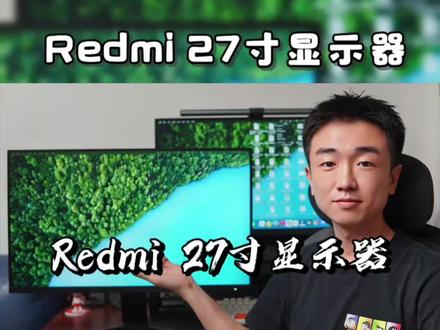
前两个月我入手了 red me 二十七寸显示器。对,就是那个一零八 vp 的显示器。那给大家简单分享一下我的真实使用体验,咱们全程大实话,话不多说,直接进入正片。 嗨,大家好,我是健康数码。那先说说我为什么会买这台显示器。我原先用的是戴尔三十二寸四 k 带鱼屏显示器, 在某一个夜晚被我磕的内屏出点问题。那当时手里活也多,单位事也多,所以紧急需要一台显示器过渡一下。那我肯定是捡着便宜的买嘛, 二十七寸显示器四舍五入七百块钱,我觉得不算贵啊。使用一段时间之后,我又换过身后的这台四 k 显示器,后续呢,也会发一个新的田视频。那在使用的这段时间啊,我给 redme 显示器的评价是便宜能用,但仅仅是能用。 ok, 那先看一下外观啊, 这个三边边框都不算宽,比较简约,那机身最薄的地方只有七点五毫米,看着还是挺不错的,而且呢,非常的小巧,小姑娘们搬起来也没有什么压力。官方给出的产品净重是四点三千克,他还有一个小幅度的这个上下调节啊, 点开屏幕,第一眼的光感还可以,屏幕是一块 ips 硬品,分秒率是一九二个零乘一个零八个零百分之百。 srgb, 六十赫兹的刷新会 刷机率,这块他的官网主界面显示的是六十赫兹啊,但是实际使用的时候是可以设置为七十五赫兹的。然后我也看了眼他的详情列表,他推荐的刷新率是六十赫兹,最高刷新率是七十五赫兹。 那这块呢,我觉得实际的使用体验区别不大,可能是我之前,嗯看的屏幕要么是四 k 显示器,要么是 mac 二的屏幕,看这个二十七寸英文八个 p 屏幕并不是很舒服啊。但是我买之前其实已经有预期,他们家还有一个二 k 的屏幕要贵三百块钱。那说实话,我有一我有一点后悔啊,省这三百块钱。 接口的部分比较简单,电源接口、 hdmivga 接口和耳机接口,还有一个按键,按键除了可以进行开关机,还可以进行上下左右的方向选择。那接口部分我其实要表扬呢, 是这个 vga 的接口,因为这个接口它更符合这台电脑大多数用户的使用场景,那就是连接单位或者是加了一台比较老旧的台式机。 那我原本也只是用这台显示器做一个过渡啊。 red me 是一个有性价比的品牌,但 red me 它不是一个慈善的品牌,所以七百块钱我不可能指望这个玩意。平时剪视频修图,那我传完那段时间过渡,剩下的时间我就准备把这台显示器去放到我的单位,替换我办公桌那台十九 的超大显示器。到这为止,这台显示器的基本功能其实就已经介绍完了。那至于其他的功能,兄弟们,咱们这个价格就别指望了好吧,他不支持什么壁挂悬架,不支持高度调节,不支持左右旋转,也不支持什么李现槽 啊,而且他这个电源线就直挺挺的,在背部还是挺影响美观的。那回到我对这台显示器的评价,便宜,能用,但仅仅是能用。 如果你只需要一个大屏幕轻度办公,或者是你本身对于画质没啥要求啊,并且预算不高,那 red me 这台二十七寸显示器我觉得没啥毛病啊, 毕竟摆在桌面上,我觉得颜值还是很有现代感的,远看的时候也不丑。如果你期待画质,期待更多的功能,期待更好的使用体验,那你就加预算买更好的。有很多人会觉得我有买一个八个 p 的七百块,我不如加三百上二 k。 画是没错,但现实 生活当中真的有很多人七百元已经是预算的上降。那在这个七百元的这个预算内啊, red me 二十七寸显示器可以作为选择之一,它是一台比较符合价位预期的产品,但仅仅是符合价位预期,至于买不买,全看您的预算和使用场景。 ok, 那本期视频到这全部结束啊。如果你的视频做的还不错,别忘了转发、评论、点赞,还有对我的多多关注。我是闲港数码,我们下期视频再见!拜拜!
412闲侃数码 00:50查看AI文稿AI文稿
笔本电脑怎样设置?盖上盖儿疗以后电脑就自动关机了,就像这种 可以看一下,现在显示电脑正在关机啊,我教大家怎样设置啊。盖盖关机。 我们右键计算机点属性,或者右键此电脑点属性啊温时都是可以的。然后点控制面板,在控制面板里面我们选择硬件和声音,然后我们选电源选项啊,打开电源选项,在左边有一个选择关闭盖子的功能, 然后我们选择这里关闭盖子时,我们选择关机啊。这里一般默认的都是睡眠。很多老铁盖上盖然后就走了。其实电脑没有关机啊,电脑很多都是睡眠了。所以说你选择关机,电脑才是真正的关机,你学会了吗?
5770基础学电脑 08:05查看AI文稿AI文稿
六百块钱,学生党想买一台入门级的显示器,那在这个加油段,我们有非常多的选择, 比如二十四英寸有 a o c 的二四 b 二 x h, 还有创维的 f 二四 f 四零 f, 还有二十七英寸的 a o c 的二七 b 二 h, 还有 h k c 的 t 二七二五 q, 然后呢,还有红米的二 k pro, 这现在都是我们推荐的产品, 在千元以内你甚至还可以买到四 km 绿的科瑞的 p 六,在红米的 g 二四幺零八零 p 幺六五赫兹二十三点八英寸 v 面板,我们告诉价格是五百九十九块钱,那这款产品到底怎么 样子?它值不值得买呢?我们来测测看。打开包装,它附赠了一根 hdmi 线和一份校准报告,那报告显示 srg 模式下测水频当中一直是零点七一,那这么便宜的显示器居然还做了校准,不过是红米值得表扬, 外观就比较普通了,金属支架和底座背板上窄下宽,上部呢是金属,下部是塑料支架呢,采用螺丝固定的安装方式,只能扶氧调节,不支持威瑟的壁挂。 关键是菜刀的按键呢,在屏幕的背部采用了一枚蓝色的五项摇杆键,菜刀的逻辑比较合理,按键呢也是操作的简洁。接口方面,有一枚 hdmi 一点四的接口和一枚 dp 一点二的接口, 他们的均支持最高幺九二零乘幺零八零幺六五赫兹十比特的 rgb 全方位的输出,通过了下药输出的测试。现在我们大致了解一下这款显示器的面板基本情况。红米 gl 四采用了一款 块来自华新光电的 v 的面板,型号是 s g 二三八幺 b 零一杠四,那分辨率是幺零八零 p, 刷新率是一百六十五赫兹,那四斗的 rgb 子像素的排列,这个呢并不多见。 老规矩先来看办公相关的性能表现。亮度方面,在开机默认的标准模式下,测核 sdr 下的最高舒适亮度是三百四十三亿特,达到基准线。在实际办公场景的亮度测试当中,显示器的亮度值调到百分之百,实测 word 和网易端的白点亮度大概是三百二十亿特左右,达到基准线。那黑点亮度呢,是十二亿特, 也是达到基准线。虽然呢价格比较便宜,但是红米 g s 的亮度表现是非常不错的,那日常使用是没什么问题的。将屏幕亮度调到百分之九十左右,会有比较舒适的光感,那文字清晰度方面, p p i 为九十三,实测小字体边缘呢,会有轻微的模糊,有明显的锯齿和毛边的情况,属于二 三点八英寸幺零八零 p 显示器的常规水平,那可是角度方便,当观看角度达到十七点一八度的时候,亮度升级到百分之七十五,这个呢是没达到基准线的。 那靠近光的表现上表现呢,就比较一般了,虽然贴了雾面膜,但是息屏时有轻微的十字形的彩虹扩散的情况,还好在显示图片时没有彩虹纹,只有轻微的光晕。 从办公相关的几个核心的数据排名上来看,那 s 点的亮度, hr 亮度还有可儿角度的排名均在中下游,那整体的表现是比较一般的。 最后办公性能得分是六点五零分,达到基准线,排名呢是中线,没办法,幺零八零 p 分辨率本身上线就比较低,但是呢,他在幺零八零 p 分辨率的产品里配置还算是不错的。那创作性能方面,这台显示器内置了 s 二 gb 的专业模式,来看一下实测数据,在 srgb 模式下,实测 srgb 的缩水覆盖是百分之九十五点三,色域缩线有些多,那色温是六千三百七十六 k, 接近地路的标准伽马值是二点二一二,也是接近二点二的标准 srgb 色水平,但是一直是一点八三,那是超过了优秀线的, 红蓝绿黄还有品红色都略微偏向里一些。在 hdr 的默认模式下实测 p 三,所以覆盖是百分之九十二点零六,也是没达到基准线。屏幕均匀性方面,实测默认标准模式下,在百分之五十的灰度图片下,品质评价值是百分之三点七八,屏幕均匀性的最大评价值是百分之十五点二九, 是达到急转线的,那屏幕灰度测试有明显的暗边和轻微的增屏的现象,表现呢,是比较一般的最终创作性能的核心数据排名, srj 色准排名第十五, psc 覆盖 排名是中下游的,没有军性排名了,中上游整理表现比较一般,创作场景得分是七点二七分,达到基准线排名呢中等。 虽然呢规格有点低,但是呢调教还算不错,拿来做些简单的创作,开机就可以用 器情况方面,测试数据如下,实测平均可以显示时间,在表现最好的极速档位下是八点零三毫秒,没达到急转线,虽然有着一百六十五赫兹的高刷,但实际画面有比较明显的脱颖情况,在玩 sps 游戏的时候,体验其实比较差的。 主机切换线方面, ps 五和叉 boss 都支持最高幺零八零 p 一百二赫兹的模式, ps 五支持 hdr, 但不支持 vrr 和 arm 等功能,但比较奇怪的是叉 box 它居然是不支持 hdr 的。那数学这方面,幺零八零 牛克兹博士下是八点八毫秒,是超过流射线的主机游戏。 sdr 和 hr 画面对比,可以看到,在断码档当中, sdr 下黄色的树木颜色比较准确,压起来绿草的颜色是比较艳的,马背呢是清晰可见的, 石头纹理也是比较立体。开启 h l 之后呢,颜色呢,更加珍惜真实。但画面的整体亮度呢,是偏高的,色彩呢,略显寡淡,立体感呢,没有什么变化。那十分钟啊十八当中, s l 之下, 暗场的细节隐约可见,三角灯的亮度是比较突出的,画面整体呢,比较立体,那开启 h 调之后,黑电瓶亮度拉高,暗部的细节也是清晰可见,但画面缺乏一些氛围感,明亮对比不够强烈。最后,游戏场景的核心数据排名,空间显示时间排名中下游数学师排名第六, 游戏场景最终得分七点三零分,达到了积水线。虽然这台红米 gl 四硬件规格数值堆的很高,但是呢, 在最核心的游戏性能上却有个致命的 bug, 那就是较高的灰机短时间和非常明显的脱尾的问题,那玩起电竞游戏来体验是比较糟糕的。接下来我们再来看关剧和电影的体验。 hl 四水平在这一直是四点五七表现还可以,实测原相机的对比度是五千九百比一, 超过流修线,那 h l 呢,顺时亮度是三百四十四米特,没达到基准线。我们用网页播放了几个主要在线平台的视频,肤色呢是比较偏红的, 橙色方面,红色的花朵,绿色的葡萄颜色是比较艳的,芒果的颜色是比较准确的,那全用到暗场的效果,而且整体还可以,背景的雪山轮廓清晰可见,黑电瓶亮度比较高,画面呢灰蒙蒙的一片,有一点缺乏氛围感。 最终观影场景的核心数据排名,对比度表现还不错,排名第三。 h 点四十,亮度排名中下游。最终观影场景得分是六点 八九分,达到了积水线,排名呢是中上游。最后我们来总结一下这台显示器的主要的性能测试,那红米 g s 四的综合测试得分是六点九七分,分数呢在同价位的产品里也算是比较高的,因为用了华兴的 va 屏,对比度直接飙到了五千九百比一,而且呢还做了竹台校准 厕所呢。 srg 模式下,色准是一点八三,色域呢虽然不太高,但是呢同价位里也算是靠前的水平,唯一比较遗憾的就是高出了它,居然有严重的脱轨情况,作为一款电竞屏,算是非常致命的问题,而 fps 电竞几乎是不可用的。 就我们总结下的优缺点,首先优点,千元以内少见的内置 s r g b 模式的产品,那色准呢,也是不错,达到了一点八三,尤其是用了华兴的 va 原版,对比度将近六千比一,还是不错的。缺点呢,就是它的挥洒时间有点拉胯,四个 o d 档位 都有明显的脱影,玩电竞游戏基本无望,那皮蛋碎覆盖也是没达到基本线,色彩呢,可谓寡淡。那选购建议,那这台显示器定位呢,是中外电竞的学生党,但是呢,显示时间比较拉快,是玩不了电竞的,但是呢,凑合玩玩三游戏还是可以的,所以这个价位 他还是能比较能打的,得分呢比较高。我们呢也给他打上推荐的标签,非常适合预算有限的学生党作为入门的显示器来选择。那这样千元机以内的显示器又增加了一款推荐,大家呢可以去致电的显示器推荐清单看一下。好,以上就是本期显示器屏幕的前面内容了,我们下期视频再见。
470知电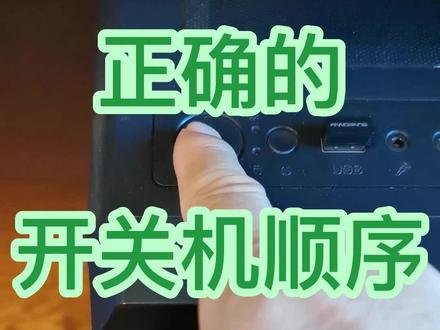 00:25查看AI文稿AI文稿
正确的开关顺序,也许你真的搞错了,开机顺序为,先开显示器电源,然后再按主机上的开关按钮, 等待开机完毕。关机是从显示器右下角,然后点点这里点关机,主机上的按钮就不用再按了。关机完毕之后,再按一下显示器的电源开关,这样才算完整的关机。
1617董老师讲电脑 01:48查看AI文稿AI文稿
今天我们来开箱红米四 k 显示器,这款呢是我从拼多多百亿补贴上购买的,令我放心的是他是从小米官方发送过来的,所以我们现在来开箱。 好,现在我们看箱子里面有一个 hdmi 的线,有一个电源线,然后呢这个是 cbc 的一条信号线,然后呢还有一些啊报告之类的东西后还有一些螺丝,大家看到没有?这个呢是我们的支架,我们现在把它拆了,对,这个支架呢很沉,是金属的,然后我们来再来看底座, 你做呢?仿佛是一个塑料的,但是底下也很沉。好的,我们先把他们放在一边,现在看我们的正主,我们的显示器。好,我们可以看到哈他的背面,然后呢有一个盖板,是一个塑料的,我们打开拿开之后呢,我们可以看到他后面的所有的这个接口,有一个 typec 接口,有电源接口,有 dp 接口,有两个 tmi, 两个 usba, 还有一个音频接口。我们来看一下他的报告啊,他报告这里边 acip 三,然后 ste 是零点八四,然后呢 srjb, 他的 sd 呢是零点六三,还是不错的一个数据。 我们组装好显示器之后呢,进行了一系列的屏幕测试,发现屏幕并没有什么坏点,可以说是一个完美的屏幕。在这里我们可以看到他这个屏幕是三八四零乘以二幺六零六十个字, tapc 输入。
125小杨小杨 00:30查看AI文稿AI文稿
家里有小朋友啊,确实会按到这个按钮,一按的话呢,电脑就自动关机了。我们可以对电脑进行一些设置,这样的话按开机键就不会关机了。点开始再按点这个设置,点系统,再点电源, 点击其他电源设置,点击选择电源按钮功能,把按电源按钮时改为不采取任何操作,然后点保存修改,这样的话按这个开机键就不会关机了。
580彬哥😅 00:46查看AI文稿AI文稿
怎么笔记本外界显示屏没有声音啊,看视频还一卡一卡的 啊,怎么黑屏就关机了啊,救命啊,赶路,快点救救我,让我来帮你吧!视频吊针是因为你选择投影方式不正确,要选择紧第二块屏幕,然后将外接显示器刷新率调制成最高刷新率,这样显示器啊就可以发挥最高性能。 如果显示器没有自带音响,那就在声音设置里输入设备,选择笔记本自带扬声器。笔记本合上盖子就关机,我们需要打开控制面板,找到电源选项,点击选择关闭笔记本计算机盖的功能。 关闭盖子时,两个选项都选择,不采取任何操作,这样不小心合上就不会关机了。不过要注意,外界显示器时千万不要合上盖子,这样会伤害屏幕的。哦哦,学会了关注萨摩,享受数码生活!
1030闪魔SMARTDEVIL 01:06查看AI文稿AI文稿
如何为 windows 桌面右键菜单添加关闭显示器功能?右键电脑开始菜单,点击运行,在命令杭州输入 r, e, g, d, d, i, t, 打开注册表编辑器。在打开的注册表编辑器中定位到 desktop bank ground share 文件,右键筛儿文件,新建一个项,给新建的项命名, 再新建的向右侧再新建三格,四串扶直, 然后再在三个自串符纸中分别填入关闭显示器 images 点儿 d, i, l 逗号幺九三 b, o, t, t, o, m 然后再新建一个项给新项命名为 c, o, m, m, a, n, d 然后在新项的默认值中填入一段字符, 点击确定,然后关闭注册表编辑器,然后再开始菜单,重启计算机, 重启电脑之后,右键就会出现关闭显示器效了。好了,姐姐要下班了,下期见!
266叭叭不瞎选 01:49查看AI文稿AI文稿
哈喽,这里是小龙虾,今天我重新和大家梳理维密九十八英寸电视秒开机到底是怎么回事,直接上视频, 那么在开机情况下,我直接按遥控器的关机键,电视就算是关机了,这时候连在电视上的灯带也断电了,再按开机键就秒开机了。 长按遥控器的关机键,此时会出现四个选项,前三个我不用解释,最后一个熄屏,我摁下以后屏幕黑掉,但是电视后的灯光很难有电,并且此时的小爱同学已经在线,也就是说电视系统人在运行。 唤醒屏幕的办法就是再按一下遥控器的开关键。好的,再给大家看一下工号图,所谓关机工号是一瓦 七平,工号是七瓦,国标规定关机功率小于等于零点五瓦,所以大家说这项顶多算个待机休眠,唤醒也是没有毛病的。我多嘴一句,因为我不会经常拔插手,所以体验也还好。 那么新屏功能也就是个电,且小爱音箱一直在线,你看到一半的时候突然有事,那么可以暂停熄屏,回来之后还是原来的画面,我之前有测过,如果是屏保状态下,电视机的功跑都是维持在控制的, ok, 大家有意见也是正常的,自己能接受就好了。关于这个开关机的事就告一段落吧,下一期我会认真跟大家聊一聊为什么我要买这个电视机 和他的色彩。如果你喜欢我的视频,请点赞、收藏、转发,来评论区给我留言,这里是老农家爱装修和分享日常的啊!
170耳东家 00:35查看AI文稿AI文稿
你真的会给电脑关机?你以为你这样再这样就可以了?哎,全错了。按 ctrl 加 shift 加退出键,打开任务管理器,点击性能,选择 cpu, 这里的正常运行时间才是你电脑真正的运行时间。 明明刚开机,却显示运行了这么久,长时间,这样电脑可能越用越卡。我们打开控制面板,点击硬件和声音,在电源选项里找到左侧的,选择电源按钮,更改当前不可用的设置,取消启用,快速启动,这样下次就能真正关机啦!
1080AOC显示器官方旗舰店 01:22查看AI文稿AI文稿
哈喽,大家好,我是开心。在日常我们使用电脑的过程中啊,经常会出现我们的主机点亮,但是显示器不会明白这种小毛病,今天就带大家去如何解决这个问题。呃,首先我们要排除一下到底是主机或者是显示器以及中间的这个信号线哪个阶段出现了故障。呃, 第一点我们按下这个开机键,刚开机的时候这个主机,呃,刚进入开机程序还没有进入系统的时候,我们这时候按一下开关机键,如果还能一键关机,说明我们的主机是正常运转的,呃,不是核心问题,而是显示方面出现了故障,也有可能我们再按一下这个关机键的时候,主机依然明亮,这个时候我们要考虑可能是主板与内存之间的问题了。 嗯,最经常发现的还是内存条的问题,所以说今天大家主动讲解内存条如何接触,不良的情况下如何解决。首先我们先打开这个机箱盖,然后找一下内存条在主机里边的位置,也就是这一块,打开内存条两边的卡扣,内存条会自动弹起来,拿出内存条之后,我们会发现 中间会这一块会有一个缺口,他这块是防止我们插座的内条的,因为内条是有反正的,如果插错的情况下的话,会引起我们的这个主管烧掉啊,所以说这块是比较重要的,一定要就是看好看好这个缺口。然后我们拿一张这个纸巾和干纸巾啊,把这个触角也就是金手指这一块把它擦一擦, 擦擦了之后我们再把这个内存条放入, 听到这咔咔铃声就说明我这个内存条已经插进了,这样的话就是一个内存条拔插的一个正确方式,你学会了吗?
18微霆收电脑

