光猫上的ottx接口是什么意思

粉丝5343获赞2.5万
相关视频
 01:11查看AI文稿AI文稿
光猫的正确连接方式?大家好,我是移动小贴士,今天来跟大家分享一下光猫的正确连接方式。以我手中的光猫为例,它的下面有一个光纤接口,用来连接黄色的光纤线路, 这个盘口是为了防止光纤弯折,它的背面有电源开关、电源接口 四个网口,其中一和四是上网口,二和三是连接左百合的接口,另外还有电话口以及 usb 接口。电源口连接电源线一口,也就是 帐篷,它可以通过网线连接路由器, 四口可以连接电脑或是其他上网设备, 这样就可以将宽带的性能发挥到最大化。我是移动小西市,您贴心的网络管家。
1346中国移动鞍山分公司 02:07查看AI文稿AI文稿
大家好,我是方师傅,平时我们使用的光猫上面会有百兆口,千兆口,那么究竟这个百兆口和千兆口对网速有什么影响? 我们通过测速来直观的展示一下他们的网速的区别。首先我们把这个光猫的路由器连接线连接光猫的百兆口, 然后我们测试下网速, 我们首先连接百兆口,测试下他的网速, 可以看到他的网速是在一百兆以下,大概九十多兆左右啊, 厕所 结果已经出来了啊,下载速度是九十五点四七,上传是三十二兆左右,相当于百兆宽带,其实我家的宽带网速是两百兆的啊,所以这个速度是明显达不到这个要求的,我们现在换成千道口测速一下, 现在把网口换成千兆口, 我们再次进行一个测速, 看现在网速已经超过一百兆,大概在两百兆左右的样子啊,说明这个网速现在已经达标了, 测试结果也出来了啊,下载速度相当于一百九十一兆,相当于两百兆左右,上传是三十三兆,说明这个网速是正常的啊, 所以说光猫的千兆和百兆和的一个区别就是对于网速的区别,如果你家的宽带网速在一百兆以上, 一定要连接光波的千兆口,不要连接百兆口,这样你的网速才会突破一百兆的瓶颈啊。 好了,本期的视频就给大家分享到这里,喜欢我的视频记得点赞关注,我是宽带方师傅,下期再见,拜拜。
497宽带方师傅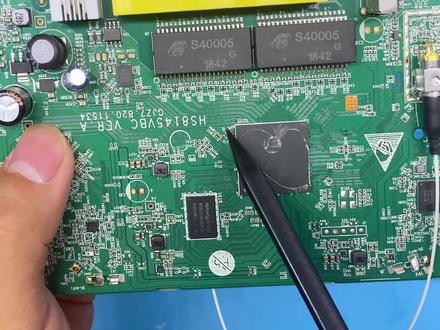 03:41查看AI文稿AI文稿
最大的这枚就是华为海思的芯片,搞到一台华为的光波路由器退网之后运营商留下来的。上期拆解了一个京东的路由器,这期咱们再拆解一个华为的,对比一下。先看外观,上面有两枚天线,这边有他的状态指示灯,天翼网关,三点零二点四 g 和五 g 的 wifi, 后面是他的接口, 电话接口,三个千兆网口,一个 rptv 的接口,这边还有复位按键和 usb 电源供电口,底下有一个光纤的接入口,中国电信天翼 华为吉比特无缘光纤接入用户端设备。这里我问一下大家吉比特是什么意思?我看每一家运营商都是吉比特电源额定制十二伏一点五安, 这个功率也比我昨天拆的那个功率还大。华为产品专用十二伏一点五安电源适配器,一个电源居然都是专用,底下名牌也是差不多,华为的 品牌电源接口也是采用五点五毫米的 dc 接口。然后咱们进行拆解,拧下背后的四枚螺丝小插曲啊,有两枚螺丝孔是假的,里面没有螺丝,这是没有螺丝的样子,这是有螺丝的样子,这边也一样,我去偷工减料吗?拧掉上面的两枚螺丝,拆开后盖, 什么时候所有的厂商都喜欢学小米用这么多卡扣打开后盖,里面还连着一节光纤,直接断开,这个应该是一个光纤的转接头,另一侧是固定在主板上的。拧下主板上的剩余两枚螺丝, 取下主板四枚天线的射频信号线是直接焊接在主板上的,所以还要把天线拿出来,两边的天线还不太好拆,先把它焊接下来,等会单独拆天线,真搞不懂为什么不直接做一个连接座呢? 取下主板,四个天线焊接的还挺牢固,这是焊接下来的样子,上盖内部还有华为的标志,这边有五个扫光条,咱们重点看主板。取下散热片, 散热片背部感觉是像胶粘的,不太像散热硅脂,就是整个主板的全貌了。然后咱们看主板这边是一个光信号的延长线,通过外部的导入,然后连接到主板上。这个应该是一个光电的转换芯片,把光信号转变成 数字信号,旁边还有一个芯片没查到信息,应该是将光信号解码出来,转成数字信号。然后最大的这枚就是华为海思的芯片, sd 五幺幺七双核心,一点六级赫兹的处理器,这枚处理器要比 上期视频拆的京东的路由器配置要高。然后处理器旁边是一颗南亚的 ddr 三二百五十六兆内存。最左侧是一枚海思的幺 幺幺五幺网络处理芯片,负责五 g 的 wifi 传输。这里还有两枚功放芯片,最后侧也是一枚华为海思的幺幺五幺,这边是负责二点四 g 的 wifi, 没有功放。上面这两枚是金伟达的网络变压器 s 零零零五,分别控制四枚网络接口。左侧的两枚芯片应该是负责电话功能的 l 一九六按一,然后最左侧有电容电感,负责整个主板的供电。背面只有一枚华邦的一百二十八兆储存网络处理芯片的背部 都有加强铜箔的散热。这里还有六枚 led 指示灯,但是其中有五枚已经烧的不行了,发黑了,这是正常的颜色,这是长时间使用的颜色。然后主板我们就看到这里 拆他的天线,这个已经被我拿下来了,天线里面分别有两枚硬线,一黑一白,分别负责五 g 和二点四 g 的 wifi 天线拆下,五 g 和二点四 g 分两面排布,五 g 天线这边要高大上一点好了结构。看完这款路由器,我上网查一下,口碑还不错,稳定性也是相当可靠的, 只不过都是运营商定制款,退网之后就没办法再使用了。大家还有什么办法能利用起来吗?可以在屏幕中说一下。好了,这期视频就到这里了,感谢大家的收看,拜拜!
334能拆爱玩 02:15查看AI文稿AI文稿
光猫背面都有一个 usb 接口,原来可以连接普通打印机,这样就可以立马变成网络打印机使用,下面教你如何设置。 首先将打印机连接线插在光猫的 usb 接口上,现在找到一台连接光猫的电脑,输入光猫背面的后台网址,首先输入光猫的用户名和密码,这里需要输入的是光猫的超级用户名和密码, 如果大家不知道光猫的超级密码,可以看一下我之前的视频,里面有获取超级密码的方法,或者大家也可以直接打运营商的电话进行获取,在里面找到应用,点击就会找到 usb 共享打印, 我们首先把共享打印给勾选上去,然后点击确定,这样光猫上我们就 设置好了,然后我们在电脑上安装这台打印机的驱动,当安装完成后,我们打开电脑的控制面板,点击查看设备和打印机,点击添加打印机, 然后选择我们下面所需要的打印机,未列出,然后选择通过手动设置添加打印机, 点击下一步,这步选择创建新的端口,我们选择下面这个选项,然后继续点击下一步, 这步需要输入光猫的 ip 地址,输完之后点击下一步。设备类型选择标准,然后在里面找到打印机的品牌,点击下一步,在这里面就显示了刚才安 装的打印机的驱动了,点击下一步,选择替换当前的驱动程序,继续点击下一步,现在已经安装完成网络打印机驱动,我们把原来安装的打印机驱动给删掉, 这样就将网络打印机的驱动给安装成功了,我们现在打印文件测试一下,可以看到已经成功打印这样一台普通打印机就变成了一台网络打印机,不用连接电脑就可以进行打印了。


