粉丝1804获赞1.5万
相关视频
 00:47
00:47 00:52查看AI文稿AI文稿
大家好,这节课呢,我们来学一下怎么样把一个这种斜面的广告画面,把它通过裁剪的方式把它裁成正面的 啊?首先第一步进到这个裁切工具里面呢,有个叫透视裁切, 选中透视裁切以后,你对着这个画面,你需要裁切下来的画面的第一个点单击,然后呢拉到你的第二个点单击,我们一般都是四个面。那你就单击四下 啊,把我们要保留的这种裁切的面呢,就把它框起来了,框完以后呢直接确定好了,你看我们的画面就从斜面把它裁切成正面了。
289创新电商教育 01:46查看AI文稿AI文稿
大家好,今天呢我要给大家讲的内容呢就是把变歪的图像放正,首先呢在屏幕上双击这个左键两下打开一幅图,我打开这个图之后呢,咱很明显能看到这个图像是歪的,咱怎么样把它放正了呢? 首先呢我先把这个文图片啊就是放大了,按 ctrl 加加号, ctrl 加加号放大,放大之后呢, 我着重的就把这条线啊,以这个线为例,放正的看着这条线来,现在呢从上往下走,咱选择这个标尺工具,标尺工具啊, 然后拿标尺工具呢,从一开始这哈单击他一下,单击他一下,也就说让这个标尺的画条线他得符合上 这个咱刚才默认的这个图片上这个线,让他俩重合了,这时候就可以了,然后选择这个标尺的属性,拉直图层,记一下,拉直图层, 拉直图层,这时候这个图像呢就变正了,图像变正了啊,咱怎么看呢?从上往下走,咱拽出一条辅助线来,从标尺上啊从上往下走,拽出一条辅助线来,算完这条辅助线之后呢,哎,你就可以,你就可以看出来啊,他那个图片呢变正了, 用不着辅助线呢,就拽回去,你要他这时候这个背景会出现格子,这怎么办呢?你就在新建一个图层,把图层一,我刚才建出一个图层了啊,他默认的是图层一,我把图层一呢在这哈给他填个白色, 填白色的时候呢,按照 ctrl 加 delete 键填同一个白色。好了,这个文件呢就做完了。
 00:57查看AI文稿AI文稿
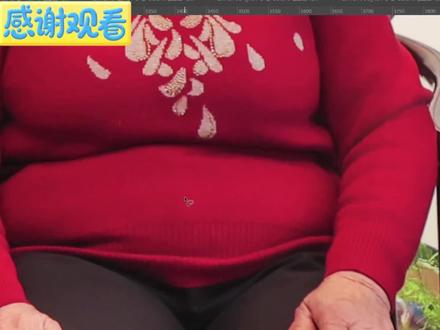
这种正面的大肚子怎么修?咱们需要用高低屏来保留于衣服的纹理,然后用画笔吸衣服的颜色,涂抹均匀,上下涂抹。先把肚子的光影刷平,然后用吸管吸取偏暗的部分,涂抹人的两侧,让衣服有前后光影的变化, 这样能避免肚子变成一个平面。然后用修补工具把这些轮廓线去除,因为肚子小的话,他不会有这些轮廓线。然后再用高低频进行灌入的过渡,如果肚子正面太亮的话,可以用吸管再次吸取偏岸部分进行涂抹。 然后再用钢笔工具把肚子的两边选取出来,进行一个去除,让肚子显得更瘦一些。 最后再用液化工具把肚子两边做出一些自然的褶皱,这样肚子就修好了,记得关注再走哦!
 00:13查看AI文稿AI文稿
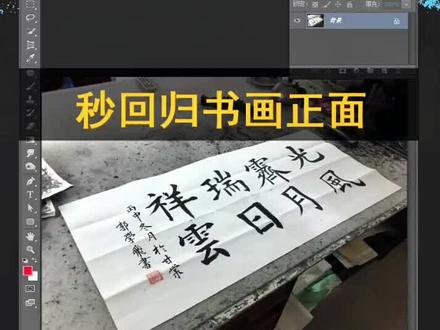
一秒教您回正斜面拍摄的照片。首先我们选择透视裁剪工具,选择照片的四个角回车键确定效果就完成了,就那么简单学会了吗?
379PS教程-快速入门 01:48查看AI文稿AI文稿
很多人修小肚子只会用液化推,结果两边修瘦了,前面还是鼓鼓的。今天教你影楼都在用的高低平修方法,正面凸起一样平,肚子平整,衣服自然不变形。 第一步,先复制一层,有了备份,万一操作失误可以随时找回。第二步,用修补工具和仿制图章把衣服上最明显的褶皱、硬伤修掉, 不要修太完美,我们只处理最明显的。第三步,按两次 control 加 j 复制出两层,分别命名为高频细节层、低频光影层、 隐藏高频层,选中低频层,点击滤镜模糊,高斯模糊,把纹理细节全部模糊融化,只留大块光影。第四步,点开高频层,点击图像应用图像 参数照抄图层,选低平光影层,混合模式改为减去缩放,输入二补偿值,输入一百二十八 点确定,再把混合模式改成限性光。第五步,用混合器画笔,选中低平层,画笔大小切换。在肚子凸起的亮部轻轻刷按,顺着衣服纹理,把整体布料上不自然的生硬褶皱和亮暗不均的轻轻涂抹,柔和 侧边阴影柔和过度,记住口诀,擦暗显瘦,擦亮显胖。光影修完后盖印新图层,用仿制图章工具把纹路不太顺滑的地方轻轻修一下。最后用液化工具整体微调一下细节线条, 整套步骤操作完成,衣物褶皱完整不变形,肚子修饰匀称自然。学会这个实用修图手法,日常修图直接套用!
206拾光·PS教程 02:31查看AI文稿AI文稿
哈喽大家好,我是贝拉,让我们来学习今天的主要内容吧。哈喽大家好,欢迎大家来到 ps 学习之家,今天我将教大家如何把一张 py 的照片进行一个扶正,方法很简单,只需要两步就可以操作到, 我们也可以看到这张照片,其实他的背景这个海面是一个倾斜的状态,那我们怎么样把这一张照片给他扶正呢?接下来就看我们是怎么操作的吧。 首先呢我们点击左侧的工具栏,我们找到第六个工具,我们右键一下找到标尺工具,接着我们把这个人物 拉出来,我们可以看到了上方有一个拉直图层,我们点击一下确定,我们这样就可以看到了水平线是一个直线,人物也是一个更平更直的一个感觉, 那接着呢我们就进行下一步就是羽化,我们点击这个羽化,我们点击一下,接着我们按住 shift, 把其他空白的白色也给他选择出来。之后呢我们找到编辑,编辑中有一个填充, 我们把内容改成内容识别之后,我们点击确定,我们就可以看到 整体,就是把他的那个边缘给你填充上了,但是有小伙伴也发现了他周边有一些白色的一些小 细节的一个留白,怎么办呢?那这个时候呢,我们就可以找到仿制图章工具,我们可以吸取周边的图层,然后给他进行一个大致的扫一下, 别忘了我们是可以一定要记住这个画笔呢,要选择这种模糊的,透明度可以调低一点,接着我们同理把下方也给他稍微的弄一下, 大家可以看到这一张照片就完美的成功了,那大家都学会了吗?如果学会的话就给我点赞、收藏加关注哦!那我接下来会带给大家更多的 ps 方面的知识,那我们下节课再见吧,拜拜! 今天的课程大家都学会了吗?学会了可以给我点赞、关注关注,我不迷路,带你学习更多的 ps 内容,那我们下节课再见!拜拜!
 00:34查看AI文稿AI文稿
东哥东哥,我想要打印证件,可是我的证件照拍歪了,有什么办法可以拯救一下吗?这不简单,十秒搞定!遇到这种拍歪的证件照,首先我们选择透视裁剪工具,这样 将宽度设置为八十五点六毫米高设置为五十四,分辨率设置为三百。然后框选证件边缘,框选完成,按回车键,证件就被辅证了。然后我们再用圆角举行工具框,选出证件边缘,调整到合适的位置, ctrl 加回车建立选区, ctrl 臭加 j 复制一层,再把证件拖到一个 a 四大小的图层上,就可以打印啦。这么简单,你学会了吗?
919eason191314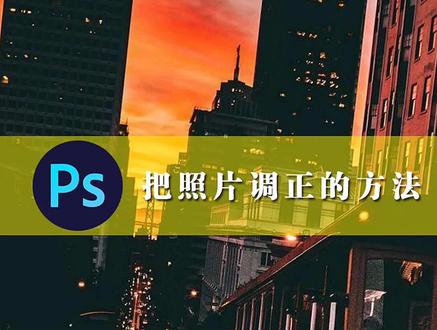 00:58查看AI文稿AI文稿
把照片扶正的方法,第一种,右击裁剪工具,选择透视裁剪工具,在主体建立四个点,然后按回车键。 第二种,选择裁剪工具,按 come 秋键不放在图片上,拉出一条斜线,放手按回车键,这时图片上会出现四个空白的角。 选择模仿工具,按线不放在四个空白的角上面,左击一下,在答案上选择修改扩展, 扩展像素为二,按 sife 键加 f 五,调出内容识别点,确定,这样图片就服装了。 咿呀。
30冷面图夫 04:23查看AI文稿AI文稿
今天咱们来说一下如何用 ps 精修侧脸人像,我们先看一下调整之前与调整之后一样的,先讲原理再讲操作。先给大家说一下修图的思路,这个小姐姐的侧脸液化有两个核心的问题需要解决,第一是唇部优化,像他的牙龈漏出, 牙齿不齐发黑。第二是他的下颌线问题,我们可以看到他的下颌线不清晰,而且也有双下巴。首先咱们需要先解决侧脸下颌线的问题,第一步是基础修复,也就是说我们需要把人物脖子里面的颈纹, 面部的这些基础瑕疵先给他修掉。那咱们选中背景对应的图层, ctrl 加 j 复制一个层,我们在复制的图层上基础修饰,然后左侧工具栏的位置找到修补工具,他的快捷键是 j, 工具的使用原理是圈起来丢掉,如果你不想要这个颈纹,那你就沿着它细细的给它圈起来,鼠标的光标停留在颈纹的内部去拖动,那么丢到哪里可以复制哪里的内容,然后在空白处单机取消选择,那其他地方也是一个道理。咱们快速修复一下 基础的瑕疵,修复完毕,接下来咱们需要解决他下颌线的问题。好,老师找了两张参考图,去看一下这种侧脸清晰的下颌线应该是个什么样子的。那么大家注意下巴的这个位置,这块骨头叫做下颌骨, 那下颌骨顺着耳朵过来的这个角叫做下颌角,所以你再去绘制的时候,不能去给他画成一个锥子脸,而是让他有这样的一个转折弧度在里面。那么再有就是脸和脖子他有一个非常明确的界限,不能糊在一起。那咱们看一下这个人的下巴,首先 他这个下颌线不清晰,再有这里有双下巴,有一坨肉肉,他脖子这里的线条也不够流畅,所以我首先需要解决的是线条的流畅度和他的双下巴问题。好,咱们从滤镜菜单栏下找到液化这个菜单,命令 ctrl 加加号可以放大画布,那摁住空格键可以拖动它。我们从左侧工具栏找到第一个向前变形工具。光标在默认状态下是个圆圈,那它的大小是可以通过字母键 p 键右侧的左右括号调整的,左括号是缩小,右括号是调大。 适当调节你的光标,让你的十字中心距离这个双下巴比较近的这个位置给他向内去推,这样这坨肉肉就收进去了。那你看,收进去之后,这里会有一个喉结出现,咱们也把它推进去,让他的脖子的线条更加流畅。 推好之后回车键确定,接着解决的就是他的下颚线会制问题了。那么大家要记住,凡是我在 ps 软件里面想要用画笔去画一个东西, 那么就得要有一个新的空白图层去承载我绘制的内容。所以咱们选中最顶层单机图层面板下倒数第二个小图标,这个小加号新建一个空白图层。 那咱们在新建的空白图层上进行下颚线的绘制。常规操作是咱们使用画笔工具前景色设置成黑色,将画笔的模式设置为柔光,那在这块区域涂黑色就可以去加重这个阴影了, 但是你会发现加重的这一部分阴影他偏红,所以老师再教大家一招,咱把图层的混合模式由正常改为正片叠底,那么正片叠底的原理就是可以去把相似的颜色附着上去,并且有一个压暗的效果。 所以咱们找到画笔工具,按着 alt 键不松手,鼠标的光标会变成一个吸管,此时你可以去吸取脖子本身的颜色,那么大家看现在前景色就变成脖子的颜色了。画笔的不透明度适当降低,我这里降到了百分之十, 这个时候通过左右括号适当调整你光标的一个大小,就可以顺着这个下颚骨的走向去绘制它的下颌线了。那么大家注意,在绘制的时候,我的耳朵根部这一侧 它的颜色是比较重的,接下来要慢慢慢慢变淡,然后连接脖子下方的这块颜色也相对来说较重,所以适当调整你画笔光标的一个大小。咱把耳垂下方的这个位置给他去加重一些,然后下颌角的转折是在嘴角对过来的这个位置,所以咱们顺着这个转折线 去往下走。那么大家注意这个下颌线不是一条线,而是一个面,那咱们需要顺着这个阴影的走向给他向下延伸。 下颌角这块位置的话要有一个厚度,所以大家需要控制你会织的力度,不要让它只是一根孤零零的线,一定要让它衔接起来,是一个过度的面。好,咱们现在来看一下调整之前与调整之后,下节课咱们来说一下如何解决它牙龈暴露的问题。
8986跟着星星学PS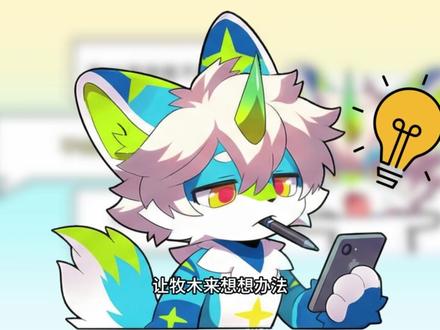 01:18查看AI文稿AI文稿
纸片人怎么画立体?木木告诉你,说好的画 oc 怎么来来去去都在画正面,像个证件照一样呆板,没有任何变化。画四十五度侧面不好吗?什么?不会画? 让木木来想想办法,我想想,要不然这样吧,我们画好 q 萌 oc 的 正面之后,先别急着画他的花纹饰品,把它变形复制一层,拉到旁边 重叠着,再把它们连起来描一遍。哎,好像有那个效果了。这时候再加上他的花纹和饰品,这样我们是不是就完成了一个立体的四十五度?那么按照这个方法推理,改变一下后面的角度,向上移动,可以得到俯视图。 这里注意靠近镜头的这边,手要画的长一些,看看完成效果。再调一下后面的角度向下移,得到仰视图。画仰视的时候,离镜头最近的那只角要画出来,然后记得还要加上肉垫,这就是仰视的效果啦! 所以用这套方法可以推出各种角度的仕途。是不是脑洞大开,以后再也不用说自己只绘画正面了?怎么样,这个方法不错吧?还等什么,赶紧把自己的纸片人 o c 变立体吧!那如果你们还想学习更多的绘画技巧,关注我,跟着练习,不走弯路,效果翻倍! 我是木木讲你们的三年是我更新的动力,我们下周见!拜了个拜!
4385牧木匠画师、装师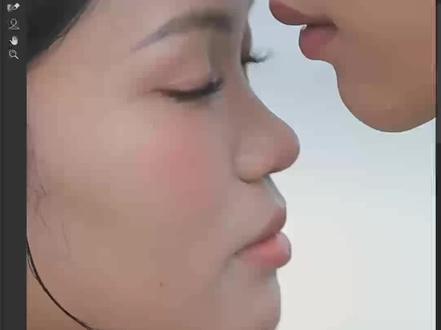 01:12查看AI文稿AI文稿
那这条视频就给大家讲清楚这种侧面该怎么页,页多少合适?好,我们来看一下这张照片,有效修无效修,有审美没审美。新手修图最怕最不敢下手的就是页画, 页多了怕比例失调不自然。第二就是不知道要推多少合适。像这种有点嘴秃地包天的照片时常会有点烦恼。标准的侧面应该是额头流畅,山根微起,鼻梁直挺, 嘴唇饱满,下巴微尖,下巴角有一点点转角,鼻尖和下巴在一条直线上,嘴唇是不过线的。第二还需要看和面类型, 好看的和面类型是偏直,面型好。讲完理论,接下来我们实操,通过和面可以判断小姐姐偏凹面型。首先用向前变形工具将鼻子抬起,接着将额头山根、鼻梁统一拉高, 有地包天的可以将下唇稍往里收。另外下唇沟不要推没了。接下来下巴注意,这里新手最常犯的错误就是下颚线和下颚角推的过直就会不自然,咱们要保留这个转折角。接下来降低发际线, 抬高颅顶,最后再检查一下边缘线条是否变形,这样既不失真又好看的侧纹就修好了。下期再来给大家讲解人脸应该怎么调才好看自然还像他关注我,你不可能把人修丑。
702杜秀儿人像审美


