14pro双重曝光指令怎么弄
snapc 如何制作双重曝光?打开 stnapc, 导入一张素材图,点击工具,点击双重曝光进入。进入双重曝光工具后,点击左面的加号,添加一张素材图, 这样两张素材图便叠加在一起。我们调整仙人掌的大小和位置,整好遮挡住下面雪糕的大小即可。 之后我们调整不透明度,把不透明度调整至一百确认返回主菜单之后,我们进入图层编辑现象,点击查看修改内容进入历史记录图层, 点击中间的画笔,进入蒙版工具,这时我们便可以放大图片,用手指涂抹 想要保留的部分。如果涂抹的过程中涂抹出保留的边缘之外怎么办?我们可以把下面的双重曝光的参数调整至零,反向擦除即可。 在擦除的过程中,我们随时可以点击右下角小眼睛图标,观察擦除的范围。今天的分享就到这里,你学会了吗?

粉丝9227获赞4.6万
相关视频
 01:20查看AI文稿AI文稿
大家好,你想知道如何制作 iphone 照片中那种高级感满满的双重曝光效果吗?其实方法非常简单,只需要按照以下步骤创建一个快捷指令。一、打开快捷指令应用,点击右上角的加号, 然后选择新建快捷指令。二、将快捷指令命名为双重曝光,点击完成,再点击下面的蓝色小圆圈,选择在共享表单中显示。三、在搜索栏中输入移除图像背景,选择移除图像背景。 四、继续搜索,选择照片,点击选择照片。五、再次搜索叠放图像,选择叠放图像。六、点击图像选项,选择不含背景的图像。七、再次搜索存储到项目,选择该动作并点击完成。完成以上步骤后,你的快捷指令就创建好了,现在 在让我们来制作一张人物双重曝光照片。一、打开相册,选择一张带有人物的照片。二、点击左下角的分享按钮,然后向下滑动,并选择运行双重曝光指令。三、选择你想要添加双重曝光效果的照片,可以根据需要调整人物的大小、位置和曝光度, 直到满意为止。四、点击完成。这样你就成功制作出一张人物双重曝光照片了,快看看效果吧,希望你能享受这个创意拍摄过程。
111苹果庄 00:27查看AI文稿AI文稿
你的 iphone 也能制作出这种双重曝光的高级感照片,搭配情侣照还会显得更加浪漫。先找到一张你最美的照片,点击共享,选择照片二次曝光,点击选取照片,再选择一张人物图,调整人物大小和位置,点击不透明度,调整到三十左右,就有这样的效果了。 如果你觉得还不够高级,再次点击共享,选择 iphone 照片水印,就能快速添加一个专属 iphone 水印。是不是又学到一个让你照片出圈的方法?
10.8万小小果粉 01:31查看AI文稿AI文稿
iphone 这种双重曝光的图片怎么操作?方法?很简单,我来教你。第一步,我们打开快捷吉利,按右上角的加号,然后选择上面的感叹号,在这里把这个共享表单中显示,打开按完成, 我们点一下上面,然后的话重新命名,选择双重曝光,把它修改一个名字, 修改完名字之后,我们接着按添加操作,然后我们选择移除图上背景,然后我们继续添加,选择 图片啊,选择照片,然后再去添加,找到叠放图像, 在这里选择图上选择一个不含背景的图上,然后继续添加, 添加一个储存到商铺里面,这样的指令就制作完成了。第二步就去到我们的照片,然后点一下我们的图片,这里选择分享,然后找到我们刚才添加的快捷指令,按一下选择你要曝光的图片, 曝光完之后,我们可以直接把它伸缩一下,这里不透明度,把它调一下, 这样就学会了吗?这么简单,你学会了吗?还有记住最重要的,有的老铁添加完之后,在图片这里没有选择这个啊,没有选择这个双重曝光,这个损伤啊,你就重启一下手机就可以了, ok。
730手机华仔 00:34查看AI文稿AI文稿
iphone 照片双重曝光玩法教程,在 iphone 相册中也能实现这种人物双重曝光的效果,其实方法很简单,挑选一张照片,点击共享图标,选择照片双重曝光指令, 接着再点击另外一张照片,然后调整人物在照片中的大小,并拉低透明度点,完成 一张双重曝光的效果就制作好了。获取照片双重曝光指令也很简单,首先在抖音中搜索万能指令,点击进入后输入口令八八八就可以直接获取了。
1011小悟空哥 00:18查看AI文稿AI文稿
iphone 照片隐藏的高级玩法?选择一张照片,点击分享选择照片二次曝光,点击更换背景,选择同系列照片,调整人物大小和位置,然后将不透明度调成三十左右,就有这样的效果了。
1.3万唯美指令 00:21查看AI文稿AI文稿
iphone 照片最豪横功能,任意在一张人物照片中调出共享下拉找到并点击运行照片二次曝光指令,选取照片,相册里选择另外一张照片, 调整合适的位置大小,点开不透明度,并把它调到百分之五十左右,点击完成看效果。
3434米粒手机技巧 00:30查看AI文稿AI文稿
iphone 也能像单反一样做出二次双重曝光的效果,照片高级感瞬间拉满。实现方法非常简单,打开一张照片,调出共享,下方选择照片二次曝光,点击选取照片相册里找到原照片,调整位置和大小, 点击不透明度,把不透明度拉到四十左右,点击完成就会保存至相册。同样的,也能将自己和对象的照片叠放一起,做出这样的效果。对了,照片二次曝光指令已放评论区,把它添加至快捷指令后,在照片共享里就能直接使用。
4.3万哎锋数码圈 01:34查看AI文稿AI文稿
iphone 四十 pro max 叠放图像今天小白教大家 iphone 叠放图像达到这种双重曝光效果,具体操作步骤如下,打开快捷指令, 轻点加号。首先将快捷指令重新命名为 iphone 叠放图像,然后轻点底部扩展图标,打开,在共享表单中显示,轻点添加操作,搜索并轻点选择照片,然后搜索并轻点 叠放图像,轻点照片,选择清除变量,接着点击图像,选择变量,点击照片,轻点图像,输入快捷指令信息,最后搜索并轻点存储到项目, 轻点完成 iphone 叠放图像快捷指令创建完成。然后打开照片 app, 选择一张你的自拍或含有人物的图像,长按你的自拍,抠图至照片底部。 iphone 抠图完成后,接着找到抠图的原图,轻点底部分享按钮,选择 iphone 点放图像快捷指令。最后请点抠图的图像, 将照片不透明度调低至百分之二十左右,然后将抠图的图像调整位置或大小, 轻点完成 iphone 叠放图像制作完成后,我们打开照片,找到刚才存储在照片 app 中的 iphone 叠放图像,查看效果。你们觉得 iphone 叠放图像双重曝光效果怎么样?欢迎各位小伙伴在我的视频下方评论和留言,谢谢!
111康治超 00:32查看AI文稿AI文稿
iphone 中的人物照片也能直接做出这种双重曝光的效果,让照片更有高级感。而且方法也比较简单,首先长按人像主体,拖拽到照片预览界面,然后点开抠像后的图片,调出共享,选择叠放图像,再选择人物原图,进入编辑。先将透明度拖至百分之五十以下,然 将人物放大,再移动到合适位置,点击完成就会保存照片了。也可以将同系列的两张照片做出这种效果,更好看一些。叠放图像这个选项是快捷指令,添加后在照片界面就能直接使用,可以试试哦。
1.9万乐豪数码 00:58查看AI文稿AI文稿
高级满满的二重曝光照片,苹果手机是如何制作出来呢?接下来给大家分享教程。在相册中找到一张带人物的照片,然后点击左下角的分享,下拉运行双重曝光指令,然后选择同一幅照片或者其他照片,调整大小位置不透明度, 最后点击完成。我们看下效果,是不是很简单呢?你手机里是不是没有这样的快捷指令呢?接下来我教你怎么添加,打开快捷指令,点击加号,新建快捷指令,从命名为双重曝光, 点击完成。点击蓝色小圈圈,选择共享表单中显示,点击搜索,输入移除, 选择移除图像背景,点击搜索输入照片,选择照片,点击搜索,输入叠放,选择叠放图像图像选择不含背景图像,再点击搜索,输入存储,选择存储到相铺,点击完成。
140福鼎五里牌阿昌手机店 01:54查看AI文稿AI文稿
今天呢,教大家如何制作快捷指令双重曝光。首先我们打开快捷指令,点击加号,上方有个新建快捷指令,我们点击重新命名为双重曝光, 双重曝光,点击完成,下方有个感叹号,我们点击一下,选择在共享,共享表单中显示,点击完成,然后我们这里搜索 app, 操作,这里输入移除, 选择一出图像背景,然后我们再搜索,选择这里,我们选择照片, 然后我们在这里再输入一个叠放, 选择叠放图像,点击图像,选择不含图像背景,然后这里再选择搜索一个存储, 存储到相扑,点击完成,然后返回相册,这里点击选择图像, 点击分享按键,选择双重曝光,然后我们选择要输入的一个照片,比如这张,调整一下角度, 选择一个不透明度, 点击完成。这样一张好看的照片就出来了,看一下。
154Yhe数码 00:22查看AI文稿AI文稿
哪些 iphone 机型可以实现这种照片双重曝光的效果?第一,你的系统必须是 ios 十六。第二,支持照片抠图功能,长按人物闪烁 会自动把人物抠出。第三,需要添加快捷指令,双重曝光,添加后可直接在相册使用,调整不透明度和位置,操作简单方便。点个关注,每天一个小技巧。
879小苹果科技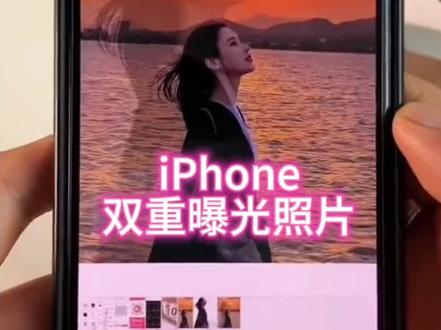 01:07查看AI文稿AI文稿
打开一张照片,长安照片中的主体,另一只手向下滑就可以把人物抠出来保存,然后再点击共享,运行照片双重曝光指令,再选择这张照片,调整人物位置和大小,拉低透明度到三十左右,点击完成,一张氛围感的照片就做好了。 什么?你的手机没有双重曝光?跟我来设置。第一步,打开快捷指令,新建指令点下方这里开启共享表单显示,然后修改快捷指令名称为双重曝光。接着开始添加操作,找到一处图像背景,继续添加,找到选择照片,再次添加,找到叠放图像 点这里选择不含背景的图像,然后再添加个存储到相部的操作,这样指令就制作完成了。第二步,在照片中选择一张带有人物的图片,然后点左下角的共享,接着运 进行双重曝光指令后,再选择其他照片或者相同的一张照片作为背景,并根据自己的要求把抠出的人像大小、位置和透明度进行调整,直到满意后点完成。这样一张人物双重曝光照片就制作成功,你学会了吗?
 00:20查看AI文稿AI文稿
如果没有单反,也想要这种二次曝光照片的效果,不需要任何 p 图软件, iphone 一键帮你搞定。选择一张美美照片,点左下角选择二次曝光,选取照片,选另一张美美照片,调整大小与位置,再将透明度降低。点击完成,这样一张人物双重曝光照片就制作成功了。学会点赞!
396果粉小白 00:55查看AI文稿AI文稿
二分钟手把手教你制作这样类似双重曝光的照片!下载快捷指令 app, 右上角新建快捷指令,点击下方信息, 打开,在共享表单中显示右上角完成搜索移除,选择移除图像背景搜索,选择照片选择,选择照片搜索叠放,选择叠放图像,点击图像, 选择不含背景的图像搜索存储,选择存储到项部,修改快捷指令的名称为双重曝光,右上角完成。在照片 app 里长按我们想要二次曝光的主体, 点击共享,选择双重曝光,弹出照片,选择我们想要的背景图,两张照片就叠放在一起了,底下调整透明度、大小、位置等完成即可存在照片中,是不是很简单?
3顺顺 00:34查看AI文稿AI文稿
iphone 双重曝光照片教程,你的 iphone 也能制作出这种双重曝光的高级感照片制作情侣照也超级浪漫。打开你的照片,点击共享运行照片双重曝光指令,指令我放在评论区了,需要的朋友自取,然后点击更换背景,选择另一张同类型的照片,放大图片并摆到合适位置, 再将不透明度调到三十左右,点击完成。如果你还想更高级一点,那么再次点击分享运行苹果水印指令,就可以添加一个 iphone 专属水印,学会了赶紧去试试吧!
42选个机 00:42查看AI文稿AI文稿
将照片中的人物拖出,放大,调低不透明度,调整位置,就得到了一张双重曝光照片。哇,好美呀! 打开照片,点左下角共享运行,移除背景,得到一张没有背景的使量图,点共享运行叠放图像,选开始打开的照片,将不透明度调整到三十五左右,然后调整叠放图像的位置和大小。保存会发现叠放的图像遮挡原图, 找到没背景的,使量图再点共享运行一遍叠放图像,选刚保存的照片,再调整图像覆盖原人物,需要一点点耐心点完成搞定。哇,好美呀!没有这两个功能的视频左下角自取,学会点个小心心。
194爱峰数码 00:26查看AI文稿AI文稿
iphone 照片双重曝光玩法教程,在 iphone 相册中也能实现这种人物双重曝光的效果, 其实方法很简单,挑选一张照片,点击共享图标,选择照片双重曝光指令,接着再点击另外一张照片,然后调整人物在照片中的大小,并拉低透明度点,完成一张双重曝光的效果就制作好了。指令我放评论区了,喜欢的朋友自取哦。
178尖叫数码 00:36查看AI文稿AI文稿
像这样的双重曝光效果,你还以为需要复杂的后期做出来吗?今天教你如何借助 iphone 实况功能里的长曝光,拍出一张双重曝光的照片。打开相机后,点击上方的实况开关,调整好角度和距离后,保持手机稳定,切换两倍焦距,不要移动手机和拍摄对象立即 以及 ex 切换交具,在这个过程中需要三秒内完成拍摄,完成后打开相册,找到刚刚拍摄的照片,点左上角实况,把效果选择为长曝光,就会有双重曝光效果了。记得点赞关注哦!
222玩转手机摄影
