荣耀手机怎么设置鸿蒙动态壁纸

粉丝186获赞2409
相关视频
 00:32查看AI文稿AI文稿
华为手机上如何设置这样的壁纸?今天设置教程来了,首先打开手机里面的主题,找到动态壁纸这一栏的搜索输入框,输入图标碰撞、重力感应,找到这个壁纸,然后点应用即可 回到桌面,三指触摸屏幕, 然后选择你喜欢的图片,设置为背景就可以了。是不是很简单呢?你学会了吗?
591小虫之家 01:21查看AI文稿AI文稿
像这种有趣的动态壁纸在华为手机上怎样设置呢?其实很简单啊,下面我们以这个华为 nova 八 pro 鸿蒙三点零点零的系统给大家演示一下,它有两种方法,一种是使用主题,一种是使用第三方的桌面。 第一种方法,使用主题来实现。第一步,点开主题。第二步,我们点击顶部的菜单,滑动到后面,点击这个动态壁纸。 第三步,我们可以看到这里都是付费的主题,我们可以点击排行榜,然后点免费榜,这里就有免费的主题。第四步,我们选择一个自己喜欢的主题, 然后点击免费下载。第五步,我们再点应用,设置为桌面, 这个动态壁纸就设置成了桌面了。第二种方法,我们可以使用火音视频壁纸来实现。第一步,点开火音视频壁纸。 第二步,我们点一个自己喜欢的主题,然后点击设置为壁纸,可以设置为无声模式或者有声模式,建议设置成无声模式,然后点击应用,这个主题也就设置为视频壁纸了。
274一梦科技 01:51查看AI文稿AI文稿
华为手机如何设置动态锁屏视频?一、打开应市场 搜索主题协作器下载安装。二、打开主题协作器,点击动态锁屏,自定义,输入名称、内容、版本、号码,切换至主题查看,打开我的 滑动找到设置,点击关于查看,切回主题协作器,输入介绍信息,也有输入添加视频 素材制作的视频一般十秒左右,大小不超过八十,按扁点击处理。 三、打开文件管理,找到下载管理器制作的主题文件,选择移动到华为下的点文件夹中保存。重启手机, 打开主题,在我的主题处会显示你做好的主题, 更换主题时注意选择创意混搭,只能选择锁屏更换成功,让我们来看看效果吧!
4777嘻嘻熊 01:28查看AI文稿AI文稿
华为手机如何设置动态锁屏?大家好,上次给大家介绍了如何用手机在刷抖音的时候,看到一些喜欢的动态壁纸,可以直接设置成咱们手机的保护壁纸, 但是在华为手机设置的时候,他只能设置成我们的这种动态壁纸,不能设置成锁屏的壁纸。今天我来教大家如何用华为的手机设置成动态锁屏壁纸。先我们找到华为的主题 app 打开,打开之后呢我们找到我们的分类,然后这有一个动态壁纸,然后我们找到 免费吧,我们先试一下,然后这里有很多漂亮的华为的一些壁纸,而且这些壁纸都带音乐的,你看 我们可以免费下载, 下载完之后我们设为壁纸, 我们可以同时设置,也可以设为桌面,也可以设为锁屏,我们同时设置一下,可以设为无声版和有声版,我们设为有声版, 然后我们锁屏试一下, 你看现在就已经是一个动态的锁屏地址了,大家学会了吗?
4707文曲春生 01:19查看AI文稿AI文稿
大家好,我这边是汉川市新城华为授权体验店,今天我给大家分享一下华为手机升级鸿蒙四点零以后怎么白嫖。壁纸,首先打开我们的手机,找到我们手机里面的一个主题点开, 点开之后这里有个壁纸,你看这么多好看的壁纸,我们喜欢哪一个就点哪一个 啊,那我们就点这个吧。啊,大家可以看得到这个壁纸上面显示需要三块钱购买,就不用不用管它啊,我教大家首再就是双指按压屏幕,他就会出现一个提取图片, 点提取图片保存到相册。好,我们退出来设置里面,进入桌面与个性化,点壁纸 应用设为桌面, 大家再看一下是不是设置上去了,嗯,赶紧试试吧。
33世纪新城马霞 02:14查看AI文稿AI文稿
最近有不少小伙伴发现,华为手机在使用可更换锁屏壁纸的主题时,不能更换锁屏壁纸了,一更换锁屏就会默认切换成杂碎锁屏。我也去了解了一下这件事,华为官方的回复是在主题 app 十二点零点一九点三零一级以上版本都去除了让用户可以更换的功能。 所以以后如果说想使用主题附带的个性化锁屏,似乎就都不能更换壁纸了,但真的就没有办法了吗?哈喽,大家好,我是二月二瑞,今天就来给大家提供两个在使用个性化锁屏时仍然能够更换锁屏壁纸的方法。 第一个,既然华为是在主题 app 十二点零点一九点三零一及以上版本做限制,那么我们可以通过卸载主题 app 更新,然后安装旧版本来找回更换锁屏壁纸的功能。卸载更新可以在系统设置应用里面搜索主题,然后点击右上角来进行卸载,完成之后寻找 一九版本之前的主题 app 即可,只不过不要找太老版本,不然很多附带新功能的主题可能使用上就会存在问题了。 当然这个方法只适用于鸿蒙二级以下的系统版本,如果你是鸿蒙三,那即使是卸载了更新也无法安装旧版本了,那不妨试试第二个方法。 第二个方法我们需要用到系统自带的文件管理 app, 打开软件,然后找到你想要更换的壁纸。比如我这边的壁纸存放在当落的文件夹,那就定位到当落的文件夹就能够找到了。那这个步骤如果你找不到壁纸的路径,也可以在图库里面点开图片详情,然后查看图片路径,再去文件管理寻找, 找到之后,在文件管理里面点开图片,点击更多,点击设置为一般弹出来会有四个选项,注意这边一定要选择第二个图库 logo 的壁纸,不要选择第一个主题 app logo 的壁纸选项,具体的图标显示可能和你使用的主题不一样,所以会存在差别, 记得注意区分。点击之后调整一下壁纸到合适位置,然后点击右下角对勾,选择设置为锁屏或者同时设置即可。如果有提示是否保留当前锁屏样式,记得选择保留。然后你就能在锁屏上看到你所使用的更新花锁屏以及更换后的壁纸。 方法二,流程比较复杂,但至少能够让红门三系统也换到锁屏壁纸。不过这一个类似漏洞一样的更换方式,后续不知道华为会不会更新给优化了,所以大家且用且珍惜吧!以上就是本期视频全部内容了,如果对你有帮助,不妨点个赞支持下,如果有什么问题,也欢迎随时在评论区留言,我是二幺二瑞,我们下期视频见,拜拜!
2986Rui睿睿 00:29查看AI文稿AI文稿
华为手机最豪恒的功能,一秒教会你打开设置,点击桌面和壁纸,点击壁纸,点击下方的更多壁纸。手机型号不一样,更多壁纸选项所处的位置也可能不同,上面有一个横栏,包括主题动态壁纸、字体以及视频铃声等等,都可以从这里去设置。我们点击动态壁纸,这里有 很多种不同类型的动态壁纸,你可以根据自己的喜欢程度去设置。有一些壁纸是需要收费的,金额大概是在两到三元返回,包括桌面设置以及桌面风格以及锁屏签名都可以从这里去操作,你学会了吗?
1159聊华为 00:33查看AI文稿AI文稿
手机如何设置动态壁纸?看到喜欢的动态壁纸又不知道怎么设置,很尴尬,今天我教大家如何设置。以抖音为例,点开分享按钮,动态壁纸 保存到相册里面,下载完成之后,在相册里面找到照片,点击按钮,选择用作墙纸设定完成。
3.9万老邓的评测 00:15查看AI文稿AI文稿
华为手机也可以设置这样的动态壁纸,你还不知道吗?在你喜欢的视频下面点击分享,点击动态壁纸应用,这样就完成了。
1443华为商城 00:27查看AI文稿AI文稿
最近这个开屏壁纸火了,开屏的时候有打开路灯的效果,也有这种打开车灯的效果和这种小熊影子,想知道怎么设置吗?安卓、鸿蒙都可以。 其实这个就是一张图片,因为系统特性,开屏的时候有阴暗效果显示,我们把图片保存,然后设置为锁屏壁纸就可以了。素材我放置视频结尾处,大家可以截图保存。
127A186861123 14:38查看AI文稿AI文稿
大家好,我是林更新这个视频来跟大家分享一下华为手机桌面和壁纸的使用方法,这个也许是全网络最全面的华为手机壁纸和桌面设置的一个使用教程了, 建议大家先点击收藏之后再继续往下看,我会详细的教大家一步一步的设置出自己独一无二的一个桌面,然后我们现在一起来实战操作一下吧。 好,我已经拿华为手机,我们点开设置,我们找到这个桌面和壁纸,那么就可以进入到桌面和壁纸的一个设置界面, 在这里我们可以设置出我们自己喜欢的风格,以及我们自己喜欢的一个样式的。在这里我们可以看到他可以设置的功能是很多的, 可以设置我们手机的主题,视频显示、杂志、锁屏、壁纸图标、桌面设置,桌面风格,还有一个锁屏签名。那么现在一一介绍一下。 我们先看他第一个主题就是润泽,也是我们升级红门系统之后,他第一个默认的主题就是润泽,那这个时候我们点击一下,我们就可以看到我们可以进入到了主题的一个更换的一个界面, 在这里我们可以看到华为手机给我们预设了很多种免费的一个主题,然后我们可以看到第一个是星夜彩绘,灵光溢彩,在这里我们可以选择一个我们自己喜欢的,比如这个时候我们点击这个星夜彩绘, 然后我们预览一下这个主题他的一个效果,先点击一下,然后我们可以看到他这个主题还是蛮好看的,对吧?好,这个时候我们如果觉得好看,我们就可以点击下方的这个应用, 要么等待他进入这个主题就可以了。好,我们就可以看到他已经应用完成了,然后我们之前的一个主题已经更换为我们这个主题了。同样如果我们不喜欢这个 主题,我们同样也是可以在这里进行一个更换的,比如我想恢复成默认的这个润泽,我们就点击应用就好了。如果里面的这些主题我们都不喜欢的话,我们同样也是可以点击下方这里有一个更多主题,我们点击一下, 要么就可以来这里找到一些我们自己喜欢的一些主题,但是很多主题他这里是需要付费的。其实我们点击更多主题,他进入了就是我们主题的一个 app 里面了, 已经不是在我们设置里面了,设置里面都是我们华为手机给我们免费的主题,在主题的这个 app 里面,他就是华为手机给我们预设的很多在售的一些主题在卖,所以这个时候 家来根据自己的喜好来选择就行了。我一般只是用华为手机默认的几个主题就够我来用了。好,这就是主题 的一个设置功能,一个介绍吧。然后我们再来看一下这个息屏显示,息屏显示顾名思义,我们在息屏的时候,我们可以看到他这里是有一个显示的,对吧?好,这个时候我们来继续看一下他一个怎么设置,我们点开, 点开之后呢,我们可以看到他这个开关已经开启了,如果这个开关没有开启,我们在我们这个视频这里我们可以看到我们碰一下他是没有这个视频显示的,同样我们在设置视频显示之前,我们是需要先打开我们的这个开关, 打开之后呢,我们可以看到他下方是有很多种的,有这个个性图片、艺术签名、艺术风格表盘时钟,还有个数字时钟。那 我们这个时候我们想要选择一个我们自己喜欢的一个样式,比如我想喜欢这个艺术风格的,我点击一下,要么可以进入到这个艺术风格的一个设置, 比如这个时候我们就可以看到他第一个是风格,我们可以选择一些我们自己喜欢的一个艺术。好,比如这个时候我觉得就第一个吧,第一个蛮好看的,然后布局,布局他就是有三个不一样的一个排版,我们可以看到不一样的,对吧? 好,这个时候我看一下哪个好看,我觉得第三个好看,那我也可以来这里选择一下,颜色都是可以的。好,同样他这里还有一个两个开关,一个是显示日期,一个是显示电量,如果我们关闭的话,我们可以看到这里就没有显示了,如果开启的话他就是显示的, 那同样点击应用。好,这个时候我们来视频,我们再开启。好,我们视频要么就可以看到他这里是显示我们的电量、时间以及我们这个风格的,对吧?好,这个时候我们先把这个解锁解锁,我们来再来看一下他其他设置,我们点开这, 我们可以看到这里一个显示方式,也就是这里默认他就是我们的轻触显示,什么意思呢?我们关闭的时候,比如我们现在等待他熄灭, 他熄灭之后我们只需要来点击一下屏幕,他就亮起来了,对不对?但是他过一会他就自己又会熄灭了。那如果我想他长期显示呢?我们就可以点击这里有一个全天显示,但是全天显示,如果我们的电量是小于百分之十的话,他就息屏就不显示了。 那这个这个时候我们如果想要全天显示,我们手机的电量必须要保持在百分之十以上。如果我们想要在某一个时间段显示,我们就可以选择这个定时显示, 定时显示的话,我们可以设置一个时间,比如想要到早上九点到晚上十点的这个时间显示,那他也是可以的,但是这 这种后面的两种他是比较费电的,我建议大家是显示第一个轻触显示就好了,因为我们要看时间的话,我们直接点一点屏幕我们就可以看了,对吧? 这个就是我们的一个显示方式,也是我们的这个息屏显示的一个简单的一个使用方法吧。然后我们可以看到我们点击任何一个息屏显示的一个风格,他这里都是可以给我们进行一些风格的选择,以及日期以及电量的一个开关给我们开启是否开启的 好,这里大家可以看一下就明白了,要么再看一下这里有个杂志锁屏,然后点击一下杂志锁屏是什么意思呢?比如这个时候他已经开启了,对吧?我们先关闭, 关闭之后我们再点击,我们可以看到这里这个图片要么再关闭,要么再开启,我们可以看到他换了一张图片,要么再开启,我们可以看到他在不停的换 图片,也就是他我们开启了这个杂志锁屏,他是每一次点开我们这个电源开关,他的图片都是不一样的,在这里我们可以把它关闭,关闭之后呢我们在这里再点开,他就不会再显示我们的这个杂志封面的一个图片了, 我们关闭他其实是更省电一些的,但是如果我们想要不一样的照片的话,我们就需要开启这个杂志锁屏,在这里我们可以选择一些我们自己喜欢的,比如明星的,以及这个 来卡相机的,这些我都不喜欢,我就可以把这两个勾取消,或者是说我把我自己的照片,我把它添加进来,到我们这里也是可以的, 我们点击,然后我们就可以添加到这个锁屏图片里面了,然后我们在开启的电源的时候,他也会显示我们自己添加进来的一个锁屏图片的,他也会加入我们, 我们的这些我们勾选的这些,他就会随机的进行一个显示展示的,在这里我把它关闭吧,因为我想省电一下。这个就是杂志锁屏,他的一个使用方法还是挺容易理解的,那么现在继续看,然后这里有个壁纸,我们点击一下 壁纸,我们可以看到我们刚刚的一些主题,他其实也是自带的壁纸,对吧?然后我们可以选择刚刚那个主题,然后选择这个壁纸,也是可以我们点击应用, 然后他这里有一个设置为锁屏,设置为桌面,同时设置设置为锁屏,也是点击一下,然后我们可以看到 等待他设置完成线,然后我们看到锁屏我们开启,他是不是我们开启的第一个界面,他其实就是我们的锁屏的一个图片了,这个就是我们设置锁屏,然后我们再来看一下设置为桌面,然后我们先看一下我们桌面现 带的一个壁纸,是这样的,对吧?好,这个时候我们再来看一下,点击一下,点击应用设置为桌面。好,我们可以看到我们的桌面也就是运用到了这张壁纸,那他这里还有一个同时设置是什么意思呢? 同时设置,比如这个时候我想要换这张照片,点击应用,我点击同时设置好,这个时候我们等待他设置完成。 设置完成之后呢,我们就可以来看一下,比如这个时候我们壁纸已经换成这个壁纸了,那我们的这个锁屏的一个壁纸,他也是这个壁纸,也是同时设置了锁屏壁纸以及桌面壁纸,对吧? 好,这个就是壁纸的一个使用方法,他还有很多,大家可以自己选择一下,在这里我选择这张吧,我点击应用到全部,好等待他设置完成,然后我们再来看一下下方的这些功能, 在这里我们再来看一下这里一个图标,我们点击一下,我们可以看到他有很多样式给我们设置我们默认的一个图标,他是这样的,对不对?那他这些图标他只支持我们系统自带的一些图标的,他如果是第三方的 app 的话,他可能就不不能设置他这些图标的一个样式, 那我这个时候我想更换一个图标样式,比如我觉得这个第二个设置的也蛮好看的,对不对?我们可以看一下他的一个样式,是不是我们自己喜欢的一个风格,如果不喜欢我们可以来换一个,都是可以的。我们可以留意他每一个相机图片,以及他的这些 电话,以及他的这个图标是不一样的,我们可以点击应用,点击应用之后呢,我们这些图标他就变了一个样式了,这个就是我们的一个图标的一个风格 设置的一个使用方法。然后我们再来看下方他这里一个桌面设置,我们点击一下他默认他这里是一个四乘六,对不对?四乘六是什么意思呢? 也就是我们这里的 app 他是六横对不对?一二三四五六四列,一二三四对不对?四列。那我们这个时候来设置一下,我们把它设置为这个 五乘五,比如这个锁门点击我们可以看到他现在是一二三四五,对不对?五行,然后五列,一二三四五也是五列, 这个就是我们桌面的一个设置,大家可以针对自己的 app 的多少,如果我们 app 特别多的话,我们就可以选择一下五乘五或者五乘六都是可以的,四乘六也是可以,大家可以根据自己的需要来选择就可以了。 是我们的这个桌面设置的这个桌面布局的一个功能,然后这里有个锁定布局是什么意思呢?比如这个时候我们是可以移动我们的这些 app 的一个位置的,对不对? 当我们如果想要锁定我们这个 app, 不让他移动的话,我们就可以点击我们的这个锁定布局。好,这个时候我们再来看一下我们长按,我们想移动,我们是移动不了的,对不对? 这个就是防止我们手机误碰到我们的 app 进行一些位置移动啊,或者是不小心把我们的一些 app 进行删除的一个作用的, 大家可以自己来设置一下。有时候我们习惯了每一个位置,他的这个 app 在哪一个位置,我们不想他在移动以及在不小心进行一个触碰的话,我们就可以来锁定他的。好,这个时候我们继续看,然后 这里有一个自动对齐,是什么意思呢?好,这个时候我们先看一下,比如这个时候我们来删除一个 app, 我们来删除拼多多。 好,我们可以看到他说桌面布局锁定,因为我们已经锁定了桌面布局,他是删除不了的,这个时候我们是需要先把这个锁定布局先把它 关闭,关闭之后呢我们再来点击这个拼多多长按,然后我们就可以进行卸载了,如果没有关闭那个功能是卸载不了的,我们先卸载, 我们可以看到他这个空格,他这里不会跳回去领补这个空间,对不对?那这个时候我们点击我们的这个桌面和壁纸,然后我们点击这个自动对齐。好,这个时候我们再来删除一个, 我们来删除这个京东吧。好,我们卸载,然后我们可以看到他自动就会领补上这个 空间,也就是这个空隙,这个就是我们的这个自动对齐的一个功能吧,然后很容易理解,对吧?好,这里有一个显示提示条,这个是我们升级鸿蒙系统之后,我们系统自带的一些 app, 它下方是有一条线的,对不对? 那这个时候我们如果不想要显示这条线的话,我们是可以关闭这条提示线,然后我们就可以看到我们系统自带的一些 app, 他就没有这条线了。 这个功能我建议大家去打开,因为有一些 app 第三方他是没有这条线的,我们打开之后我们就知道哪个功能他是支持这种福窗的一个功能的,对不对?也就是这个功能对不对? 我们只开启他是更方便我们来使用的。在这里我们再继续看显示提示条的下方,他这里有一个智慧助手,今天对不对? 他这个功能已经是开启了,这个功能是什么呢?比如这个时候我们回到桌面,我们往左一拉,我们可以看到这里有很多这种智慧助手给我们提示的很多信息啊,以及我们的一些新闻推送。在这里如果我们不喜欢这些功能的话,我们是可以关闭我们刚刚的这个 智慧助手今天的,比如这个时候我们把刚刚这个功能关闭,关闭之后我们回到桌面,我们再也拉不出左边的这一排功能了,也就是智慧助手今天的这个功能在这里我把它打开吧,因为我经常要在那边看新闻等等, 这个就是我们桌面设置的一些参数,然后再看一下这里一个桌面风格,点击,然后我们可以看到他标准风格,就是我们默认的这种 app 的一个显示方式。然后呢这个时候呢,我们再点击我们这里点击桌面风格,我们选择第二种这种抽屉风格的, 我们点击应用,那我们看一下有什么区别?好,我们可以看到他现在是这样,对不对?然后我们往上一拉,我们就可以看到他就变成这种抽屉的,也就是可以这样拉,他是按这个字母的一个顺序进行排序的一个抽屉风格的, 然后大家可以针对自己喜欢的一个风格来选择就可以了。在这里我还是选择默认吧,因为默认的这个风格我已经用习惯了,突然换成这种我也不太习惯,对不对?好,这个时候我们把它关闭,然后我们再来看一下最后的一个功能,就是我们的锁屏签名,锁屏签名,然后我们看一下 默认我们锁屏,我们点击一下这里是没有任何显示的,对不对?那我们这个时候呢,我们来设置一个锁屏签名,设置一个我的名字吧。好,我设置为临江性,点击确认。好,这个时候我们来, 我们再来看一下这里是不是多了临江新的一个锁屏签名。好,这个就是我们桌面和壁纸的所有功能设置了, 这个也许是全网络最全的一个华为手机桌面和壁纸设置以及调整的一个介绍了。然后如果你觉得这个视频对你有帮助,麻烦你帮我点赞关注加转发一下,我们这个视频就分享到这里,然后我们下个视频不见不散,谢谢大家观看,再见。
1660林江欣 01:16查看AI文稿AI文稿
这个视频教你们如何安装雷电将军主题。首先扫码下载原文件, 然后我们在手机文件管理找到百度网盘文件下载目录,找到下载好的主题文件,选择复制或者移动文件都可以,这里我选择复制一份到华为文件夹目录下的主题文件夹里就可以了。 然后回到桌面,打开设置,找到桌面和壁纸,主题和息屏显示,选择雷电将军即可, 这里的动画效果需要长按屏幕就会出现。
430猫me鉴赏家 00:30查看AI文稿AI文稿
今天在鸿蒙手机上发现这个动态壁纸真的太好玩了啊。今天给大家演示一下桌面上的图标呢。可以托在啊。我现在演示一下托在丢出去,哎,看到了吗?他在旋转啊,挺好玩的啊。是吧,那再来一次,再来一次,托在丢出去啊。 师傅师傅,再来一遍,再来一遍。刚刚师傅拖拽然后丢出去,哎,是不是看到?看到了吗?他在旋转,太好玩了。哈哈,太好玩了。
116小虫之家 04:45查看AI文稿AI文稿
哈喽哈喽,最近这个鸿蒙系统四点零特别火,就是这个财神的,那今天教大家怎么做这个,这个是我设置好的,点两下他就可以烧香,然后这个的话就是 这样子,然后这个是抽签,如果大家嫌他太小的话可以放去另一面,现在的话我另请一页来教大家怎么形成这一个画面。 首先我们要先见多一个空白页,双手点一下屏幕出现这个,我们滑到最里最外面,这里点一个加,然后再点一下我们的服务卡片,拉到最底下 窗口小键,然后拿到找到我的图库,图库这里然后添加,再双击一下手, 屏幕滑到最底下窗口小工具也是滑到最下面,找到我们这个万象小组件也就这个。但是这个的前提是你要在呃主题里面下载一个主题,我们先找到主题,主题点进去之后 找到一个半边山,我这里是打开的,我先打开主页这里推荐这里找半边山边山,然后搜索 找到他这里显示要九块钱的,因为我已经买过了,所以这里就是直接应用就可以了。那大家没有买过的,或者说没有这个主题会员的话,就需要自己花费那个九块钱来进行购买,那我们有了这个之后就可以直接运用刚刚我们说到的那个呃这个小小组件了,那这个小组件的话我们是需要用到好多个,像这里的话我就用到了一 三四五六七八,那我们就先复制添加复制添加,先添加多几,复制多几个,到时候可以用,而且他可以拉动大小的,像我这样子长按他,然后就可以把它缩小,缩小到你自己喜欢的大小就可以了。 那先把它拉过来,那像像这样子,我这里不是搞了个福禄寿的吗?那是就是我们这个相册的,那我们把它拉大,拉到自己喜欢大小就可以了。然后这里选择相册,我就选择照片,然后找到我想要的一个图片,比如说我刚刚那个是这个,那我就用这个, 然后呃,下面这里不是还有一个我自己搞的一些贡品吗?那大家这个也可以自己找,这个也是需要图片的,刚刚忘记弄了,那我现在再添加一个服务卡片,然后再来一个创口小工具,找到图库图库,然后我们把它拉到自己想要的大小,大小 选择图片,这些都是我自己弄好的贡品,然后把它选择一下就可以了。选择好之后就到我们这些呃,箱啊,还有一些就是这个差不多的东西。那首先我们就是在这个填充这里,我们刚刚买了那个主题半边箱,就是有这些所有的呃组件的, 没找到我们想要的,比如说我们现在要弄这个箱,那我们直接点击就可以了,他现在大小你装就长按他,然后变成你喜欢大小就可以了,也是一样要三个箱,我们就搞三个就可以了。然后弄好之后我们下一个按我这里弄的话,就是要弄那个公的,然后再拿多几个出来, 找到自己喜欢的大小就可以,这样子就可以,然后放在你喜欢的位置上,比如说我这个这个的话,我就想让他放在中间,然后大小就放到这么大,后面的话像我这自己放这四个东西,你可以放,其他也没问题。那按我那样子放的话,就是再点一下填充,找到我们想放的,比如说我想要放支付宝的二维码, 然后再来一个,嗯,微信的二维码,下面的话我就想要搞一个。呃,像这个抽签,那我就可以直接点抽签也是放在这里,再点一个。像我刚刚弄到的这个我也不知道叫什么,反正就是看着大家也有用,就是放在这里,然后直接就是滑动就可以了。 滑动?下次我先差不多吧,就是像一个祝福语一样,那我摇到就是彩色双收,点香的话,他是双击之后就是灭香的,然后你要每天来上香的话,你双击就是点着他,我也不知道他会不会就是按时间然后自己灭,我就没有研究过。那大概就是这样子的,大家有需要的话就可以直接弄好,拜拜。
39晴天💫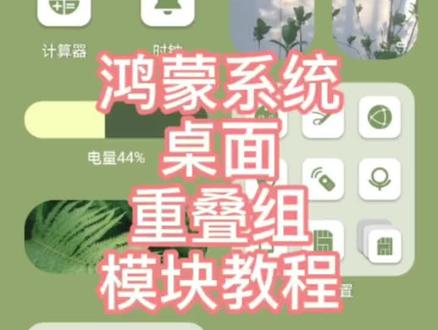 01:59查看AI文稿AI文稿
本期教大家如何制作重叠模块,我桌面电量模块就是重叠组,这个组合包含了形状、进度、文本三个图层,现在开始教大家如何制作。首先点击窗口小工具,然后一直划,找到克特,新建一个组建,把 他拉成长条形,横竖都可以点击,进入后新建一个重叠组。点开重叠组,新建一个形状图层, 这里选择矩形,然后调节高度、宽度以及圆角弧度,我这里调节的数值可供参考,大家可以按照自己喜欢的感觉来。调节好尺寸后选择图层,点击遮罩,选择剪切下一个 组建,接着退回重叠组里,新建一个进度图层模式,选择平滑进度条, 点击风格调节大小,这里注意下进度图层的大小应大于形状图层。 设置好后点击颜色,我这里选择的是和桌面主题同色系的绿色,深色代表用完的电,浅色代表还剩下多少电。接着再退回重叠组里,新建一个文本图层, 这里有多种的文本类型,因为我做的是电量,所以选择电池信息, 将原有公式全选删除,然后选择第一个电量,我在百分比公式前面又加了一个电源类型, 然后调节文本大小,再把它移动到下方,保存一个表达电量的重叠组就完成啦。做重叠组的时候,大家一定要注意图层顺序,不懂顺序的可以看视频开头。
75zero桢 01:13查看AI文稿AI文稿
大家好,今天给大家介绍的是我们华为鸿蒙四点零系统的一些非常实用的小功能, 可以看到当前的版本就是最新的鸿蒙四点零,今天给大家介绍的是智慧时屏的一些实用功能。比如说我们打开主题,你像这个界面,我们两个指透双指长按, 等个一会发现底下有一个提取图片和朗读全文,你点个提取图片的话呢?上面的所有图片都能给你一一的展示出来,那这个我们能用在什么地方呢?比如说我们去找到这个主题里面的壁纸, 可以看到这个壁纸都是需要收费的,对吧?你看都是需要三块钱几块钱购买的, 那我们在这个界面长按呢,长按之后他有个提取图片,这时候我们看到提取出来图片是没有这些水印的,我们就正常可以设为壁纸, 我们可以找自己喜欢的图片来作为壁纸。怎么样?这个技巧你们学会了吗?
 00:17查看AI文稿AI文稿
你们想要的动态壁纸设置教程来了,找到你想要的壁纸素材,点击右下角右滑,找到动态壁纸,点击设置即可完成了。
2952OPPO山东


