罗技c1000s固定架怎么拆
如果你有台运动相机,应该都有这个配件吧?大力夹这东西一般是用于固定在车上连接运动相机使用的,但每次使用它时都得重新装上去,是有些麻烦的。即使你走时把运动相机拿走,大力夹也很容易给顺走。 哎,我大力夹呢,哈哈,所以我最近入手了这个凯威格的快拆防盗大力夹,只需要把快拆底座装在运动相机下,就可以做到一秒快装,一秒快拆。这里还有个安全锁,上紧后就算走颠簸路段也不怕它飞出来了 哦。最喜欢他的点是中间和底部,这都有防盗螺丝,上紧后无论你怎么领他都拆不下来,只能调节角度,要用他的专业工具才能拆下来,有效防止顺手牵羊。哈哈哈,没用的,我有防盗大力夹。 有了这东西,就等于你每次使用时,只要把运动相机装上去,离开时再把运动相机拆下来就可以了。大力夹可以一直放车上,又不用怕给顺,还是非常不错的。

粉丝9.0万获赞285.9万
相关视频
 01:00查看AI文稿AI文稿
最近有很多小伙伴买了 c 一千一回去,不知道怎么安装使用,今天就来告诉大家。首先 一千一是自带一个支架,大家如果是用于视频会议或者横屏直播,就可以直接用这个支架卡在显示器上。如果是需要上支架或者竖屏直播,就需要把这个小支架掰下来。首先我们拿出支架的两边左右晃动再用力, 一定要很用力哦,小支架就掰下来了,放心,不会损坏摄像头。然后就可以看见摄像头的底部有一个螺丝孔,就可以自由安装在支架上面了,是不是非常简单? nice, 你问我,我意外!
202创琦电子竞技 07:20查看AI文稿AI文稿
很多朋友买了逻辑的 c 一千一之后呢,自己调不出来好的效果,或者是画面调出来,有的时候会虚焦,今天我们就来出一期这款逻辑 c 一千一的调试教学。首先呢我们收到货之后,他是这个样子,朋友收到货的第一件事就是把它掀过来,然后把它挂到自己的电脑上面, 对是这样子吧,但是呢,这样的话只能横屏直播,但是我们在抖音做直播一般都是采取竖屏的方法,这就需要我们把它竖过来,我们需要用点力,然后直接给他拔下来就可以了,这样的话逻辑的一千亿呢就只剩下一个光溜溜的机身了,大家注意不要把手纹给粘到这个屏幕上面,否则的话 有点花啊,后面的话会露出刚才我们卸掉了盖子之后的一个螺母,需要把它安装在支架上面就可以了,稍微拧一下,这样的话我们就可以进行竖着直播。好,当我们连接好了这个摄像头之后呢,我们打开抖音的直播伴侣, 在左上角调节他的一个横屏和竖屏,如果你是横屏直播,你就调成横屏直播,相应的你的摄像头也要横过来啊。现在我们已经调成竖屏直播了,因为大多数的直播现在都是竖屏直播,我们调整到竖屏直播,然后再添加素材,这个地方呢添加摄像头, 然后去在摄像头这里选择,我们的逻辑一千一,就是这个 l 开头的 b r i o 是这个名字的一个摄像头,就是逻辑一千一。这个时候看到我们的画面已经出来了,只不过它是横着的,分辨率的默认 是幺九二零乘幺零八零,当然了有很多朋友联系上之后会有这个四零九六,这个是逻辑的四 k 啊,但是其实你调整到四零九六之后,你还是要给他缩回到 幺零八零这个范围呃,幺九二零乘幺零八零的,我们直接选择这个就可以了,他并不会影响我们的画质。 fbs 就是上传的帧率啊,我们一般选择三十就够了啊,三十的一个帧率就不影响我们直播的一个体验了。视频格式这里选择末日色彩,空间 色彩范围选择默认就可以了。然后呢镜头方向如果说你现在是横着的,我们给他调整到一个竖着的状态,然后变换的话,我们可以选择等比例缩仿。这如果我们用作绿布的话,我们肯定是要去抠绿的啊,抠绿掉之后,大家会发现我们上面漏了一部分,就是我们的天花板或者是绿布没有覆盖到的地方, 被没有进行扣率,但显得比较乱。那我们可以按住键盘上的 alt 键, alt 键就是空格左边的那个键啊,来我们点住它之后呢再去进行一个拉伸,按住 alt 键再进行一个拉伸的话,它就是 裁剪啊,就把这一块给裁剪掉了,然后的话我们再放上一张图片,他就不会有多出来的没有被扣绿的地方,导致图片覆盖不到了,我们把图片调整到下面来调整我们背后,这就是一个 绿木抠图的效果。当然了,我们可以在逻辑的这个摄像头上面去添加一些美颜啊,比如说我们现在把美颜开启,然后你可以自己去根据自己的一个呃状态去进行调, 或者是添加一个滤镜都是可以的。现在来讲解一下摄像头的一个啊亮度啊,包括他的一些参数怎么去设置,我们打到基础设置这个地方,选择调整画质,调整画质大家可以看得很清楚啊,出来一个这样的一个属性,包括有两格啊,我们先从这个开始看,可以调节我们的一个亮度,当你的光线 不是特别亮的时候,你可以去调调他亮度,但是他亮度是整体的,你调过了之后,人物呢会显得特别的白,对不对?也不是说白了,就是整个模糊掉了,我们根据自己的灯光的亮度呢,去选择合适的就可以了。 比如说我们选择这样的一个合适的一个亮度,再调整一下对比度,对比度调过了之后啊,会显得颜色比较暗一点,也是根据我们自己的肤色来选择,包括我们的一个衣服啊啊肤色啊,去选择自己想要的一个亮度参数和对比度参数就可以了啊。饱和度呢,如果你想让你的脸比较红润一点的话,你可以往这边去调一下啊, 对不对?当然了,也有的人喜欢白一点或是淡一点的话,你就可以往往左去调节一下啊。还有一个就是清晰度,清晰度这个是怎么回事?又不是说我清晰度调高了是不是会更清晰呢?其实并不是,他是增加了一个锐化,如果调的特别高的话,大家可以看到啊,我的脸部,我我的头发就很多燥电平衡呢,你可以选择自动,你选择自动的时候,他会自动帮你去校正你的白平衡, 根据你现有的一个灯光,当然了这也会导致你在动的过程当中,因为灯光有补到,有补不到的地方,你人动的话,他会导致有一些啊色彩的偏差,会他自动帮你校正白平衡的时候呢,你就脸上就会时而红润,时而惨白,就是这种情况,我们可以选择手动调节啊,如果说你喜欢同样跟饱和度差不多,你喜欢 你可以拿一张白色的纸或者一个白色的物品来去对着他进行一个调整,或是根据你自己的皮肤啊,根据主播的一个皮肤状态啊,他是白的,你给他对不对?调的稍微红润一点,或者是 怎么样,根据他的肤色来就可以了。然后我们再看右边这一个照相机控制呢,他有一个缩放已经调整到最左边的,对的,他的曲径范围比较大一点,这就需要你有更大的滤布啊,喜欢呢,就是再给他稍微对焦一点,然后让他 拉近一点啊,他当然他支持更近的一个拉伸,但是我觉得没有必要啊,然后那个就是焦点,焦点我们看到在自动这个方向,这个地方,我们打了勾之后呢,他就是自动对焦的一个过程,比如说我们要展示一些产品的时候, 他是自动对焦的,看到了吧,他是自动对焦的哎,一些小的产品他能不能对焦的干净一点? 电脑这个小瓶子上字是可以看得很清楚的,这就是他的自动对焦,虽然说有点慢,但是,呃,怎么说他的对焦还是挺清楚的,对吧?来,如果说我们不想让他自 对焦,因为有的人会反映我主播在动的时候,特别是当你的画面取得比较宽的时候,画面当中出现了几个人啊,而且几个人前后的位置就不一样,很容易导致他对焦对到了别人身上,然后会让你的主播这里有出现虚焦脱焦的可能性,就类似于这样的一个效果, 就类似于这样的一个效果。哎,主播突然这样,这怎么回事?就就可能是因为自动对焦没有对到主播的脸上,我们可以调整,手动就把这个对号给他取消掉就可以了。把这个对号取消掉之后呢,我们自己去调整他的一个对焦范围,你看如果说在这个范围之内,他都还是比较清晰的,比如说在这个地方, 但是有个毛病就是我们再想去展示产品细节的时候,他就可能对不上焦了,对吧?因为我们的焦点已经固定在主播的这个啊身边这个范围了啊,当然你也可以选择自动对焦,也是没有问题,但是要确保你的周围呢没有太多的人曝光呢, 那同理来说他也是自动的,但如果我们手动的话也可以去进行调节啊,手动的话也可以进行调节,嗯,我们曝光的话一般选择自动就可以了,焦点也选择自动就可以了。然后全景呢,有一个模式逻辑呢,支持是九十度的一个光脚,也就是说他的取景范围特别的广,如果你是横屏的话,那他就能够框选更多的人,九十度的一个范围, 然后最高呢能够看到我的天花板,就是左边,然后往低呢能够看到我的桌面啊,也就说他的一个范围还是非常的广的啊,这个有什么用呢?就是当我们站播的时候,我们可以调整人在整个直播屏幕当中的一个位置,或者说你是想露出你的脚的话,让主播 可以往这边调一调,然后让你的腿显得会更长一点啊,在这种程度上来说呢,能够调能够起到一个拉长主播身形的一个作用,还有一个相对呢,就是一个倾斜,倾斜就是左右的一个偏差,都是可以的啊,都是没有问题,我们调整到自己合适的,我们 点击应用就可以了。之后呢,现在就是你们看到的逻辑一千一对于绿幕直播的一个效果,其实他的抠鼻效果还是挺不错,他有一些缺点,比如说他的一个对焦的速度其实还是稍微有点慢的,来可以看一下吗?现在才对上焦, 但是如果说你不介意他的对焦速度的话,你只他的清晰度还是能够满足你的。 目前的话逻辑一千亿的整体的一个调整和安装视频我们就教学到这里了,如果大家还有什么不明白的,可以来我们的直播间大家一起讨论啊,如果你已经买过一千亿了,可以对照这个视频去调整一下,去调试一下,看看有没有效果。如果说你还没有买的话,可以来我们的直播间,它的价格很美丽,而且我们有一对一的调试服务,不会再收取单独的调试费用。
1376罗技外设 00:36查看AI文稿AI文稿
就是大家收到一千亿拿出来之后想往这个上面安装,先把这个支架跟一千亿往外拔,就拔下来了,然后这个螺丝孔如果说支架上面有个 塑料的帽,就把它拧下来,然后呢如果说你是横屏的话,你可以直接拧上去,如果说你需要竖屏,就用这个转接头,先把转接头安装上去,然后呢再把这个 一千亿装上去,这样你就可以来回调横屏或者是竖屏了。
113罗技电子专卖店 14:12查看AI文稿AI文稿
小伙伴们大家好,今天给大家来一期狗屁王二代换骨架的视频啊,嗯,不知道你们的鼠标有没有这种情况,你们看一下啊,就是是这样的,看到了吗?这边没有这种情况, 看到了吗?这边已经被直接把骨架摁断了,这种情况该怎么去修理啊?大家跟我一起看一下 这个,这里正常摁是还是可以的,但是他肯定是有点别扭感觉,然后一摁这里 就是玩的时候还是不要在这里按啊,还是尽量往前,这种就是拉枪拉出来的,咱们来看一下啊, 第一步就是先拆脚踢,跟正常拆微动的手续是一样的,但是这里边他这个排线吧,是比较有难点的拆解,然后大家拆的时候注意点,这个排线很贵, 先拆这个脚贴, 然后依次拆下螺丝, 把这几颗螺丝全部拿掉, 底部是六颗螺丝。好,现在咱们就可以拆开他这个上下主板,断开排线,断开电池插座,拿下电池, 电池是双面双面胶固定的啊,然后现在就可以看呀,这颗螺丝都没有了,兄弟们,看到了没有 啊?那螺丝去哪了?在这呢,兄弟们,看到了没有?吸到磁铁上了,看到了没有?找个面子把它夹出来, 还能不能拧上啊? 拧不住了,兄弟们,就是滑丝的状态了,行,那咱们直接换骨架,不用,不用墨迹了。 嗯,后边这颗螺丝也出来了,也也滑丝了,也不行了,左键彻底的废掉了,然后右键还好,然后依次取下螺丝, 这个骨架就是报废了,这是左右按键啊,先放一边,然后咱们就要拆这个骨架 啊,把螺丝区分开, 依次拆下螺丝, 这个骨架好像被人动过, 然后挪到正面啊,这个微动是我换的凯龙紫金微动。 把 n 键码拆下来吧, 拿出来再拆。 可以看一下啊,这个骨架已经穿了这里,中间还有一颗,然后就可以拿出来了,看到吗?这个是咱们那个外壳啊,然后这个就是咱们的骨架, 这它是由于骨架的螺丝滑丝导致的问题, 然后拆一下 n 键板, 然后我已经事先给他买了一个 n 键码回来 啊,事先买了一个那个骨架回来,然后下一步就是咱们今天 要拆的难点了啊,就是这个盘线啊,这个盘线是用双面胶固定在这个骨架上的,所以说,嗯,有一定的风险,盘线是很脆弱的。 咱们先拆这里啊, 现在把把他们大致撬开,然后用这个撬棒,我习惯用撬棒啊, 就直接往前往前走,哎,这就下来了啊,然后同样的啊,这边 这边也是双面胶啊,你们就是温柔一点,千万不要把它划破,划破就这个排线挺贵呢,兄弟们啊,切记啊, 狗二鼠标贵,然后周边的配件都很贵。 嗯, 好,然后咱们就完整的把这个排线取下来了啊,这是旧的骨架,咱们不要了,咱把这个新的这个骨架拿过来,然后把这个排线再粘回去, 他这个排线是有洞的啊,你们粘的时候看着点,他是有那个定位区域的, 不用再加双面胶了,完全够用啊,可以了,就是这样。然后咱把这个骨架装回去啊, 装的时候啊,先装侧键,兄弟们啊,装侧键 就是这样啊,装完之后要测一下 这两个侧键能否正常触发啊,没问题, 然后咱们就把这个外壳拿来, 把这个侧键啊一侧要先装进去,这样感觉他到位了 就可以了,然后咱们就可以开始拧螺丝了,嗯,记住中间这里有一颗,然后后面是三颗, 把螺丝的位置区分开,每次我都在讲,这样你们就不会乱了。 好的,后面螺丝咱们就拧完了,然后咱们现在拧前面,然后狗二这个螺丝就很奇怪啊, 正面有一颗,下面有一颗,这边有一颗啊,然后把这个最大片的 螺丝拧在最前面,然后这两颗螺丝是侧键旁边的这个地方骨架跟外壳定位的地方。 好,咱们这个骨架就更换完毕了啊,这个微动我以前给他换过,所以说这次不用给他更换了。然后咱们把排线插回去, 滚轮插过去, 然后装上这个滚轮,压住滚轮这个弹簧。 这里不是特别好装啊,你们 稍微就是多装一下, 哼哼,有点意思啊兄弟们, 确实很不好装,然后让这个弹簧压住这个滚轮就可以了啊。然后咱们装回这个主板的螺丝, 按压按键板的螺丝啊,一共是四颗螺丝, 这个左右按键我换过凯龙的紫金没动啊,所以说没有问题。然后咱们现在开始上这个左右按键, 这里最好不要用电动螺丝刀打,我一般这里都是会选择用手动的啊。 ok, 没问题啊,这回有劲了啊兄弟们,有劲也不能使太大劲,感觉能带住了就可以了,要不你又把这个骨架给拧拧滑丝了,对吧,兄弟们, 这回就没有之前那个你就摁不下去了,看到了吧?好,然后咱们找这个电池胶,咱们来固定这个电池,哎,我电池胶放哪去了? 我找一找啊,兄弟们 哦,在这啊, 用这个三 m 的双面胶来固定电池啊,剪那个差不多大小的这个电池胶, 然后贴的时候我倾向于把这个这个底下也贴一下啊,这样跟这个外壳接触的面能多一个面就能粘的更加牢固一些啊, 粘的时候就是底下和那个侧面都一起粘住,就是这样啊,这里粘住,然后底下粘住啊,这样就可以了。 然后装的时候要先装排线啊,别问为什么,就是这么装比较顺手,我觉得因为咱们是为了保排线,拆的 时候也是先拆排线,因为电池的电源线还相对于来说要结实一些。好了, 然后咱们把剩下的这个底壳螺丝粘回去, 啊啊 啊, okay, 然后这个鼠标咱们再贴,把这个虎符的冰贴贴回去啊,然后咱们就 修完了,这个虎符的冰贴还是很耐用的,别看拆过一次啊,还是可以再继续使用的, 只要他不掉胶,用的也不是特别多,这个胶贴也能看出来。 ok, 然后咱们今天这个鼠标的维修呢就结束了啊,嗯,不知道大家有没有看明白这个骨架是怎么换的啊, 然后咱们看一下这里这会怎么就不会塌下去了,看到了吗?所以说告诉小伙伴就是狗屁王二蛋,不要往后边这里使啊,尽量还是在正确的操作位置去使用, 明白了吗兄弟们? ok, 然后今天的视频就到这,谢谢大家观看,咱们下期再见。
236R鼠标维修 01:57查看AI文稿AI文稿
逻辑,鼠标双击维修过程展示,先撕下鼠标底部的角贴, 挨个取下底部的固定螺丝,哎,然后拿掉鼠标外壳, 对鼠标内部进行清洁,防止灰尘过多影响鼠标的电路, 外壳也要仔仔细细清理一遍。 卸下电路板螺丝,取下电路板,下一步隆焊,把鼠标电路板上本身的焊点融掉,然后 后把双击的微动取下来。手工能力弱的小伙伴不建议尝试 换上新的微动,重新对焊点进行焊接, 焊接完成重新装上电路板, 用酒精棉对鼠标表面缝隙再进行一次深度清洁。 对更换的微动进行测试,看是否还会双击 更换新的脚贴。
 01:50
 00:18查看AI文稿AI文稿
一千亿底座拆解的时间就用点力,他底下这个织带这个底座就拆掉,拆掉以后,然后就把它给可以拧到这个三脚架上,三脚架上之后就可以这样就可以调节角度去直播,然后带货卖一些东西就可以了,非常简单啊。
9星诚电子 03:20查看AI文稿AI文稿
哈喽,大家好啊,自从上次发了那个维修狗屁王压坏的那个视频,陆续好多客户发来好多这个压坏的这个狗屁王。 完了,咱们看看这个客户这狗皮王是哪压坏了?他这个在表面看也没有压坏, 他说是压坏了,他说是这个按键压坏了,直接给他拆开看一下,这个应该是里边坏了, 是这个左键坏了。这么看啊,这么看能看清楚啊? 这个右键他是没事了啊,这个左键坏了,左键坏的话,根据刚才那样按来看,应该是骨架骨架 的固定螺丝内里应该是坏了,直接拆开看一下,这个里边他是损坏成什么样了啊? 这骨架上固定按键的螺丝孔坏了,这个东西坏了啊,这个东西坏的话,那只能就是更换一下这个骨架,更换这个骨架的话, 把螺丝全拆了,直接把这个按键板也拆了,里面这骨架就没用了,换一个新的就可以了啊, 咱们直接把这个新的骨架拿出来,然后把这个原来的骨架呢给他拆 拆掉,拆这个骨架啊,螺丝挺多,这两边两个螺丝,然后正中间这里有一个螺丝,后方有三个, 然后正面的话是有两个,这还有一个, 正面的话这有一个,还有这里有一个,就这些螺丝拿下来之后,骨架就可以拿下来了,拿下来之后把这个侧键拿下来, 侧键拿下来之后呢,需要把这个骨架上的这个排线全都拿下来,把这个千斤板滚轮全卸下来,然后呢伤到这个新的骨 骨架上,然后再把它给装进去,咱们把这个过程省略,直接看成品装好了之后呢,咱们再测试一下这个按键,看一下 没有问题了啊,不会下沉了,然后左右按键也全都给调了一下,现在按着特别舒服, 这样这个鼠标就完事了,就是一个骨架的事,像这种维修呢,基本动手能力稍微强点的自己就可以搞了,然后在网上买一个骨架,自己就可以拆开,然后更换一下。这个还是比较简单的啊,没必要再找人做这个东西。 好了,这个鼠标呢到现在就维修完了,给客户打爆发挥。
 00:26查看AI文稿AI文稿
逻辑,狗屁王一代拆解底部七颗螺丝,打开以后小心排线,先把电池拆解下来,不用拔电池排线,拆解左右按键四颗固定螺丝, 注意用翘棒慢慢翘起里面,把左右按键轻轻向外拔下来。拆解正面张力系统骨架两颗螺丝,拆解小板链接排线小板四颗螺丝,这样就可以拿下来。
28奶爸键鼠维修 08:45查看AI文稿AI文稿
哎,朋友们好,今天呢我给大家做一个这个逻辑三零二鼠标更换微动的视频,现在已经开始了, 这个鼠标的脚铁呢,已经被我拆过了,现在开始拆螺丝了,在这上下脚铁的位置都有螺丝,我现在开始把它拧掉, 一共有三颗,老师 看看螺丝,现在这样把盖就能打开 啊,打开以后就是这个样子的, 把他的这个线,这是一个端口,可以可以拔掉的, 一会还挺紧的,这样拔掉了,拔掉以后呢,这个地方还有三颗螺丝固定,这个鼠标的主板也要拆掉,就就应该就能拿掉了,看看吧, 这样了就应该拿拿出这个主板了,把这两个拿出来, 好看到吗?这就是逻辑三零二的鼠标的主板, 这个鼠标最容易坏的两个地方呢,就是这个左键和右键,还有这个键呢,是 dpr 切换键,这个是侧面两个键,咱现在就开始把这最主要的两个键先换掉, 我开始给他给大伙演示一下啊,打开电脑铁 换这个东西呢,其实很简单,但是要有 有一个合适的工具,最主要的工具就是这这个电烙铁,我这个是白光的 t 二这个刀头的,这个比较好换,现在已经差不多了,可以了, 现在这个左右微动上面补一点稀, 如果为什么要补吸呢?因为这个吸他很长时间了,如果你要补,不补一点新的吸上去,他那个吸的流动性很差 很差了,以后呢,这个微动就不容易不容易拿下来,看现在这样细化了以后, 靠重力这个位置就自动下来了,啊啊,简单不简单,还有一个这个键的也要随便也换下来了, 这就是拆下来的样子,现在呢,拿两个新的, 我现在用的是这个华诺的白点的两千万次的微动 啊,给他对准位置,他的他的上面有一个白色的方框,是对应这个鼠标的按键 的位置的啊,他的方向注意一下就行了。哎,对准用手轻轻的顶住就行,不要用太大力,这个时候把它融化,哎,就过来了啊,检查一下平不平整, 然后再换这个 一样的手法。 好, 还有中间这个键, 这地方啊,细雨重新弄一下, 按的时候 一定要注意要轻轻的啊,不要太用力,太用力的话容易把这个汗盘给按掉了,那就有可能造成这个 电路板报废了。现在已经基本上粘住了,我们再把这个没有焊好的地方重新补焊一下就行了。 好到这样呢就基本完成了, 检查一下这个微动有没有贴合这个主板,有缝隙的话就不行, 一定要要顶住,走吧。 好, 还有这两个微动也换掉他吧,别因为这两个小东西导致鼠标有问题就不好了。 鼠标最主要坏的就是不是鼠标主板坏就是微动的寿命, 厕所到了很轻松就拿下来了,换两个新的上去, 对准方向 好 就看好了,然后再补补点焊吸就 ok 了。 好,现在关上电烙铁安装回去就可以了。 按照原来的顺序放回线路板,把这个侧面小板放进朝内, 放到位,把螺丝 拧紧, 其实很简单,只要胆大心细,手稳一点别乱晃就行。 全部勾油以后把这个线的端口插上,这个是防戴口的,不会插错的,插反的话你插不进去。嗯,好了, 这就盖上后盖就完工了。盖上后盖四十按键 上好螺丝就可以 去电脑上检测了。 好了好了,朋友们啊, 去电脑检测的视频我就不拍了啊,有什么问题可以在下方留言,我会一一回复大家啊。好,再见。
 02:15查看AI文稿AI文稿
你看这个,他这个滚轮啊,永远是腐蚀比较严重的,这么这么多年了,他的腐蚀都比较严重,看 是在这个的时候呢,要两边匀称对立,要不然的话他这边有个定位,定位卡扣容易干断, 这五零二的话这个一定要两边用力,然后这边有个有个定位轴,这个小猪就限位的,这边有个限位的,你要使劲过大呢,他直接拔掉了, 到后来你再安装的时候呢,就比较麻烦,这两边是固定摩花用作用的,时间长了就手汗呢,会给他。嗯,腐蚀掉,腐蚀掉之后呢,建议的话直接更换了,没有什么太大啊, 而且便宜,买了这个外壳很便宜的,之前我那个抖音,抖音上也发过视频,换壳就行了,跟新的一样,装的时候有去有回,怎么拆的就怎么装,装东西你要能给它拆掉,你就得能装上,就这么简单,除非你给东西 装错了或者装反了。实在不行的话自己装的时候呢,你就给自己拍个视频,然后看一下 你俩弹簧,看到了吧?你看这能看到弹簧在这个位置 最后一步。
 05:13查看AI文稿AI文稿
今天收到江门客户发过来逻辑 gpw 二代狗屁王客户描述自己更换脚贴时候加热时间过长,把底部外壳都烤到变形了,需要我帮忙更换一个全新底壳,顺便把微动也换了。 我个人习惯先把排线拔出来,再拆微动板螺丝, 先上点焊丝固定一个角涂一样和面部板贴平。 全新的微动已经装好, 客户升级的是 ttc 八千万防尘微动, 这里有一个滚轮小弹簧,装的是 后要特别小心。 好了,到这里差不多结束了,谢谢各位的观看,如果有什么想了解的可以留言,我会尽快的回复,哈哈。
19L 03:19查看AI文稿AI文稿
三十买的,所以一直都已将就来使用它,最近买了俩二手逻辑,他实在将就不下去了,案件没有任何反馈, 左键空键成拉满滚轮毫无刻度。各网购平台就这按键微动和滚轮编码器 卖的店铺最多,所以选择它买家多,销量可以刷,卖家多哪就懂了。 t t c。 金微动和经文 原装微动应该不足一毛钱一个 空间呈上,盖上贴点胶带就行。 第一次折腾鼠标一点都不好玩,鬼门边马器不好弄,焊盘小,还有固定爪,结果还行,满足网购平台技术要求的无损更换了吧。 必定起码拆解过三十把机械键盘,即使玩游戏,现在这鼠标也不错了,咸鱼改好售价应该在八十块钱,我折腾减免券一共花了四十一。
 03:40查看AI文稿AI文稿
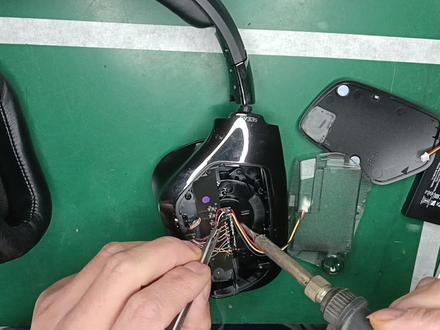
大家好,今天收到一个客户寄来的 进来的一款逻辑机九三三 s。 逻辑机九三三 s 啊,那客户的反应就是断轴了, 这个轴特别容易断,为什么呢?就拉的拉开的时候,然后太大了,他就,他就断了。那我们今天就给这个逻辑机九三三断轴来更换转轴,这是那个转轴配件啊,这是我们要更换的配件。右边 现在开始拆机,拆机先把这边喇叭这边先固定一个螺丝,先把电池拆了,拆完电池之后把这个面盖也 开了, 这是里面的线开机,这里面的线开机前我们需要给他拍个照片,如果不拍照片也可以,因为我自己的已经有已经有这款耳机的这个照片记录。我给大家翻一下,其实我们修这个东西的时候都已经有记录了, 看,没有,这是逻辑机九三三 s。 右边接线,接线图啊,接线图跟这个对照啊,都是都是对应起来的,所以我不需要拍照片啊,我这已经有有底了。好,我们现在开始开始把线焊接下来啊。 嗯, 好, 把这个线线都拆完了,然后我们就可以把这边取出来,把这些螺丝都拆掉啊, 取出来之后 ok 了,然后这个都要拆掉的, 这里四个螺丝一二三四也需要拆掉。 嗯, okay, 这是断的,轴已经断了。
 03:57查看AI文稿AI文稿
取下脚贴, 拧下四颗螺丝, 底壳后翘开,从左侧群位置顶开,内置卡扣, 点开。取下滚轮叉烧, 取下滚轮弹簧放置好, 拧下主板五颗螺丝, 轻轻左右晃动弹线扣子, 将主板固定。看台上 给微动点加薪 烙铁,温度三五零。焊接融化,来回拖动。 使用吸吸器疏通焊点, 换上新欧母龙蓝点微动 微动,指压平稳背面加膝固定,微动脚位 焊点夹膝固定。
141竞匠技修 02:02查看AI文稿AI文稿
为了上网课,然后买了一个摄像头,然后感觉造型还是挺好看的。这个摄像头用的用法很简单,就是把这个, 把他的这个线插在这个电脑后面的这个 usb usb 的接口上就好了。啊。 摄像头插到 usb 这,然后呢?固定好啊,然后插好了之后它会自动安装这个 安装程序啊,不需要光盘什么的。前提是你得确定你的这个电脑是连着网的啊。我猜是应该是需要连着网的啊。 点击完成,然后我们来测试一下,看看这个摄像头能不能正常工作。 嗯,点开一个录屏软件,呃,已经已经有显示了。嗯,当我, 嗯确定使用摄像头的时候,你看这摄像头的这个灯啊,就亮了。好,点击一下预览。 ok 啊,这个时候呢,这个画面就出来了。 好,嗯,这证明这个摄像头是可以用的。 ok, 嗯,他除了可以录像之外,他也带一个麦克风,然后可以采集声音啊。
48大鱼师兄 03:46
 00:30查看AI文稿AI文稿
当你拿到新买的狗屁王,你会发现还有一条充电线和一个小盒子,建议大家利用起来。打开仓室盖,取出接收器,拿出盒子里的试配器,将接收器、试配器、 充电线连在一起,插在 usb 二点零上,然后放在鼠标附近用。延长线可以减少其他无线设备的干扰,有效减少游戏中的延迟。另外,小盒子里还有固定侧键盖,可以替换掉原来的侧键,避免误触,赶紧用起来吧!
2346上海岚倜电子商务有限公司企业店

