macprosd卡怎么插
这台袍四妾,我对他垂涎许久,厨房的必备利器,收到礼物的男生都感动哭了。 这是一台苹果牌的电脑主机,主机的重量三十到四十斤,标配黑色键盘,黑色鼠标,精致的说明书和 logo 的贴纸。 ctul 数据线特别要提一下,这根线跟我们平时用的 iphone 的数据线材质根本不一样,它是黑色的编织设计,质感小, 相当的不错。我也查了查价格,我就知道你们会说,告辞。主机部分设计非常的银杏,九十度转动拉环,往上拉就能脱掉它的外壳。十二个内存插槽,只要你有钱就可以把它全部塞满, 最大支持一点五 t 内存,八个 pc 扩展槽,一千四百瓦的电源,随便你怎么折腾都够用。内置三个巨大的风扇,在主机运行时,你根本听不到风扇转动的声音,要把耳朵靠近风扇这 位置,才能听到一点点轻微的声音。这个设计非常的银杏。如果你是金钱如粪土,那么这台迈克 pro 他的顶配配下来的价格是四十 w, 我为什么要买这么一台贵的主机呢?首先我 说明我不是富二代,修手机修了十几年,我发现我非常热爱视频创作,虽然我没有上过大学,剪辑、拍摄文案都是从零开始,我很努力认真的在学习,经常呢加班到凌晨,写文案,写脚本啊,学习剪辑视频, 学习其他的博主他们是如何去创作的。虽然我现在的粉丝量很少,偶尔我也想过要放弃,但是每每在发视频过后,大家在评论区给我十足的鼓励,我才明白你们的支持才是我最大的动力。视频创作呢,我可能会做到我生命的尽头。希望大家多多支持我们的维修项目。我是阿正,记得关注。

粉丝52.1万获赞1376.8万
相关视频
 03:17查看AI文稿AI文稿
奇了怪了,我的麦克电脑啊, sd 卡读不出来了,怎么办呢?啊,这条视频呢,又是一条干货视频啊。呃,我的麦克电脑呢,最近升级了十三点四的新系统哈,升级后呢, sd 卡读不出来了,只能用拓展误读,我们来看看他的解决方法。 好,我将我的 sd 卡插到麦克电脑边上这个 sd 卡槽里之后呢,你看他仍然会弹出啊允许配件链接这个提示,然后我们点击允许。 点击允许之后呢,之前的时候是我们这里会有一个外接硬盘的一个显示图标,或者是访达这里啊,在硬盘这里有一个啊,外接设备的一个图标,但是这里没有,我们来看一下访达这里设置,我也进行设置了,你看是吧,外接磁盘,然后通用 用这里都进行设置了,但是呢,这里就是读不出来啊,就是这个原因,你看我现在的版本呢,是 新版本十三点四的版本啊,升级后呢,就这样读不出来了,但是呢,利用拓展屋可以读出来,但是这样太麻烦啊,我还是喜欢将我的 sd 卡插到直接卡槽里这样读取,但是他就是读取不不出来,然后我通过百度或者是到到苹果官网进行查看呢,他说是这里 有一个系统设置隐私于安全性啊,你看这里有一个允许配件链接这里呢, 可以选择不用每次插卡的时候呢,不用每次提示这里发挥,他也选择不了,然后网上看到很多的那个说明呢,包括把 sd 卡格式化了之后也不行。最后呢,我发现了是一个什么原因呢?就是还是在我们这个系统设置隐私与安全性,这里啊,你看这里有一个小手掌的这个图标叫锁定模式, 他后面这个开关是显示关闭的,说明呢,此时这个锁定模式是打开的,你看为了遭受攻击呢,就是这个锁定模式啊,出于安全性的,他把它打开了,打开了之后呢,这样一些网站一些功能啊,或者部分体验呢,就完全不可以用了,然后我们把这里关闭 啊,然后他会提示你重启,输入密码重启,然后我们来看一下。好,重启之后呢,我们来看一下系统设置,然后找到隐私与安全性,然后这里有一个允许配件链接, 看到没有啊?新配件链接时询问,这个我们可以选择了,之前的时候是发挥不能选择的,这里呢我们解锁后自动啊, 或者说是我们选择始终都可以,比如说解锁后自动吧,然后他需要输入密码,我们输入我们的密码。 另外呢你看这里锁定模式,他后面是显示打开说说明这个锁定模式目前已经关闭了,那这个时候我们在 插入我们的 sd 卡,我们来看一下。 ok, 你看他就不用再询问了,而且直接在这里显示我们 sd 卡的图标,而且访达里面呢, 这里也有了,你看是吧?可以打开直接读取我们 sd 卡的相关的内容就可以了,你看关注我,与你分享更多数码小技巧。
1188聚族映像 03:31
 05:45查看AI文稿AI文稿
嗨,各位,新款的 mac book pro 呢,也已经使用了几个月了,在这段使用的时间中呢,也给 mac book pro 购置了很多配件,那这期视频就来和大家分享一下,作为一名视频创作者,我经常会用到哪些配件, 在我们的这个日常创作拍摄中呢,最常用的就是 sd 卡,一般会用到 sd 卡和 micro sd 卡, sd 卡呢是可以直接插到新款的 mac book pro 里面去读写的,如果是 micro sd 卡呢,在两年前啊, micro book 上你只能外接一个尿袋啊,也就是拓展屋,既不美观呢,也非常的繁琐, 所以呢,我一般会用到 sd 卡卡套,这个呢,一般在你购买 micro sd 卡的时候会送你一个,这时候不要把它当成垃圾扔掉。第二个配件呢就是 usbc 转 usb 三点零的转接头,现在 usbc 的接口已经占大多数了, 但是还会有 sb 三点零的应用场景啊,比如说接个 u 盘,接个无线鼠标的接收器,还是有必要备一个的。第三个配件就是移动硬盘,移动硬盘分移动机械硬盘和移动固态硬盘, 如果拿来做视频剪辑使用的话,推荐大家使用移动固态硬盘。我用的是吸数和一块 diy 的移动硬盘,那我这块吸数的硬盘是一个 t 的,传输速率大概在五百兆每秒,但我会推荐大家用另外一个更有性价比的方案就是 diy, 你可以选择一个速率更高的 m 点二的 ssd, 然后买一个外壳插上就可以使用,还能把家里的闲置的 ssd 给利用起来。那在差不多的价格区间呢,你可以买到速率更高,容量更大的 mgl 的 ssd, 这个呢也是一个不错的解决方案,而且我用到现在呢也是非常的稳定。第四个配件呢就是 hdmi 线,这个 hd dmi 线呢,一是可以给我们的相机连接监视器来使用,前提是你的相机是全尺寸的 hdmi 接口。二呢就是在我们移动创作的时候,可能会需要外接显示器来剪辑视频, 那我选择的是这种细线,七十厘米的长度啊,不像我们经常使用的那些 hdmi 线啊,特别的粗。第五个配件也叫外设,就是鼠标,那我平常会用到两款无线鼠标,一款呢是苹果自家的 magic mouse 和另一款逻辑的 g 三零四, 在一些固定场所剪辑视频的时候呢,会用到 g 三零四。首先就是逻辑对于麦克 os 系统的良好兼容,可以在麦克 os 上安装驱动,那在剪辑的时候,大家可以使用鼠标上的自定义按键,大大的提升剪辑效率。 这款鼠标整体的性价比也是非常的高。那大家在使用这种无线鼠标的时候呢,特别是麦克 os 系统,经常会 遇到鼠标漂移的情况啊,就是鼠标在使用的时候啊,会飘来飘去,之前呢我也有这种困扰,甚至一度想退掉这个鼠标,有一天我无意间连上包装盒里自带的一根延长线,然后就非常完美的解决了这个问题。那据网上说啊, 是因为 usb 三点零对于二点四这一频段有干扰,那连上 usb 二点零就可以解决,反正我是连上这个延长线的时候,就没有出现过鼠标漂移的情况,但是如果外出的话,我是不会这么繁琐的,你可以使用触控板,但是如果有一些细节上的操作,我会带一个 mac 这个帽子出去, 足够轻便,超长的续航啊,也不会漂移,在剪辑的时候呢,能通过手势来拖动时间线还是非常的方便啊,但是也不是没有缺点,五点八 g 的无线鼠标呢,会有一定的延迟。在你使用六十赫兹的屏幕上可能感知不是那么明显,但是在一百二十赫兹自适应刷新的屏幕上啊,就如同在使用 有一块六十赫兹的屏幕一样,没有那种丝滑的感觉,而且握持手感上也不是特别的舒服。第六个配件, 屏幕保护膜。新款的 mac pro 上,这块迷你赖的屏幕应该是笔记本屏幕里面的天花板了,一百二十赫兹高刷搭配苹果的色彩管理,那简直就是剪视频的爽到飞起。但是我经常会有一种屏幕容易被刮花的焦虑啊,熊孩子的捣乱,再加上家里小猫的那种啊抚摸 真的是血压回升高,而且被留下痕迹之后还非常难处理,那普通的擦进布还擦不干净,对于我这种有点洁癖的还是有点受不了,所以会给屏幕贴上保护膜。 我用的这款膜呢,是一块低反射的保护膜,一是解决了我的划痕焦虑啊,二是在屏幕清洁的时候不用再那么小心翼翼了,所有的保护膜都是会影响透光率的,但这款呢,我觉得控制的还不错,整体的使用体 体验也还可以。既然屏幕保护好了,那肯定外部也不能少啊。那第七款要讲的就是内胆包。内胆包呢,我是随意的选择了一款稍微偏硬的一个材质,我会先把笔记本放进内胆包,然后再把内胆包放进背包的这个保护层,哎,双层保护。 第八款呢就是监听耳机,那新款麦克布 pro 的内置声卡的推力还是不错的,那我一般会用到两款监听耳机,一款呢是败家动力的 dd 七七零 pro 八十欧姆的主卡。 还有一款呢,就是宁凡的 nm, 在拍摄时候用的比较多,那如果是长时间的剪片啊,我还是会用 ddt 七零 pro, 对我来说呢,剪片的时候用监听耳机还是比较重要的,因为呢,它可以听到一些我们音响听不到的细节。 我还有两款外侧呢,也会使用,但是啊,不是刚需一款呢,是外置的无线键盘, 我在用的就是 tcron 的 k 三。那这款键盘在网上呢,也是包扁不易哎,轻着我使用下来啊,个人感觉还是非常喜欢的,并且完美适配 maxos, 用起来呢也是挺爽的,除了续航不太行,就没有太大的槽点。 那最后一个外设就是 ipad mini 六。首先呢,得益于苹果自身的生态随航功能呢,在外出剪辑的时候能当做富平来使用,额,延迟呢,也不会太高,一般呢,我还会拍摄的时候拿来看脚本,那个人呢,还是非常喜欢的。好的,以上的就是这期新款的 maco pro 的配件分享了, 喜欢我的视频不妨给个三连,那感谢您观看,我们下期再见,拜拜!
625赛博EP 02:39查看AI文稿AI文稿
大家好,我是本麦大叔,今天和大家聊一聊老款的迈克布克 l 和迈克布克 pro 扩容的问题。 我这里有一款老式的迈克布克 l, 他有一个 sd 卡槽,本来这个卡槽是用给做摄影的朋友导入照片使用,他的缺点呢,就是读写的速率还不及 usb 二点零那么快。 随着时间的推移,这个卡槽的使用频率非常低, 加上到了今天,这样的电脑内存已经明显不够,我们外接硬盘也好,始终不如内置到本机里边会更方便。所以呢, 我们考虑使用这个 sd 卡槽来插入一块配合比较好的 sd 卡,作为他的内存储扩容硬盘来使用。那么 sd 卡我们都知道他分有高速和低速,在这里推荐大家选择还是高速的。 大叔不是做广告,我也没有品牌推荐给大家,我只是给大家提出这么一个想法,熟悉的朋友,这不算什么新鲜的事情,对电子产品不熟悉。那么我现在就给大家聊一聊 在生活中最常见的 sd 卡,一般都用于数码相机,根据存取文件的速度又分了好几个等级,价格差别比较大,从几十到几百元都不等。 我们以普通 sd 卡做一个演示 插入以后就可以使用,但是明显不可能作为电脑的扩展硬盘,因为这里显得比较突兀。 接下来打开百度图片,找到一款苹果电脑的专用扩容卡,本质上他就是一个 sd 卡,只不过有商家将它做成了贴合苹果接口的样式。 我查阅了资料,他的性能速度分别是九十五兆读,六十兆写每秒用作电脑的扩容硬盘是可行的,但是不要考虑往里边安装系统来使用,因为他的数率和稳定性不值得这样做,大叔并不推荐。
276北麦科技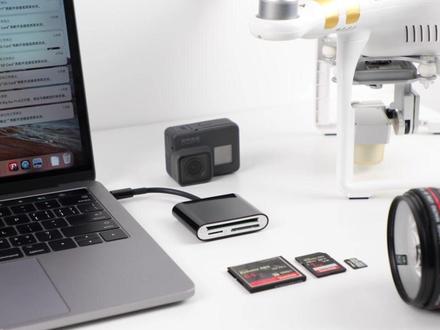 00:58查看AI文稿AI文稿
如何用抹布读取希尔卡内容? 这个读卡器可以轻松解决支持 etb 以内的 sirisd tf 卡,无需下载软件, usb 三点零高速传输,读取各种文件,兼容苹果电脑、 ipad、 安卓手机。插入 cs 卡连接 matep, 点击安叉 logo 就能读取 cs 卡内容了。点击 dci 文件加 点击图片,拖到桌面就能完成拷贝。 记得点个关注哦!
310accutime 01:11查看AI文稿AI文稿
新款 mac pro 已经发布有一段时间了,得益于全新的设计以及自然 mac 的芯片的加持呢,该接上的时候,虽然刘海屏遭到了很多的吐槽,但在很长一段时间里依旧是处于供不应求的局面。 作为一个大改款的机型呢,全新迈步坡似乎也存在着一些问题。由最新消息显示,新款十四十六英寸的迈步坡 新增的 sd 读卡器插槽在某些 sd 卡上功能无法达到预期,包括部分 sd 卡崩溃导致无法访问,部分传输速度异常缓慢等等。那从用户的反馈来看,虽然格式化可能有助于改善这个问题,但并不是决定性的因素。 些卡能用,哪些卡不能用?这其中似乎并没有找到具体的线索,但也有部分用户提到,在 sd 卡插槽无法正常使用的情况下,通过 c 口使用读卡器连接同一张 sd 卡就可以正常使用。有部分出现问题并在售后 更换了新机号呢,问题就此消失,也就是说导致该问题的原因很可能出现在硬件层面。所以各位新款 mac 不错的机主,你遇到过类似的问题吗?欢迎在评论区与我们分享。 好了,那一张呢,就是本期视频的全部内容,欢迎点赞,欢迎分享!别忘了顺手点个关注,咱们下期视频再见!
66VDGER唯界 00:38查看AI文稿AI文稿
如果你的苹果笔记本内存太小了怎么办?我分享一下我的方案。我用的是联想的这款拓展屋啊,它这里面可以放一张 ssd 的固态硬盘啊。我放了一个两 t 的,它的接口也非常丰富,你看有三个 usb, 三点零啊,两种读卡器啊, sd 卡,还有麦克风耳机。然后这里有 dp, 还有 hdmi, 还有网口,这是连接线,电源线直接插这里,这样我就随时外接了一个固态硬盘了啊,两 tb 的读写速度也非常快。那我用完这一张 sd 之后,我可以把它保存起来,再放一张,这样子很方便很好用。
714匠小虎测评 00:39查看AI文稿AI文稿
三个苹果笔记本必配设备,第一, vivo 这个包,你可以贴在这个笔记本的背面,我们经常电脑空间不够大了,会使用这种移动硬盘去 或者拿来拿去就特别麻烦,但是现在你有了它后放进去就可以这样子工作了,很方便吧。第二,到 case 充电器,可以拿原本苹果的官方充电器在上面套一个壳,三个 usb a, 一个 hm, 可以给笔记本充电。 三、雷西的这块硬盘,他带 s 系卡读卡器,很多时候会发现在苹果笔记本这根本就没有 s 卡口,有这块硬盘的火源上就可以用了。这下你的苹果笔记本就完善了,你还喜欢哪些配件,可以在评论里告诉我。
6244马赛 01:49查看AI文稿AI文稿
接口方面呢,这两款笔记本的设计均不优秀,苹果在追求了多年的极简接口后,在最新款的十四英寸和十六英寸的 macbook pro 重新加入了 hdmisd 卡槽等接口,终于迷途知返了, matebook 十四也好不到哪儿去,机身左侧有一个 tapc 的充电口,一个 hdmi 口。 机身右侧呢,有两个 usb 口,插个鼠标接收器,再连接个其他设备接口啊,照样不够用哎。 但在 windows 性毛本里面呢, matebook 十四也并不是个例, 闭电厂商呢,为了将产品做的更薄,只能在接口上下功夫,这是笔记本电脑在变薄的过程中做出的一些妥协吧,这也导致了购买轻薄本的用户必须要另外购买拓展屋才能满足日常的使用。当然,买个百十块钱的正规拓展屋就可以解决这个问题,倒不至于 因为接口就拒绝一款笔记本吧。游戏方面就更不用多想了,两款轻薄本玩个热门网游还勉勉强强三 a 大作啊,必定会卡成 ppt, 毕竟啊,轻薄本生来就不是玩游戏的, 如果庆宝本都能玩游戏的话,那么还要游戏本这个分类干嘛呢?你说是吧?有道理, 那么系统上呢,虽然 mate goku 十四搭载了 windows 十一的顺风车,能够免费升级到 windows 十一,但是目前使用上还存在很多 bug 的情况。 不过呢, windows 仍然是大多数小伙伴们的选择,毕竟 windows 操作系统极易上手,系统环境也相对开放,就比如说财务等相关软件只能在 windows 上运行。一直以安全稳定著称的 macos, 只要习惯后你就会觉得特别好用,但是你得提前习惯呀, 买了苹果电脑却用不惯苹果电脑系统的人比比皆是。醉话只能忍痛挂小黄鱼了,那么难用的系统都不用。
193击中了闪电 03:10查看AI文稿AI文稿
在 mac pro 中安装内存很简单,让我们一起完成所有步骤吧。请务必认真遵循操作规范,以避免损坏您的 mac pro。 因人为操作不当造成的任何损坏将不属于 apple 的保修范围。 首先请阅读随机附带的说明书,以确定您要安装的内存类型。然后关闭 mac pro 电源,至少等待十分钟使其冷却。 等到完全冷却后,再拔掉除电源线以外的所有外部电缆,然后触摸金属外壳以释放掉所有静电。接下来就可以拔下电源线了。要打开 mac pro, 请提起顶部的插 加锁,并将其向左旋转九十度。现在将外壳笔直向上提起,并从 mac pro 上取下放在一边。 将这个插锁向左滑动,解锁上部内存插槽上的盖子。从左侧拉出盖子,将其取下,然后放到一边 解锁并取下盖子。接着在较低的内存插槽组上。现在打开内存弹出器, 他就在内存槽的两侧。要卸下内存条,请抓住边缘将其笔直拉出。始终注意不要触摸到内存条边缘的金属触点。接着继续安装新内存吧。仔细的 将内存条与内存插槽对齐,然后将其牢固的推入到底部,确保将他们完全推入。两个手的力度要均匀。当内存弹出器哒的一声关闭时,内存就安装好了。 接着要装回内存保护盖了。将保护盖的右侧放在内存上,然后向下推盖子的左侧,直至将其卡到底部。 现在将 mac pro 外壳也装回去吧。同样将插锁向右旋转九十度。现在将 mac pro 重新连接电缆并通电,然后按电源按钮将其启动。如果状态指示灯,电源 按钮附近闪烁琥珀色灯,这意味着你的麦克无法启动错了内存条,要么就是内存条没有安装对位。 一旦启动并运行,您可以从苹果菜单中选择关于本机 pro 的内存参数。如果将内存条安装在了错误的插槽中, mac os 将通知您。这就是在 mac pro 中安装内存条的方式。土豪们快快收藏起来吧! 多多点赞会变好看,多多留言会变有钱!关注爱果冻,和 look 一起每天提高一点点!
 00:19
 00:48查看AI文稿AI文稿
当你买了电脑和 ipad 之后,一定会遇到电脑接口不够用,甚至是不能用的问题,这时避免不了需要一个扩展物。今天推荐的是一款透明赛博朋克风的八合一扩展物,正面 采用了透明钢化玻璃,背面是锌合金外壳,整体分量十足,透过玻璃电路板一览无余。自带了八个接口,可以满足更多需求。将扩展物与你 ipad 或 mac 连接,可以插入更多设备,连接有线网络,读取相机、 sd 卡,连接一 动硬盘,测试传输一个三 g b 大小的视频文件,大约只需五秒。一百瓦的 p d 接口可以给电脑供电,插入 h d m i 连接四 k 显示器,这样一款炫酷的扩展物,你喜欢吗?
 06:58查看AI文稿AI文稿
啊,好,各位晚上好,我是懂外卖,那 mac pro 在我预定了三周之后终于到了, 这玩意有是顺丰说有三十三公斤重啊,我刚那个一个人搬过来试了一下,很累很累,建议两个人搬运啊。来,我们话不多说,来开箱吧,这里 不错,这个是个利息。 这个箱子的质感真不错,就是表面还有这个粗糙的纹理感。然后开启方式啊,因为箱子过沉,他是 这里看到没有,他是一个拉手,然后这个拉手是一种尼龙扎带扎着的,所以只要这样哎, 把它抽出来,然后这边的桶里 吐出来,一二三 哦,夹到我的手好疼啊。好了,这个箱子就打开了, 一二三, 哎,为啥别人拆这个的时候都很优雅,我拿的为什么这么不优雅? 这两个是内存的挡板保护壳,他会告诉你不同插法的内存 该怎么样去插,然后我已经先前买好了六根一百九十二 g 的内存,我直接就把它替换掉了, 很重要的一步啊,我就用这个来,它就会选黑色的。
109董买买 02:26查看AI文稿AI文稿
大家好,我是姚教授,今天这个视频呢是给这台一五年的 pro 啊,给他扩内存和更换硬盘 花了点时间,提前把这个主板拆出来了,这个主板看上去非常的干净。这四个芯片呢,就是内存颗粒啊,他跟普通的笔记本不一样啊,普通笔记本直接插这个卡就可以了,这个必须把他颗粒取下来重新换上大的颗粒 加点焊油啊,四百二十度吹就可以了,刮完之后焊盘上处理一下,把这个以前的吸给它刮掉, 再把那个新的内存颗粒上面的吸把它换掉,然后上 家具给他窒息, 上点焊油给他再吹一下,让他吸住更饱满一点,吸脂好之后,然后就给他焊回去, 轻轻推一下,让他归位。装好之后还有最后重要的一步啊,就是把店主改了,不改的话就识别不到十六级的成,这个就是改好的样子。 接下来是换那个硬盘,这个飞员 装盘啊,我们用 m 二的盘啊,飞人的盘需要个转接头,接上之后给他固定螺丝,然后把系统装上就可以了。 换硬盘是比较简单的啊,这个自己都可以操作的啊,硬盘呢推荐用那个三星的或者英特的,其他盘不是特别推荐啊,可能会出很多问题,安装系统的时候记得把这个盘格式化啊,不然的话他是识别不了了这个盘。 这里啊多说一句,只有那个幺五零二现在还可以这样子换硬盘,以后的型号都只能换那个硬盘颗粒,跟那个换内存颗粒差不多操作了。 好的朋友们,今天这个视频就到这里,拜拜。
132姚叫兽 00:37查看AI文稿AI文稿
我用索尼微单拍的照片,要怎么在 ipad 厘米六上查看并保存呢?把卡取出来,插入读卡器,除了相机的 sd 卡,还可以使用无人机、 gopro 的 tf 卡,支持苹果电脑、华为 ipad pro、 macbook 等 taxxc 接口,连接 ipad 迷你六,打开文件,选择 sd 卡,打开相机文件夹,可以直接浏览视频和照片, 选择要保存的照片,存储图像,这样就保存好了。拿掉读卡器,现在读卡器和 ipad 没有关系了。回到相册可以看到刚刚保存的照片。
98accutime 03:10查看AI文稿AI文稿
太他妈卡啥破电脑,东西又存不下去,滚! 哎,可不敢可不敢,运行得存过高,东西存不下,千万不要像上面这位朋友这么操作。哈喽,大家好,我们是维创联盟,今天有位粉丝,嗯,来检修一台 a 二幺五九一九款的十三吨普装的机器,呃,不充电,这边呢是两个 tfc 接口坏掉了,我们已经更换好了,现在机器已经恢复正常充电外接正常的情况了。跟粉丝聊天的过程中呢,他有想升级 内存和硬盘的诉求,确实,这个硬盘存储空间太小了,一百二十八 g 的,呃,还不如现在的盖板的手机, 纯属空间高,所以呢,还是有必要来升级一下的。那么借着这个机会呢,呃,这台机器是同时升级内存和硬盘的,我就做起小视频顶供大家来欣赏一下。那么先一后难,第一步,我们先来撬这个硬盘颗粒吧,毕竟只有两颗。 呃,幺二八的,更换五百机的, 换内存的话,他就更简单, 位置呢,不用区分,只需要一脚位置找正确都可以了,然后随便替换,那么我们就逐个的把这四颗内存颗粒先给他拆下来。 主板现在的 状态是我们已经升级好内存和硬盘的状态,当然这台机器呢,升级内存还需要改一下电路,我们这边要这个啊,幺三三二和啊幺三三零的电阻不能充电的故障已经解决了。呃,八级内存升到了十六级, 硬盘换到了五百机,这是盖板变成了机黄。接下来就希望我们粉丝用机愉快好了,那么本期视频就先到这里,我们是微商,喜欢我们的记得点赞关注一键三连,我们下期再见,拜拜。


