七彩虹固态散热贴怎么装
现在来升级这个铜片三零七零火成, 拧掉这四个核心的,然后继续把这个螺丝拧掉, 这个在外在这里领进去的,这个这种就不用管他这个螺丝是连连接这个风扇面板的, 现在这个面看到的螺丝全部螺都拧掉就可以了。 刚才忘 还有这个,这里还有两个螺丝,你要拆开,这里还有两个螺丝要拧开, 这几颗应该都不用了,这两颗也是固定这里的就不用管了,现在就可以了,看连接那个导热进速刀,就把它轻轻的掰开就可以了, 别来这里了,这里比较脆, 有点紧。好,可以了,要把这个两个线给他拔出来, 轻轻的, 现在就打开了,这个线要把它拔开 拔掉。检查一下七彩虹的,都是用那个 hd 捡枪,看看这个是不是这个不是只有这个, 只有这个是哪有的? dh 九千的,这个偏蓝的,这个应该是比较 便宜的,这个姐姐比较便宜的,这个是贵的, 现在就是把这个抢掉,这个基本上都可以不用了,这个没用了, 这里有一块烂掉了,这里把它刮出来 捡一块之前就的香港路过的, 然后要清理这几样就可以, 刚刚好。现在说这个是一点六的后果, 差不多涂灰机的时候就涂薄一点就行了。 我买了两个龟鸡七九二一,这个比较粘稠,他没有那个融资,这个就有融资的, 那个导热系数差不多,这个六点零,这个六点二。我之前拿一张三零八零就是用这个,这个很难涂的,很硬,这个的话就我怕他 移位嘛,所以我就用了这个印的,这个就不用怕他移位了,所以我用这个涂灰机的话也是有方法的,不能涂太多, 一次性就行了。漏了这个没错,这个是耐高温的贴纸,防静电,还有那个也是绝缘的, 来高温的贴紧乳膏,现在就不会挤 这个就突然这样,然后就把那个封掉, 按一下刹车, 多讲这个孔就可以了,其他就不用管,多讲这个孔轻轻的, 然后这里再 这个,顺便把它抹平一下。 这个步骤很关键,没有那个没容积的哈,这个可能涂了会好看一点,这个就一点点不好看, 把这一下压下去全部都扁了,把这个小瓶的那个插回去, 然后就把它盖上,盖上之前还有一个小步骤,盖上去 这个线也要提前把它插回去,差不多 检查检查这个变现, 这个盖好以后就是可以烧螺丝了, 翻过来看一下。 好, ok, 接下来就是把所有螺丝拧回去。

粉丝180获赞1382
相关视频
 01:29查看AI文稿AI文稿
好多小伙伴买了固态以后,现在贴不知道怎么贴来看一下,我拿这个开一下,让 s 一幺零做也是, 那这个是硅胶纸贴在这一面的啊,芯片这一面带 logo 的这一面,这个上面的薄膜要剥掉,我这边就不剥了,只做个演示,然后把这个铝铝材质这个散热片贴在上面,然后我们同时赠送的,他是有那个 橡皮圈呢圈,那上面圈不圈都可以,橡皮圈都是耐高温的啊。然后我接下来来我们看一下,把我们的主板来,有请我们的主板来接口,接口还有的找,不知道怎么找的不知道怎么找的,你可以看一下是长这个样子的, 看一下长这个样子的,长这个样子的。这里有个优口的有个优口的 来这个倾斜,倾斜四十五度,然后绷进去就可以了啊,就完成了, 然后要注意这里啊,这里听说只要全部的覆盖掉,全部覆盖掉这里的话就用螺丝柱固定,如果你碰到说你们的主板啊,我们送的那个螺丝柱斜大斜小啊,斜大我也没办法,斜大的话就直接主板上扣一个下来装上去,如果这个孔 如果能问螺丝柱写小,那里面里面就裹点什么纸巾啊,什么东西能裹的,裹进去往里面一塞固定就可以了。
825臻盘数码专营店 00:59查看AI文稿AI文稿
mr 固态硬盘散热马甲怎么安装?首先拿出需要安装散热马甲的 m 二固态硬盘,将散热马甲配件取出,先撕开硅汁贴的一面塑料膜, 将龟汁贴在硬盘贴纸处安装。切记,硬盘上的贴纸是不能撕掉的,撕掉后就会失去保修哦。再撕开龟汁贴的另一面塑料膜,拿出散热马甲,找到光滑的一面, 将散热马甲和硅脂贴对齐后贴紧,如果没贴紧会影响散热效果哦。 接着拿出橡皮筋,将两头固定,橡皮筋不会影响马甲的散热和硬盘性能。 散热马甲安装完毕,快去升级你的电脑吧!
5075Sandisk闪迪存储旗舰店 00:31查看AI文稿AI文稿
我们贴一下台式机专用的这一个散热片,先把硅胶散热片贴在正面,贴在就是突出的带芯片的这一面,然后硬盘的标签,任何标签都不能撕掉啊,撕掉的会影响质保。 然后我们把这个铝制的散热片贴上去,再勾一下就可以了,这个是适用于台式机的啊,台式机的散热片。
524臻盘数码专营店 02:21查看AI文稿AI文稿
雪中进的这个硬盘散热应该怎么装?拿出我们的硬盘打开, 有一个散热器,两个散热片,还有四个螺丝先放一边,然后拿出我们的主板,把固态取下来, 拿出我们这个散热器,这有个膜可以把它撕下来啊,把这个散热胶把它拆开, 他这里是有一个保护膜的啊,把保护膜撕掉,另外把这个呃固态的这个标签给撕掉,因为我们上面要贴这个三软胶, 把三个胶贴在这个上面,贴在这个芯片上面 啊,这样可以了,然后上热气,把这一面有口的这一面朝这边朝线的另一边把它贴上,然后拿出我们这固定的这个壳子装上, 把螺丝孔给对好,有四个螺丝孔,然后这里有一个膜,膜可以把它撕掉, 撕掉膜就好看多了,然后把四个螺丝孔给固定上, 这就是装好了的散热器啊,然后我们这个散热器的大小基本上和这个内存的大小是差不多的,所以也不用担心会装不上去,或者说顶到 显卡什么的来。把主板拿过来, 把它插上去,然后这里把螺丝固定上就可以了。然后他这个接口的话是呃,三针的这个灯口灯带接口,三针的有两个接口,两个都可以通电的, 我们现在通电看一下效果怎么样。好,现在插上电了,看一下效果怎么样。
 03:22查看AI文稿AI文稿
小伙伴们拿到手的凯侠盒装的,大家看一下,你们拿到手的都是这样的,全新原封的盒装,然后呢还带有这个台式机的散热片啊,这是一个标配。 好,我们接下来做一下,这里这里开封, 看小盘体啊, 从这里拿开,不要手,不要碰到金手指, 然后这上面是这个凯霞的一个标签,这个不要撕掉啊,别撕,不要看,网上说的就是啊,因为会影响散热,要把这个标签撕掉,这个千万不要撕,撕掉以后, 嗯,厂家会聚宝的,还有后面背后就是这个标签都不能撕, 现在我们贴一下这个散了散了贴,打开这个啊, 这里有螺丝刀, 看一下这个是这什么规则,看这个这样的片啊,这上面的膜 你不用梳到这个膜,让他们自己去撕就可以了,但是你一梳到膜,人家以为是硬盘上的膜,硬盘上比较小的,撕 好把这个贴上去,贴这一面的 啊,我贴的把它拉拉子贴,贴好啊, 贴好了以后把这个盖上去 好,然后有白色的那个布的东西, 我想去,这是之前星期二 申请了明星自罚和这个约定当中,他们终究发不出去就好了。
222臻盘数码专营店 02:39查看AI文稿AI文稿
核心的话使用一个相面片,先去把一边的膜撕掉,然后把它去贴到核心上,拿手把里面的气泡稍微紧一下,再把这个膜撕掉就可以, 然后去清理一下这个卡散热器部分。 而第二使用吉尔森 hd 八百先开始换显存的, 开始换这个卡供电的抖音, 好了,这样这个卡就放完了,把它再装起来。 立正一 店铺 diy 电脑周边显卡更换散热清洁,显卡导热材料,欢迎咨询。
106DIY电脑周边 08:02查看AI文稿AI文稿
赠送的散热马甲如何安装?后续步骤可参考。首先取出这个黑色的散热片, 然后有一个绿色的硅脂贴,硅脂贴两面覆盖有保护膜,我们先撕掉其中一面的保护膜, 将归之贴粘贴在黑色散热贴脚平滑的一面上, 粘贴好后撕掉另外一面的保护膜, 注意不要把散热贴拉下来,然后安装到固态硬盘上, 注意不要撕掉固态硬盘上的标签,然后将两个橡皮筋一头一尾套上去, 这样就完成了一个散热马甲的安装。 m 二固态硬盘安装,这里以微信的 motor 系列作为演示。首先取出主板,可以看到主板上有两个硬盘安装位置, 一个是自带散热装甲的,一个不带散热装甲。两个插槽安装 mvmb 协议的固态硬盘都是可以提供 pcie 乘四的通道,上面这个插槽优先 安装,上面的插槽支持 sta 协议和 mv mb 协议,下面这个插槽只支持 mv mb 协议。我们现在安装第一个插槽。首先取下散热装甲,保存好取下的螺丝, 取下后可以看见马甲背面有一个硅脂垫,硅脂垫上面有一张膜, 一会安装的时候需要把它撕掉,然后可以看到主板上有两个铜柱,我们大部分安装的都是二二八零的硬盘规格, 所以我们需要取下这个铜柱,避免顶到我们的 m 点二硬盘,然后将 准备好的 m v m e 协议硬盘安装上去,建议插拔一至三次,确保针脚完全接触, 然后再放到对应的位置,再撕下散热马甲上面的保护膜, 最后安装回原位,拧上两颗螺丝。 固态硬盘安装完成, 将做好散热马甲的 m 点马尔固态硬盘安装到主板,不带散热装甲的 m 点马尔固态硬盘位, 还是建议插拔一至三次后再固定, 是由 m 二硬盘 固定螺丝固定硬盘即可。 华硕主板安装 m 点瓦尔固态硬盘的教程首先取出主板,可以看到主板上有两个 m 点瓦尔固态硬盘安装位置,一个是有散热装甲的, 一个是不带散热装甲的,然后可以看到他上面的支撑同住高度是不够的, 所以主板包装内配有增加高度的螺丝。注意一部分的主板带有 wifi 接口, 可能存在螺丝高度不一致的情况,所以安装时请注意区分。 我们优先安装带散热装甲的 m 二固态硬盘位。用螺丝刀拆下散热装甲, 拿出主板配送的支撑铜柱,将其安装在相对应的位置上。我们这里使用的是二二八零规格的 m 点二固态硬盘,首先将 m 点二固态硬盘的铜柱螺丝 安装到支撑铜柱上,方便将铜柱安装到主板上,然后将它放在这个位置上,使用螺丝刀把它固定 定了, 再拧下螺丝, 然后我们拿出 m 二固态硬盘安装到这个位置, 建议插拔一至三次,确爆针角完全接触, 然后放到对应的位置上,撕下散热装甲的保护膜, 撕掉以后将它安装到原来的位置上, 注意区分散热装甲的正反。 完成有散热装甲的 m 二固态硬盘安装。下面再说一下另一个 m 二接口的安装。 将已经安装好散热马甲的 m 二固态硬盘安装到没有散热装甲的 m 二固态安装位 首先根据硬盘规格补齐同住,然后将安装好散热马甲的 m 二固态硬盘放上去,插拔一至三次, 拧上固定螺丝即可完成安装。 g 家主板安装固态 m 二硬盘,首先我们得了解固态硬盘的协议, 下面的固态硬盘为金融思考协议和 mzmb 协议,上面的固态硬盘位只支持 mzmb 协议,具体情况请参考主板说明书 部分主板的 m 点二支撑同柱上是有固定螺丝的,首先将其取下, 取下螺丝后,将制作好散热马甲的 m 二固态硬盘 装到 m 点二安装位置上。 and the m b 协议的固态硬盘优先安装到上面的接口, salt 协议只能安装到下面的接口,然后拧上螺丝安装完成下面的接口同上安装即可。
398云电脑组件专营店 00:51查看AI文稿AI文稿
给大家讲一下这个散热片的话应该怎么装,像这种面就是单面的话就直接放在有颗粒的一面就可以了,那双面的话就要确认一下是它的主控在哪一边,这边是颗粒,这边是主控,我们现在主控这一边把这个散热片打开, 现在送的话是没有这个已经开始了,不需要的。然后把这个方便一边,把这个垫子的话用两张膜两边都要撕开, 直接贴在上面,重点就是贴这个主扣款,重点就贴不贴死,然后把这个贴好之后把这个再贴上去,因为我没有撕那个保护膜,现在是没有粘上的,撕的话就粘上了,如果想要固定再老一点的话,也可以用这个橡皮圈固定固定一下, 这样下面就贴好了。如果是笔记本的话,你就不要贴这个甲片,就直接下来垫就可以了,因为笔记本的话比较薄,加上这个还是加不上的,不太厚了,下面的话你就直接贴上去,直接贴在这里面就行,这种然后上去一样的操作方法,然后贴上就好了,就这样。
187魏晨玲玲 01:26查看AI文稿AI文稿
安装 m 点二接口的固态硬盘,需要先把这个散热片给拆掉, 把三十片拿掉,然后安装铜柱和螺丝帽。因为咱们这个固态硬盘是二二八零长度的,所以需要安到这个二二八零的接口上, m 点固态的这里有个豁口,跟主板上的 m 点二接口的凸起是对应的,注意一定也不能装反。安装上之后 用螺丝把它固定好, 然后咱们来安装 m 点二的散热片,把它这个贴纸撕掉, 然后卡上去就可以把它用螺丝固定好了, 这样 m 点咱们就安装完成了。
64线下试玩组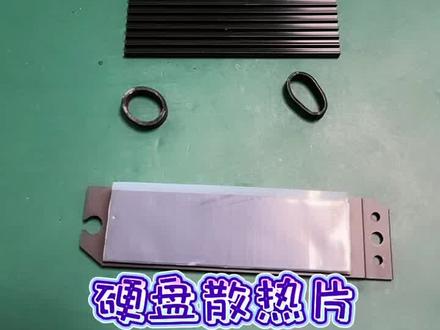 00:46查看AI文稿AI文稿
散热片的安装教程,先把硬盘准备好,把胶垫啊,导热胶垫这两边都有薄膜,全部撕掉,给他粘上膜。薄膜一定要撕啊, 这个时候呢,我们把它散热片再放在上面,套上这两个胶圈 搞定,四十五度角插入固定即可,这个是原厂的,原厂的只要把它拆下来,他背面是固定好的,把这个薄膜撕掉,直接固定到主板上就可以了,就是撕个膜完把它固定上就 ok 了, 切记装的时候薄膜一定要撕掉,像这种的是反正面都有膜,这种的就一个膜啊,你知道了吗?尿尿尿安排。
22智通电脑 05:20
 00:37查看AI文稿AI文稿
固态硬盘如何安装?首先在主板上找到安装位,如果你是 pca 四点零的固态,那么就在主板上找到 pca 四点零的插槽,如果两个接口都是 pca 四点零,带散热马甲的优先。首先取一下散热马甲,拧弄螺丝,然后把散热马甲取下来, 取下来后看里边有一层膜啊,把这个膜撕掉,然后对准化口,把固态硬盘安装进去,安装好后锁紧卡子,现在固态硬盘已经被固定住了,然后我们再把散热片安回去,散热片放到合适的位置,把螺丝拧紧,这样固态硬盘就安装完成。
909电脑装机馆 05:16查看AI文稿AI文稿
花硕天选四新机拆机加装固态硬盘、导热电及散热片,并进行效色,拆下螺丝共十一枚,可拆卸。注意各螺丝位置,除右下角弹响螺丝拧松即可, 拧松到有弹响的一声, 撬开底壳, 推开电源,上铁片,松开电源排线, 加装固态硬盘。先取下 m 二螺丝, 对准硬盘插槽,可适当倾斜插入, 再上螺丝即可。 不想被掉网卡折磨,买了导热垫来贴原装硬盘, 再拆硬盘, 果然是硬盘网卡叠叠乐 导热电和散热片贴贴。导热电是莱尔德 h d 九千散热片买硬盘送的, 再合硬盘提提 装回硬盘, 拧上螺丝, 不要忘了插回电源插座,顶上铁片, 装回底壳螺丝, 再次开机要插电源线,握主板有光敏原件, 分一下硬盘盘幅。 又见此电脑管理磁盘管理 找到未分配的磁盘, 右击新,渐渐 按需求设置磁盘大小, 设置默认就好。 fella 几个盘幅重复上述操作即可。 sorry i didn't catch your name earlier。
1031e_kamo 02:21查看AI文稿AI文稿
如果是因为固态硬盘没散热,影响了硬盘性能,不用担心,装上硬盘马甲,让你的硬盘重新满血复活。 本视频将为您介绍乔思博 m 二硬盘马甲安装。在安装硬盘散热马甲之前, 需要一把拧按二螺丝的螺丝刀。出于主板接口配置与定位的原因,有些主板是没有带硬盘散热的,所以没有硬盘散热的,加装一块散热马甲很有必要,尤其是高速硬盘 pcie 四点零这类温度影响明显。 在拆开包装盒后,取出产品,使用螺丝刀推出硅脂垫,分别是一对白色的导热垫和灰色一对导热垫。 注意,白色厚度高,为单面颗粒硬盘使用,灰色是薄款硅脂片为双面颗粒硬盘使用。如果你的硬盘厚度大于或等于二点四毫米以上, 请使用一白一灰组合使用。我们演示的是单面颗粒硬盘,所以选择白色岛热电依次推出马甲。撕开贴膜先贴硬盘颗粒面, 也可以选择贴红色部分的马甲。另一面先别撕开,等我们能合上之后,再撕开另一块导热垫,贴在硬盘背部一面。当然 你也可以选择贴在黑色底部的马甲,贴好后撕开其他两面贴纸。我们先贴合下面这一块马甲,两头接口处分别对齐流出来,推入上层马甲。如果你觉得这 不太好合上,可以选择撕开,先贴在马甲上,再尝试推入并进行和解。 安装完成后,取下主板上的硬盘螺丝,接上的硬盘如果翘起,说明已经正确安装到位了,这时只要按下拧回螺丝即可。以上就是本期所有内容了,我们下节课见。 don't call me to come back i。
36墨融数码专营店


