iphone自动进入勿扰模式怎么弄
我们在使用苹果手机玩王者荣耀游戏的时候,最怕的就是来电话,那么大家会不会觉得很尴尬或者很烦恼呢?不要怕,走,我教你。 首先找到设置,找到通用,找到辅助功能,往下滑动,找到引导示访位,我们把它开启,这样就可以了。 我们在玩游戏的时候,只需要快按上下开启免打扰模式,这里输入一个密码,这样就可以了。 这里是每日更新手机玩机小技巧,老铁们学会了吗?学会了请记得回来点个赞!

粉丝5.0万获赞21.8万
相关视频
 03:09查看AI文稿AI文稿
iphone 游戏自动勿扰模式自动开启,自动结束,打开手机设置,找到勿扰模式,勾选始终静音。 这一步很重要,因为手机默认时勾选当锁定时才静音。打开快捷指令, a p p, 选择中间的个人自动化,点击右上角,创建个人自动化, 选择打开或关闭 a p p 操作,勾选已打开,然后选择上面的 a p p, 选择你想设置的游戏或者应用。这里以抖音为例, 点击下一步添加操作,搜索 勿扰,选择设定勿扰模式, 点一下蓝色字体,切换成打开的状态,那一行字代表关闭前保持勿扰模式为打开状态, 点下一步,然后把运行前询问关闭,最后点完成。 接下来开始搞 a p p 关闭时的操作,还是新建?选择 a p p, 勾选已关闭,选取要操作的 a p p。 依然以抖音为例, 点击添加操作,还是搜索勿扰。这一次是关闭勿扰模式,所以看到这里默认就 就是关闭,就不用动了,直接下一步完成,同样不勾选运行前询问。 至此,打开抖音,开启勿扰,关闭抖音时,关闭勿扰的自动化就创建好了。这样每当打开抖音时,系统会自动打开勿扰模式,电话和 a p p 通知都不弹出来,默默地躲在通知中心,可以看到勿扰模式已经自动打开了, 回桌面再看一下勿扰模式自动关闭了。用微信试一下, 微信电话正在拨打手机,没有任何提示,都在通知中心默默放着。 回桌面再试一下, 正常有通知。
56机丸 00:28查看AI文稿AI文稿
ios 十六是可以通过专注模式搭配快捷指令强制开启熄屏显示的。首先先设置一张纯黑色的壁纸,在设置中自定一个专注模式,打开快捷指令,选择自动化,右上角加号,选择创建自动化,下拉找到你刚才创建的专注模式,点击下一步选择,打开 f, 搜索 posd, 选择这个,然后点击下一步, 关闭运行询问,点击完成下方自动框,输入亮度,选择,设定亮度数值改为百分之二十,点击完成。然后在空调中心开启你刚刚自定的污染模式搞定。注意啊,此种方法只适合你去体验体验。
297闪小白APP 00:27查看AI文稿AI文稿
很多同学会在控制中心点击勿扰模式,但是更多人不知道查案有惊喜。我们可以设定更具体的时间,比如设定时间打开后可以只在睡眠时间勿扰。如果担心紧急事情会漏接电话,可以在允许电话中把对应的联系人添加进来。午睡时选择一小时的勿扰会更安全。 如果打开了基于位置的提醒,勿扰还能设定为离开所在位置。在电影院等需要安静的公共场合再合适不过。
2053搞机的小五 01:04查看AI文稿AI文稿
大家好,我是漂亮哥,这两天也有还有人在问我这个勿扰模式到底怎么设置,今天给大家教一下,我们打开设置,然后找到勿扰模式 点击,首先打开第一行,如果我们不想,只想让你自己的联系来电的话,我们点击首先点击始终,然后再点击一下允许一下来电,这是我们所有联系人,然后把这重复来电关掉, 这样的话就是在别人打电话的时候,我们就是只要是陌生号码就不会打进来,如果说我们还想让陌生号码打进,那我们就先设再设置一下 相关来电,在第二分钟之内,三分钟之内第二个来电不会被摄入静音,这个的话我们也可以接到来电啊,如果说我们不想的话就把它关掉,但是我们在电话这一栏里面,电话这里面 来,里面我们可以看到一个未接来电啊,证明我有个未接来电啊啊,嗯,如果看懂了就给我点个关注啊,关注我学习更多的小技巧。
172苹果手机-西安亮哥 00:25查看AI文稿AI文稿
苹果的游戏勿扰模式原来在这里,你是否在为打游戏时不断跳出弹窗而苦恼?三个步骤,开启苹果的勿扰模式。第一步,在设置中找到专注模式。第二步,点击加号新店专注模式选择游戏。第三步,选择允许接受的电话和通知, 防止错过关键信息。设置好以后,再控制中心长按专注模式选择游戏即可开启。这样就不用担心突然来的电话和消息打断你的游戏了,你学会了吗?
169孕哥(我是HYK) 00:30查看AI文稿AI文稿
半夜老是有人打骚扰电话,设置好勿扰模式,这个功能真的很方便,打开设置勿扰模式,打开设定时间,可以设置一个期间自动打开勿扰模式。如果有重要的电话需要保持响铃,我们打开允许以下来电,打开 选择个人收藏。回到桌面,打开电话通讯录,选择保持响铃的联系人,把它添加到个人收藏,这样子就可以了,少玩手机多学习。
 11:31查看AI文稿AI文稿
苹果的专注模式到底有什么用?怎么用?今天就聊聊我对专注模式的一点理解,以及我的一个专注模式的设置。专注模式的前身是勿扰模式,顾名思义就是开启之后可以帮我们屏蔽一些打扰。但是单一的勿扰模式并不一定能够适合各种使用场景, 我们有时候想要在不同的场景下使用不同的免打扰模式啊,所以到了 ivs 十五就有了专注模式,到现在 ivs 十六又进一步升级了,专注模式可以跟锁屏、桌面等联动,还可以添加一些过滤条件啊,用的得当的话,专注模式会是一个非常实用并且很有意义的功能。 下面我就以 ios 十六以及 michaels 十三的新专注模式来说说。作为现代人,手机可能是陪伴我们时间最长的东西,我们甚至每天二十四小时都离不开手机,而我们一天的时间都是由各种事情组合在一起的, 比如工作的时间、睡觉的时间、娱乐消遣的时间、阅读的时间等等。专注模式就是希望帮我们在特定场景的这段时间内,更专注的做好当下的事,而不被不相关或者是没有那么重要的事情所分析。 或者更直白的说,在不同的专注模式场景下,你的设备也会变得有些不一样。下面我们主要来看一下 iphone 上的这个专注模式。先打开设置专注模式,下面这些是我设置的几个专注模式,除了默认的勿扰模式,我还添加了像驾驶、健身、睡眠、阅读等等专注模式的场景。 现在我们来先添加一个专注模式的场景点右上角的加号,然后你会在这里看到专注模式的一些建议模板,你可以选择完全自定义,也可以选择一个模板啊,比如现在我想创建一个工作时候的专注模式或点工作,然后点自 定义。专注模式最关键的来了,首先在我工作的时候,我希望除了关键的几个人的电话,其他电话一律不要通知我哦。我们点联系人,然后点添加,然后从通讯录里选择几个我工作时候不想错过的联系人啊。你可以选择你的家人或者是老板同事,然后点下一步。 这里选的是你希望收到哪些人的电话提醒啊。默认选择的是仅允许的联系人,就是刚刚我们上一步选择的联系人的来电会收到提醒, 当然你也可以选择个人收藏或者是仅限联系人,比如选择了这个仅限联系人,就是会直接收你通讯录里面保存的联系人的电话提醒。如果你实在是怕落掉电话,也可以选择所有人。但是这样的话,一些骚扰电话或者不太重要无关的电话,也可能也会在你工作的时候打扰到你。选好 我们再回到通知的设置页面,可以看到下面的允许来电,这里显示你允许的人。如果你设置了来电过滤,又怕漏掉一些重要的电话啊,其实可以勾选下面的这个允许重复来电,这样即使你屏蔽了一些来电啊,如果对方在三分钟之内又打了一次,你也会收到来电的通知。 这个来电通知过滤,大家可以根据自己的场景需要来调整,还是比较灵活的。我们回到工作专注模式右边的这个 f, 我们点开,我们可以设置在开启工作专注模式的时候,不想收到哪一些 f 的通知提醒, 这个比较好理解,比如我工作的时候只希望接收到微信提醒事项,还有邮箱的通知,其他 app 的通知一律屏蔽,就可以只添加这三个 app 啊,当然你也可以反选,就是禁止哪些 app 的通知提醒,其他的就照常接收。再往下 是自定屏幕,这个功能我非常喜欢。 ivs 十六可以添加多个锁屏,包括锁屏上的显示的组件也可以自定义,就非常的灵活个性。我们创建的每一个专制模式都可以观念一个锁屏以及主屏幕 点锁屏的选取可以选一个。在打开工作专注模式下的锁屏系统给我们提供了几个建议的锁屏啊,我们也可以从自己创建的锁屏里面选一个,或者是我们重新建一个锁屏, 比如我们选择这个锁屏,可以选择锁屏的壁纸,也可以给这个锁屏添加小组件。然后第二个是主屏,可以定义在打开这个专注模式的时候,我们的 iphone 主屏幕界面显示哪些 app 还有小组件, 点开也可以选择建议的主屏幕页面啊,当然也可以从我们现在现有的页面中选几个。最后是选一个 ipos 的屏幕页面,也就是表盘, 如果你有 ipo 式的话,你可以从你的表盘中选择一个作为工作专注模式的使用表盘。再往下是设置定时,你可以理解为设定一些条件,在这些条件下会自动打开这个专注模式,这个智能启用会自动判定在特定的时间帮你打开工作专注模式。 我们也可以手动添加一些条件,比如你到了公司之后就自动打开工作专注模式,也可以设置在我们打开使用某些 app 的时候开启工作专注模式。我这里添加的是 usas 这款写作软件,当我打开并使用这款软件的时候,我的所有苹果设备都会开启工作专注模式。最后一个是过滤条件, app 过滤条件就是你打开这个专注模式,某些 f 也会发生变化,这个可能比较难理解,我举个例子,比如点添加过滤条件,然后选择信息勾选,按连线列表过滤, 然后添加,这个时候会发生什么呢?在我们开启这个工作专注模式之后,如果打开信息 app, 就会只看到我们允许的联系人的短信,其他短信都会被隐藏起来。但是哪些是我们允许的联系人呢?其实就是我们上面允许通知里的联系人。 其他的 app 过滤条件你也可以自己研究一下。包括有一些第三方 app 也是配了专注过滤条件,就可以让 app 在不同的专注模式下也变得不一样。 下面还有一个系统过滤条件,这个也非常实用,主要是打开低电量模式和设置深色外观。 在我打开工作专注模式的时候,会自动帮我打开低电量模式,以增加 iphone 的电视续航。好了,一个专注模式的设置差不多就是这些。我们回到专注模式设置里,可以看到我们刚才新建的这个工作专注模式,最底下有一个在设备之间共享啊,如 如果你有其他的苹果设备,比如说 ipad, mac 或者是 apple x, 可以让你的这些专注模式在多个设备之间同步,并且你在一台设备上开启某个专注模式,其他设备也会开启。那么我们怎么打开一个专注模式呢? 在 iphone 的主界面或者是锁屏界面,从上面划出控制中心,这里就点这个专注模式,我们点,但是注意不要点左边的小月亮图标,不然默认就是打开污染模式,点后面的字,然后就会显示我们所有的专注模式,这时候选择工作就会打开工作专注模式, 回到主界面会看到发生了一些变化,上面显示的是我们工作专注模式下的 app 还有小组建。当然如果你想修改上面显示的 app 和小组建,也可以手动修改啊,比如长按主屏幕来添加一些小组建,或者是移除小组建啊,还有某些 app 啊,注意不要删掉 app, 只需要移除就行了。 点搜索某个 app, 也可以把它添加到主屏幕上。然后我们每次打开工作专注模式的主界面都会显示成这个样子,上面只会有一些跟我们工作相关的 app, 还有小组键。 其他可能会干扰你工作的 app 啊,比如说你看到可能就会不自觉的想点开刷一会的某音,就没有一些无关的消息通知或者是来电也不会打扰到你。注意看在 iphone 上的屏幕左上角也会显示你当前的专注模式的一个小图标,我们看看锁屏界面,也会变成这个专注模式的锁屏界面, 我会在工作专注模式的锁屏界面上放上日历、日程还有进行时间的小组件,在锁屏的下面也能看到当前的专注模式,点开也可以切换到其他的专注模式,或者是关掉当前的专注模式,锁屏页面会发生相应的变化。以上就是专注模式的一个大概的功能介绍,下面 跟大家简单分享一下我自己用的几个专注模式。比如这个驾驶专注模式,只要我进到车里面,手机和车的蓝牙就会自动连接,然后这个模式就会自动激活,如果你的车带卡 playiphone 连接到卡普雷的时候也会激活驾驶专注模式。 然后手机的锁屏界面还有 apple x 的表盘都会变成驾驶模式的专属的一个特定的界面和表盘, 可以定义联系人过滤,还有短信自动回复。健身专注模式我是把它设置成只要我在 appa 上开启了某项体能训练,就会自动激活健身专注模式,这个时候 appa 手的表盘就会变身健身圆环表盘。 我的 iphone 和 ipos 也都会自动开启低电量模式,所有的 app 通知都不允许来电通知也仅限于我设置的那些人啊,这样再比如我带着 ipos 去跑步的时候,就可以更加专心的去跑步。 睡眠专注模式也是我非常离不开的,配合睡眠定时,每天晚上到了该睡觉的时间,我的所有设备都会进入睡眠模式。 iphone 和 applex 的低电量模式会自动打开, iphone 会变成深色外观,屏幕上也只显示非常少的 appleapple x 的表盘也是很简洁很暗的那种, 除了特定的几个人,其他的来电一律静音,所有的 app 通知都禁止。其实过了晚上十一点、十二点,哪有那么多非看不可的重要消息。金融睡眠专注模式,一方面手机会少了很多引用你的 app 和提醒,另一方面暗色主题和特定的 apple 值表攀也会在时刻的提醒我该睡觉了。 打开这个游戏专注模式,我的 iphone 和 ipad 主屏幕会直显示跟游戏相关的 iphone, 而如果打开了某个游戏, iphone 或者是设备连上了游戏手柄也会自动激活游戏专注 模式。但是其实我很少在 iphone 或者 ipad 上玩游戏阅读专注模式我过滤掉了大部分的 app 通知提醒,减少阅读时候的分析和干扰。主频频界面也只显示几个跟阅读有关的 app, 低电量模式也会自动打开啊,尽可能的省电。 我还设定了在打开图书或者微信读书 app 的时候自动激活阅读专注模式。上面是我自己比较常用的这种专注模式。我也给每一个专注模式都关联了不同的锁屏啊,只要在锁屏界面上长按,然后通过切换到不同的锁屏 就会进入对应的专注模式,所以我也非常喜欢从锁屏这里切换专注模式,也非常的有仪式感。我相信每个人对专注模式的设定需求都不一样,你也可以根据自己的实际情况添加一些专注模式啊,比如看电影的模式,或者是工作日午休时间的专注模式。有一点需要注意的就是, 尤其你同时用了 iphone、 ipad 甚至麦克。虽然专注模式会在所有的设备之间同步,但是因为不同的设备安装的软件可能不完全相同啊,所以有一些专注模式的设置像可能要在不同的设备里再单独设置一下,比如 ipad 上呢,自定义屏幕就需要你再去设置一下,但是整体上是统一的。 apple 上开启某个专注模式,可以在控制中心点这个月亮按钮,然后选择一个专注模式开启。在麦克上我是把专注模式放到顶部的菜单栏,另外在控制中心这里也可以选择一个专注模式。 我们越来越离不开手机,更离不开网络。我们每一天通过手机电脑接收到非常多的信息,而大部分的信息可能对我们真实的生活来说没有那么重要,但是我们的注意力还是会经常被各种信息推送所打断,分散 变得越来越难。专注于做一件事情,想要做这期视频,其实是因为我最近在看的一本书叫新流最优体验心理学,中信出版是出版的,里面提到新流这个概念,就是当你特别专注的做一件目标明确而又略有挑战性的事情的时候,你可能会进入到一种状态, 这个时候你会忘记自己,忘记时间的流逝而完全沉浸在其中,而且有强烈的愉悦感。我也非常推荐大家去读一读这本书。 苹果的专注模式不一定能帮你解决专注力分散的问题,但是起码可以先试试,从减少干扰开始。好了,以上就是本期视频的全部内容,喜欢的话记得点赞、收藏加关注,我们下期见!拜拜!
6802黄杨ME 02:20查看AI文稿AI文稿
朋友们遇到过这样的情况吗?当你在开会或者陪同客户的时候呢,垫好你一层呢,突然想起来了,是不是很尴尬呢? 大家好,我是爱生活的老总叔,咱们参加重要活动或者是参加会议的时候呀,你肯定呢是不希望你的手机呢有电话打进来, 那这个时候呢,咱们就可以来开启这个功能呢,这个功能是什么呢?就是勿扰模式,感兴趣的朋友呢可以跟着我的视频,那一起来看看如何去设置吧。 首先呢咱们打开设置,大家能找到这个勿扰模式,咱们点开这里呢就有一个开关,咱们把这个开关呢点到右边变成绿色的就可以打开了,下面呢还有个提示,就是勿扰模式会进行 来电和通知,也就是说呀,咱们在打开这个开关之后呢,所有的来电就不会以临时方式通知你了,只会静音。如果你正在开会或者是陪同客户等重点场合呢,咱们就可以呢打开这个模式了, 咱们往下滑动一下就可以看到呢还有个设置时间,打开这里的开关呢,就可以设置从几点钟到几点钟呢,不想被打扰的话呢,咱们可以设置一下, 计划从九点到十点开会呢,那么在这个时间段,如果是咱们开会呢,肯定是不希望被打扰了,那么咱们就呢可以把这个时间呢设定一下, 设定好以后呢,即使有电话打进来了,他也不会吵到你了。有的朋友可能会问啊,不是有一个飞行模式吗?打开飞行模式不是一样吗? 这两个设置啊,其实各有各的长处,如果是在这样的场合用勿扰模式呢,就比飞行模式好多了,因为呢,关闭了飞行模式呢,你的网呢,就不能用了。五呢,属于打进电话了,或者短信同志你都看不到, 都会处于呢管理状态,而勿扰模式呢,这是以静音模式,别人呢,电话和信息通知呢,你都呢可以看到,这样呢,咱们就不会漏掉一个电话和信息了。 好了,本期视频呢,就给大家分享到这里,有喜欢我视频的朋友呢,别忘了点个赞,加个关注,感谢朋友们的观看,咱们呢,下期见!
21执著 00:40查看AI文稿AI文稿
苹果手机最牛皮的功能,帅哥今天教你一个苹果手机的小设置,我那些送外卖的朋友用了以后都说好。 首先点开我们的设置,然后点开勿扰模式,打开勿扰模式, 往下滑点一个激活,然后与车载蓝牙连接时 再往下滑,选择自动回复对象,点开所有联系人,这样在开车的时候,所有给你打电话的人都会得到一个这样的自动回复,记得点赞加关注哦!
359甄有品味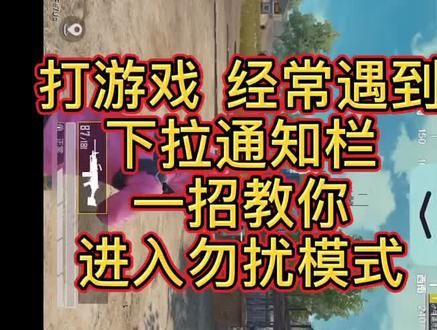 00:16查看AI文稿AI文稿
打游戏经常遇到下拉通知栏,一招教你进入勿扰模式,设置辅助功能,引导式访问, 打开引导式访问, 连按三下侧键选开始设置密码,就这么简单,再也不会被打扰了。
 00:56查看AI文稿AI文稿
盘他,首先打开设置,找到勿扰模式,然后打开污染模式, 静音方式调为始终自动回复,对象选择均不允许。好,下一步我们打开快捷指令,选择自动化,然后创建个人自动化,往底下滑,打开 app, 选取 app, 然后搜索王者荣耀, 完成以后选择下一步, 添加操作,搜索勿扰模式,左上角有个关闭,我们把它打开,下一步把运行前询问关闭就完成了。关注我,带你了解更多 iphone 小知识!
1032大 川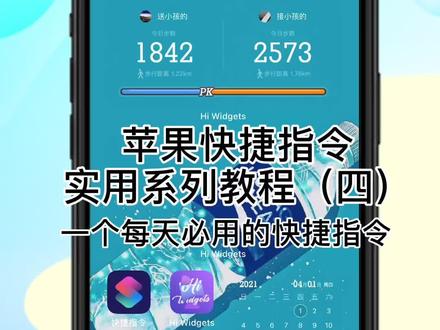 00:49查看AI文稿AI文稿
经过快捷指令使用系列教程四,一个每天必用的快捷指令!大家好,我是小组件精灵,一个每天都要使用的快捷指令,而且超简单,你们想学吗?我来演示一下。嘿, siri, 我要午休 休息三十分钟,然后就开启了污染模式和三十分钟倒计时,并且在三十分钟后关闭。污染模式如何设置呢?基础操作,请翻看前两期视频,这里直接跳到具体的添加步骤, 下面可以截图保存一下,按照上述步骤在自己手机上操作试试吧!关注我,下一期介绍一个每天都要用好几次的快捷指令。
318小组件精灵&封面侠APP 00:21查看AI文稿AI文稿
电话接不到,别人打不进来,仔细看,右上角多了个月亮,专注模式已经去设置,也可以直接点进去关闭,也可以去设置关, 关闭污染模式就 ok 了,赶紧让朋友打个电话试试吧!
841I store 00:25查看AI文稿AI文稿
iphone 终于出游戏模式了你知道吗?升级到 iphone 十五的小伙伴赶紧去设置,点击设置选择专注点击右上角加号选择游戏点击下一步,这里可以根据提示操作。我是在允许通知的联系人和允许通知的 apple 都选择了,不允许 学校请通知。选择了以后专注模式选择跳过设置完成后在玩游戏前下拉控制中心,在专注里选择游戏后后再也不会有人打扰你了。我是麦小仙,点个关注一起开黑!
3.1万他们叫我小仙 00:39查看AI文稿AI文稿
很多小伙伴玩游戏的时候非常害怕这种微信弹窗,有有时候不小心就点出去了,或者说不小心就返回了。老陈今天用一个小方法教你如何设置不弹窗, 我们点手机设置点辅助功能,拉下去找到引导式访问,打开设置个密码全部溜, 打开之后打开这个快捷键,然后我们进入游戏,连按三下关机键,开始模式,卸就返不回来,也不会收到信息,打电话也不会掉线了。


