航嘉gx120北极圈怎么连接9个

粉丝103获赞74
相关视频
 01:34查看AI文稿AI文稿
兄弟们,我们今天来看一下这一台海景房,这一台是粉丝朋友在我这里定制的海景房, cpu 是 i 五的幺二四零零 f, 主板是微信的 h 幺幺零 m 杠 g 这么一款主板,它是支持 argb 同步的,所以呢,他就选择上满了九把 argb 风扇, 这个 aigb 风扇我觉得是相当好看的,有点像宁静二蛋,但是呢,我觉得还比那个还要好看一点。这一款 风扇叫做行家 gx 幺二零北极圈,这么一款风扇一共上了九把,这一款机枪呢就是行家的 s 九二零,我们看一下他选择的啊,我给他升级了一下, 加了几十块钱升级的一个 wifi wifi 和蓝牙,像这种 wifi 蓝牙你们尽量去选择一个,主板上如果支持 wifi 和蓝 蓝牙接口,尽量去选择一个直接接到主板上面的这种 wifi 蓝牙比接在 usb 接口上面的要稳定好用,速度快的多,全部都是这样子,可以这样子说, usb 接口的 wifi 蓝牙它不太稳定,你们欣赏它一下外观,这款主机好像前价格是忘记了, 等一下我看一下,但是呢,颜值是真的是 very good, 我觉得很帅,这个所有的配置都是他自己写出来的,在我这里配给他装好了,现在打包发货安排。
18小泽玩电脑回收 01:48查看AI文稿AI文稿
哈喽,小伙伴们大家好啊,我是向野,欢迎来到大萝卜树,最近咱们不是开始卖这个行家的电源了吗?有很多小伙伴收到货之后问我们这行家的电源模组线该怎么接?今天呢,拍一个简短的小视频给大家说明一下。其实啊,行家电源接模组线非常的简单,因为他在电源本体的模组接口附近 已经用非常明显的图示标明了,每一个接口对应的是每一个接线,可以看到主板供电、硬盘供电、 cpu 供电和显卡供电都非常明确的标出来,然后对应的是下面同样分布的每一个接口, 这一点给行家点个赞。然后呢就是来辨别我们的模组线了,像我手上这个是 k 七五零,是有四种模组线,最粗的这根呢是主板的二十四 p 的主供电线,中段还用白色的鱼纹网包裹了一层,这个颜值就很棒啊,像白丝一样,手感也不错。嗯哼, 哎呦,不错哦。然后可以拆分成四加四拼的,主板的 cpu 八拼的辅助供电线,可以拆分成六加二拼的,显卡的辅助供电线以及我们硬盘所用的这个赛塔和地口的供电线一共是这四种,其中需要注意的就是我们的 cpu 辅助供电线和显卡辅助供电线, 虽然他们拼起来都是长得比较像的八拼,但是一定不要弄混。 cpu 是可以拆分成四加四拼的,而显卡是可以拆分成六加二拼的, 一定要找对线插对口。还有的小伙伴比较关注,我是应该用哪一头接在主板或者显卡这些设备上,而哪一头是接在电源本体上呢?那其实很简单的,能拆分的那头是接在主板或者是显卡上的,而不能拆分的这头呢, 是接在电源模组的接口上的,无论是二十四平的供电线还是显卡的这个模组线,都是这样的道理,选对线,选对口,插准位置就能够解决你一切安装的问题。好了,有什么问题都可以在我们的评论区或者粉丝群里询问我们,咱们下期再见。
857大萝卜数码 06:06查看AI文稿AI文稿
主板接线的详细教程,很多兄弟们自己装机或者是更换机枪或者配件的时候,都翻车在了主板的跳线上,那记得点赞收藏这个视频。接下来我会详细的教大家怎么去接主板上的跳线,我呢分别准备了机加的、滑硕的、 微星的三款不同的主板,然后机箱的话是准备了一个航加载 s 九二零海景房的机箱, 我们要首先要明白我们接的这个线的都是做什么用的,然后我们看机箱接的主板上的这个跳线的话,是以这个机箱为例啊,这个是开机键,这个是重启键,这个电源指示灯,这个硬盘指示灯,这是 usb 三点零,这是前置的麦克风,前置的耳机,这个是 usb 二点零,对应的话就是这一把线, 由于在机箱里面没有办法很清楚的拍摄,那我把主板单独的拿出来,让你们能够有更直观的看一下,主要这个是机加的 主板,在主板上我们也能对应的找到这个条件,那我们就能很好的理解了。可以看到上面这个 hd 就是硬盘的指示灯,上面的这个 p led 就是电源的指示灯, pw 就是开关, r e s 就是重启,然后这块 f usb 就是 usb 二点零,这块 usb 三点二就是 usb 三点零,然后这这还有一个这个 fodo 就是前置音频。这个时候我们找到这些线,看这个是比较简单的 usb 三点零, 我们就插到这,他这有一个凸起来的,这有一个缺槽,插的时候不要插反,插反了也插不进去,然后对准再插上,这就好了,然后我们再找到这个,这就 uib 二点零这块有一个缺针,我们对着主板上的这个缺针的这个位置,然后给他插上这个 hdodo, 就是这块凹有就前置音频,前置音频这块看中间这块也有个缺针,然后对应的这个位置也有一个缺针,我们也是让他对正插上去就 ok 了, 这些都是有防灾设计的,到这一块的时候的话他就分散了,前面这些一般都不会翻车,基本上翻车都是在这,所以所有兄弟们都重点看这里。好,我们先找我们要接的地方, hd 就是硬盘指示灯,那我们找到 hd 可以看到这有一个加号,一个减号,加号代表正极,减号代表负极, 然后这主板上这也写的这边这根针是加号,这边是减号。嗯,对应的插上,然后这个是 poled, 就是电源的指示灯,也是加号,在加号在左边这个方向, 然后给它插上,然后这个就是重启,这个就是开关,我们先插开关吧。 power sw, 这个看 power 对应的是上面这两个,然后最后剩一个重启就是瑞士 s, 开关和重启就不用分正负了,无所谓,只要接上就行,那这个时候这主板的跳线就全都接好了。好,那这是寄家的,我再用华硕的教你们一遍。 好,那这个的话是华硕的主板,那在接线上的话大同小异,我们还是找到主板上的几个接口所在,这块是 usb 三点零就是前面的这个开关,可以看到他下面真是已经是有电路图。 hdd 就是硬盘指示灯,上面的就是 power led, 就是这两个是硬盘指示灯,这两个是电源指示灯, 然后瑞士的就是写的是这两个,从这边数的第三个,第四个,然后 power, 就是这两个是开关,就是上面一排的第三个,第四个是开关,然后这边就是 usb, 这比较简单,这也是由于三 站进去这个地方标的是 aafp 啊,这个就是前置音频。那我们同样呢也是先把这机箱的这几个好接的,我们现在都接了,这个就是 usb, 对着 usb 的这个缺针的地方,很好接, 直接插上就行了。 out, 前置音频对着这个缺针的地方,这其实 usb 上面这块有两个细节点,一个是这块有一个缺针,然后这块有一个凸起,可以看啊,这块有一个凸起,然后这块有个缺针。所以说你是接反了的时候不要大力出奇迹,接反了是接不上去的,你调对了就 ok 了。 方队,好,这就接上了。然后这就是众多兄弟们翻车的地方啊,我们再仔细看,这个道理基本上一样。然后硬盘指示灯加减,加代表是正极,减代表是负极。这一块第一个,第二个啊,这个硬盘指示灯左边的是加,右边的是减,插上硬盘指示灯,电源指示灯, polo 加 polo 减,这个不能接反,这个接反了他就指着灯就不工作。然后也一样,左边的是正,然后右边的是负,第一个是正,第二个是负,然后我们接开关 power sw, 可以看到它上边的第三个和第四个是开关,键开关键不分正负,只要插上就行。然后这个是重启, 重启也是插到第三个,第四个华硕的主板就接好了,可以看到基本上道理是一样的,跟上一个添加接法基本上完全一致了,我现在拿的话,这个是微星的主板,主板上的接线的话也是同样要明白他主板上的一个 现在开关的一个位置,这个上面写的 uib 的,这就是 uib 二点,刚好找主板上找这个样子,这就是 uib 三点零,然后微星的他可能就变了,你可以看到他这横幕线有一个这样的 go fpe 啊,这就是其他的一个立足开关,那他其实也是有电路图的,他电路图是在这, 这款没有跟他在一块,但是你看这写的一个勾 f p 一,这也写个勾 f p 一,表示这个电动图所画的意思就是这个,那我们照着这个电动图上去挪过来就行了。这是 usb 三点零也好接,再插上这个是 usb 二点零也好接。 看 hddl 九,这块也是有缺针,加到猪半上,这块有缺针的。这个, 这个是 hdd led, 那刚才看到这个电动图,这 hdd led 是第一个和第二个,那我们就接到第一个,第二个上,呃,左边是正,右边是负 overled 就是电源指示灯,电源指示灯的话也是第一个是正,第二个是负。好,然后这个是 powersw, 是开关键, 这个不分正负极,随便接,重启也是不分正负极,随便接,第三个,第四,那这就微星的主板和机箱的接线也就接好了。好,兄弟们,那这就是玉山家详细的主板接线教程了,记得点赞收藏,以备不时之需。
404装电脑的强强 01:01查看AI文稿AI文稿
白吗?呜,看哪里,我说的是他,是他行家新推出来的 s 九二零暴风雪海景房,机箱全景玻璃设计,烫金工艺面板,九个风扇上位,支持多硬盘组合, 再给他搭配一个行家居差二四零大白鲨水冷这颜值,这个时候你肯定又问 这行家的水冷怎么样?咱拿数据说话,水泵冷头尺寸八十一乘以 七十一乘以四十五毫米,冷排尺寸两百七十四乘以一百二乘以二十七毫米,风扇尺寸达到一百二十毫米,风扇工号只需要三瓦。最最最最重要的是,行家作为 实力派,一线机电大厂,水冷漏液它包赔啊,漏到哪里赔到哪里的那种哦。
50你搞不搞机 00:15
 02:24查看AI文稿AI文稿
用不到一千元预算,就能给大家安排一台适合居家上班,可以开多平办公的平民电脑。主机采用以下配置, cpu 主版我选择 amd 影池一套的战将版优套装。内存选择 dd 二三八 g 一千六百频率,单条硬盘选择高速固态一百二十 g 散热器选择大水牛两极风 t 二零,电源选择 tp 四五零冷静王额定二百瓦。机枪选择行家的 bs 幺零幺小机箱前置有多个接口,金属侧板还有通风孔。接下来就给大家装机安排一下, 装完机欣赏一下效果吧! 那低价是否也有好速度?打开日常软件占用率很低,这对于千元内的总计来说,性价比非常高, 轻松应对日常办公室,非常划算。想多了解的可以点击下方小黄车咨询客服哦!
974三马DIY电脑专营店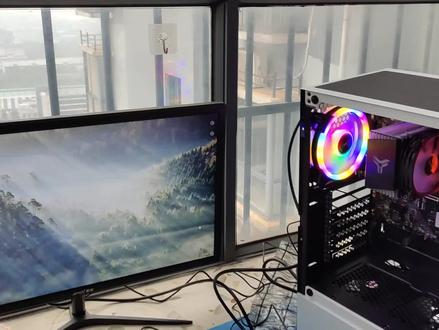 03:05查看AI文稿AI文稿
这两天帮亲戚组装了一台电脑,因为这是第一次组装,以前都是买的整机嘛,所以发生一些小问题。首先碰到的就是这个内存的这个不兼容啊,这个主板上面这个有那个简易的 八个灯的提示,当时把这个视频发给了个商家,他说是要换个内存试试, 我的电脑是两根内存条,两根海盗船的内存,所以给他拍的也是这个牌子。先拆下我的那个第一根试下不行,直到第二根才点亮。 第一个人是最近从咸鱼上收的,持续比我这个原机上还要快,但就是不兼容这台电脑,这个不是亲眼所见,一般我还不相信。 然后就是系统装完以后,这个电脑就总是进这个,不要死不进这个系统啊,我往上查了一下,说是什么把这里改成这个 csm, 其实根本就不需要。 然后这个 u e f i 怎么搞出来的?就是在快速分区的时候,我们我们以前都是用这个嘛,直接点这里,点这里分区以后 放上去以后,他前面就会多两个这玩意,多一个三百兆,一个一百兆,他应该就会自他就会引导进入系统,就是这个事。 然后呢,这个他这个系统呢,装完以后他不会自动装驱动啊,我们看见他这个驱动设备关联器这些都是 把这挂在边上,然后我在官网上面下载了他的驱动, 他的器驱动呢都可以装,但是最后到网络这一款上我也堵住了,先把这些装上, 现在把这些全部装完了,就剩这个以太网,这个就是网卡,因为这些我都可以直点进去以后他会有一个 ac, 一门就可以直接点,而这个东西我解压以后 是这玩意加在一起才一招,现在怎么装呢? 这个时候你们双击这个有问号的这个程序,在手机栏里点更新驱动,然后浏览驱动, 这里这个驱动要解压,不解压这个是不能不识别的。另外还可以用手机数据线这样直接上网,这样上网的话电脑的这个驱动不装,他也可以直接联网,就是在手机热点栏目下有其他共享,这里点 usb 共享网络。 最后这台机在运十下跑分是七十八万,然后运十一下跑分可以上百万。 好了,以上就是我装这台机所遇到的一些困难。
54我是卢队长 09:45查看AI文稿AI文稿
装起师傅的重复操作, yeah!
1.5万广州零度 00:47查看AI文稿AI文稿
天津动力首家全无限时体验升级版卓威包间,等你来遥遥领先他人哦! 西伯利亚 g 二降噪耳机,体验感决绝子华硕主板、 itcpu 四零七零显卡搭配行家 s 九八零龙卷风机箱和 gxc 二零北极圈,还有骁龙三六零一体水冷, 这酷炫的键盘,我都想 get 同款了! k 七十五三模键盘加狗屁王两代双模鼠标,使你游戏输出更丝滑。 三百六十赫兹加速能升降挂架搭配瑞瑟迪瑞克四 l plus 变镜眼,这样的卓威包厢还不赶紧快来深度体验一下!
 02:04查看AI文稿AI文稿
ok, 兄弟们,咱们来看一下这一套配置的一个游戏评测,幺二四零 v 五十六 g 的内存条,嗯,然后是幺零六零三 g 的一个显卡,这是一个影池的啊, 然后硬盘呢,是一个二五六,这个五幺二,下边是我一个呃,游装游戏的一个硬盘。首先来看一下 cf, 这里的真率,可以看到啊,基本上都在两百以上的一个真率, 然后是撸啊撸,这个游戏也是在一百二左右,怎么样啊?我评测的,我很负责任告诉大家啊,全是高画纸,全是高画纸啊,这是游戏的一个实测,绝对没有一点掺假的 意思,这是那个正当防卫这个游戏啊,这也是前两天一个粉丝装机的时候让我顺便给他下载的,然后我也就下载下来了。啊,可以看一下这个游戏, 这个这里有爆炸啊,这个汽油桶可以爆炸,先炸一下。咚, 好,这个是吃鸡, 也是在一百以上啊,跳下来一瞬间跳到了七十左右的一个哦,有人打我,谁打我?谁打我,我找不到他, 好吧,这个是 cs, go, 我不知道为什么这个游戏不能显示那个微信小飞机的一个真率显示啊, 有知道的可以在评论区告诉我一下,还有人吗? ok, 这里好多人,这就是一个我们这套机器的评测。
26卡哥电脑装机 00:52查看AI文稿AI文稿
主板是一线品牌,华社评六六零, ok, 接下来我们装的是 cpuv 五幺二四九零样服, 这个装的是五百 g 的孤单硬盘, 然后我们装的是海钓船八 g 三千六百平率的内存条。 最后打击三部分,把主板装进去,这是一线品牌行家五百瓦电源把它装进去,这是利民和二四零,水冷,我们也把它装进去,最后的成品来了。
 00:54查看AI文稿AI文稿
分享这台主机之前,先给大家看看夏至的风扇,这是很多朋友问的最多的一个问题,这个关于出风的问题,这个风扇是反转的啊,大家看一下 来吧看看今天这台主机啊,机箱是行家阿波罗,和我们最近卖的不好使非常相似。 cuia 五十二代幺二六零 tf 主板微型 b 六零排气爆 wifi 内存影影池石油机四千大师像哈七彩虹三菱七胜肽火神 最冷利民巅峰幻测三六零全景点亮看看效果!九马冷静阿里地风扇电源,海盗船按八五零机盘全保持电源固态 sn 七只让你 p 不太。
 02:00:19


