2023完美支持win7的配置
二零二三年了,居然还有人用 win 七啊,来看一下这哥们两到三年的预算办公量,最主要的是问蛋弟 你能不能装了 win 七系统啊,别说 win 七了,你就叉屁来了,弹地刀照装不误哈哈哈哈哈哈,最后呢,我们给哥们选好了,最主要的跟大家讲一下,在我这不管买的二手还是全新,直接是给大家送货上门,咱们现在。嗯,出发。你好, 二十一号楼是哪个四单元这个头,这个楼的是最东头最那边。对,最最东头的单元。好嘞,谢谢啊。 走完小区再爬楼梯。大哥,这买电脑还是咱本地有信任吗?所以没敢在网上买键盘能不能用他原来的因为什么?老太太吧,你一给他换别的他马上就不会用。明白明白就放放这里头差不多了。哎,还好呀,这结果还用不了显示器结果用不了,我也拿 他得欠了,但是你这个显示器用不了,他后面没有哦,奶奶,你那个显示器太老了,那咋办?要么就是换了他,要么就是买一个那个转接的一个头,这所有东西都重装麻烦了。那现在就说 不行的,哎,不会,不存在啊,我不会啊,不存在,你放心,这奶奶我给您做个保证,这个电脑如果说用的这第一次出问题就出了问题,不能用了,我上门给您处理一次。那你把其他的给他安上吧。这其他都弄好了?都弄好了,只需要完了接这一根线就够了。我直接给你们现金吧。啊,可以啊, 凡有什么问题我给你打电话啊,申请联系。大哥,你这台电脑都没什么利润,你怎么还答应人家第一次上门免费呢?咱不能因为一台电脑没什么利润去让相信咱的人选择咱的人 寒了心。一位老奶奶看样子应该有八九十岁了啊!咱给人家做一次第一次上门免费售后,这个我觉得是应该的,现在我觉得一二百块钱谁都能掏得起,但是咱们的服务一定是要做到位。

粉丝5888获赞8.1万
相关视频
 02:03查看AI文稿AI文稿
都已经二零二三年了,还有老铁不会安装系统吗?来一招安排,把装机盘插到主机箱后边 usb 口上边,电脑开机狂按键盘的启动热键,华硕主板按 f 八 g 加主板按 f 十二,微星主板按 f 十一。 弹出优盘启动画面,选择优盘启动进入,选择第二项温实版 pe 进入, 等待进入 pe 系统。如果想要把硬盘所有数据都清空的情况下,咱们选择 dg 分区工具,想要直接安装系统,直接选择系统安装。以硬盘分区为例,咱们双击打开 dg 分区工具, 选择左边框里的二五六 g 的固态硬盘,千万不要选下边,下边这个是属于你的 u 盘。以这个二五 du 盘为例, 咱们点击右键,点击快速分区。如果你是老电脑的情况下,咱们可以选择 mbr 的分区格式,如果是新电脑,咱们选择 guid。 咱们以把硬盘分成两个分区为例,点击自定 在右边框里,把系统的盘幅给他分大一点,默认的话是属于二十五 g, 咱们给他分成一百 g, 下面的上去数默认是二零四八,咱们给选成四零九六,点击确定,点击是 等待分区完成,这样你的硬盘都清空了。接下来咱们再安装系统,双击打开系统安装,在左边框里边选择你想安装的系统,有 win 七, win 十,还有温度的十一,咱们选择 win 十为例,在右边框里选择目标 盘符。咱们的 c 盘之前是分了一百 g, 点击系统盘,点击一键恢复,把弹出了对话框,倒数第二两项都给他勾掉,点击确定,等待系统安装完成,点击确定。 把装机盘拔下来,用鼠标点击重启电脑,等待系统安装完成。
363同信电脑装机店 09:51查看AI文稿AI文稿
哈喽,大家好,我是阿雷,你的电脑上面现在安装的是 windows 十一的系统还是 windows 十还是 windows 七的系统呢?那现在已经是二零二二年十一月份了,那我知道很多小伙伴你的电脑上还是在用的温七的系统, 那你到底是为什么还在用温七的系统呢?今天呢就跟大家来分享一期二零二二年最新的温度四七系统的安装教程。 这次呢我为了找一个能够让大家一次安装成功的这个系统呢,我大概下载了有十几个温度四七的系统,各种各样的版本, 我都进行了一个安装的测试。那最后呢,我找到了一个算是比较满意的一个文斗字七的系统,这个系统呢是在原版的基础上加入了 usb 等等这些驱动,并且呢没有增加任何的垃圾广告,包括这个浏览器的首页。这个系统呢也进行了一个简单的精简,只有一点八个 g 的大小, 同时我在好几种设备上面都进行了安装和测试,最终觉得这个系统还不错,所以今天呢就跟大家分享一下,并且这次安装教程的这些工具和方法呢,都是一个全新的, 这个是二零二二年最新的 windows 七系统的安装教程,只要你按照视频来操作的话,即使你是小白,也基本上能够让百分之九十九的设备一次安装成功,轻松使用。 所以也请大家在观看的时候呢先收藏一下,以免当你安装系统的时候找不到这个视频,顺手呢也可以给阿雷点个赞好。今天的这个视频 大概分成了四个部分啊,其实呢非常简单,第一步呢就是我们准备的工作,那刚才已经说了,我们必须要有一台电脑和优盘啊,然后呢剩下就是软件的部分了啊,包括启动盘系统,包括一些其他的用到可能会用到的工具,我都会给大家准备好,那会放在视频的下方,大家直接获取就可以。 那然后呢第二步做好优盘之后呢,做好这 pe 盘之后呢,我们是需要进入我们的 pe 盘插到我们电脑上,然后第三步就是安装系统,最后一步就是愉快的去使用就可以了。好,那现在呢我们就一步一步的来操作,首先我们把优盘做成 pe 盘,那这边呢我推荐大家呢,就是这个 叫稳 tory 这个优盘启动啊,他这里面这个非常强大,待会我会给大家说到的。啊啊,进入他的这个官方网址之后呢,我们会直接 下载啊,然后呢这边他有一些其他的就下载地址,我们选择这个蓝奏云的这个地址,我们选择这个 windows 的,如果你是 linix 可以选择 linix 的。好,那现在我们我已经下载完了啊,下载完之后呢,我们直接呢就解压一下就可以了, 直接呢双击这个软件的部分,打开温 two 之后插入 u 盘, 我用的是奥尔科最新推出的一个快闪 u 盘,这个快闪 u 盘它的读取可写入的速度呢,超级超级快,每秒可以达到稳定的三百兆每秒,这个速度啊, 无论是读取还是写入,我们往优盘里面考入一个五点四 g 的温度,是十一的一个系统,我们可以看到每秒可以达到二百六十兆的一个速度,二十秒内就可以考 好玩了,并且优盘的整体的做工呢都是一个金属的。好,那现在我选择好之后呢,我们点击安装,那之前一定要把你优盘的数据的备份一下,因为做完之后呢里面什么也没有了。好,然后我们直接点击安装,点击试 点击是好,我们就等着他进度条走完之后呢,启动盘就做完了,非常非常快。好,做完启动盘之后呢,我们的这个优盘呢是可以正常的当我们的优盘去使用的,打开之后我们可以在里边存储任何的文件,都是不受影响的。 好,那现在呢我们就用到了第二个工具,然后这个呢我也会给大家准备好,就是啊 pe 盘的系统,我这边呢准备了两个,大家呢根据自己的需要选择哪个都是一样的大同小异,都是纯净无广告的。好,那现在呢我们直接呢把这个 pe 系统 拖拽到我们的这个啊 u 盘里面就可以了,这次用的这个温馨系统呢,是不忘初心然后做的一个精简版本,这个是二一年九月份做的啊,然后往下的话,我们可以看到这个系统的非常非常的简洁, 并且里面集成了很多的驱动,包括 usb 二点零和 usb 三点零的驱动啊。下载地址呢,我们可以直接呢点击这个连接,然后或者是在视频下方来获取,直接呢下载,下载完之后我们只需要把这个系统呢也是直接拷贝到我们这个 呃做好的启动盘当中就可以了,同样如果你要安装温石或者是温斗四十一的系统,同样也是可以直接考飞到这个优盘当中即可,这次呢我用我手边的目前最小的这种啊叉八六的一个迷你小主局来测试啊,就是这么 小巴掌大的一个大小,然后它上面只有两个 usb 三点零的一个 usb 口,那我们来测试一下这个系统他有没有 usb 的驱动,包括 usb 三点零能不能用。经过测试呢,完全没有任何问题的。那我们现在就开始往这个里边去进行一个装 windows 七的系统, 开机之后快速的按键盘上的 delete 键,我们进入 boss 当中,然后我们选择我们的这个奥瑞科的这个优盘, 然后点击保存,然后这样的话它重启之后就会从我们的 u 盘进入系统,同样你也可以按 键盘上的快捷启动键。每个品牌的电脑是不太一样的,现在就进入我们 tory 这个系统了,那现在安装系统呢,有两种方法,第一种呢就是我们直接选中这个温七的旗舰版本的这个 系统进行安装,那这种方法呢,相对来说啊,相当于一步一步的安装。那下面一种还有就是我们进入 pe 当中去安装,我今天要跟大家演示一遍,去 pe 里面去安装,去 pe 里面安装的话相对来说比较傻瓜似的啊,不需要我们一步一步的守在电脑前面,需要点 好,现在我们就进入 pe 的这个系统,第一步呢,我们打开这个分区工具,因为我的这块硬盘是没有数据的,所以呢我们需要给他新建一个分区,然后我们点击这个啊快速分区,这个地方我们要一定要选择 mb 二,因为温七的话 对于 nb 二制式还是比较好的,从温时以上我们就要选择这个 guid 的格式,硬盘比较小,只有一百二十八,我就选一个区,你也可以选好几个分, 最后我们点击确定好,那这样的话,那这个硬盘呢我们就分好了,下面一步就是直接去安装系统, 还有一种方式呢。第二种情况呢,就是你之前的这台电脑上面也是安装的温期,只不过那个温期或者是不是很慢,或者是系统崩溃了,现在还要重新的安装一下, 那这个就比较简单,你你只需要把 c 盘格式化一下,然后呢就可以了,同样你也一定要记住,安装系统的时候, c 盘的所有的数据呢都会被清除掉,你要提前做好备份的啊。 如果你之前你的电脑是安装的是温十或者是温十一的系统,你现在想要去安装温七的系统,那你的这个硬盘就需要去转化成按标格式,那我们现在右击会看到有一个转化成按标 第二格式啊,我们点击一下转化成 mb 二格式,那这个时候如果你硬盘里面有数据的话,只是转化 这个硬盘格式,你的数据是不会丢的。软化成 nb 二之后,那我们现在呢就可以去安装系统了,我们打开 windows 安装器,第一步我们选择镜像,就选择我们下载好的这个 不忘初心的这个温七系统,点击打开好第二项,这个地方也是需要选成你的这个 c 盘就是想要装系统的这个盘,然后再往下 就是我们想要把你的系统安装在哪里,我们把它安装在 c 盘好,这个地方有一个选项,我们这个地方可以去选择一个 旗舰版或者是旗舰美化版之类的啊,然后我们就直接默认了点击一下安装,点击一下确定好。那现在这个系统呢就在往我们的系统版里面去写入,我们这个时候呢就不需要去管了,等他写完 好,现在就安装完了,安装完之后我们就点击重启,点击重启的时候,那现在呢我们就需要把我们的这个优盘呢也一同拔掉, 这个时候呢我们就不需要再管我们的电脑了,就等着他去安装系统,所有的不都不需要管,等他把所有系统安装完之后,重启进入温期系统,那我们这个系统呢就已经安装完成了。 好到这里 呢,我们的这个温七系统的都安装完了,然后我们可以看一下我们这个小主机啊,专门找了这个小主机上面只只有 usb 三点零的,我上面接了一个鼠标键盘,直接接上去, 只因为这个系统是集成了 usb 的一些驱动,包括 usb 三点零的驱动,所以这个系统我们直接安装完之后呢,我们的鼠标键盘都是可以用的。 最后呢如果大家觉得这期视频和推荐的这些系统和工具都不错的话,也欢迎大家一键三连,也希望大家在安装温期这个系统的时候呢,也尽量的啊少踩坑,然后一次安装成功。好了,我们今天呢就给大家分享到这里,我们下期再见,拜拜。
3136阿雷 03:50查看AI文稿AI文稿
大家好,我是晋江兄弟庄心,今天我们来给同城的一个做模具开发的一个粉丝上一呃配的电脑,上一个电视啊,然后我们来现在来看一下距离配置吧, cpu 用的是 i 七九七零零 kkf, 已经好久没有装过这个 cpu 了啊, 然后累成牛,用的是微钢的万紫千红,微钢万紫千红两根十六计,单根十六计三千二,一门孩子用的金士顿 五百 gm 点二 nv 斜一的啊,然后显卡用的是 gtr 幺六五零 主板,我们用的是季家的 z 三九零主板啊, 配这个 cpu 的话肯定是处处有鱼,然后机箱用的是 沙哈拉的神光十一号,带侧开的,嗯,非常方便,也可以装二十零水冷。然后我们用的是长城金牌巨龙啊, 电竞版八零 plus 认证,金牌认证,嗯,全国赌啊,额定五百瓦的 g 六 g 六千,额定五百瓦。哎,有些人就要问了啊,为什么要用这个 cpu 啊,九七零零 kf, 因为现在这个 cpu 说实 卖给狗狗都嫌弃的啊,这个就是因为客户他有需求,他必须要温漆的,系统要完美支持温漆啊,也只能选这个了啊,这个是完美支持温漆里面最高的啊, 如果有哪位粉丝能知道更好的方案,可以给我提啊,下次给他们配一个 更好的别的配置。好,下面我们开始来装机啊,还有水冷啊,水冷刚忘了说了啊,用长城二四零的战龙炫彩版啊,下面我们开始曾经是装机啊,大家应该都会了,这个就不一一讲解了啊,有什么需要咨询的就可以私信啊, 机器已经装好了啊,还是非常漂亮的 水冷转一下系统啊, win 七就用狗屎的安装了啊,二大六十测一下 cpu 的温度啊, 这边看一下配置, i 七九七零零 kf 三十二 g 内存。 我们现在来看一下开机后的电脑,还是非常漂亮的啊,因为在这个周围不远啊,用我的敞篷性能源啊,帮客户送过去,帮客户机器安装好,送货上门啊,客户还 还是比较艰苦的。看一下这个键盘,哎,受不了受不了,看这个鼠标垫都已经有一层黄油了,都钉在桌上了,可我的晚上还是比较忙的啊, 我们的宗旨和客户是一样的啊,让顾客感动啊!感谢关注和支持!好,祝老板发财发财发财!
147靖江兄弟装机 03:45查看AI文稿AI文稿
都二零二三年了,还在用 win 七及以下系统的同学请扣个六,我给你们点赞!相信很多人,电脑的 win 七系统啊,和我手里这台电脑的系统类似,都是使用网上下载的,什么精简版啊,纯净版,镜像安装的。 先看一下我手里这台电脑的配置啊, win 七六十四位系统垃圾配置,已经是激活状态。使用浏览器搜索 win 十系统下载一定要找这个带有官方字样的链接啊,好熟悉的台词,看这里啊,有 microsoft, 别的都不要点。网页加载的速度可能会比较慢,耐心等待一下,可以拿包瓜子。算了,不用了,看到这个大大的字了没有?点击下载 win 十升级工具。好,这个页面先别关掉,后面可能会用的上 程序大小啊,十八兆多到这里都没问题吧。各位,我也不知道这台电脑会不会报错,运行,一试便知, 关注我即可获得以上文件。最好啊是出现错误代码,这样才能给你们真实的环境演示。好,非常好,大家看了是不是非常的熟悉,就是不让你运行。那接下来就是要处理这个问题, 还是这个网站点击这里啊,选择支持,然后在搜索框里输入更新已启用 tms, 选择第一个搜索结果往下拉,找到注册表信息,这里有个简易修复,点开之后呢,选择请单击此处会下载一个后缀为点 msi 的文件,双击运行就可以了。 再试一次啊,结果如何呢?哦,还是报错,但是错误代码变了,这里有个脚本,里面是一串代码,把后缀啊改为点 l e j, 然后运行啊,失败没关系啊,也可以使用 win 加二,打开运行窗口并输入 进入注册表,依次进行以下选择。 在这里右键啊,新建一个 d word 三十二位的名为 default security protocols 的文件,如果已经有这个文件了,则需要检查它的参数值。十六位数值,这里啊,看它是不是 a 零零 一顿操作之后啊,再来打开这个升级程序,可以运行了已经,看看他最终能不能安装成功吧。其实这个我也不知道啊,当然知道,也不会告诉你。接下来的操作就很简单了,下一步成恩就可以了。这里有个小提示啊, 不管是升级还是重装,一定要备份好桌面和 c 盘里的文件,数据无价呀。期间还可能会出现问题,如当安装的软件和 win 十系统不兼容时,需要进行卸载处理。在程序和卸载中啊,并没有这个软件,怀疑啊,是有 有残留文件,当然我不知道他在哪,只能搜索了。最终啊,找到这个文件,在 c 盘下的 program data 文件中,打开之后啊,可以看到只剩几个残留文件了,直接删除。这里啊,我的耐心耗尽了,电脑反应慢,我点的快,也就无所谓了。又一个关键点,选择要保留的内容, 建议大家选择第一个就是保留文件和软件,第二个选项会删除设置和软件,仅保留文件。第三个是不管分三期还是分六期,通通给你删除。那我作为演示呢,肯定是选择第三个 啊,安装成功了,居然可以看到。桌面上比较简陋,总感觉缺点什么,打开设置,选择个性化,选择主题,选择桌面图标设置,勾选你需要的,看一下属性啊,电脑还是?这台电脑版本是温师专业版,而且系统是可以进行升级的。在 c 盘里啊,会出现一个 windows 点 o 的 文件夹,删掉就好了,也可以在设置中找到存储物,清理一下。临时文件有五十多个 g, 默认呢,是勾选了一些,不痛不痒的,把这两个也都勾选上一块给他清理掉。存储感知啊,建议打开,还可以选择自动清理的频率。 最后看一下 c 盘的空间,二百三十二 g 总空间,二百零五 g 的可用空间。那 win 十系统占用了二十七 g 的空间,你觉得这个大小能接受吗?
3192宽然同学 00:42查看AI文稿AI文稿
哎,强哥,你说我是用七代优还是现在买九代优啊?肯定买九代优啊,但是那个宝哥跟我说我要玩第二层,就用分期比较好。 有了我想到九寨沟装温器的办法。
4.8万电脑知识大全-安阳盈科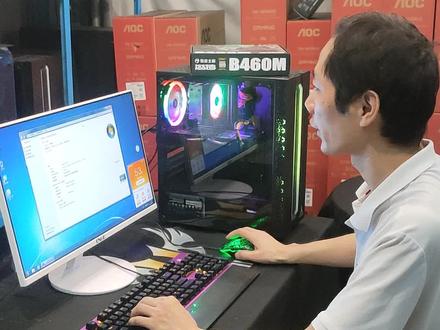 00:52查看AI文稿AI文稿
店长,这时代主机怎么装晕漆啊?还是不是装错了?没有啊,现在时代是可以装晕漆了,我们现在明轩主板呢?明轩 b 四六零的主板支持晕漆系统啊,所以说刚好有个客户他想要玩那个四 f 啊,玩那个调那个烟雾头,需要更新系统,又不喜欢用九代以前的配置, 现在我们就选这款。那他这个是什么配置啊?这个配置是 b 四六零主板 i 三时代,加上十六 g 的内存,幺零六零三 g 的显卡。 那他这个性能怎么样?性能的话玩玩腾讯全家总啊,玩玩那个吃鸡三,高画质啊,一百针以上永结无间中画质也可以玩到六十针以上哦。那他这个要多少钱啊? 这个三千不到的价格,今天晚上我们刚好有十张这样的显卡,我们就配十台不到三千的价格。来我直播间。
269深圳市永佳电脑 03:15查看AI文稿AI文稿
现在主流的电脑配置可以装温七操作系统吗?今天给大家分享的一套 i 三时代完美支持温七操作系统。 cpu 咱们采用了 i 三幺零幺零五 f 处理器,主板采用了微星 h 五幺零爆破蛋主板 支持十代十一代处理器,一线品牌质量跟可靠性是可以保证的。 内存咱们采用了科富八 g 二六六六两根组件,双通道,十六 g 内存是目前现在搭配最多的,嗯,速度、商务办公、打游戏都是完全足够。 内存插好以后,我们准备安装散热器,散热器咱们采用了新股冷风双塔 ts4 散热器,四铜管九厘米带灯,高转速采光。咱们硬盘的方 方案是采用了二百五十六 g 加一 tb 的机械硬盘,固态硬盘来自于雷克萨的 nm 六二零二百五十六 gnvme 协议高速读三千三百兆每秒 m 二接口, 这款硬盘咱们质保五年。第二块硬盘采用机械硬盘,来自于细节 etd 库余七千二百转高速机械硬盘,两年换新。 对于商务办公存一些大型软件跟程序是完全足够的。显卡咱们采用了微星的 jt 七幺零, 这里要说一下咱们这个魔改温七系统呢,必须要上独立显卡,因为装温七的话是没有 i 三的和弦的,所以说只能搭配独立显卡。显卡全接口 dvihdmi 加 vga 端口。电源咱们采用了 新股战斧四百额定三百瓦,最大四百瓦,电源支持宽幅,这里就不用多介绍了,咱们装了很多这款型号的电源。机箱咱们采用了长城的商务标准机箱,对于商务办公来说,机箱就没有什么外观可言了, 简单大气即可。硬件安装完毕后,咱们点亮机器插 u 盘进入 pe, 然后改网卡。 h 五幺零搭配的是 i 二幺九 v 的这款网卡,需要改网卡 bels, 这样的话在温气的操作系统下就有了网卡驱动,就可以插网线进行上网,刷这个 bus 的时候不要断电,耐心等待提示更新成功,这就算把网卡改好了。然后咱们关闭进行硬盘分区做系统, 有不懂的可以留言。分好区以后,我们把温七的操作系统安装到 c 盘,把温七防止卡 logo 前面打成对勾,然后进行安装。安装完毕以后,用驱动总裁驱动一下主板所有的驱动, 打完驱动以后,咱们就可以完美支持了温七操作系统,这样就改变了大家用新电脑装温七,有一些较老的软件只能在温七系统下运行, 这样咱们就可以享受高速度高配置新电脑,然后用老的操作系统可以完美流畅运行。有什么看不明白跟不懂的可以在留言区评论哦,感谢大家观看!
116石家庄乐青装机 02:14查看AI文稿AI文稿
从小学习不努力,长大努力卖电脑。大家好,我是晋江训练装机,今天同城粉丝过来升级置换了一台二手电脑,配置比较高,这台电脑 是九代的 i 七,既可以做设计,又可以用来办公,并且还可以玩大型的游戏,如果说对 win 七系统有要求的 可以考虑一下这台二手电脑,价格不高,性价比非常高。好,下面我们来看一下配置,机箱,然后是已经换过了,他以前的机箱太破了,然后被我扔掉了, 我们来看一下这给他换的是金可怜的凌霜 pro, 然后是二十年水冷两根金邦的八级内存,然后是一张二零六零更深的二零六零的显卡, 以前在网上买的啊,电源用的是灵美国度额定五百瓦,然后做了一个 aw 六十四和甜甜圈的一个测试,这个车子跑车了两个小时,然后温度保持在七十度左右, 呃, a w 四,然后 a w 四的话,你看一下这个 cpu 的温度,八十度,最高八十度, 然后我们这边娱乐大师看一下配置, ig 九七零零 k 金邦十六级,二六六六两根跟升二零六零,显卡 带光线追动啊,然后华清的 z 三九零 pro 四 硬盘,然后是三星的一个 pm 九五幺二百五十六级,然后娱乐大师看一下保温, 娱乐大师跑分九十七万,将近九十八万,还有需要的朋友可以私信和我联系啊,感谢大家的关注和支持!
35靖江兄弟装机 01:38查看AI文稿AI文稿
你没听错,英伟达三零五零和三零九零探险卡可以在 vip 系统使用了。 二零二二年国际消费类电子产品展览会上,因伟达针对入门和发烧玩家分别带来了 r t x 三零五零、 r t x 三零九零 t i 两张全新显卡。 之前因为达官方仅发布了三零五零 windows 十的驱动,近期终于迎来了三零五零 windows 七 x 六十四驱动。官方发布的最新版本号为四七三点六二,在此版本把之前发布的三零九零 t i 专用驱动也合并进去了, 但经测试直接下载运行官方版本会出现诸多问题,主要体现为双击运行不了、报错驱动不了等问题, 而驱动总裁针对此问题做了相关优化,在发布的最新版本二点幺零点零点零已经完美适配 windows 七六十四位系统 驱动总裁,老版本只要联网安装具有等同效果,对于坚守 windows 七的同学们简直不要太香。但对于一台完美支持 windows 七的十二代配置,在选择和安装上还是有一定技术门槛的。 专业的事交给专业的人。点击下方链接,了解下最新十二代完美温七配置单。感谢观看本期视频,我们下期再见!关注我,学习更多干货!
144sysceo 00:43查看AI文稿AI文稿
英特尔库瑞二五幺零四零零 f 装温七六十四位旗舰专业版,然后完美支持哈十六 g 内存驱动也正常, 很多人很多朋友想时代的 gpu 装温漆系统的,然后可以买微星的 h 五幺零 m plus 这块主板,这主板可以完美支持 自动完美支持啊。
 00:48查看AI文稿AI文稿
华硕搭载 a 三二零、 b 四五零芯片的主板到底能不能装闷七?答案是可以的,但需要说明的,主板只是电脑硬件组成的一部分,现在大部分的主板都已经集成了这两大硬 网卡、声卡,还有一些高端主板都已经集成了现在最新的 wifi 六模块。除了这些,还有一个非常重要的硬件就是显卡,而显卡又分为独立显卡和核心显卡,而现在的核心显卡基本上都集成在 cpu 的内部,所以一台电脑能不能安装 wifi 取决于 主板、 cpu、 独立显卡这三大硬件。当我们知道这个逻辑之后,我们就可以根据客户要装 vip 的需求来搭配硬件。关注武汉新众,购买心仪电脑培训结束!
31武汉新众电脑 04:29


