粉丝1687获赞7426
相关视频
 02:15查看AI文稿AI文稿
一、心课堂之是用 sd 卡量产工具前的驱动安装。大家好,今天要跟大家讲的是 sd 卡量产工具使用前的驱动安装。今天我们会分三个部分来讲,一、没安装驱动前以及安装驱动后量产工具的界面显示。二、我们应该如何安装驱动?三、安装驱动失败后我们应该怎么做? 现在我们来看第一点,首先我们打开量产工具没安装驱动前,我们的量产工具界面显示是这个样子的,是其显示的都是浅灰色字体。现在我们来看一下安装驱动后量产工具的显示界面, 这是安装驱动之后,我们插上了第一排读卡器后,量产工具的显示界面字体会变为黑色。这个呢就是我们量产工具没安装驱动的界面显示,这个是安装成功后,插上读卡器后的界面显示。好,现在我们来讲第二点,我们应该如何安装驱动。在安装驱动前,我们先把量产工具关闭掉, 然后不要在电脑上插读卡器。我们打开量产工具驱动的安装包,打开驱动管理器,直接点击安装原厂驱动。安装原厂驱动成功之后呢,我们就可以打开量产工具,然后这是没有插读卡器的状态,我们插上读卡器,看我们的驱动是否安装成功。 好了,这就是我插上第一排读卡器之后,量产工具的界面显示。这样子呢,驱动就是已经安装成功了,我们直接插 sd 卡量产工具就可以认到卡。好,现在我们来讲一下第三种情况,假如我们驱动没安装成功的情况下,该怎么办呢? 跟第二步一样,我们安装驱动失败之后,重新打开驱动管理器,首先我们要把 v i d 改成六八二零,并把 p i d 改成零零四八,点击安装原厂驱动。驱动安装成功之后呢,我们打开驱动管理包,找到 usb 的 i f 文件,找到这个 inf 文件呢,我们需要手动安装一下,安装成功后呢,他这里会弹出一个提示,我们点击确定就可以了。安装成功后,我们再回到驱动安装管理器这边,这个时候就不用改他的 vid 以及 pid 了。点击安装原厂驱动,安装成功后,我们再次进入驱动管理包,找到 in f 文件还是找到 i n f 文件,再次点击再次手动来点击安装,这样子就能安装成功了。好了,这就是我们今天所要讲的三个内容,如果有不懂的地方可以在微信公众号留言或者联系我们的原厂 f a 一。
 02:15查看AI文稿AI文稿
一心课堂之 s t 卡量产界面的内容显示,今天我们来讲一下 s t 卡量产界面的内容显示,今天这个内容我们分为两个部分来讲,一、我们可以从量产工具中获取 first 的什么信息。二、如何更快捷的区分这些信息?首先我们来看界面,这是一张量产号的 tf 卡, 我们把界面分为 a 区以及 b 区, a 区呢所显示的是 first 类型, id, bing 级以及主控型号, b 区的所展示的是他量产出来的模式,由三代表的显速度能到三十兆左右,而 b 四 p 是指 brok 模式,四个碰绑定,而我们 a 区的内容显示是可以调整的。现在我们来看一下如何调整 a 区的内容显示。 来看量产工具,目前我们量产工具所展示的内容是并级容量以及主控。我们打开设定,进入界面设置界面显示设置,这里可以有 fresh 名称, freshid stores, 各 ce 并 及容量。这里可以根据我们所需要知道的信息而进行勾选,当我们把全部勾选上的时候,他都会展现在 a 区。现在在我们这个界面还有一个隐藏的功能,我们鼠标右键 a 区点击查看信息, 在这里我们可以看到它的 fresh 类型,以及我们所量产的一个软件版本号,附件版本号,还有配置版本号,我们可以根据这个隐藏功能去查看我们这一片 fresh 是用哪个版本去开卡的。接下来我们来看第二点,如何更快捷的区分这些邋遢信息。 怎么跟快捷的区分量产信息呢?我们可以用到一个颜色的区分。首先我们打开设定,打开容量设定,在这里我们可以设置我们所需要的并集,这边黑色的部分都是可以调整颜色的,我们来展示一下,把二七零三的背景色调成绿色,把二六八九的背景色调成蓝色,这个时候大家就可以发现我们二 六八九主控下面的颜色就会变成蓝色,二七零三的就能变成绿色,这样直观的区分主控。然后我们的容量也是可以调色去区分的。首先我们打开设定,打开界面设定,首先我们要勾选上背景色,其次再回到容量设定,这边颜色显示调成暗显示背景颜色, 把一百二十八 g 的 b 四 p 调成黄色,把六十四 g 的 brp 调成黄色。好,这个时候我们的颜色是相对应上了它的容量以及它的模式,这样就能让我们更直观的看到样品,它是什么容量,什么模式。好的,今天的分享到这里,谢谢大家。
 01:52查看AI文稿AI文稿
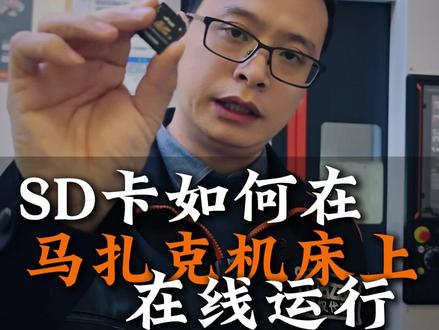
今天有个粉丝跟我说,他说如何用这个 sd 卡启动程序,这个之前我有一个视频已经告诉大家了,如果你的程序门禁大小啊,超出我们这个系统的那个储存这个大大小的时候,大家可以用这个 sd 卡在线运行。今天这个客户买了这个 sd 卡呢,可能是这个太大的,我告诉他一定要买个小一点的,最好是在两 g 以内的,我这个是四 g b 的 哈,四 g b 的 也可以的,一定要买这正版的啊,盗版的第一传输数据很慢, 再一个呢就是,呃,它不稳定,现在我把操作步骤演示给大家看一下,因为它买回来以后就是一直启动不了,所以我今天再做一个详细的视频给大家看一下。我还是以 我们这台掌机 smart 一 z 这个系统啊,其实像我们 smart c smart 机的这个系统,其实操作方法都是一样的。首先呢我们把这个 sd 卡插入 进来,用这个 sd 卡的话,那我们就是在线运行,按这个键,那我们点击这个键以后呢,就会显示 这个界面,那我们选择我们的程序,就是我们的卡里面有程序点,点入以后,这个时候他会显示这些程序,你想要运行哪个程序你就点哪个程序,那我随便点一个, 然后再确认回到这个主页面来位置,我点亮这个程序监控,我们点亮进去以后,这个是看不到程序的,在启动时候按启动键的时候,这个时候程序就已经上来了,那我再继续 运行一下,我取消这个弹幕,这时候看到没有,刚刚已经放好刀了,还在运行了。以上是完整的操作步骤,有问题的话可以随时联系我。
47马扎克滨哥聊机加 00:15
 00:50查看AI文稿AI文稿
手上的铲盘不要扔了,教你一招起死回生!工具全免费插上一个 u 盘,双击 u 盘提示,请将磁盘插入可移动磁盘或无法格式化,各种情况下只要能出现盘符就可以看接下来的操作。打开芯片查看器, 查看此 u 盘的型号,主要是离合片及主控厂商主控型号和闪存识别码,有些 u 盘只要找到相应主控就可以。 吉他全自动直接刷。打开相应主控的开卡刷机工具,填入相应的币撇,查看芯片型号是否对得到 点击 sorry 或开始一般时间会较长,我都用了二十分钟,耐心等到结束还有什么要抢救的告诉我,完成再进行测试验证,新建目录删除,也可以就此开卡量产完成。下期讲识别不到芯片主控的操作办法。
315一天到晚游泳的鱼 01:16查看AI文稿AI文稿
兄弟们,你看看我手中的这个 sd 卡,特别特别的多,今天我给你看的这个是咱们的这个金士顿的这个 sd 卡, 那它的优势在哪里呢啊?在正我使用了这么多的这个这个 sd 卡的当中啊,我总结出来啊,看一下我的 sd 卡是非常多的,各种品牌都有,第一它价格比较合适,第二它说实话它的品控确实是非常好的 啊。第三啊,就是他的这个写录速度也好,读取速度也好,一点都不虚标 啊,这就是他的这个优势。你像我所使用的这些所有的 sd 卡当中,我就比较喜欢金士顿的这个品牌啊,我们什么地方省钱都不要在这个卡上省钱。 这个卡是我们数据的最后一道保障啊,因为一张稳定的卡是你拍摄的很关键的一步 啊,因为有时候我们的数据是没有价格的因素的,所以说我们一定去选择这种大,你不论选择什么品牌,一定去选择大品牌,不能去选择那种很是不是你都没听说过的品牌,那能不选尽量不要选,好不好?
 01:39查看AI文稿AI文稿
如何在 s d k 中搭建软件工程并测试 sd 卡读写速度?在 s d k 中,首先新建一个空白工程,点击 file new application project。 在 新建过程中创建一个 main c 文件并编写测试程序。测试程序包括初步化 t i m e 二 a 零,以及通过 t i m e 二 a 零, s t a r t 和 t i m e 二 a 零 s t o p 函数测量 sd 卡读写操作的时间。相关的 timer 驱动函数在 user timerouter c 中定义,程序中还包含了 sd 设备驱动文件、系统操作等头文件。在 main c 中定义了文件对象、文件系统文件名等变量,并编写了 s d c r test 函数进行读写测试。该函数首先格式化 sd 卡,然后创建并打开一个测试文件,接着进行多次读写操作,每次操作前后都通过 t i m e r a 零计时。 程序还计算并打印了每次读写操作的速度。测试结果显示,两种型号的 s d n a n d 芯片的读写速度随着数据量的增加而增加,且读速率大于写速率。 同时对比发现 c s n p 三二 g c 二零幺 a o w 型号具有更高的读写速度。 虽然原本计划探索这些芯片在信息安全领域的应用,但由于芯片内置复位或出示化功能,无法提取其物理不可克隆特性,因此这方面的测试无法进行。不过,对于芯片正常读写的测试结果仍然令人满意。
 00:35查看AI文稿AI文稿
那这张呢,是金士顿的 s d 卡,它的写录速度能达到一百多兆,读取两百兆,平时你要是日常拍个高清呃,六十帧 g p g 格式的照片,你不论什么相机啊,主流相机也好啊,高端相机也好用这张卡完全没有任何的问题 啊,他的速度是没有任何虚标的。再就是金士顿的品牌有品质保证啊,而且像这张卡,即使数据丢失了啊,也能通过他的一个官方软件能进行相应的进行恢复,这一点是很有品质保证的。
 01:25查看AI文稿AI文稿
你看一下这个内存卡,内存卡然后插到这个触摸屏侧边有一个这个 sd 卡的插槽啊, 就上电的情况下就可以了啊。然后插到里面,插到里面之后它会弹出来一个窗口啊,然后点击这个升级主态啊,升级主态,然后稍等一会啊, 现在就是升级主态的时候,那个设备不要断电,触摸屏不要断电, 等一会的话它这个触摸屏会自动的一个重启啊。 重启之后,然后我们把这个内存卡拔掉就行了,这个再取掉。嗯,内存卡取掉 去掉,然后就可以了,然后这个的话就是新的这个啊,触摸屏的一个控制画面啊。嗯,这就更新好了。
 01:00


