先锋rx3打碟机用u盘怎么显示波形
粉丝2183获赞7078
相关视频
 02:37查看AI文稿AI文稿
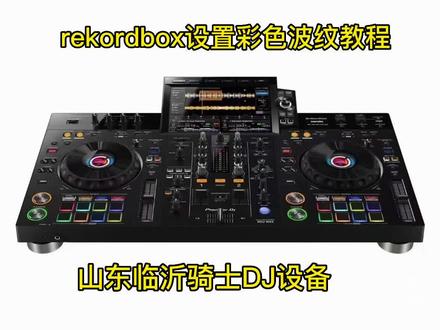
哈喽,大家好,这里是山东临沂骑士 dj 俱乐部啊,今天跟大家来分享一下我们的先锋打碟机,最新款的先锋打碟机啊, xdjrx 三或者是 呃,先锋三千啊,或者是先锋啊 x 二等等的这个机器啊,只要是他支持瑞克 boss 这个波纹的啊,这个大波纹的啊,这个,那如何让这个波纹变成彩色的 啊?那么我们现在看一下,我们的这个波纹是一个蓝色的一个波纹啊,一个蓝色的波纹,包括我们的软件上 也是蓝色的波纹,那如何把这个波纹来变成彩色的呢?我们以 x d j r x 三为例来讲解一下啊。然后 后呢我们现在是连接的这个软件啊,连接的软件,也就说如果说你软件上没设置的话,你软件上设置是什么样子,那你机器上就显示的是什么样子。那如果说你插的是 u 盘的话,在你这个电脑里面, 当初啊进进这个音乐进行编辑的时候,最后导入 u 盘的时候,你的这个软件里设置的是什么颜色,那你导入了这个 u 盘里面就是什么颜色,当然有些机器里面他也可以设置。来,我们今天就说一下这个机器跟电脑连接的情况下, 这个蓝色的波纹怎么来变成彩色啊?首先我们打开这个软件,软件要跟机器来连接啊,然后我们鼠标来找到右上方的一个小齿轮,这个地方那个齿轮,点开这个齿轮啊, 我们来点开这个齿轮,点开这个齿轮之后,上面这一排有一个视图啊,点开这个视图之后往下拉 啊,往下拉,找到这个波形啊波形的位置,然后这里有这个颜色,包括速度啊,绘制的这个速度 默认的是高速颜色,你看现在就是蓝色啊,我们来看选择成 rgb 模式, rgb 就是一个彩色啊,彩色,哎,我们来关掉软件看一下,我们的软件变成了彩色啊,软件变成了彩色,然后呢?我们打击机上也变成了彩色,我们现在来播放看一下 啊,一剥完就变成了彩色, ok, 你学会了吗?
 00:58查看AI文稿AI文稿
ok, 那我们来说一下文叉 dj 叉一键屏幕的最炫酷的设置,如何在我们屏幕中间显示他比较逼格的一个波纹。首先呢,我们需要选择我的设置键,长按设置旋钮选择, 选择我们的设置选项交给 按住确定,选择音筒确定,然后我们选择一首歌曲看一下, 然后注意我们的屏幕切换成功变成了欧文,可以在这里显示 bpm, 可以看到他的变化, 当我们播放的时候,我们这里也会显示一首歌的时间设置,完成以后我可以看到我们的中文,两台机子都会显示,是不是非常的炫酷呢?
1429DJ-Danny(FM厂牌娱乐) 04:58查看AI文稿AI文稿
款机器为什么拿这款教学?因为这款可以接两种软件七八的,还有没看到不,还有你看,因为我我这个电脑呢?是呃,是拿来制作啊,还有存歌啊,因为这个两千五百 g 嘛,比较大嘛。这个没连接,这个没连接过,这个机器我们现在来连接试一下,我们先打开这个这款 rebox 看这后面有个接这个数据线的接口插上去, 还有还有一个,我们如果是接那款软件的话,我们看我们这系统是不是最新的,按着就按着啊。这个这个不是最新的,要一点一的,一点一的可能等一下会用不了。嗯嗯嗯,等下会用不了,你要要要升级一下,那提示我们安装驱动是吧? 插上去了,不需要网络,他也可以安装的啊。啊,现在我们安装 这电脑有声音,那里没声音啊,是不是我放出来了,我们要选择 r 叉三,对不对?这这里提示升级,我们不要管他,就是如果升级了,他就像那个电脑一样,是吧?用不了,把这个亮度打高一点。对,兼容不了亮度打高点啊。嗯 嗯,看这里看错了,我这电脑,我这电脑肯定没你那个高档,你那个一万多是吧,我这个才两千来块钱啊。但是啊,能用能用就可以了,只是说这个软件打开的时候比较慢, 但是放音乐的时候他不卡了就行了。我们拖点歌进来啊,他那里会闪, 会闪,激活一下,把那个一二按一下,把它关了,你看现在就有了, 这电脑里面有声音,知不知道?电脑有声音吧,看到这个小喇叭没有?哪啊,所以你小喇叭把它点面啊,这个电脑他就电脑的声音就没了, 是不是啊?这个电脑很便宜,但是你看正在打碟的时候他是不会卡的,只是打开软件的时候比较慢一点点按也是一样的,这当时当场是打右排一样,但是你要遇到那个混音台兴奋九百那些,他只有个台子,他没有这些东西。所以说让你今天要熟悉这电脑上这些 快捷键,再比如说追歌啊,还有这些快捷键啊,什么倒放啊,还有比如说这个停啊,是不是啊?啊?这些你要去熟悉,你想十天半月你就学的很精很精,那是不可能的,对吧?但是我知道让你们知道是怎么操作的,把所有的东西都教会给你们,你们第一个场子去上班的时候一定要低调去学习, 一定要定定个场子啊,那个时间段还是新手期间,你们别想到刚开始学出来一个月我出去要赚五万块钱。那不可能的,我们先低调学习,先把自己练熟了,你想飞哪里就飞哪里,是不是啊?今天我们再过几天要过年了,我们尽量多熟悉一下, 哪里不懂的你要多看一下,我把那个快捷键那个单子已经发给你们了啊, 哎呀哎, 对啊,就是这样,很完美啊,时候是很严格时候,肯定是不想让你们看不完,也不要搞那些真正的练,是真的上场了,你要保持好好 放松一个心情,是不是啊?该一键自动对数,一键自动对数,该看不完看不完是吧?这个时候我肯定是想你,想让你们学点这个东西,是不是想让你们掌握点真正的技巧?那以前我们学的时候机器没那么先进,这些都看不见的呢?那个时候练的是吧?这样子你练会了, 你在玩这些就比较简单了是吧?所以我想让你们从最原始的练点难度的,让你们知道 dj 这个是怎么回事。这个混音 dj 是吧?该做该做的是什么?但是我们也不要说一直只会打不稳是吧?就像学驾照一样,你学了自动挡的车,你就开不了手动挡的, 是不是啊?我们先从最原始的学习,但真正上场了,现在我们的机器怎么好用怎么用?一键自动,一键自动,对,速开起来,是不是啊?该看波纹,看波纹是吧?也要看现场啊, 眼观六路,耳听八方,看现场的气氛,看现客人的情绪,我们来变,然后刚才我跟你说的,客人要是累了,我们就放点那种比较舒服的,他坐下来跳舞了是吧?这是包厢,他如果这种大家都在信徒上,我们就可以放点那种野的土那种,是不是啊?啊?歪歪鼓啊,是吧? 那就是湖北的人吃辣,你怎么不能吃你这菜辣?不喜欢吃辣,这菜都不辣,这是我们第一届学院的第一届学员就吃这个萝卜。
 01:33查看AI文稿AI文稿
大家好,最近有很多小伙伴私信问我,先锋叉 d j r 叉三的打碟机自动播放和手动播放怎么设置,今天我们就做一期视频,详细的跟大家操作一下。首先我们长按屏幕上方的 慢六键,长按一秒钟以上,进入到设置界面,然后屏幕旁边的再旋转屏幕旁边的旋转键,旋转到 爬来爬来 modi, 然后确认按一下,然后再选择 ctrl 这个,然后按一下确认就可以了。然后再回到播放的屏幕播放的主界面,主界面,然后我们长按 红色的 holocule, 直到屏幕白色的 holocule 显示,那么这个就是手动播放下一曲, 它就不会自动播放下一曲,相反我们再按红色的 hold q, 屏幕显屏幕白色的 hold q 消失,那么就会自动播放到下一曲, 自动播放好,那么设置就完成了,感谢大家观看,记得点个关注,谢谢!
314荣达DJ设备 04:27查看AI文稿AI文稿
ok, 这里是江苏小智 dj 产品官方店啊,今天我们来录制一个这个叉 dgr 叉三啊,连接这款史拉头的一个教程啊。啊,很多客户问我们这款软件说连接不了,今天我们来录一下啊,录制一下,讲解一下 两点啊。呃,第一点就是我们要看一下我们的固件是多少的,首先我们要把这个固件升到一点一,现在就是二零二二年一月份出厂的机制, 还有去年十二月份或者十一月份出厂的机制,他的固件基本上都是。呃,一点一零或者是一点一,他不是最新的固件,所以说我们要到先锋 dj 的官网去下载他最 新的固件,我们把固件升到最新,最新的固件是一点一一的啊,今天是二二年的四月八号啊,四月八号他最新的固件是一点一一的,所以我们把它升到最新的固件就是一点一一的固件。 好,这是第一点。然后第二点呢,就是说我们这个史拉头这款软件啊,有的人叫来软件啊,我就是来软件也去更新到最新,最新的就是他的版本, 一定要更新到最新到他先锋的 dj 官网下载最新最新的版本,如果不是最新的还是也是没用的啊。呃,我们来看一下啊,最新的版本是多少啊?最新的版本是五点一一的啊,五点一一的,最新的就是 二点五点一一最新的啊。 ok, 然后我们连接 usb 连接上之后我们来看一下啊, 好, usb 连接过之后,大概我这是第二次连接啊,第一次连接的时候他的右下角他会弹出弹出,第一次连接的话会让你安装驱动,安装这个阿叉三的驱动,然后这一步也是非常关键的啊,我们点击安装驱动的时候 也是有两点,第一点就是说在这个系统编号设置里面看到没有,然后安全与隐私, 然后下面把你这个锁打开啊,把你那个锁打开啊,因为苹果的风控系统做的非常严格的,如果你不把这个锁打开,这个区 有的时候会安装失败啊,这是第一点,第二点就是说在你安装驱动的时候,记住了一定要把这个 usb 线拔掉,拔了再安装驱动啊,如果你不拔的话也会安装失败的,安装失败你连也是连不上,知道吧? ok, 就这两点,然后,呃,驱动安装完之后,把这个软件关了, 然后重新打开,然后再进行连接,然后就可以了,就 ok 了。知道,好,现在我们连接成功过之后,我们来看一下啊, 连了,连过之后,你看,哎,怎么都没反应啊,怎么回事啊?对不对?然后我们按啊第一项, 然后我们要进入这个电脑的模式, ok, 我们进入按照哪个键呢?按这按这些东西全都没用的,对不对?然后我们要转旋转,然后进去,好, ok, 在这个电脑里的歌曲看到吗?他的同步的是不是? ok, 然后我们先 随便放放两首歌曲,好吧? ok, 好,随便放两首来试一下, 好,这样就 ok 了啊。如果是说你这个机子在哪里买的,然后你也可以找商家要一下,要一下就是说他最新的固件,或者是还有这个软件一定要是最新的啊,然后如果是说啊,还是不懂的话,或者商家把这些东西全部发给你了,你还是 不知道固件怎么更新,或者是不知道这个软件去怎么去去调试啊啊?驱动怎么安装啊?你也可以联系我们的客服,我们可以教你的啊,如果不是我们这边买的。哎呀,那教你那肯定是要收一点辛苦费是吧? ok, 好,就这样。
488江苏小志DJ产品实体店 01:17查看AI文稿AI文稿
今天是二零二三年的十月六号啊,先锋 dj 的官网昨天发布了这个 cdj 三千最新的固件三点一零的,这个固件就比较屌了啊, 也就是说你把 cd 接三千升级到先锋 dj 官网的最新固件叫三点一零的,我两台 cd 接三千刚刚升级完,升级完之后你的音乐啊 不需要在 rebox 过滤,就直接插到 u 盘里边,直接可以出这个大波纹,这一点就比较掉了,以前不行的,以前你想就是说在这个屏幕上面出波纹,你必须要在 rebox 软件过滤过之后才能出波纹。那你现在就是说 你把这个固件升到三点一零之后,你的音乐拉到优盘里边,就是音 音乐直接拉到 u 盘里面,不需要在瑞宝石过滤,可以直接出这个大波纹,我觉得这一点做的就比较屌了啊, ok。
246江苏小志DJ产品实体店 12:29查看AI文稿AI文稿
我们这一节讲一下使用锐靠把音频文件导入 u 盘,然后使得可以在碟机上面看得到波纹。好,首先我们这里一个新的 u 盘插进电脑里面,看下这个新的 u 盘。首先第一步我们去到前往,前往使用工具那里找到棋盘, 这个棋盘工具,对,打开棋盘工具,然后首先要把这个 u 盘做一个格式化,做一个主视化,新的 u 盘都要这样格式化一次,无论是优盘还是迪卡等等都要格式化。 呃,这里的格式化,苹果电脑,因为我们是用到。呃,用魔雕,魔雕这里可以改一个名字,随便改一个,你喜欢的名字代表你自己入盘的。然后格式这里我们选择啊, mac max maxos 也是苹果系统的文件系统,这里可以先看一下知识的媒体,我们的绿块宝软件里面所知识的媒体, sd 卡, usb 储存设备,呃,有 h fs h f s 加的这个是适用于 mate 电脑的,然后另外一个是 f a t 十六, ip 三十二 nd fs 的是使用于 window 电脑的。对,可以看一下。然后我们这个优盘就格式上, max os 扩展一直是代表我们的苹果电脑的格式, 大家可以看一下这个表。然后是官方所介绍的他支持的媒介,比如说那个 u 盘或者 sd 卡所支持的那个文件格式格式化,那个有 wifi 系统的是下面这个 f a t 十六,然后 at 三十二或者 nt f s。 好,我们现在格式化,他使用苹果系统来抹掉,在苹果使用当中我们叫抹掉啊,现在抹掉也需要将在格式化当中把它完成 好,到了这里格式完成了啊,我们可以直接点完成,点完成就可以退出。这个新买的优盘和 sd 卡都要 做一次格式,格式化,全盘格调抹掉在我们的苹果电脑就是好了, u 盘这边就做好了,然后我们就可以打开 vivo 了,我们使用到是最新版的 vivo 嘿,软件打开,哎,这里连了互联网,所以说有个更新提示,这个系统版本的更新提示啊,这个是原件版本的更新提示,我们不用管他,可以直接扫略掉,关闭本 好,这里可以关闭。然后接着就是这个软件的界面,呃,每个人安装后,安装完这个软件后,可能界面稍微有一点不同,我这个界面是这样子很,其实这些是可以个人设置的,好像你比如这里设置成两个转盘的横向,四个转盘的横向,四个转盘的竖向, 这里浏览没有转盘出来,我比较常用的是两个楼盘的两个转盘的属相啊。还有这边是启动了, 启动了这个打碟功能的,如果选择第一小选项的话的,没有打碟功能,就是普通的音乐管理,在这里我比较习惯。对,开启打碟功能。 好,这里我们看一下最左边的列表啊,最左边的这个列表,这里有设备什么的,这个列表可能每个人装完软件的时候也显示的可能也不一样,我这个设成了这样,把很多多余的剪掉了。这一个呢?在哪里设置的?我们就看到这边设置这里啊, 这个小齿轮这里点开设置,然后看到这个视频这里,这个眼睛这里啊,在下面这个布局这里啊,书上布局,塑形布局,这里可以很多没用的,你可以都去掉,把钩,把前面的钩去掉,然后我不在这边,左边这里就不会显示太多杂乱的东西,因为很多东西我们没有使用到, 但是这个看个人习惯,有些个人的话可以,可能他喜欢用到某个选项的话,去查找他的歌曲啊,也可以把它显示出来。好, 这里设备,这里点开展开三角形设备,可以看到 u 盘了啊,这个就是我们刚才说做过格式化的 u 盘的。 对,你看对应名称看一下这个名称。优盘,这个是我的移动硬盘,下面两个是移动硬盘,没有格式,没有格式化成对应的这个 f a t 十六啊,三十二或者是 n f s 啊,或者 h 啊这样,所以他就读不出来,在这个软件里面是读不出来这两个硬盘的啊。 好,我们继续讲回这一个优盘,我们是画好了这个优盘,点到优盘,然后看到他们的零件没发对应这个优盘。没错,第一个就是在一般这里,然后这里有个设备名称,你可以修改一个设备名称, 这设备名称最好打上英文啊,到时候拆到碟机的时候,碟上面就可以显示这个名称了。好比如说我是个 dj, 什么手指出他啊,这个名称就是在碟机上面,他, 我可以显示到名称,就是说有时候你在不同 dj 插到他们不同的 u 盘上面,可能,可能啊有点混响。如果你在这里设置好自己的名称,然后你插到碟子上面,就可以比较容易的根据这个名称来找到自己的优盘。下面这一项就是 颜色的,插到碟子上面,那个碟子屏幕上面的背景颜色这里可以随便选一个,红绿蓝啊,什么都有的粉色啊等等,这个可以也可以不设定,不止拍,也可以随便设一个颜色,设好了颜色之后,你的优盘插到碟子上面,碟子上面的灯就会对应好你所设的颜色,还有背景色也是, 这里下面还有一个选择,蓝色 rgb, 那比如说我们可以可以找一首歌放进去看看他的颜色啊,显示波纹的颜色,看他的彩色,这样就是彩色的代表啊,你看第一次让你歌曲进去,还没有读出来, 等待几秒钟让他完全读出来了,这里是彩色的波纹, rgb 的波纹,你可以选长度波纹,蓝色度 rgb 彩色,还有一个三 d 的什么, 那我们现在这个软件,他本来这里颜色可以在设置这里看到,这里是设置软件上面所看到的颜色,并不是说设置优盘上面看到的颜色啊,是不一样的。 如果设置 u 盘上面的颜色,就是你的 u 盘的歌曲插到碟子上面的时候他的颜色,而现在我们设置的是我们电脑软件上的颜色,这两个是分开的,现在我们设置的是你看这个软件,这个电脑软件上面的颜色。好,我们继续回到我们设置 u 盘这里, 嗯,继续试一下下面的几个选项,对应的设置一下,还有一个什么全波纹啊,半波纹啊这些,还有这个向左边啊还是向中间啊这些 简单的按照我这里设一下这一个名字,背景颜色,还有 rgb 彩色,还有摄像头中间还有接下来的全波纹,就是设置几个就可以了啊, 接下来我们选择旁边这里那边。好,这里有很多选项,也是你们的软件可能刚刚做好的时候,右手边这里很多的选项,高光白色的都可以剪掉的,灰色的剪不掉,灰色的是固定没的变,白色的可以全部向左边移走,全部剪掉, 剪剪剪剪,我们把比较不常用的把它全部隐藏起来吧。对,只剩下这几个比较常用的,第一个就是播放列表,第二个勾的文件夹,用勾的文件夹就是直接打开优盘的时候,对,打开优盘的时候,这个时候我看到的位置登录 跟的路就是这。第三个 tstop 就是历史记录, tstop 历史记录就是你每天晚上或者是没时间段所打碟所使用过的那些歌曲,他都会有历史记录记下来,你哪个时间段打到哪首歌很清楚的。 还有下一个就是社区,就是搜索点到这个社区就是搜索,搜索,搜索歌曲,用英文或者数字来搜索优盘里面的歌曲啊,最前面那个也基本上没怎么用了。 好,这就是 u 盘的简单设置,一般就选设置这两项,一般这里还有类别这里这两个选项,那么其实后面还有几个设置象限,象限在这里的什么什么在 cd 机上呢?什么显示什么 bbm 这些。嗯,后面这几个设置箱呢就比较少用,少用一点点, 不常用的我就不讲解了啊,这里自己可以回去研究一下这个软件,而且他的官方网站上面也有讲解,也有说明书 来讲解到这些各个功能,各个设置,大家可以关注我,然后看一下我发出来的官方网站啊这些等等这些使用的资料。 好了,我们的前期工作做好了,接下来正式怎么样把,怎么样把这一套这些音频的歌曲通过这个软件回扣二导进 u 盘里面。其实我们可有一种很简单的想法,是吧?直接把这个文件夹里面的歌曲这样拉到 u 盘里面就可以了,是吧?对,这也是一种方法,直接把歌曲拉到 u 盘的根部入里面,但是这样的话,这样拉进去的话,在碟子上面是可以播放的,但是呢他是看不到波纹的, 看不到那种有鼓声啊啊,看不到这种波纹,这种彩色波纹是看不到的,我们要看得到波纹就要通过这个软件,就要通过这个软件,接下来说讲的通过一些步骤,把这些歌曲这个文件里面的歌曲,比如说 某些步骤导进去这个路,哈,那怎么导进去呢?然后接下来我们说,我们说一下啊,继续回到我们的左边这边 啊,左边这边的 u 盘展开这个 u 盘,设备 u 盘展开这个 u 盘,现在我们回到了类别这里来,我们这现在先把这个软件放好,放好位置,摆好位置摆在一边,点到设备展开设备展开三角形,再展开看到这个 u 盘,然后下面有一项播放列表,对, 播放列表,现在我们的播放列表里面是啥东西都没有的,展开三角形他也没什么。然后我们去找到这一批歌曲,这个文件夹里面有几首歌曲,把这个文件夹整个文件夹拖到这边,对播放列表这里设备展开优盘,再展开播放列表这个地方,把这个整个文件夹拉到这里,然后我们稍等片刻, 歌曲就往里面倒进去了啊,因为我们刚才这里也在拉歌曲进去,有点慢,可能路板也有点问题, 这里就可以看到导入歌曲进去的时候就可以弹出这个提示。好 c 一啊, cd 这块就是 dj, 这是快捷热点,在 cj 或者 fdj 上面所显示的,他可以同步的啊。 也就是说你如果倒进了这一批歌曲,上面有做好了 abc 点的,有做好点的,到时候插到点击上面,点击上面那些点也会一一的对应显示出来。这个我们可以确定一下,他把不再显示勾上,下次就不用经常弹出来,这么反而我们确定。 ok, 我们这里展开刚才这下播放列表这里啦,刚才我们这个中文歌这一套歌啊,这个文件夹里面的歌正在里面往里面 倒进,这里有个百分比,等他零到百分百跑完了百分百之后,之前所有的歌曲就倒进去了,然后我们就可以看到每一首歌曲的博文也在这里显示的,我们这个时候稍等片刻。好了,这里就是等待一下,如果你的优盘是三点或者三点, 电脑的接口也是三点零以上的话,应该是会相当坏的。我这个有问题的,要稍微等一下, 我们这里在等待一下,然后歌曲你看一点点的往里面倒进,百分之百跑完了,然后下面就没有显示百分之多少了,这样所有的歌曲就进去了,播完也显示出来了。我们可以啊把歌曲拉到 左边点击或者右边点击强势观看一下,播放一下。那我们再去记一下,我们导入歌曲的时候是去到设备这里展开,找到 u 盘,然后找到播放列表,继续展开好我们的歌曲。黄金贾玲的歌曲是这样拉到这个位置的啊, 拉到这个位置的,拉到设备展开,拉到优盘,再展开到播放列表,然后就是这个定位, 看我们左边这里就这个定位,现在就是这个歌曲都拉完进去了。把歌曲拉进去之后,我们就讲解一下到底这些歌曲在哪里?打开了优盘,然后打开了跟 现在多了一个这个 c 开头的, c 开头的文件夹是不是刚才是没有这个文件夹的?没错,我们用软件倒进去的歌曲就在这个文件夹里面,而且是非常乱的,文件夹里面又有文件夹再有文件夹啊,这个我就不知道 vivo 包到底是通过什么机制来编排这些歌曲的, 如果你拉了很多歌曲里面进里面的话,通过雷泡泡拉了很多歌曲进去的话,这个文件夹里面,然后文件夹的里面文件夹是非常多,文件夹的也非常多的,歌曲非常散乱的,对我们来说是非常散乱的摆放, 所以说这个文件夹的话千万不要删除,如果删除了的话,打开软件之后,你对应找到播放列表,可能看得到这首歌,但是这首歌已经无法播放了, 因为你刚才删除了,所以说刚才我们说说到优盘,直接打开优盘的这个 c 开头的文件夹千万不能删掉,你所有的歌曲 通过软件导进去的歌曲都在里面。这里说一下,把歌曲完全导进去之后,我们要使用到这边把优盘安全的弹出来,可以在这个软件里面找到这个优盘,然后旁边有一个弹出的按钮,弹出的按钮点击他 啊点击这个按钮,对,弹出这个 u 盘,这样就安全的弹出来了, u 盘就可以放心的拔掉。 一般我们都要安全的把优盘弹出来,才放心的把优盘从电脑上面拔掉优盘,否则的话有可能会如果在没有弹出优盘的之前拔掉优盘的话,有可能会把里面的数据全部都扰乱清空之类的, 所以这里要注意一点,这里是 u 盘或者 sd 卡索知识格式,这张图是 vivo 可以支持或者播放的音频文件。好,这一节课讲到这里,下一节课我们就看一下导入 u 盘里面的歌曲怎么在碟机上面寻找出来播放。
364DJ二叔


