
粉丝386获赞2267
相关视频
 02:14查看AI文稿AI文稿
二块软路由如何安装?我们需要记住老猫头 peu 盘, peu 盘的制作,老猫头官网教程很详细,这里越过我们来看看具体怎么操作。 搜索爱快进入官网,进入官网之后点击产品固定下载,可以看到有几种镜像,我们选择第一种,内存小于一机的我们选择三十二位,内存大于一机的选择六十四位,这里选择六十四位。 然后下载一盘是提前做好的老茅台 ipu 盘,点击打开 有一个 mlt 文件夹,打开,然后把镜像拷贝,在这里面插上油板开机,然后按启动快捷键, 选择最后一项优盘启动,这里选择第八项,启动。自定义 iso, 这里可以看到爱快的镜像,选择镜像回车,这里选择 yes, 我们可以看到硬盘的信息, 第二个是优盘,第一个是硬盘,我们把系统安装在第一个硬盘,选择一回车。 yes, 之前已经安装过,我们直接选择 yes, 全新安装不会有这个步骤, 这样就安装好了。然后可以通过烂壳的地址在其他电脑上访问后台了,打开浏览器地址栏,输入烂壳地址, 回车。来到这个界面,然后输入账户和密码都是 idm i n, 设置新的密码就可以登录后台了,对爱坏进行管理。
8248深圳精诚瑞科技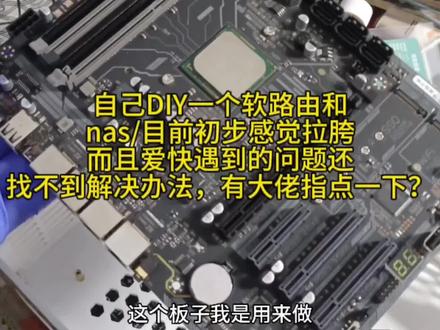 05:13查看AI文稿AI文稿
我自己煮了个软路由玩一下,猜一下这是哪个哪一家生产的主板集成一起的四个二点五 g 的网口, cpu 是什么? d 杠幺五八幺的,六个扎塔接口, m 二接口有一条, 还送了一个 m 二转接版,还送了一个什么纪念币,还有一个莎莎的电。这个机箱是网上买的, diy 买的,花了一百多块钱跌这边来的是那压颗粒板, 现在我准备把它放这里面去开始动工。这个板子我是用来做软路由,罗纳斯再开到到时候做一个升级,多开吧,性能这么 好,不要浪费了。这个是我买的 eu 的小电源带的线,这个花了两百多,这个板子好像是六百多,这个箱子是一百多,还有 cpu 的散热风扇,还有几个十二厘米的那个散热风扇,硬盘这些我都有,现有的还有网卡这边我用的是 这种盒子包装网卡了。我有,但是还有二点五 g 的网卡已经是足够了,不行的话像那种万兆网卡我也有,多的很。整体全部完做完之后再看一下他的工号怎么样,把系统这些刷完之后再看一下工号。 亚瑟约的风扇到了,我不知道这个是不是个歪货。不是,感觉不像铜的,我这是什么材料的?是这款花了七十多块钱,位置不知道打多少秒。 这个板子要反过来这样盖上去,跟常规的压上去不一样,在装的差不多了,本来这里还有一个风扇的,把拆了拆了,不然的话这个 cpu 供电的话装不上去。现在这里有个风扇 带那个灯光的,但是这个主板没有五伏供电,到时候看一下搞一个那个转接供电看行不行。现在是不带网卡的啊,换造的网卡四口的,带了两个固态硬盘,一个二百二接口的,一个刹车接口在下面,我把所有的线都盘到下面去了, 现在看一下这个电多少。工号零点二三六,估计工号在五十瓦左右,现在这里面什么系统都没装,现在我把这个网卡插上去,然后把电关了,把网卡插上去,看一下工号加了多少。已经装上去了, 刚启动,当时这个玩意是不带和弦的,所以说我要买一个显卡, 他这里到时候再加上显卡,看一下工号多少。现在这个网卡看一下现在是二六六二五三,应该是在五十多瓦,五十五瓦,五十六瓦左右。这工号我不知道算不算低啊, 直接买那种现成的,那种工号肯定低,但是性能的你就没有这种搞起来的性能好了,现在再重新再买几个东西,还有显卡的内存条我肯定要换,太老了,换个好一点的 鞋子应该没什么东西,哎,还有一个七寸的显示屏,到时候我看一下装哪个位置触碰的,搞了一大堆这些视频,已经拖了很久了,前期拍了一些这些配件,然后因为这边比较远啊,有时候买的不对又缺货什么之类的,买来买去 这么久,现在这个训练机已经装上去了,给大家看一下这个屏幕是个触控的, 这个高清线的话当时是买错了,这个头子买错了,应该买个弯头。这个供电的线的话是我后面短了,用网线改了一截。这个是显卡,这个是网卡,你能调的话用了个旧的,我那个新的还没到,目前整个整机的造价应该是在两千元左右, 现在还在研究虚拟机怎么搞,到时候整体装完之后再给大家测评一下。 系统是倒是装好了,但是这个 xi 的虚拟系统,他那个版载的网口是不支持的,他只支持我这个能识别到自己家的网卡。做管理口的话我不太想,我打算再换个虚拟系统试一下, 想怎么 pv e 的就把 ik 装进去了。黑熊那些还没装二块这一块的,我六个账号,这个账号是两百兆的下载速度,我这边测速。卧槽,这还没有单播好,不知道是设置的问题还是哪的问题啊。 但是按设置分流线是多项负载也设了。网上说的原 ap 加目的 ap 也试了这个,这个也试了, 好像没什么用。我去,真的没找到问题了,有懂行的可以指点一下这个突然发现花两千多块钱自己 diy 一台软路由,好像没什么用, 浪费了,到时候不行跑一段时间之后到二手出掉。工号在五十瓦到六十瓦之间,一个显卡 一个网卡,内存条是八 g 的,还没加,我还带了一个屏,现在测速度还是只有一个账号的速度,几个叠加不起来,不知道什么原因,在线请教。
649画不出的圆 04:41查看AI文稿AI文稿
大家好,我是只讲干货的宏威,今天给大家分享一个案例,这台电脑呢,是我的客户送来的,他说他自己重新做了系统,但是没做明白,我问他你是怎么做的?他说他也是正常进入到 pe, 然后呢?分区,然后做系统,这过程都没问题,但是呢,第一阶段结束以后重新启动,应该进入第二阶段继续做系统,但是第二阶段就没有启动起来,就出现了现在屏幕上这样这种情况,就是左上角有光标一直在闪, 他说他折腾了好几个小时,换了无数次系统, bus 被调了很多次,而且引导也去也做了,他就是第二阶段启动 不起来,实在没有办法了,向我求救,他把电脑送来了,我们现在来检查一下到底问题出在哪。我们先进入到主板的 bios 里,看看他的硬盘那些设置有没有什么问题,我们重新启动, 按 delete 进入 bios。 好,进入 bios 以后,我们进入第二项,看一下它的启动项, 好,第一启动是硬盘,固态硬盘没有问题,然后我们看一下他的硬盘设置的格式, 选这一项 a、 h、 c i 这个也没有问题,我们发现 他的代号设备其实都没有什么问题,设置都非常正常,那我们就要 p 一点,看看他的分区,我们先重新启动,我们开机按 f 十一调出启动菜单啊,选择他的优盘。第二个 这个是他的优盘啊,我们用他的优盘进一下,看看问题到底出现在哪。我们点 dg 分区, 我们看一下分区,朋友们看到了吗?我们打开地基分区软件以后, 一下就看出问题了,我们看他分的是 gpt 分区,我们刚才在主板里面看到的,他根本就没有 uefi 模式,他是一个老主板,没有 uefi 模式,他分的是 gpt 分区,这样的系统他是很 进不去了,无论你是 win 十还是 win 七。所以说我们现在只需要把这个 gd gpd 分区给他改成 mbr 分区,然后重新做一些系统就可以了。我们先把所有分区都删除,点删除所有分区点试, 然后我们把这个硬盘模式啊分区格式给他改一下,转换为 mbr 格式。好,然后我们点快速分区放气,分两个区 给他选成四零九六,然后点确定点试 好,现在硬盘已经 是 mbr 分区了,现在我们把软件关掉,我们给他做系统 选择这项文件 win 十,然后点确定 好系统,装完提示重启,我们现在重启一下,看看能不能进入第二阶段的安装。 好,我们现在已经成功的进入到第二阶段安装。到此咱们视频今天分享就到这 总结一句话哈,朋友们,就是说如果你的主板 box 里没有 uefi 模式,那么你硬盘的分区就不能分成 gpt 的格式, 能绕过来这弯吧,我重复一遍啊,如果你的主板没有 uefi 模式,你的硬盘就不能分成 gpt 的分区格式,就只能分成 mbr 的分区格式。好,今天的视频就到这,大家点赞关注一下,咱们下期再见。
4521宏威电脑远程维修


