
粉丝245获赞5895
相关视频
 01:15查看AI文稿AI文稿
更新到 mac os sono 码之后,在我们的 mac 电脑上也能像在 iphone 上一样添加他自己的小组件了,下面就让我们一起来试试吧! 麦克上的小组件现在变得比过去更加强大和个性化,他不仅仅只出现在通知中心中,你可以将自己平时比较关注的小组件直接放到我们的桌面上,比如将我们的天气放到桌面上,就可以直接随时关注天气信息。又或者我们可以添加其他的一些小组件, 像我们的提醒事项,我们在添加之后还可以直接去对它进行编辑,做过的事情可以直接点击完成,这样是不是非常方便呢?在连续互通的加持下,无需安装相应的 app, 我们也能将 i iphone 上使用的小组件添加到我们的 mac 电脑上,随时关注热点信息, 像物流信息等也能一目了然。而且当我们在 app 中工作时, 小组件会无缝融入墙纸,让我们能够专心完成手里的事情。学会记得点赞加收藏哦!
39九千集数码 01:26查看AI文稿AI文稿
在 macos normal 上,你可以在桌面上添加各种小组件,用他们来播放播客记录、代办事项等,进行各种实用操作。首先我们来看看怎么添加小组件。打开通知中心, 从这里就可以直接拖拽现有的小组件放到桌面上。如果你想添加更多小组件,可以点按编辑小组件按钮,或是在桌面点按一下右键,选择编辑小组件。 在这里通过拖拽或是点按绿色加号都可以进行添加。小组件可以放在桌面任意位置,如果靠近其他小组件,他们就会自动对齐重组,让桌面看起来干净整洁。通过连续互通,你还能找到 iphone 小组件,这样无需安装 装相关 app, 就能在 mac 上一览 iphone 小组件信息都添加好了,就点按一下完成。 小组件会在你打开其他窗口时淡入背景,让你能专注于手头事务。你不仅能在小组件上一览各类信息,还能进行互动操作。刚刚完成一项代办,把它勾掉,又少了一件新头饰小组件桌面件。
118佳创数码 00:37查看AI文稿AI文稿
but i also have some amazing widgets on my iphone and through the magic of continuity i can now access them all right here on my mac so i can see my apollo for reddit high coffee and even my car widget i don't need to install these apps in my mac to use the widgets my iphone just needs to be nearby or on the same wi fi network and just like on ipad and iphone widgets on the mac are now interactive so you can use your car widget from your iphone to start cooling off your car。
64苹果黑科技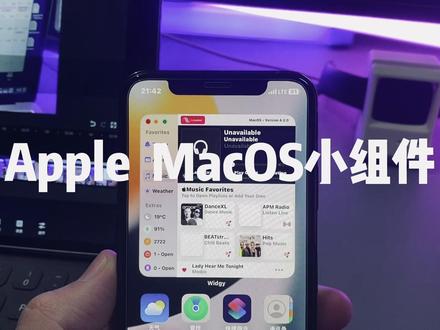 02:40查看AI文稿AI文稿
今天给大家介绍一下这个 max os 的小组件, 可以看到今天日历、音乐和天气,他会以主题的颜色进行变化,现在就是黑色的主题。 later。 第一步呢,我们要下载这个软件 w i d g y 我们在 apple store 里面去搜索,我们可以看到这个整个界面都是由小组件组成的,我们在这个往下滑,滑到这个地方,我就可以看到一个 max o s 这个主题,我们点击它等待 教学片刻。 two thousand years later 这个小组件其实可以在这个 app 里面去自定义的修改,这里我就不修改了,我们点击进入, 然后我们再带到我们自己的这个小组件里面,可以看到他有很多不同比例的小组件,做成有小比例的小组件,中比例的小组件和大比例的小组件,那么我们选择的肯定是大比例的小组件,我们点击 消毒键之后啊去选择已支入的这个组件。支入完之后呢,我们回到主界面,这个时候呢,我们需要一张我们的桌面的壁纸,如果你找不到了,你的桌面的壁纸也没有关系,我们长按 这个小点,我们划到最右边 截屏一下, 现在呢就得到了我们这一张空白的壁纸,这个壁纸的作用其实就是让我们的小组件能有一个透明度。最重要的一步来了,我们找一个空白的地方,长按左上角添加 往下滑滑点击,这个时候他让我们选择中小和大 置入,这个时候呢,我们可以看到我们已经完全添加完成了,我们来看看这个布局是不是特别像 max 五 s 的 见面了,好,这次分享就结束了,请大家记得三连。
11电子创新实验室 00:22查看AI文稿AI文稿
领客官方小组建苹果系统内测教程来啦!点开内侧链接下载测试软件,下载完成后返回网页,点击开始测试,点击安装, 下载完成后返回桌面,长按添加小组键,点击我的爱车,点击添加小组键,这就完活了!
123一只胖明 00:54查看AI文稿AI文稿
iphone 和 max 在一起可以做什么?最后那一个你一定经常用。一,用 iphone 给 mat 解锁。二,把 iphone 投屏到 mate, 还可以用 mate 来控制手机。三,用 iphone 给 mat 上的图片创建签名。四, 把 iphone 当成遥控器来控制麦克上的幻灯片放映。五,在麦克编辑文档的时候,通过插入装 iphone 插入,这个时候 iphone 拍摄的照片可以直接插入文档,也可以通过这个方式扫描其他文档插入。六, iphone 上复制的内容可以在麦克上直接粘贴。七, 在 iphone 浏览网页备忘录等工具的时候, mate 的诺克兰会出现对应程序的图标,点击后可以同步查看,反过来也是可以的。八, 通过隔空投送将 iphone 和 mat 的照片或者视频相互传输。九,只要你的 iphone 或者 mat 连接了 wifi, 另一个通过共享就可以无需输入密码自动连接。十,用 mate 给 iphone 充电我是麦小仙,苹果有问题到我这里找答案。
1.4万他们叫我小仙 02:32查看AI文稿AI文稿
最近挺火的插件领克也可以设置了,下面上教程,首先打开英文商城,搜这个软件,搜这个软件名即可, 点击下载, 下载并安装, 然后将软件打开,最重要的一步来了啊,仔细看, 打开浏览器,输入这个地址,输入这个地址,打开网站,可以达到银行代码复制, 复制以后打开刚才的软件,粘贴到上边,点右上角加号粘贴,点右下角播放,然后登录账户就行了, 然后登入你的领克账号啊, 登录账号以后就可以添加这个小零件了啊,点加号, 找到刚才的软件名,选中,然后点中间这个小组件,这个时候接着点选取点领克出行就 ok, 很简单的啊,大家可以参考一下,收藏一下,不迷路。
2195阿伟丶GKAW车品 01:06查看AI文稿AI文稿
大家好,先给大家讲一下脉动的小组件啊,这个小组件功能是非常实用的,我们首先从出货板从右向左滑,这样屏幕中就会出现小组件,我们往下拖动,然后点开编辑小组件,然后这样所有的小组件都呈现在这里, 然后我们打开日历,找到小组件,这边有三个选项,分别是小中大,然后我们选择中,然后点住, 然后拖动至右侧,这样就可以了,是不是非常的方便而又快捷。然后第二功能是麦克中的分屏功能,我们可以打开浏览器, 然后再打开照片,然后点开左上角长按绿色键,然后点击第二功能, 就可以进入分泌模式了,我们可以上下滑动 是两个界面进行浏览,可以同时工作,提高你的工作效率,是不是非常的方便?好,谢谢大家。
 02:15查看AI文稿AI文稿
哈喽,大家好,昨日相见,依旧想念。昨天给大家介绍了 ios 时期公测版更新的一些功能,那今天我们转战麦克 os, 这个版本叫做索诺玛,搞错了,重来 支持新系统的型号也给大家打在屏幕上。再次友情提示,公测版也是测试版,不建议主力级用户升级。废话不多说了啊,我们先看几个一眼就能看出来的新功能,锁屏界面竟然显示时间和日期了, amazing! 登录的用户头像呢,变到了最底下,最大程度展现你的锁屏壁纸,如果你有多个账户,那么他还能屏幕保护也增加了新的花样。真真都是大片,配合桌面壁纸就两个字,丝滑。最大的变化啊,桌面小组件枪枪 毫不客气的把 ios 小组件搬了过来,固定在桌面,所有的信息一目了然,而且啊,还会根据场景自动调节颜色哦。接下来说几个生产力方向的改进。麦克 os 原声支持 pdf 了,只要点这儿, 又能检测需要填写的框框,还能自动填充备忘录,也能读取 pbf。 那视频会议呢?可以快速开启共享屏幕,然后开启这个演讲者叠层,你就可以和你的 ppt 同在,头大头小,还能自由调节。当然你还能玩点新鲜的。 苹果还新增 用了屏幕共享 app, 将你的工作画面共享出去。注意,这是个高性能的模式,具有低延迟音频和高刷新率影像的特点。屏幕直接变黑板,麦克风也会启用, 你可以边演示边讲解。新系统还有很多小细节啊,这就不一一给大家细数了,大家可以自我发掘。我觉得这次 mac os 的更新大大提升了线上工作效率, 加强了人与人之间的沟通,以后领导就可以盯着我干活了,真棒!好了,今天的视频就到这里,拜拜啦!
27浪人TV 00:29查看AI文稿AI文稿
快看,我手机也拥有一个 mac 桌面啦!点击还能切换不同的样式,可以看健康看天气,真的太高级啦!这个就是 ice cream 的 mac 面板组件, 里面的签名可以设置成自己喜欢的名字语录,也能自由定制。保存组件后,在左上角添加一下 spin 的桌面小组件,添加一个大号的组件,上去选择一下麦克面板组件就完成啦!宝子们学会了吗?快来试试吧!
 02:18查看AI文稿AI文稿
这是我的麦克布可,我可以在上面刷抖音,还能逛淘宝 以及点外卖。 那如何在麦克设备上安装这些 ios 应用呢?主要有两种途径,第一种途径就是直接通过 appstore 来安装,比如我们搜索一个央视屏, 直接搜索出来是没有结果的,但是我们点击 iphone 与 ipad app, 就会看到有央视频了, 通过这里直接下载就可以了。打开央视频,我们就能观看央视以及卫视全频道的电视直播。 那如果是 app 找不着了,应用怎么办呢?那么我们就 需要借助 nmaning 这个软件了。我们打开 sorry 浏览器,搜索 nmaning 下载,进入他的官网, 选择麦克版进行下载,打开 imaning, 我们只需要用到他的免费版就够了。这里点击继续试用,然后连上我们的 iphone 软件,支持数据线和无线 wifi 两种连接方式,然后点击管理应用程序, 这里需要稍等片刻, 选择资料库。比如我想要把 iphone 上的抖音下载下来,我们只需要找到抖音这个程序, 然后点击后面的下载按钮,程序就会将安装包下载到本地。 下载完成后,我们点击右键选择导出 ipa, 这里我选择导出到桌面, 然后点击保存,这时抖音的 ipa 文件就已经保存到桌面上了,然后我们双击安装即可,因为我之前已经安装过了,这里就不重复安装了。 同样的方法,我们可以下载安装我们 iphone 上的其他 ios 应用,这样我们就可以在麦克电脑上刷抖音,逛淘宝,点外卖了。 好了,今天的分享就到这里,如果本期视频对你有帮助,记得点赞、关注、评论,我们下期再见,拜拜。
2795小野爱分享 00:23查看AI文稿AI文稿
你知道吗? max 系统也能安装手机上才有的软件了,如何实现呢?非常简单,首先下载一个银美景,将手机连接电脑,打开软件,点击应用管理,打开资料库,然后找到你想要下载的软件, 下载完成后,右键导出 ipa 文件,找到 ipa 文件,直接进行安装,这样上班时不用掏出手机,也可以刷抖音斗地主了。
2.1万Coodoo 00:49查看AI文稿AI文稿
苹果手机领克小组建详细教程,首先在苹果商店下载 screep dibo 这个软件,然后打开这个软件,点击右上角小加号,然后打开安装指南这个链接,把下方这个代码复制到我们刚刚下载好的软件里面, 然后点击右下角的小三角,就会跳转到这个界面,再次点击这个小三角,点击设置账号,初次使用的话需要点击这个简单注册一下,我已经注册过了,就直接登录,然后返回到桌面, 长按屏幕,添加小组件,找到我们刚才下载好的软件,左滑一下,添加小组件, 点一下中间的英文,点击选取,点击小件件,二点零返回桌面就设置好啦。
416一只胖明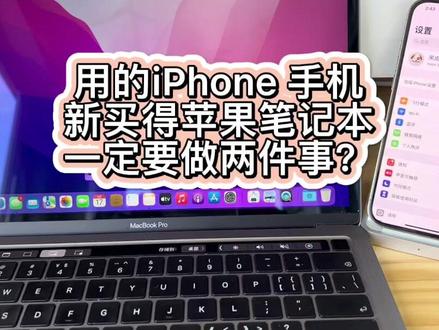 00:45查看AI文稿AI文稿
兄弟们,你们好,如果你一直用的苹果手机,然后你新买的苹果笔记本,你一定在苹果笔记本上面做两件事情。首先我们找到系统编号,点开系统编号,找到 apple id, 登录 apple id, 这个时候的 apple id 要跟你的手机账号是一致的, 需要验证你的电脑的登录密码,你可以选择合并或者不合并,看你自己需要打开允许查找我的电脑,继续验证你的电脑登录密码,这个里面的照片、通讯录、备忘录,看你自己需求,你可以选择勾选或者不勾选,这样他的信息跟手机就可以同步了。 第一步完成以后,第二步找到左下角的访达,点开找到隔空投送,找到允许这些人发现我,点开选中所有人即可完成。下期我再说为什么要在电脑上面走这两。
4337黑皮阿东 01:50
 00:24查看AI文稿AI文稿
iphone 和麦克他们之间有哪些可以联动的操作呢?当你的 iphone 靠近麦克,可以自动解锁。 iphone 上的图片视频文档录音等文件都可以 通过隔空投送发送到电脑上。 iphone 上的文稿幻灯片随时都可以在电脑上接着编辑并保持同步。在 iphone 上拷贝的图片文字都可以直接粘贴在电脑上。在 pgs 里点击右键,选择从 iphone 插入扫描文稿,可以直接调用相机扫描,也可以导出 pdf 文档。
6756阿正起飞 00:31查看AI文稿AI文稿
哈喽,我是吴羽翼。苹果电脑上也可以用的小组件你想知道吗?这个软件叫 icx, 上面是我用这个软件实现的效果,看一下里面的。呃,有哪些小组件? 最上面是一个文艺家归类的一个组件啊,这里是日历啊,这边是一个相框,这边是可以放网页的一个组件,现在放的是一个硬实的页面,用这个软件可以实现你个性化的苹果桌面,快去下载吧。
114无雨羽翼 01:18查看AI文稿AI文稿
大家好,这里是小小小指尖,很多小朋友对 ios 小组件安装设置不清晰,所以出一个视频教程啦。打开指尖桌面 f, 搜索国王排名, 这边有两个步骤,先点击第一个蓝色框框,允许后再点击第二个,这里按照提示进行, 然后安装就可以了,为了安全要输下密码哦。连续点击右上角,安装已完成, 接着图标和组件就会自动出现啦。后面的是配 app, 需要先隐藏,在自己手动添加哦。自带的图标可以放在一页, 点击小勾勾隐藏,想要放回来,把隐藏页的勾勾点上就可以了。长按屏幕,点击左上角加号,找到自己想要的组件进行添加。 圣诞节了,先来一颗圣诞树吧,再来一个小雪堆,南方小朋友好期待下雪天啊!最后再添加一个充电特效,再调整一下位置吧,根据喜好进行 diy 哦! 再换个波集的地址和锁屏就大功告成了。这里可以根据自己喜好随意设置哦!最后完成给大家展示一下吧!还有疑问或者小建议可以留言或者私信哦,看到了我会第一时间回复,拜了个拜!
154指尖桌面 00:23查看AI文稿AI文稿
很多朋友问我拍的视频是怎么传到电脑的,方法一,素材不多的情况下肯定是隔空投送,选择好的素材直接丢过去几个。方法二,有的时候如果拍了一百多段或者更多素材,我会通过数据线连接到麦克,然后再 麦克风打开图像捕捉。如果你需要常用,也可以拖拽到大课栏上,打开后在设备这里就可以找到你的 iphone 或者相机卡了,然后选择你需要导出的素材,拖出的文件夹即可,这样传输会更稳定,也不会出现突然中断的情况。你平常是怎么操作的呢?
1.7万Konsn的Mac
