老虎控台怎么改回放通道模式
我先将它改回来,改为通道模式,那么下面这个页面的屏幕是否 显示关键针?那当我们要创建一个的时候,假设我在这里创建了一个,调整一下他的参数,让我点击创建, 当前不打开,这里是不显示的,那我将它打开,默认他这里会显示你创建了第一针,这个我们让他自动不需要管他,那么这一个亮蓝色的这个自动聚焦,你说自动定位亮度打开, 这也是说刚才我们为什么不需要选择灯具,而不需要将亮度打亮,而只需要选择灯具进入效果进入关键针,那么他自动灯具就会亮起来。 那么这里我们可以看一下选择灯具进入效果关键针,点击创建,这时候灯具会自动打亮,假设我们将它关。

粉丝3.6万获赞19.2万
相关视频
 02:37查看AI文稿AI文稿
新手灯光师学点简单的,今天我们分享一下老虎控台上面的回放程序如何设置成点控。话不多说,直接开展。首先第一步我们要打到系统档啊,或者是没有这个档位键,我们也可以直接按住 shift 加这个磁盘键, 进入系统档之后我们这里翻页依然可以翻页,然后找到键设置,点一下键设置里面我们直接新建一个设置文件,然后啊给他输入一个名称吧,随便输入一个九九九九, 确定,这时候我们设置一个模式,就是比如说我们正常应该是这个编程档,这里头选他,这里有灯组,灯组灯具什么的, 然后单部是这个 q q s 啊,这个是多部啊,翻页里头还有红啊,什么 q list 这些,如果咱们是回放,回放里头如果是单部,咱们就啊回到上一步这里选择这个 q s, 然后我们这个屏幕上因为是触摸,对吧?啊,所以我们要选择触摸键,这个蓝键就对应的这个蓝键,灰键就是这些啊,这个灰键啊,如果有黑键就是黑键,咱们选择触摸键,屏幕上是触摸键,选择之后呢, 这里头咱们要给他调成点空,点空,设置好了退出退出进出,退出进出。然后我们这时候随便找个程序,比如说 我这里有个程序啊,这个点一下灯亮了啊,再点一下灭了,我们要给他设置成点空,点回放选项,点这个程序,然后第一个是回放,我们找到第二栏这个啊,第二栏这个 h、 a、 n、 d、 l, 点到这里之后,这有个屁什么,就是刚刚那个建设制一样的单词,点这个格子点他,他现在默认是全局试试,然后我们直接找到刚刚那个九九九 好了,这时候设置好了退出清除,我们去看一下,点他点点他,点他他才会亮,然后松开手他就灭了,这时候就变成点控了啊?这个就是给回放设置点控。
419愤怒的小沙沙😡 01:22查看AI文稿AI文稿
哈喽,大家好,还是我控台完工,继续为大家分享老虎控台的陪伴选项,屏幕 b 选项,或者点屏幕直接点陪伴选项或者 b, 然后选择一个要进行设置的程序,按蓝色按钮或者点屏幕都可以选择以后会弹出一个窗口, 窗口左边有五类,五大类分好了,或者屏幕这边也有对应的按钮进行进行分类的五类编辑这边以及编辑这边效果是一样的, 看好了,你要陪伴,这是第二类按键推子效果示范, 简单的和大家讲一下吧,黑厂优先级。 嗯,内置还有模式、开机运行速度这些的话,我会做成一个。呃,中文对叫表给大家, 如果大家懂英文的话可以点一下这个 i, 这里每一个都有 i 的,有兴趣的朋友可以自行研究一下。好,这个视频就到这里。好,谢谢大家。
560控台王工 01:45查看AI文稿AI文稿
大家好,我是空调完工这个视频,和大家分享一下保存程序里面的通道模式和灯具模式的区别。现在演示,先选灯打亮, 现在记录了是灯具模式的按达目保存,保存到十号才刚,这是用我们的灯具模式保存的,清除退出,同样方法 选灯,按同住按钮打亮,保存为通道模式,第九号推杆轻柔退出,看效果。我们先看第一个灯具模式的,推上去灯亮 亮了,再看第九个推杆,用通道模式的根据没有反应,用通道模式保存的,没有反应 就是没有调节过任何通道属性,所以他就没有任何记录,然后登记模式的话,他记录了灯具的状态,根据整个灯具的状态都会记录,所以他会有出关的表现。 怎么进行,灯具模式和通道模式怎么切换?按保存单步会保存多步按钮的时候, 然后 a 选项 a 选项这里,然后 a 选项就通道模式, b 选项为灯具模式,按一下他就会切换到这个视频,就到这里,谢谢大家。
367控台王工 00:54查看AI文稿AI文稿
大家好,我是双人秀胎的灯光雨伞,今天由我来为大家分享关于老虎空台回放选项的一个小知识啊。我们现在选择回放选项,我们只需点击程序上面的小屏幕,我们在这里可以点到 回放程序查看啊,再点击他的这个选项位置,我们就可以对这个回放所有的选项来进行一个设置啊。我们首先看到的第一个是推杆啊,就是回放啊,我们可以看到这里有一个什么黑长啊,黑长,然后这边第二个是一个优先级的一个设置啊,第一 正常高啊,很高,非常高。然后第三个是关于一个关键真的一个设置啊,这个设置啊非常的有用,我们后期有时间再来给大家讲。 然后这个是一个关于多部的一个循环,还是停止于最后一个一步的一个选项,然后这个回放是方向的问题啊,就是啊正向、逆向回弹和随机。
566湖南灯光技术余仔 00:54查看AI文稿AI文稿
然后这个呢是一个关于 stop 和构建来控制多部程序的一个选项啊,就是链接,总是链接和无链接啊。然后这个是一个就是开机运行啊,你如果说选择他开机就会运行这个程序,你打开以后, 然后这里是一个速度,就是关于这个多步的速度和这个交叉渐变的这个设置啊。然后这里有一个速度的,也是关于这个程序的速度的一个设置啊,就是你设定了一个时间以后,你可以再通过这里来进行他一个倍率的一个 速度的设置。然后这里是一个灯具交叠啊,灯具交叠,然后我们选择第二个,这里是一个推杆液不锁定、半锁定和全锁定,然后这里是一个按键配置文件的一个选项,这边是一个效果的啊, 效果的,如果说我们点击带有内置的啊,他会多出几个选项啊?我们先看这个,这里也是,前面这个已经收获了。
194湖南灯光技术余仔 03:15查看AI文稿AI文稿
大家看一下我们的老五空台这个回放选项怎么翻页啊?像这里我们可以通过这个按键上下翻页,也可以在这里 模拟滚筒这里翻页,他总共是六十啊,他这里只有六十页,那我们呢?还可以有一个快速的翻页啊,我们点一下这里,这里会出现输入回放页数,我输入一个五确定, 那我们马上跳到第五页,然后再点一下,我输入一,然后确定,我又回到一页了,甚至是他这里只有六十页,那我要到两百页,我输了两百确定,那我现在就两百,在这里自动我们就可以翻 到一百九十九,从两百那里设置两百以上两百下来,或者是我直接输这个两千 确定,那他直接到页数显示两千一千九百九十九,你看直接可以下来,然后我再回到一, 这是一个方法,然后我们这一块也是可以翻页的啊,那我们下 看这里十个推杆怎么翻页哈?像我们老虎九点一版本以上的哈。现在来设置他翻页,我们在这里设置三个按键,红功能设置三个按键来让他翻页,我们先点一个 酷,点这个酷,然后酷这里我们选到红功能 m acros 这里。 到这里之后我们点一个快速分配,这里有个快速分配,我们点完快速分配之后,我现在已经汉化了哈,汉化,然后我就去找,然后我第一个,我要让他就静态存放翻页, 然后第二个,呃,翻到翻到静态的情况零一,然后我接下来再点一个, 刚才一个静态重放上眼线就是下翻,然后就减一,这个弄完之后直接退出清, 那我们这里三个按键已经默认,默认已经亮了,他就在这里三个,那我们现在看一下,我们打开工作区 f 键,然后预制回放 这里点一下,然后这里我们就会出来,这里就相当于这里这个模拟滚筒,这里这里看,然后这里的话我们看他,我们翻 第二,第三,你看已经翻页了,然后点这个就回到一页,然后再点这个,他也是六十页啊,跟这里的是一样的啊。然后再回到第一页,加这个就相当于加,这相当于减了。
1016骁龙灯光创意舞台灯光设备源头厂家 00:52查看AI文稿AI文稿
有些朋友问到一个问题,是不是推上推干,然后呃拉下推干的时候让灯呃灯位回复到呃原来位置,其实他是可以的。我们按 b 选项 回放选项,然后选择要修改的前序,按一下他,然后找到示范的选项,示范按一下, 然后再选到嗯示范的内容,按一下他,然后包含假设我们要把水平垂直,让他灯位回到主持规则,按一下垂垂直那个位置,按键,然后就退出。好,然后就可以了。现在推站推杆是吧?然后拉上来 灭灯了,看到灯位已经归位了,他就可以到锁水状态,就这样设置就可以了。
777控台王工 01:50查看AI文稿AI文稿
今天给大家分享一下老虎控台预制回放的一些隐藏功能,我们先来看一下是什么功能吧。今天给大家介绍的这个功能呢,就是我们的预制回放区,这里 也是可以翻页的,比如说加一加一,加一减一减一,减一减一,然后按一下又回复到零页,这个是怎么设置的呢?首先第一步我先把这个窗口先关闭一下, 我们需要打开这个工作窗口,然后呢在这里可以上下翻页啊,上下翻页找到什么呢?找到这个预制回放打开之后我们就可以看得到了, 这三个功能呢,这三个翻页在哪里?打开,我先把它删除掉,删除,然后删掉之后 我们需要打开这个库,在这个库列表里面按一下之后找到我们的红功能,这个红功能点一下之后 往下拉这里一直拉到最下面,这里有一个加一,然后减一和一个零,这三个我们把它直接复制到这里就可以了,按一下复制键,复制一个 零,就是第一先放到这里,然后再复制一个往下拉,再复制一个加一 放在这里再复制一个,简易,然后找第三个,这时候就可以使用了,我先退出,退出清除,这时候呢我们去按 加一加一加一减一减一,然后直接按一下恢复到第一,这个就完成了,学会了记得点赞哦。
399愤怒的小沙沙😡 03:01查看AI文稿AI文稿
哈喽,大家好,还是我空调完工这个视频和大家分享回放选项里面的优先级以及页锁定这两个功能。首先这两个前置 默认情况下就是推上推杆是吧?再推这个推杆,红色的会顶替白色的,知道后者优先,比如推红色再推白色,他会显示白色,这是后者优先。 假如我先要这个白色的,永远不会被那个红色顶替掉怎么办?把它设置一下优先级,设置他优先级,白色的比红色要高就好了。优先级按陪伴选项,按 b 选项,然后 选择这白色的,然后找到回放这里选择优先级,这里优先级这个选项 选择这五个等级低,正常高,编程非常高,我们选择高就行了,因为这个默认是正常的,非常高以后退出,我们再演示非常推杆, 白色再推红色,这样就不会点击掉了,这样就优先给设置好了。假如白色的是不要随时进行控制的,就是说你翻页以后他还是在这里的, 按着的话,他经过加点液后他就会消失吧。 跟着我们翻页的,我们要把它固定在这个屏幕这里来,我们一样按回放选项选择这个,然后选到按键这里, 选到这个选项,选到默认是第一个的,选到第二个,然后再选择锁定,这样选择这个锁定,这是不锁定,半锁定,全锁定的意思, 这样子锁定以后我们金牛退出以后,我们假如翻页,我们剪页剪到第二页,看到吧,第二页这个是一样还还是在这里来的,这程序啊,他一直会还在我们点页,这叫锁定, 还有一个半锁定,把它先解锁,我们不锁,我们翻页导入第四页,我们这里有个前序, 半锁定的情况下的时候,如果这里有程序,他这里就不会有显示,我们演示,然后第三页白色文字选择 半锁定退出,我们第三页是有前序的,我们翻出去第四页就显示第四页,我们翻到第五页以后,我们这个前序就出来了,这叫半锁定,全锁定的话都在这一页,明白吧?好,这个视频就到这里,谢谢大家。
613控台王工 07:53查看AI文稿AI文稿
今天来讲一下这个老虎哄台几个小问题,也是我一个朋友提了一下,我说 录个视频吧,然后加深一下自己的记忆。第一个是创建右上角的预知回放窗口, 这个右上角呢是这个空台单屏,老虎双屏他都有怎么说?分区位置不一样,就是这一块的这个预知回放区,这一块是主屏幕上是会显示可以更名的吗?就是在这里, 这里是对应的这里吗?但是这里的话一般需要自己单独打开一个窗口,打开了就是这样的,就在这里,你也可以命名,就对应的这上面,下面这一排是对对应的 下面的红,盯着下面红的这个,哎,反正就这个右上角这个窗口了,然后翻页。 第二个说的就是这个玉质回放,翻页红的掉出,因为他这个玉质窗口这里你这一排推开也是可以翻页的,特定翻页的话,他在这里是完成不了,比如这里看到是第一页嘛,然后把它拉到这里, 这里翻页,他这里能翻,原来是十六页,这里呢又是一页都是翻不了。我先把这个翻到十五页,然后这几个红就是专门来控这个翻页的,现在他这是有程序的嘛,这里灯是亮的, 我翻一下加一下第二页,他就没有了,第三页,第四页,零页,零页他就回到的第一页,然后第二个是调这个红,第三个是创建一个一键布局红, 就是每个人用老虎控台,不是这些有时候要打开那个窗口,打开了以后,然后还要翻到自己的那一页,比如有时候离自己的那一页很远,需要快速的调回来,还有这些翻译了以后如何一键把它调到原来的那个位置上, 录一个红,那样就会很方便。就这三个问题啊,开始讲,第一个窗间右上角一直回放窗口,这个其实很简单,就是 比如我看我都有,先把它擦掉吧,这下没有了。右边右下角第二个打开工作区这里,然后翻页找到那个 预知回放,打开他这个预知回放窗口就掉出来了, 其实是很简单的这个东西。然后第二个呢,是预知回回放的翻译红,调出 这个空台的,这这里有个按钮,这个好像是酷吧,叫酷,这个叫雷博瑞吧,点开看一下,点开了,他一般是在这个 这里,就是能显示你控台所有的灯具,还有你创建的回放那些在哪一页是什么东西他都有,直接拉到底,他也是红。然后这个呢,也可以直接点这里红,这里下来 你就找,反正就这下面这这一排 格雷败克帕格加一,其实一般加一减一就行了,然后他有指定的零零页,一页、二页、三页,只把这几页弄出来也可以啊,这个怎么把它弄出来呢?这个空台,这个打开, 我这后面是空的吗?后面这些红是没有,这三个有,我先把它删掉, 点一下 啊,直接复制他就有了,直接按这里复制, 就复制一个加一,放到第一个,再搞一个零,放到中间,再搞一个减一,搞到这里。好了,现在我们试一下, 现在是在这里,我按这个减一,哎,这个是加一,放的是加一这个零,这个减一,他也是总共只有六十页, 其实空台也不止六十,只是要看怎么去翻好,那这两个问题 就这样。然后第三个就是说这个创建一件布局红,这个一件布局红是什么意思呢?比如说现在这个空台的夜宿 是在九百九十九页, 他现在是九百九十九页,这这个呢是在 第五十八页第二页,然后怎么把它 一个红,就直接让他跳到这我原来那个界面去呢?然后接下来我们就做一个红, 这个红也是,哎,这个空台的白发不一样,这个空台的红在这里,有的空台又是在这个多部的下面,不管了,就录一个点一下这个红,然后这边窗口点击录制, 选择一个点控位置,再点击红保存,我把它存到这个第十页。好,现在空台是已经开始在记录 这个红怎么走了,我先把它翻到点一下这里,输入十五, 确定翻到十五页了,然后把刚刚那个按一下,中间这个翻到 第一,然后打到灯具这里,这个就代表说我正常用就直接要到这个界面。好,那这样我再点一下这个红, 然后他就录制完成了,这下我们来测试一下,把它翻到随便翻吧,翻到九百九十九页, 然后这个哎就不管,反正就是如何更最快,以最短的时间直接翻到自己那一页,就是这个意思。好, 这红丝录好了,我们用一下看一下,一点直接就都翻过来了,所有的东西都翻 过来了,还有刚刚这个是在第几页的,也把它翻过来了五十九页,这里也也给他翻一下刚刚录的这个红, 一一按全部回来,就这么简单。
115小马 01:15查看AI文稿AI文稿
朋友也问到了,然后的话打开那窗口总是在一个屏幕,不会跳到这边,然后还有布局也和我视频那种不一样,是怎么操作的? 其实他那个屏那个是可以设置的,就是说可以分两个屏,左右副屏跟主屏都可以设置,然后的话布局的话他也可以改他的大小。然后我们先十一点一的版本,我们可以 点到。比如你假设打开这个窗口要移到呃不平,我们就点这个扳手这里,点到齿轮这里点他,然后他这两个选项,第一个是内屏,然后这个是外屏,点一下外屏 可以过到这边来了,这个外屏,然后布局,他这个布局就对应这个推杆位置嘛,推杆到这里就对应到这里,这是怎么怎么调呢?也是一样,然后点这里或者 点齿轮这里他有呃九个布局图给你选择,比如要最大最大化,然后也调整齿轮这里,然后选择最小 右下角,或者是自定义,就自定义,就点那个呃齿轮旁边那个括号这里点他 手动获取,这样就行了,就是这么简单。
253控台王工 01:58查看AI文稿AI文稿
大家好,今天给大家讲一下老虎控台在现场如何快速修改我们灯具的一个定位词,定位词就是我们选择灯具之后,按这个红色的 lok 按键定位按键控台所输出的一个参数数值, 这个参数呢是在我们边写灯库的时候写到灯库里面去的,常规我们是要在灯库里面去修改这个定位置的,但是在现场也可以进行一个快速的修改啊,不用去修改我们的灯库啊,我们拿这个光速灯示范一遍, 那这个光速灯我们按定位按键,它的一个状态呢是垂直往上打白光,但是我想修改呢,把它定位的状态改成往前打,那我们怎么做啊?我看一下选灯 打亮啊,把他的状态改到往前打好,然后我们按这个录制按键,然后再点一下我们的 lok 按键,然后在触摸屏上面看到触摸屏啊, 按我们的录制点录制好,这样我们的一个定位的状态就修改掉了,就往前打了。那么看一下双灯按 ok, 他的一个定位状态就改变掉了,但是我想改回来呢,一样的道理啊,我们把这个呃歪轴改到垂直向上啊, 把它改到五十往外走,那现在是垂直向上的对不对?然后把它录一下, 点录制好,这样他的一个定位状态就把它改回来了,我们转灯 大量啊,这是一个在现场如何快速修改定位置啊?
515仟刻灯光 05:09查看AI文稿AI文稿
哈喽,大家好。呃,今天我们给大家分享一个老虎控台程序翻页的小技巧,呃,我这里有做几个红功能,呃,前面这两个呢,就是我们这个 面板上面的这十个推杆的方页啊,我们可以看一下,我这里打开了一个啊,预支回放的一个窗口啊,这个窗口对应的就是啊,就是这十个按钮,还有包括下面的这十个按钮啊, 然后我们发现我们可以看一下当前呢,我们是在第四页,对吧?那啊 加一,就是往上翻,减一呢,就是往下翻啊,这是呃这个上面的这个方页,因为他这个呃十个推杆呢,他不像下面这十个推杆这边有有两个方页的,对吧? 这边呢是没有的,所以呢我们要做一个红功能啊,然后下面的这个方页下面这个方页呢加一减一,一样的啊,他这里可以自己去啊调整,对吧?你要往上翻的话,你也加一,要往下呢就减一。如果说我们要快速的跳到某一个啊,跳到某一个 这个固定的页面,我们可以在这里点击下,然后呢看到右边这个提示,这里会有一个窗口,我们可以在这里输入,比方说我们现在跳到六十页,六十确定 啊,就可以快速的跳到六十页,对吧?这里呢我也做了一个红功能,我们可以看一下啊,比如说跳到第五页确定啊,他就可以马上跳到第五页来,对吧?那这些呢是固定的页面啊,固定的页面,比如说我们要跳到第一页啊,那么就点一,第二页就点二, 然后这里我们来看一下这个红功能翻页的这个红功能,这个红功能呢啊,我们可以自己去做,也可以在这个演出库啊,在这个打开工作区里面有一个演出库, 在这个演出库里面呢,我们翻到这选到这个 marcos 红功能,这个呢就是它控台里面自带的这些红功能,我们找到这个 static playbacks 啊,这个,那这里呢有这个几个翻页 啊?这个零呢?就是说啊,回到第一页去啊,回到第一页去,这个减一啊,减一 减一呢,就是往往后面翻啊,往后面翻啊,五十九,五十八,五十七,五十六,对吧?然后这个加一呢,就是往前面啊,我们直接可以把这两个减一和加一给他复制下来啊,这个不带减号,这个不带减 点号和不带这个加号的,就是他是上下只能只能动一页的啊,也就说往后面的话只能退一页,往前面的也只能加一页,你再点他呢就没反应了啊,那你再点这个呢,就是三四啊,是这个意思啊, 好,我们可以直接把这个复制过来啊,直接用复制功能就可以了, copy。 然后呢这个加一啊复制到这里,我是放在红功能这个窗口啊啊,然后呢再复制一个剪映啊,放在这里, ok, 对吧?啊,这样呢就可以给他放页了,好,就是这个,然后像这些固定的页面,固定的页面很简单的啊,我们直接啊点击红功能,选择录制,然后呢选择你要放到哪个位置,对吧?选择放到这个位置啊, 点一下他呢,他就没有反应了,实际上呢就已经开始在录制了啊,已经在录制了,我们只要啊去翻我们这个页面就好了,比方说我们现在要固定要跳到第十页啊,八九十,第十页,对吧?好,跳到第十页之后再点一下这个红功能麦口, 你看他这里这个就出现了,也就说他现在已经结束录制了,这个时候呢?啊,比方说我现在把这个页面呢,我调回到第一页啊,现在是第一页,对吧?那我点击这个红功能的时候,哎,你看又跳到第十页去了啊?第九页吗?嗯,不是录到第九页吗? 应该第十页吧。啊?先跳回去啊,先跳回去第一页啊, 第九页啊,第九页哈,第九页就第九页,然后呢?呃,这种就是固定的啊,你翻到哪页然后结束录制就可以了,然后像这种啊,像这种呢?像这种,呃, 可以输入的给我们输入的这种,对吧?也可以通过这个红功能一按去录制啊,选择红功能,然后呢?选择录制,选择一个空的这个地方,然后呢?啊点开这个窗口,对吧?这个时候呢啊我们就可以 去输入,对吧?那这个时候我们先不输啊,我们直接结束录制,但我们再点击这红功能的时候,你看他就会弹出这个窗口,然后呢我们输入数值五十,确定,你看他就给我们跳到五十页,对吧?以后每一次的啊,想要快速跳到某页呢,也可以直接点这里,然后输入就可以了,对吧? 好吧,啊,这是一个,呃,翻页的一个小技巧啊,今天就先到这里。
365光美视觉灯光控台培训 02:19查看AI文稿AI文稿
大家好,我是空台完工这个视频和大家分享一下建设置的设置以及应用。 首先空台要按到呃系统挡中间黑色按钮按到系统挡,如果中间没有这个黑色按钮的,就按着键盘的四键, 要在家吃饭店,进入系统档,选择用户设置已选项,按一下他, 找到新选项键设置,按一下,然后再按一下,然后有很多选项,我们就选择新建一个文件吧,输入名称,输入一二三,一二三, 按,确定好现在键设置他可以设置很多类型,我们就选择 c 编程模式,然后选择选择类型,我们选择多步或者单步都可以,我们多步为例按下他, 然后可以修改多部里面的黑键,蓝键,灰键和触摸键,我们以灰键为例,按一下 默认功能是点控,可以选择其他功能和禁用,或者交换锁定都可以的,我们假如选为禁用,按下他,按下 a, 按禁用,这样设置好了,我们就按退出,退出 瞬间设置已经设置好了,我们现在在应用,这个是我们的多部前序,现在默认是交换了,我们要把它应用到这个腿杆上面来。 按下 b 一般选项,选择文具,选择这个程序建设的这个选项,然后点一下这个, 然后的话找到我们的一二三,这个文件退出,变成 da 宝了,就是禁用了,按这个位置键是没有作用的,这样就改好了, 这样子就应用到我们腿杆上面来了。同样方法,这些蓝色按键,灰色按键都是可以根据你自己的使用习惯来进行一个设置的。这个视频先到这里,谢谢大家。
566控台王工 04:55查看AI文稿AI文稿
哈喽,大家好,今天给大家分享一点老虎空拿的小知识,这是我们的一个啊,推杆的锁定啊,一个程序锁定,还有一个就是优先级。 首先看到我这里给大家做了三个程序啊,先看一下 啊,这里做了三个这样的程序,然后呢在我们如何把一个程序绑定到我们的一个推杆上啊? 什么叫做绑定到推广呢?就是说我把这个程序绑定到,比如说我把这个程序绑定到我的一个 九号推杆,那么不管我如何翻页啊,他这个程序都会在我的这个九号推杆上面啊, 看这个方法怎么去做。首先看到我们这里有一个回放选项,点击回放选项选择我们的一个程序,好看到里面 这个叫做锁定功能啊,锁定功能他默认的是不锁定啊,不锁定,那么再点一下的时候,他这里会处于一个半锁定状态。什么叫做半锁定状态?我们来看一下, 好退出。他现在处于一个半锁定状态,那么我们现在去给他做翻页的话,如果是说你下页里面这个推杆啊,上面没有程序 啊,这个九号位置没有程序的话,他就会锁定在这里,如果是一旦出现了程序,他会自动把这个程序顶替掉,自动把它顶替掉,这叫做半锁定啊, 啊,那他没有程序的时候他就会出现了啊,这叫做半锁定状态,那么我们看一下一个全锁定状态啊,全锁定状态的话,就他就是说这个程序会一直锁定在我们的推杆上面啊, 不管我如何翻页啊,翻到多少页,他都会一直在看到,没有我的这个程序,他都会一直在我们的这个推杆上面 啊,这就是一个推杆的一个锁定啊, 啊,解除锁定也是把它设置成啊一个不锁定状态啊,就可以解除掉了啊, 啊,这样子的话就是解除掉了。 好,那么我们再来看一下我们的一个 程序的优先级啊,什么是优先级?优先级的话就是说他的优先级比较大的话,就是可以防止被他低于他的优先级的程序顶替掉啊。 首先我们看到比如说我推起了这个程序啊,然后我推另外一个程序的话,看我的这个第一个程序会被我第二个程序顶替掉啊,会被顶替掉, 那么如何防止这种情况发生呢?我们把它的优先级设置高矮啊,回放雪下,比如说我选择第一个程序, 把他的优先级啊,这个是他的一个优先级,我们所有程序默认啊,优先级是属于一个正常啊,这叫做正常,这是优先级高,优先级管理员 优先级非常高。然后第一个的话是优先级低啊,那么如果我要防止被他被其他程序顶踢掉的话,那么我的优先级肯定是要高于他正常的一个优先级,所以说我可以把他优先级打到高来。第三个优先级高好退出。 当我推起这个程序的时候啊,他的优先就是比我的这个程序是要高的,所以说我推这个程序的时候,你看他是不会被顶替掉的啊,不会被顶替掉, 那么他现在这个优先级是处于一个高的一个状态,对吧?好,那么如果我把这一个回放选项里面的啊这个优先级,第二个程序我把它优先级 达到管理员状态啊,管理员状态是比那个优先级高还要高一点的啊,这个管理员还有上面还有一个叫做非常高啊,如果我把它达到非常高的话, 那么可以看到啊,他的优先级,第二个程序的优先级会会比这一个程序的优先级啊要高,所以说我第二个程序是可以顶替掉的,看到没有,我第二个程序是可以顶替掉的啊, 这就是我们程序里面的一些优先级的一些设置啊啊,希望对大家有所帮助。 好了,今天的内容我就分享到这里啊,非常感谢大家的观看啊,不要忘了帮我点个赞啊。
714光美视觉灯光控台培训 08:48查看AI文稿AI文稿
李老师,你怎么在吃泡面啊?嗯,这,好久没尝这个老坛酸菜了哈,你尝一下, 还挺便宜的啊,咋了啊?有那个粉丝在评论区提问,就是那个保存场景和系统模式有什么区别啊?啊?你用那个保存模式吗?是不是?对,我们一起来跟着镜头来看一下怎么去操作的哈。 好,我们正常的话,点击保存场景的话,它里面有几个模式哈,有个通道模式,有个灯具模式,有个舞台模式,有个快捷模式,我们正常的话,它是一般是以灯具模式进行保存的哈, 来讲一下这几个模式有什么区别哈?首先通道模式,我们来选择一批灯具,然后给它定位打亮,对不对?定位打亮之后呢? 比如说我们调它的一个动作,把它往外面调一点,调完之后呢,我们就给它加个颜色,加个红色,好,这时候我们点击保存,点击通道模式保存,对不对?好,这时候我们保存到啊,一号退改,一号退改,我们清除退出。那按道理的话, 我们选择这个灯具哈,给他定位一下哈,然后再清楚哈。那按道理的话,我们如果是以灯具模式保存的话,我们一推这个推款,他是不是颜色是红色,然后他的位置会往前面打一点,对不对?我们来看一下,一推。哎,你看他的灯不亮,对不对? 但是他的动作呢?他的颜色已经激活了哈,我们给他打掉,打到底抹,打开百分之一百,哎,你看他的动作和他的颜色,是已经到位了哈, 但是亮度没有到位,对不对?好,这个我们后面讲啊,我们再以灯具模式给大家演示一下,给他打亮,打亮之后呢,我们点击也是同样的这个位置,这个颜色,我们再给他加个宁静, 然后点击保存模式,改成灯具模式,那我们保存到第第二个推杆上,清除退出, 好,我们再推第二个推,我们还是同样的选择这一批灯具,再给他定位,打到初始值,清除,好,我们再推第二个推杆,你一推,哎,你会发现你的位置,你的亮度,包括你的宁静,他都给你保存进去了,对不对? 那么再看一号推杆,他是没有亮度的,但是他的位置呢?还有他的颜色是激活的哈,我们来看一下,第一个推杆是他的一个通道模式保存的, 第二个推杆是他的一个呃,灯具模式保存的,我们看注意看哈,下面他有一些属性的,一个属性的一一排数字哈,你看他对应的我们灯具的一个什么钉膜啊,包括他的一个动作亮度颜色啊,包括的宁静啊,对不对?好,你看 i 对的亮度 p 对的,是动作吗?对不对?那我们看下面,你看第一个这个,他这里只有一个 p 和一个 c 亮的,对不对?那其他的都不是灰色的,他都没有亮,对不对?那说明呢?这个程序里面只保存了一个动作效果, 包括他的一个颜色效果,他的亮度,包括他的其他的都没有进行保存,对不对?那是因为我们刚才保存第一步的时候,保存第一个推杆的时候,我们打亮之后,他的亮度虽然是打上去的,但是你没有属于一个激活状态。什么激活 状态的?我们再给他点一下,哎,你看他中间变成这种浅蓝色的,那说明他这个属性已经被激活了,那其他的你看他没有变成浅蓝色的,他都没有激活啊,不过你只要一调他的参数,哎,你看他已经被激活了,看到没有?那说明等会我们保存的话,他会保存亮度,那其他的他会不会保存?你看保存 以通道模式保存到第三个推杆清除。你看刚我们只是调了他一个亮度,还有他的一个动作,所以他这个效果里面保存的里面只有一个动作和一个 一个亮度,一个属性哈,这就是我们。然后我们灯具模式的话,你看他的,不管是他的亮度啊,他的动作啊,他的颜色啊,包括他的一个零件啊,他只不不管他有没有被激活哈,只要你输出了这个数值,他都会被保存哈。比如说我们选这个 这排灯具定位好,只要你这个 demo 它的亮度达到了百分之一百,有这个数值,它就会被记录进去哈,那不管你没有被激活哈,这这个就是灯具模式与我们的通道模式的一个区别哈。好,我们再看其他两种模式哈, 点击舞台模式,舞台模式什么意思呢?就是比如说我们切换到前面这一页,比如说第一一号对改是一个这种 led 的一个皇马的一个效果,是不是一比一的一个皇马效果,对不对?那二号推改,哎,他是一个宁静的一个效果,对不对?那这时候如果说我想把舞台上面所展示的效果进行一个保持呢?那你通常的话我们是快速掉入他,然后再保持,对不对?那这时候我们可以把其他第二页哈 保存,我们改它,把它模式改成舞台模式,然后保存到十号推杆上去,然后退出,把它拉下来。那这时候的话,我们只要只要推十号推杆,哎,你会发现他的, 他的一个,呃, led 的一个跑马,包括他的一个汪素贞的一个灵气效果都给他保存进去了,对不对?那就是我们舞台集 所见即所得哈,就是你舞台看出了什么效果,你,然后你再保存到这个推杆上,他就是什么效果哈,这就是舞台模式哈,就比较快捷的一点哈, 你看到什么效果?你感觉,呃?有三号推杆,四号推杆,五号推杆,六号推杆 aet 上去,你喜你,比如说你喜欢这种效果,你怎么样保存呢?就通过舞台模式进行保存就可以了哈,这舞台的一个模式哈。好,我们再看最后一种 快捷模式,那快捷模式的话,其实跟我们的舞台模式也差不了太多哈,那快捷模式他怎么去进行保存的呢?好,我们点击 保存,点击快捷模式连完之后呢?他要让你会选择一个推杆,跟我们多不一样,让你选择保存到哪个地方去,比如说保存到九号推杆上啊,保点了之后呢,他就会提示你选择回放和素材进行录制,完成后点确定。什么意思呢?比如说我们 跟舞台一样,舞台模式一样,比方推了一号推杆,你感觉这个效果可以,是不是?我们点击这个蓝色的按键,哎,他就变成了红色的,看到没有?那说明我们已经 记录了,记录了这个程序里面录制进去了,对不对啊?比如说我们再推一个一号推杆,哎,他是一个宁静的一个效果,对不对?光是那宁静红色的一个效果,对不对?好,我们 再点击,他点击录制,这时候呢,你还可以加什么呢?你还可以给他加一个我们的一个素材哈,比如说让他变成绿色啊,对不对?然后他的宁静啊,把它关掉啊,对不对?然后点击确定把他拉下来,那这时候呢,我们退出,清除一下, 我们切换到第二页里面的,刚才我们保存的第九号推杆,我们一推,哎,你发现对不对?第一步, 第一个我们录制的是他的一个 led 的一个仿码效果啊。第二个是他那个六号推杆的,他一个宁静,一个散发,呃,发散的一个效果,对不对?那我们加了一个绿色的一个素材,包括他那个宁静关闭的一个素材,所以他给我们展示的就是他的一个宁静关闭一个绿色的素材哈, 这就是我们这几种模式保存的一个模式的一个区别哈。那这 常的话,比如说我们很多新新新同学哎,他保存存在拍进去点击定位,定位之后呢,他打一个位置,对,往前面来一点,而且呢将这个颜色 加了一个临近啊,比如他喜欢这个效果,然后点击保存,他没有注意到他是通道模式啊,你看我们现在是通道模式,然后点击保存,比如说我们保存到四号推杆,清除退出,哎,他这时候一推, 哎,他发现他的量都没有了,对不对?他就一直找不到是什么原因哈?这时候你就要注意看你这个推杆上保存哪些属性,你看 你的动作,你的颜色,你的宁静效果都保存进去了,但是你的亮度没有保存进去,对不对?所以他就灯不会亮,但是他的动作呢,他的颜色呢?他都是已经到到位了哈, 我们把亮度上打开哎,你看是不是颜色啊,宁静啊,位置啊,都已经到位了,但是你的亮度没有保存进去。所以说这是很多 新手的时候他遇到了一个问题,他没有注意到他录制的是通道模式哈,我们正常以灯具模式去保存,一般都够了哈,如果你要其他的话,就根据你现场的一个呃想要的一个效果,然后进行你选择你的保存模式就可以了。老铁们,你们学会了吗?
 03:07查看AI文稿AI文稿
哈喽,大家好,我是红红灯光小梦,这期视频我们来了解一下,就是通道的属性的反向啊,就是 xoy 轴的一个反向,我们先来选两排灯,然后给他定位, 这是我设置的灯组,所以我能直直接点击这个灯组,就选中选中那一排灯了啊,然后我们先来给他一个位置啊, 然后现在的话是没有设置一个反向的,没有反向的话他两排灯的话就是往不同的方向打的, 我们现在来给他设置一个反向,反向的话就是我们要先点击这个配接,点击一下他,然后在这里有个编辑灯具, 好,我们再去选择我们需要编辑的哪一排,比如说我们现在是要呃编辑顶部的这一排的 xy 轴的 反向啊,我们选好顶上这一排,然后再调转属性通道,我们这个是我们调转一下 x 轴的一个属性啊,我们现在把 x 轴反过来了,大家可以看到他是他们现在的话就是朝一个方向打的, 然后我们清除一下啊,退出,我们再选择左右两排档,来给大家演示一下, 没有选择属性,没有选择反向的时候他们就两个,他们就是朝那个不同的方向打的啊, 我们先来给他一个位置, 但是 可以看到现在他两排灯的话是,呃是没有交叉到的啊,没有,我们点一下这个配接,再去选择左,我们选择左边这一排灯吧,再点击编辑灯具,调整属性通道,我们调整他一个 x 总,大家可以看到他现在的话就是一个一个打交叉的一个状态啊。 如果我们下面这个是歪种,我们选择选一下歪种, 甩着歪轴之后的话,他就是这样子一个状态了,歪轴反向他就是这样子一个状态。 然后大家可以根据现场的实际需求啊,去设置 x 轴的反向,或者是歪总或者是 xy 轴一起一起反向都是可以的啊。然后如果我们要测 消的话,如果我们要撤销这个 xoy 轴反向的话,他跟那个设置 soy 轴反向的功能啊,步骤是一样的,点击一下配接,然后点击这个编辑灯具调转属性通道,我们来看一下啊 啊,这一排档我们是给他设置了一个,设置了一个反向,我们点一下他,这样就去取消了啊,点一下就取消了。 好了,关于这个 xoy 左的反向的话就给大家介绍到这里了,谢谢大家。
 02:25查看AI文稿AI文稿
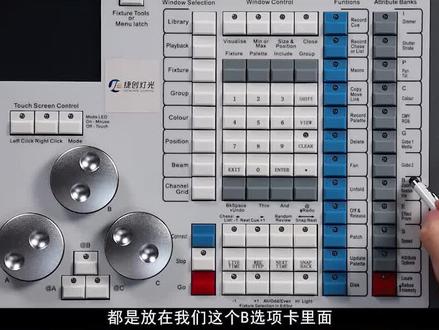
选项卡里面,比如说 b 的属性里面大写字母 b, 再往下,紧接着是我们的一月一 一的属性呢,里面就基本是放着我们的这个效果, efait 的效果不是怎么能进,一般我们这个这个按钮里面,一里面只会 把棱镜当,有些灯有棱镜一,棱镜二,当然我们这些按键都是可以再通过再点击一下翻到第二页的,所以我们一个按钮里面可以放三个,放三个属性, 比如说我们再翻一页又可以放三个属性,不要担心放不下,那么一下面有个 s, s 代表是这个 spa 的速度,那么速度呢,我们可以将 能进的旋转的速度这个通道或者这个属性可以放在这个里面。这个选项卡里面,同样呢,我们的 led 变颜色的速度也可以放在这个 s 里面, 这个是控制我们速度的,同样的还有一些光束灯的水平的,垂直的移动的速度,我们同时也是放在这里面,但是我们基本不用调的。紧接着接下来是我们的一个属性的一个选项,这个呢基本上是 用不着的,因为我们所有的页面翻页的话,再点击一下可以进入到第二页,那么这一个呢,是我们快速选中之所有的属性,可以点击这一下,这个也不是特别常用,但是也有用。在紧接着最下面一个呢,是一个红色的一个按钮,红 色的定位键,这个怎么用呢?基本上我们选中我们的灯具,点击 可以得见,比如说我们灯具会回到一个定位的状态,那么再紧接着我们讲这一排蓝色的按钮,蓝色按钮呢是我们的这些 对灯具进行保存,还是对灯具进行一些删除啊?移动复制这一类的按钮。 那么第一个呢是我们的一个单步的保存按钮, reco 的 q 单步保存,当我们要保存,当我们调出我们灯具的要的一个状态之后呢?要。
704捷创灯光

