梦想家显示器支架拆卸教程
刚拿到体检报告,医生让我少低头办公。同事推荐我一款显示器支架,配有铝合金底座,安装简单, 可以快速调整到想要的姿势。还可以 diy 自由搭配。简单几步拆装,就能变成笔记本支架。拆下装上双头组件,再加一套支架币,变成笔记本显示器。一体支架。托盘可换成散热款,可升级强效散热 二 gb 风扇款,更换立柱底座,可站立办公。再试试这个置物架,摆上喜欢的小摆件,一体款也可安装横竖屏,办公也 ok。 一年后气色很好嘛,我现在上一天班都不累。

粉丝784获赞4362
相关视频
 04:37查看AI文稿AI文稿
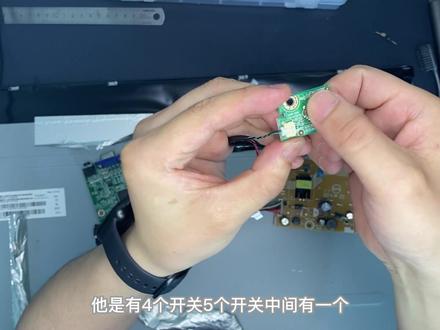
大家好,我是好奇的小明今天拆一个显示器,他这里已经受潮,又没斑了,这两块还有很亮,等下拆下来看能不能修好。这个显示器他支架特别好啊,有一条复原角,没有旋转, 还可以穿上, 等下把支架也拆了看一下,先按一下,把他们俩分离了。先拆支架吧, 这套旋转 做看一下。 他这里有个位置限位的,到这边来能转九十度啊,相当于这里这边一排槽, 在这边里面转,就这个槽里面他是用一颗螺丝固定的, 这他条件抚养脚的,有个大的弹簧, 这他调节上下的,做的还是很良心啊。里面用的滑道,这里有个弹簧, 和卷尺那种差不多,里面这个弹力十足啊,要很大劲才能把它压下来。他是算好重量的,一般就这样他又不会自己弹下去,跟你显示器重量差不多,就这样固定。 他旋转就是靠的这个部分,可以看一下, 它里面有一个垫片。 接下来把显示器材 你猜出来,大家可以看一下这是他的开关,可以点一下,他是有四个开关,五个开关中间有一个,每个角落有一个, 这是一个多功能开关的。这他的主板,这他的电源板,这里是给灯供电的这里给主板供电的, 这是他平线的接口,触控芯片, 这个角落还是能看到,后面有很多斑点。那导光板坏掉了,但是我没有办的,就这样用吧。这模块千万不能动啊,动了就报废了。 已经装好了,上去试一下。嗯,玻璃坏了没有? 已经插上电了,还能用啊,就是还是没有一点效果啊,因为导光板坏掉了,没有换新的,可以看一下 这两个白斑, 这个角落也有, 之前放在一个很潮湿的房间里面受潮了,然后导导光板坏掉了,今天就拆到这里,谢谢大家的观看。
236好奇的小铭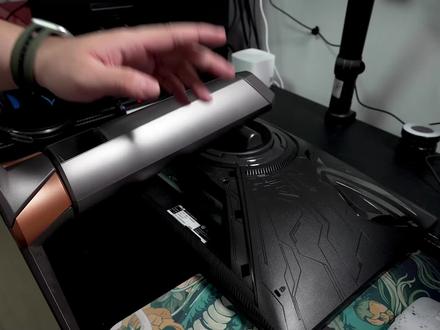 00:58查看AI文稿AI文稿
致临时起义想的一个内容啊,就是如何拆解这个 rog 的这个超梦 pro 的这个支架好像是你拿个撬棒抬起来照这地方一撬完撬不开, 说是一翘就能翘下来啊,翘下来了,然后这个也是同理,你就翘他翘他 别怕坏,坏了坏了你就废废坏了,反正你也不卖。卖不了了,他这顶上还有四颗螺丝,给他四颗螺丝拧下来啊,四颗螺丝都拿下来以后啊,我听说是 这样起,哎,这就下来了,完事了之后往上面装你想要用的支架就完事了好吧。
1425嘴臭数码浮云瓜 01:04
01:04 01:17查看AI文稿AI文稿
今天给大家讲一下嫌弃的底座安装的一个步骤啊,我们把嫌弃啊包装拆出来之后啊,先找到这些,呃,底座配件啊, 先找到这些底座配件,然后呢我们把它放一边啊,把它放一边,这时候就可以看见嫌弃中间有个位置啊,中间有一个孔的位置,是专门底座的啊,我们预留好 中间的位置,一般有四个螺丝,要先把它拧出来啊,先把这四个螺丝拧出来 啊,拧出来之后我们装上中间的支架,装上中间的支架还是用原来的四个拧出来的螺丝进行安装,然后末端啊我们有一个螺丝要取出来,然后把底座我们的 橡皮胶先捅开,橡皮胶打开,然后这时候用刚才拧出来的螺丝装这个底座,装这个底座就可以了, 记得螺丝要拧紧啊,然后注意这个底座的方向,注意这个底座方向,这样一个前线底座就安装完成了啊,放下去是比较稳固的,记得关注。
651机先生DIY电脑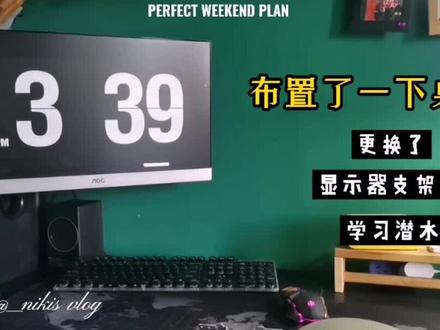 03:17查看AI文稿AI文稿
呀哈,这是我新买的好玩的,我的以前显示器是这样放的。这是一个显示器支架,我想看看到时候装完是什么样子。完美卸下来。哇,真坚固。底下就是这样空着的,一会连盖还得盖上, 卖家带了四个螺丝,我想啊,这估计是垫片,应该是这样,然后这样应该是吧, 四个螺丝。哎呀,我发现我真的需要一个电动螺丝刀啊。你好,天猫我在呢。来点许巍的歌。我猜你想听的是许巍的星空。马上为你播放。哎哎呦我去哎呦我去, 这壳居然烂了啊妈呀啊,塑料的, 这垫片质量可不行,我强烈建议这个厂家呀,把这个部分他换成橡胶的,你说换成橡胶的也花不了多少钱吗?我估计比你这塑料的强。这这他妈也买多了,还得摆弄。 秋天的风吹过 我看看能能不能拧到底啊。被吹了拧不动,妈呀,还确实需要一个垫子, 这怎么办呢?不管怎么说,将就拧住了,还是有点遗憾。该按这个东西了,长长的支撑杆,这支撑底座有个孔,我觉得应该是按在这里, 就像那个流的那个线孔一样,就当就和我当初这个盖板很像。是不是试试看啊。全部出塑料,就是穿线效果还不错。这个以前的垫的这个太高了。 哎呀,实在懒得先把它取出来了,刚才把它捏碎算了, 但愿那个杆够长。 这个地方啊,很多人说咸湿期重了他会低头,你看我觉得他也挺松的, 所以啊,在拧上去之前还是先把它拧紧一点吧。暂时拧上来了。确实有这个问题。哎,撑不住他会低头, 基本固定成功。哎,累死了。没把子力气就不要玩了啊。我觉得两个人干这个活还行,一个人太累了。 效果怎么样?以我的习惯来说,这个角度我觉得还不错, 好像空间更大了。太好了,满满的满意啊。
13习 00:27查看AI文稿AI文稿
把显示器支架装好,分几步探索民宿,拆掉显示器,装上配件,拧好螺丝, 撞上显示器调整器弹簧,最后在里好些大功告成,看看效果吧!有了显示器指甲以后,你想怎么动就怎么动,满足你的各种需求,可以这样这样,甚至这样还不快冲。
13我是小齐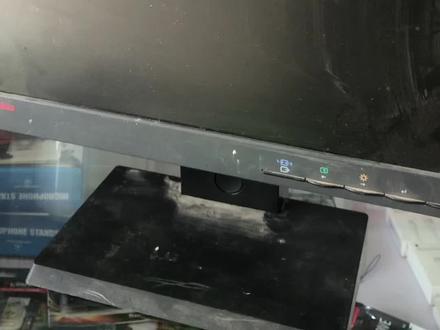 00:43
00:43 00:39查看AI文稿AI文稿
悟空显示器改壁挂你试过吗?这个胶贴可以承重五千克, wifi。
8020玥光的数码生活 00:51
00:51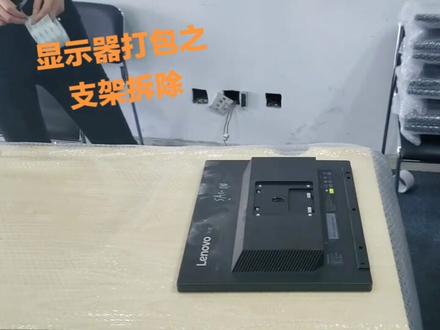 00:05
00:05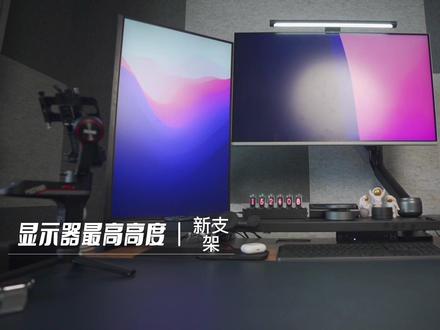 01:53查看AI文稿AI文稿
今天我们来更换一个新的显示器支架,这个呢是我的桌面,由于刚刚更换了这个三十二度的显示器之后呢,我之前的显示器支架明显已经不堪重负了, 显示器呢,总是在不自觉的自己往下降,以至于我没有办法在这里放一个公仔,以防显示器下降的时候呢,这个公仔也能帮我顶住一些,而且每次在调节显示器仰角的时候, 不但费劲,还无法固定到一个特别合适的位置,这就对我造成了很大的困扰。后面呢,我又购买了屏幕挂灯,装上这个屏幕挂灯之后,更是雪上加霜,没有办法,我最终不得不又重新买了一个显示机支架,就在这里,这会我们装上看一下, 首先就这个底座看着就比之前的 要厚实很多,应该会更加的稳当。理线槽呢,也是这种抽拉的设计,方便我们后期进行线材的整理和归纳。上臂的理线槽呢,也是一样,也是这种抽拉的设计, 因为支架负重的增加呢,现在不管在哪个高度,都可以稳定的把显示器全屏,也是因为显示器臂展加长了,我现在可以把显示器升到非常高, 拉到非常近才可以放到非常低,左右旋转也非常的轻便,这样就能很方便的把显示器调到一个我适合使用的位置,而我的宇航员也就不用再担心哪一天这个沉重的显示器回家了 他的头上了。接下来呢,我们做一个前后对比。
73止吾说 00:38查看AI文稿AI文稿
今天来给我这个工作室的显示器换个支架,我那个主显示器用的是松能的,那这次呢,再换个松能的,松能人体工学显示器支架啊,简单组装, 这个支架的上面带个压力显示,然后透过这个可以看到目前的弹簧松紧,同样支持两种安装方式,夹桌和穿孔。那我这次呢就选择夹桌式,这个桌板是我最近刚打好的,我并不是很愿意在这上面穿个窟窿。 然后将固定屏幕支架拿出来,固定在显示器上,然后一会就可以往支架上面放了,对准位置,然后卡好。上去以后呢记得锁死。这样呢就安装好了,调整一下,然后用水平尺打平啊,这样大功告成了,整个安装非常简单,没有任何难度。好了各位,我是林青,下个视频再见。
386凌清 02:05查看AI文稿AI文稿
来挪一挪,哎, ok 了,搞定。看了吗?还是老爸的聪明,拉倒吧,我看他都迷了,完了,哎哎,现在我们把它上紧了,中间的位置,对对哇哇, 好了,很紧,大家看一下,非常结实,现在把这工人压处理好, 那有一个缺点,就说这个桌子就不能靠墙了, 这个呢,做工怎么不行呢?下面我把现在这个底座给他拆下来, 把原先底座拿下,插上高清线,插上电源线,这个电源线是可以搁到这里面去的, 加入垫片。 ok, 下面两个是固定一下, 朋友们看,下面是笔记本,然后是显示器,现在高清线已经插上了,同步显示,试一下效果。打开 网页,正在玩游戏,大家感觉这个架子怎么样?看可以随时调整, 这样就有效节省了我们桌面的空间,可以放平板,放笔记本,放书,呃,学习起来更方便了。朋友们,你们觉得怎么样?欢迎下联系,今天的好物分享就到这里,感谢朋友们的观看,下个视频再见!
72爱科技的狸花猫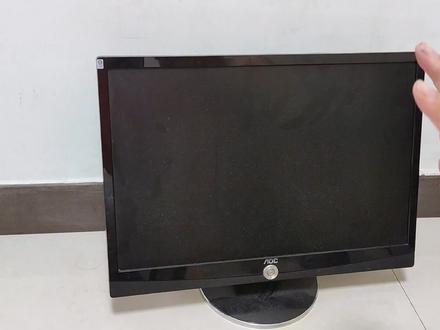 02:08查看AI文稿AI文稿
朋友们大家好,我是杨哥,大家看到的这台显示器用了很多年了,现在可以说应该算老过冬了,种人都没人要,更不要提把它卖掉了,显示屏上面 落了厚厚一层的灰,品牌大家可以看到,当时买的时候感觉还非常不错,但是时间一久,分辨率各方面已经不能满足我们现在的需求。 现在呢,我们把底座拆下来,这个显示器呢是二十二,今天呢准备把它变废为宝, 让他华丽转身,实现更大的价值。这是刚发来的配件,拆开给大家看一下, 刚买的一块泡沫,一个,后支架一个,我们小叶子又来了螺丝一包大支架一个,像不像孙悟空的金箍棒,这是可以伸缩的, 有个缺点啊,大家看现在已经有划痕了,把钢板取开, 非常重,有个安装上面书装好就是这样的,这是与底座连接的杆,三个螺丝孔对应到这里面,拧上一个,其他的就好操作了, 这个要上紧啊,要不然的话站不稳。 大家看很棒,安装到位, 现在我们安装这个大指甲,它是带旋转的,可以调节羊角和服饰的角度。大家看它有个缺点,我买的时候呢,我以为它能自动旋转,但是从现在的情况看,不能自动旋转。
164爱科技的狸花猫 00:35查看AI文稿AI文稿
安装时,先将支架底部与底座对齐,拧紧底部两颗螺丝,即可完成底座支架安装。 再将支架对准面板后方的卡槽,向下按压,听到咔一声,即可完成安装。 拆卸时,先向下拨动面板后方拆卸按钮,再轻轻抬起底座支架,即可完成面板与支架分离,再拧开底座底端两颗螺丝,即可分离底座支架,完成拆卸。
100晓献科技


