雄迈怎么连接PC
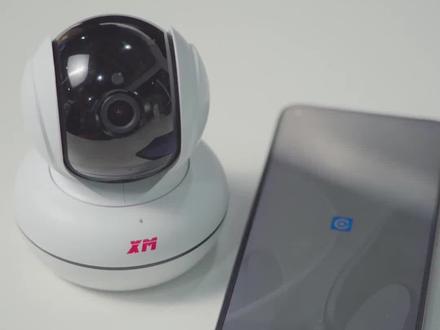
今天给大家讲讲龙脉这个双屏的路由器如何靠热点连接方法,摄像头通电之后,旁边这有个重置按钮, 连点五到八次,进入直连模式,进入直连模式, 进入 wifi 设置里面,然后找到 c i m 开头的,然后输入密码一到零, 然后打开超级看看软件,进入热点连接模式, 如果连接不上可以关闭移动网络,之后就是自动连接密码可以自己设置, 正常查看之后进入网络设置, 然后选择路由器网络模式,然后这里出现的都是二点四级信号,五级信号并不会在这里显示,然后输入您的路由器密码,然后就切换到路由模式。

粉丝309获赞1020
相关视频
 00:36查看AI文稿AI文稿
现在我们进行雄麦监控配网教程。第一步,接通电源, 找到开关键并长按,听到恢复出厂设置中请勿断电提示,则进入配网状态。第二步,打开潮德网 app, 点击右上角加号,点击摄像头,找到对应产品。第三步,确认操作,进入下一步,输入 wifi 密码后搜索设备完成添加。 第四步,点击潮德旺 app 首页监控设备,当手机屏幕出现监控画面时,则配网成功。以上就是教程的全部步骤,感谢您的使用!
 00:41
 01:36查看AI文稿AI文稿
今天一个老板打电话叫我们去他的场所把他监控调好,然后对于这种监控的话,我问了一下,是熊卖的。首先我们应该进入他的一个 ip, 进入摄像头的后台设置一下哦,消费级的监控呢,很多时候他 ip 是动态的,所以我们要修改他的 ip, 把 dhcp 给他关闭,因为这种机器正装倒装都是可以的,所以我们还要把一个倒装功能给他 开启和关闭,然后保持图像正面的一个功能给它切换,然后确认之后整个画面就正了。然后呢这个 设置我们添加的时候要注意他默认添加的协议啊是不对的,然后我们要把它开放协议打开,然后把 ip 调好啊, ip 调好的时候我们也要注意,就是说他那个端口,因为在后台我们看到他的端口是八八九九, 所以我们在这里一定也要设置他的那个端口为八八九九。对于这种摄像机呢,如果不把 dhcp 关闭的话呢,就会每次一停电或者是什么他 ip 变动之后又会发现 无视频,所以我们切记一定要把 dhcp 关闭,然后整个调试就这么简单,然后图像在线收控。
 01:26查看AI文稿AI文稿
手慢小球的基本调试,在观看界面里,这个灯光按钮给他调成双光警戒模式,然后灵敏度给他调到高,然后这个持续亮灯时间给他调低一些,五秒或者十秒,然后走到那个设置里边, 在设置里面有一个智能报警,智能报警这块如果想要听到声音有警戒声的话,把这个设备铃声选上,然后再保存,保存之后需要推送到手机,把那个消息上报,消息上报给他选上打开, 然后下面有个灵敏度,灵敏度也给他同样调到高, 然后如果需要手机这段能接受到推送的话,然后需要在设置设置,每个手机都不一样,我以华为手机为例,在设置 这个通知里面,通知里面,然后找到那个超级看看,超级看看这个软件,点进去给他允许通知选上,选上允许通知之后,然后他下边需要这些一系列的都给他选上,最高级的那个就是什么屏幕显示啊, 震动,允许打扰都给他选上,这几项都是就可以了。 这样的话当你这个检测到有人来了,他会给你手机推送消息。
 03:57查看AI文稿AI文稿
打开我们的电脑,摄像机呢已经接到,已经给他供上电了,然后这个一根网跳线呢,已经接到电脑上了, 等待电脑的启动。哈喽大家好,我是亮子,今天呢咱们来进行一个最基本的操作,有很多朋友呢把摄像机然后接到电脑上了,接上之后呢,他 浏览器搜索这个 ip 地址,他却搜不出图像,这是什么原因呢?其中呢有这么一个情况,就是电脑的 ip 地址呢和这个摄像机的 ip 地址呢,他不是一个网段, 不是一个网段呢,我们呢必须把电脑的 ip 地址改成和摄像机一个对,或者把摄像机呢改成和电脑一个对。今天呢我给大家操作一下,把电脑的 ip 地址改改成和摄像机一个网段。首先呢电脑呢我已经打开了,打开电脑之后呢,大家注意一下这个右下 角,在右下角的这个位置呢,大家看我这个箭头的指示方向,这边呢有一个电脑的标记,电脑的标记 现在我上面写着未识别的网络无网络访问,因为现在我是接着接着摄像机呢,并没有接我家里的路由器,咱们改地址呢就要打开这个电脑的标记哎,单机,单机之后呢,大家看这有打开网络功和共享中心,我们点击, 点击之后大家看一下,点击之后呢,这边有一个本地连接四,我们点击这个本地连接四,点击本地连接四之后呢,底下有一个属性,我们点开属性, 点开属性之后呢,这边有一个协议,一般情况下我用的这个协议版本四,我们选中协议版本四,选中之后呢这边 有个属性,我们点击属性,点击属性之后大家看一下,这边呢就有一个 ip 地址,我们选择自动获取呢,就是把家里的这个,把家里这个电脑和家里的这个路由器接起来之后,我们可以选择自动获取 ip 地址,这样的话我们家里就有网了, 我们要接上录像摄像机的话,接外部的一些监控设备的话,我们可以呢,呃,要选使用下面的 ip 地址,我们可以自个改一个,我给大家操作一下吧,比如说幺 九二点幺六八点幺点一, 一百吧,我给设一个地址,然后直网野马呢?二五点二,五点二五点零,这个默认网关呢?幺九二点幺六,嗯, 幺六八点幺点幺,行,大家看我设置好了,设置好之后我们点击确定 默认网关。啊,我哪个错了哦,幺九二少一个字,行,我们点击确定。行,大家看这样的话我等于是把我电脑的 ip 地址呢给改过来了, 这样的话我们呢呃,改成和摄像机是一个网段了,那么我们就可以在这个浏览器里面,在这个浏览器里面,然后直接输入这个摄像机的 ip 地址,看一下我这个摄像机的 ip 地址是多少。我打开设备网络搜索, 行,他的地址是幺九二点幺六八点幺点六,我们把它关闭,关闭之后呢我们打开浏览器, 开浏览器呢,我们就可以在这个浏览人里面输入幺九二点幺六八点幺点六,大家看输入这个地址,然后我们搜索一下。 好了,大家看这个摄像机的登录界面就出来了,我们可以输入用户名,输入密码,然后就进入到这台摄像机的内部系统里面了,电脑改 ap 地址呢?就是这么一个操作步骤。
2895弱电亮子 01:18查看AI文稿AI文稿
大家好,我是新荣,有朋友问蓝牙耳机能连电脑吗?今天来说一下。首先可以肯定的回答,蓝牙耳机是可以连电脑的,具体蓝牙耳机怎么连接电脑呢? 首先你要确认你的电脑有蓝牙设备,也就是蓝牙接收器,有些笔记本电脑它是自带蓝牙接收器的, 我这里打开蓝牙,然后就可以看到它可以添加设备, 把你的蓝牙耳机开机,他就会自动搜索到你的蓝牙耳机,直接双击或者是点击下一步, 那么他就连接成功了。如果你的电脑没有自带蓝牙接收器,那 你就需要另外购买一个,可以购买一个 usb 接口的蓝牙接收器,比如这种或者这种 市面上非常多啊,根据自己的需要购买,然后连接到你的电脑上,认完了驱动,那么就可以直接使用,和你的蓝牙耳机进行匹配,就可以正常连接到电脑上了。好,今天就到这里,谢谢大家。
5239鑫荣 04:11查看AI文稿AI文稿
大家好啊,接下来为大家带来一个投影仪连接电脑的一个教学。首先第一步我们买回家的投影仪和电脑打开啊,打开之后我们要连接电脑的话,我们一定要插线, 我们要插线啊,第一步插这个 hdmi 线,大家看一下啊,梯形的,梯形的我们插上去, 我已经插上去了啊,这边也假装插一下,两个接口都要接上啊,假装插一下。然后第二步就是 选择输入通道哦,一般投影仪会显示出来,输入通道输入员大家按进去就行了,然后点进去之后选择我们的 一个高新接口,高新接口也就是 hdmi, 我这边是接的是一号接口啊,我点进去 这样子就显示完成了,最简单就是这样子就显示完成了,如果操作到这里还是没有完成怎么办?还是没有完成怎么办? 投影仪还是黑屏,我们来设置一下电脑,如果是这种情况,我们来设置电脑,单击鼠标的右键,找到显示设置, 选择这个复制显示器啊,复制显示器不是扩展, 不是扩展啊,是复制,扩展的话是会像现在这样子的。给大家来看一下, 扩展的话是不显示图标,不显示桌,只显示桌面不显示图标的啊,这样子你放 ppt 也看不到,满足不到大家的一个实用实用要求的啊,我们都是选选复制, 大家经常会遇到这个问题啊,一定不要选选这个扩展啊,第一个,第一个操作不上是这样子处理啊,然后也可以按一下我们的投影仪的 f 八啊,电脑的 f 八, 然后按一下复制,这个是一个快捷键的根据,根据您您自己使用的这个电脑决定的,他们都有快捷键,我这 电脑就是 f 八 f 八。然后还有一个是大家台式机遇到了一个问题哦, 台式机的话大家一般上会在接口这边选错,他们一般都是选择 在主板这边就已经连上了主板的是不支持的哦,主板上的接口是不支持的哦, 支持他最多也是只能支持一个那种和和弦的,他只支持一个,和弦只支持一个。我们电脑一般都是带独显的哦,像我这台已经很老了,这台机器他一样是带这个 带这个显卡的,大家可以看我们操作的时候都是插显卡上 操作上面都在都在这个显卡上面设置哦,无论是你已经插了一个显示器了也好,你也要往这个显卡接口方向怼,大家要特别注意哦, 你插上面的没有用他上面的那个视频输出的话是没有的,是报废的啊,如果你插了显卡的话, 和弦的话,那还有点用,但是你如果是有毒险的话,像你那个处理器就是 啊,就是不带这个显示显示显示的啊,你的那个 cpu, 你电脑 cpu 就是不带显示的, 所以才配了一个显卡在这边好吗?大家听懂了吗?
8251投影知识分享丶 03:31查看AI文稿AI文稿
大家好,这里是小胖猫原装数码啊,现在来给大家演示一下泡泡 beast pore 在 pc 上的更新流程。好,第一步,搜索 beast 官网, 第二步,来到官网,拉到官网底部,点击更新你的壁纸产品。第三步,点击下载更新的程序,按照步骤安装就行, 安装好以后插上耳机,盖上盖子,双击这个安装好的图标, 然后等待这个导航栏小图标的变化,有一个 b 字的小图标,鼠标移上去以后呢, 就会看到这个更新的情况,就是耳机更新的情况,嗯,没更新的时候,多半是二 a 开头的版本,点击这个图标,然后呢就可以进入这个更新的这个界面了, 然后就会进入这个耳机的这个状态中,可以看到耳机正在充电,然后,呃,点击更新按钮, 这个时候会提示更新。呃,软件版本是三 a, 这个时候耳机就开始更新了,不要拔下 usb 插头,更新过程中 百分之九十会断开,他会提示断开,嗯,自己就断开掉,不用担心啊,不用担心, 断开以后,嗯,拔下插头,稍等片刻, 大概等待三十秒,插上插头,嗯,稍微等一会,他会继续刚才的更新, 这时候查看这个耳机的这个小图, 其实版本已经变成三 a 版本,等待这个这个更新的这个进度条再次断开就可以结束了,大概五分钟以后,再次提示更新中断, 接着拔下 usb 线,然后呢关掉软件,直接完全退出软件,再重启软件, 再次连接耳机, 点击小图标, 进入到耳机状态页面,这个时候这里已经显示最新的三 ego 键演示结束。
257小胖猫优选 10:20查看AI文稿AI文稿
啊,大家好,今天晚上为大家讲一下这个绘图仪和这个电脑啊,到底是如何正确的一个连接啊?很多朋友对这个电脑连绘图仪还是有一点不是特别的清楚啊, 就好比我们经常会碰到一个问题,就是说,哎,我们这个电脑的软件也装上去了啊,然后呢这个绘图仪的这个线,数据线啊,也都插上了, 但是这个机器呢,他就是连不上啊,就是不画啊,经常会出现这种情况。那今天我们就啊具体的讲一下这个绘图以后电脑到底是怎么连的, 主要呢有两个方面啊,主要是有两个方面,两点啊,这两点如果做对了的话,一般的 话都基本上都能连上了。首先第一点呢,就是说我们这个路径设置,什么是路径设置呢?就是说比如啊, 比如说我们这个在牌料里面啊,我这里用的是秒牌啊,比如说我们在牌料里面,首先我们在牌料里面我们就要设置一个路径啊,你看我们这个,比如说我排好了这个文件,我要是打印,他,首先我要设置路径,我们点一下这个 文件啊,文件里面有一个叫打印,打印设置点开之后呢,他会弹出一个这个 框框,框框里面大家可以看一下这个下面有一个叫设备名称啊,设备名称里面就有一个叫 hpg 文件路景,我们 点一下这个三角 啊,而且其实是这个啊,我们点一下后面这个属性, 点一下属性之后呢,他会弹出来你这个电脑的这一个啊,这个盘啊, c 盘底盘这些 啊,比如说我们要啊,比如说我们要把我这个文件啊打印文件放在底盘里面啊,放在这个文件夹里面,当然这个文件夹是我们之前已经 设置的一个文件夹,如果你没有,你也可以设置一个文件夹啊,我设置了这个文件夹 plt, 我们点一下这个文件夹,选中啊,点确定,点了确定之后呢?然后点一下这个修改啊,你不要直接点确定,直接点 确定没用啊,点一下修改再点确定啊,那这个牌料的文件呢?他就录进去设置好了,就是说我们再点打印之后啊,我们点出图 这里点打印之后呢,这个文件他就已经到我们刚刚设置的这一个文件夹里面去了 啊,我们可以验证一下,我们可以看一下啊,我们打开电脑,我们看一下他在不在这个里面啊?我们可以找到我们这一个,找到我们这一个,呃,第一盘啊, 找到刚刚我们那个 plt 的文件夹啊,大家看,你看这个文件已经过来了,零五 短袖啊,已经进来了,他已经变成了一个 plt 的文件,他就可以这种 plt 文件就可以输出了啊,可以打印了, 这是在牌料里面设置,当然光牌料里面设置了还不行,我们在打印机里面,打印机的这一个驱动里面也要设,也要设置一下,然后我们啊打开我们这个打印机的软件,打开这个软件之后呢, 我们点一下这个有一个叫设置绘图文件路径啊,不管你这,我们这个不管你是什么绘图仪啊,他这个输出管理软件,他都会有一个 文件路径的设置啊,你找到这个文件路径设置点一下,点一下之后呢,我们也找到第一排的这一个 plt 的 文件夹啊,也找到地盘这个 plt 的文件夹还是这个文件夹,点一下啊,点一下,再点确定啊?点确定之后意思是什么意思呢?就是说 我们这一个绘图仪这个管理软件,能识别到刚刚设置的那个文件夹里面的一个文件啊,你设置好之后,你看他这个短袖,刚刚这个文件他就自自动就跑到这个里面来了,就是说 你这里设置好了,他就能识别那个文件里面的文件啊,他就过来了, 这是我们,这就是我们的第一步设置啊,这是我们的第一步设置啊,这个上面黑的是因为我设置了这个 宽度啊,因为我排的是排的是一米七 佛宽,一点七,一点七五,刚刚输错了,修改, 这就是说这只是第一步啊,只是第一步就是说我们现在文件啊设置文件路径,可以让文件到我们这一个打印的这一个里,打印软件这个里面来,绘图仪的打印软件里面来,但是你能不能输出还不一定啊,还不 不一定, 接下来就是第二步,也是比较重要的一步啊,这一步不能设置错了。很多同学啊,很多朋友他不知道这一步设置 啊,所以呢,虽然绘图仪式线插上了,但怎么弄?他就是不打印啊,问题在哪里呢?在这个里面,在我们这个端口设置里面啊,比如说我这个端口啊,我把它搞乱掉啊,比如说这个端口 十六,那我们点输出,点输出啊,我这里机器他是没有反应的啊,你,你看大家也听不到机器响的声音, 说明没有用机器,他不会换的,下面出现了几个字,不能打开设备系统,找不到指定的文件, 在最下面一排,那怎么原因呢?就是这个端口啊,端口设置, 首先呢,这个东西怎么设置呢?首先我们要啊,在桌面上找到我们这个电脑啊,我们以熨斗啊, windows 系统为例啊,找到我们这个电脑,右击我的电脑 啊,右击我的电脑,点击这个管理,找到这个设备管理器,大家看看,双击 双击设备管理器呢,看,我们从上面找,看到下面这有一个叫端口, c o m 号 lpt, 我们双击端口 啊,双击端口之后你就会看到,你看这个很长的一个 u, 中间有一个 usb, 什么 c o m, 最后一个叫 c o m 三,看见没有?因为我这个是九针孔啊,转 usb 接口的,因为电脑是 usb 的啊,没有那个九针孔, 这个机器他是九成功,所以接了转了一个 usb 接口啊,所以说我,我这个是电,是绘图仪的这条线啊,是这个,他在电脑上面的这个端口是 com 三, 那说明他连接电脑的这个端口是第三个端口啊, c 二末三端口,那可以了,那我们再打开我们这一个 啊,再打开我们这一个 绘图仪的绘图仪管理软件, 我们再找到设置 啊,我们把刚刚的这个停止掉, 刚刚点了输出, 我们点一下设置啊,点一下设置,点端口设置啊,这里就看到了, 因为绘图仪里面你看是六,而刚刚我们电脑上面是三,那这个时候我们必须把这个绘图仪的这个软件的端口设置的和电脑刚刚在电脑上那个端口要设置为一样的啊,我们要设置为三 啊,设置成三啊,跟他一样的,然后点修改啊,点修改,点退出 啊,点四啊,就可以了。 这个时候呢,如果你再点输出的话,他机器就会化了啊,就会化了 啊,比如说啊,我们呢也可以测试一下啊, 我们可以测试一下。好 啊,大家听到了机器的声音响啊,说明这个时候是对的啊,我们点取消, 那说明我们这个连接就成功了,连接就成功了啊, 那这就是说我们这个绘图仪啊,和这个电脑连接的这一个啊,主最主要的这两点啊,这两点只要你做对了,一般的话你都能连的上。 好的,希望我讲的这个内容对大家有所帮助啊,感谢大家观看这一节就讲到这里。
3104柯裁缝 00:25查看AI文稿AI文稿
我们点击左下角的开始菜单,进入设置, 选择设备,选择蓝牙和其他设备,选择添加蓝牙或其他设备,在这里添加蓝牙设备即可。
1640装机吧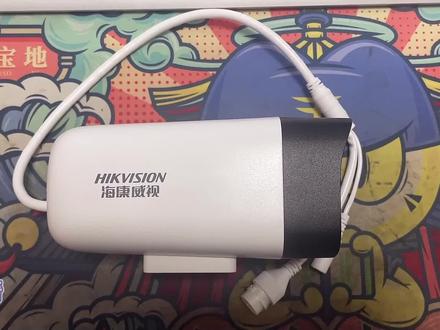 02:24查看AI文稿AI文稿
哈喽,大家好,我是杨紫曦,欢迎收看我的第两百一十七期视频。如何把一台这样的灯控摄像头来连接到我们的电脑上来使用它呢?今天这个视频就来教会大家。首先第一步,我们需要到电脑上安装对应的监控平台管理软件,当然也可以用浏览器来直接来管理它,前提是你知道这个摄像头的一个 ip 地址, 我们这个品牌的话是海康卫视的,那我下载对应的这个平台软件的话,就是这个四二零零,如果你是大法就下载这个热搜。总之啊,你是什么品牌就下载对应的这个监控软件,我把一些常见软件都在这边列出来了。接着第二步呢,我们要让摄像头来联网工作,首先是给他介入一个这样的十二伏的电源,插入他这个电源接口, 然后呢再准备一个网线进入他的网线结构,网线的另外一段是接你们家的交换机或者路由器的烂口位置,当然也可以把网线直接插到你的电脑网卡位置,改一下遵义的 ip 地址,也可以来管理他。第三步,打开我们电脑上这个管理软件,我这边已经搜索到这个 摄像头了,因为是全新未激活的,所以他的 ip 地址是默认的幺九二幺六八点幺点六,四边的话也显示没有激活,我把他激活一下,给他设置一个新的密码,就可以来管理他了,你们如果说已经激活过来,这一步就可以省丢掉,不用激活。 我们给摄像头设置一个新的密码之后呢,就可以来激活并来使用它了,注意啊,激活之后这个 ip 地址就会变成你们家里那个路由器下面新的 ip 地址已经显示已激活,而且这边的 ip 地址已经变成了新的 ip 地址,我们直接点这个右下角添加一下就可以了。添加这个地方输入摄像头的一个名称,摄像头的用户名跟密码, 摄像头的用户名这个大部分都是 atm, 密码的话,就是你知道的那个摄像头的密码,如果不知道密码的话,你就要通过对应的渠道去找回密码,现在找回密码也很简单。 ok, 添加好之后呢,我们在主菜单来预览看一下,点这个主预览找到这个刚刚添加的,我们双击一下, 看到摄像头的一个实时的一个画面了啊,这说明我们已经通过这个软件的话,已经把摄像头成功的跟我们电脑相连起来了。都添加好处了,我们可以把摄像头的一个具体参数来修改一下,比如说修改他这个时间右下角这个名称,还有他那个保存录像的一个位置,我们在这个地方点这三个点 找到这里有一个远程配置,找到基本配置,在这个新的设置界面,我们可以找到本地选项这里,然后就可以修改录像文件的一个大小,还有这个保存的位置, 这里还可以修改他的名称,在图像这个地方找到 osd 这里,我们就可以时间修改这个右下角这个名称,点一下下面这个保存就可以了。好了,大家都学会了吗?学会的小伙伴记得给我来一个长按点赞帮我分享一下我们下个视频,再见了,拜拜。
4193廖子琦-咸宁伟奇科技 00:24查看AI文稿AI文稿
天呐,这个麦克风插电脑怎么没声音啊?都是三百多遍了。小飞鱼你过来, 这怎么不行啊?打开啦,首先插上麦克风,打开声音设置,面板会显示刚才插上电脑的麦克风,点麦克风,点属性点真金,勾选真金纸设备之后点击应用就可以了。你怎么跟猪一样?
4099毅哥的麦克生活 03:28查看AI文稿AI文稿
先按用户工具,点击系统设置,再点击接口,设置第一行幺九二点幺六八点二点二三零就是机器的 ip 地址。 点击开始菜单, 直接输入 cmd 回车,输入拼幺九二点幺六八点二点二三零回车。 如果像这样有数据返回,说明此电脑和打印机的网络是畅通的。 进行下一步操作。 点击开始菜单,设置设备、设备和打印机, 点击添加打印机,点击我所需的打印机,未列出使用 tcpip 输入打印机的 ip 地址, 从此牌安装 浏览至打印机驱动的目录, 选相应的驱动版本,选择 omesicle ef 零件,选择相应的打印机。 打印机安装完成,点击打印测试页,如果有出纸就说明安装成功。
1235广州保隆办公设备有限公司 01:08查看AI文稿AI文稿
昨天有一位机主联系我们,问我们他的电脑怎么去连接他的一个蓝牙设备,那今天呢,我们就出一期视频,首先呢我们设备都是不一样的,先看好说明书,开启这个设备的一个配对状态,然后我们点击电脑右下方的一个蓝牙图标,点击这个三角形双击, 然后在左上方选择添加蓝牙和其他的设备,然后点击蓝牙,这样的话呢他就开始搜寻我们的配对的设备了,可以看到现在已经找到了我们的飞利浦的蓝牙耳机了, 大家已经看到啊,这已经是连接成功了,那当你去连接你的蓝牙设备的时候,别忘了把你的这个天线呢插在主板的这个位置上,主板的这个位置呢有两个金色的圆钮啊,别忘了把这个插上去, 这个东西呢是扩大信号的,如果说你要不插这个东西的话,你的蓝牙的是断断续续的,如果你的电脑蓝牙功能搜不到你想匹配的设备怎么办呢?这个时候呢就需要你去官网下载最新的蓝牙 蓝牙驱动,给它覆盖一下,更新到最新版本即可。那说实话,现在的蓝牙呢去连接我们的蓝牙音箱啊,蓝牙鼠标键盘呢等等啊,或者是蓝牙的打印机啊,确实是很方便。那主板呢,带不带蓝牙呢?也就相差五十到一百,如果是你的话,你愿不愿意多花五十到一百块钱为你的主板添加一个蓝牙功能呢?评论区告诉我。
 01:36查看AI文稿AI文稿
手柄如何连接电脑?电脑需自带蓝牙或配蓝牙接受器,但是电池可能不完全匹配。 启动大屏幕模式并右上角搜索旁边使用手柄调打开右上角设置 设置内控制器设置勾选使用润天堂按键布局检测出的控制器定义布局,调整你需要的按键, 打开后选择你想游玩的游戏管理,游戏控制竞选项,按游戏 bsd, 你输入选择,强制开始进入游戏游玩即可。
1.1万良值IINE


