y7000p19款能外接什么显示器
打开包装后呢,咱们先把附带的东西拿出来,原厂带了一个电源线,然后两个 wifi 的 天线,然后呢咱们把它的泡沫拿下来,往出拿的时候,前面可以扣这个,前面,把这里后边扣这里或者是这里都可以把它稳稳的拿出来。 这个主机它重十二公斤,而且还没有拎手,拿出来的时候一定要小心点。主机拿出来以后,咱们先把电源线插上,然后把它的 wifi 天线装好, 接下来连接显示器,这个主机的显卡呢是 hdmi 和 dp 的 接口,咱们需要确定显示器的接口和连接线和主机是不是匹配,如果显示器的接口和这个线都没有问题,咱们直接插上就可以了。 如果你的显示器只有这种老式的 vga 接口,那也不用着急,你可以去买一个这种 hdmi 转 vga 的 线直接插上也可以,同样这个 d p 接口呢也可以转 vga。 把显示器的电源连接好以后,咱们把键盘鼠标插上就可以开机设置了, 首次开机呢需要设置系统,设置完系统进入桌面就可以使用了。以上就是封七千如何连接显示器的教程,如果大家有其他问题可以给我们留言。
粉丝1.1万获赞13.2万
相关视频
 03:46查看AI文稿AI文稿
买了笔记本电脑,到底怎么外接显示器?今天这个视频就教会你我,不管你是轻薄本还是游戏本,用了六七年的老款笔记本或者是刚买的新款,这条视频都能给你带来帮助,让你快速的了解适合自己的显示器和线材,不仅能让你少走弯路,最关键还能节省你的时间。废话不多说,咱们先讲有独立显卡的游戏本,一般比 本上有这个小标识。第一步,确认笔记本的接口,来选择合适的线材。这个呢是笔记本的英伟达控制面板,可以看到显卡上一共四个接口,左上角这个接口连接的就是笔记本的屏幕。另外这两个长得一样,右下角都缺了一个小口。这个呢就是 d p 接口的标识。最下面这个有点像倒着的梯形,代表的是 h d m r 标识,每一个标 时都对应笔记本的接口,用来外接显示器。你像这个 hdmi 接口在笔记本上很容易找到,可以看到它的标识和接口长的是一样的。如果你的显卡上有这个接口,再加上你不怎么玩游戏,就可以连接笔记本和显示器的 hdmi 接口,这两个 hdmi 都可以,然后这个线采用的就是 hdmi 转 hdmi, 形状也是倒置的梯形,用这根线连接笔记本和显示器就可以了。另外记住 hdmi 线材都是通用的,因为它们的接口长的一样 般,建议 h d m 二点零以上的线材,不打游戏的话,完全够你用了。讲完这个 h d m i, 现在我们讲一下这个 d p 接口, 可以看到有两个 d p, 我 用了其中一个外接的显示器, d p 呢,在显示器上也是长这个样子,也是缺了一个角,除了特别老的显示器,剩下的基本都有这个 d p 接口,但是你会发现,这个笔记本它是找不到 d p 接口的。那小整是怎么接的呢?原来小整笔记本一端接的是 c 口,所以线材呢,我们接的是 d p 接口, 平常你有打游戏的需求,连接线要尽量接在显示器的 d p 接口上,特别是外接二 k 高刷的显示器,要优先选择这个 d p 线才能拉满显示器。至于笔记本为什么没有 d p 接口,因为现在笔记本的 d p 协议都集合到了 c 口,或者有单独的 mini d p, 所以 说显卡上的 d p 标识可能代表 c 口, 也可能代表 mini d p 接口。如果这两个接口都有,谁能把显示器接在显卡上就选谁,这个呢就是 mini d p 转 d p 高刷线,如果你外接二 k 高刷的显示器,那么这根线是个性价比不错的选择。这些笔记本呢,就用 c 转 d p 一 点四或者二点 e 都是通用的, c 转 d p 一 点四也够了。这个是部分笔记本用 mini d p 的, 大家可以参考一下,顺便补充一下,这个标识可能代表密 d p。 如果你是一开始的这种想要外接二 k 高刷的显示器,特别是有重度游戏需求的,可以选择 h d m i 二点一的显示器,不然的话大部分显示器拉不满,或者选这种 h d m i 二点一转 d p 一点四的线,价格呢,有点小贵,只要笔本够强,二 k 二百四十赫兹之间的显示器都可以拉满。讲完了线材,现在又是显示器,怎么选?中毒 fps 不 在乎画质,你就选一 k 高刷,但凡有一点画质要求,给我无脑上二 k。 至于这个显示器的刷新率怎么选,可以参考笔本的屏幕或者显卡的性能。小整呢,用的是二二款的挖掘 机 p 三零六零,显卡二点五 k 一 百六十五赫兹的屏幕。因为我平常有画质方面的要求,所以我外接的是一个二 k 分 辨率的显示器,刷新率呢一百八, 自带的屏幕高了一点,如果是接一 k 的 显示器,刷新率可以选择二百四,总之就是鱼与熊掌不可兼得,分面率是二 k, 刷新率就不能太高。如果你的笔记本屏幕是二 k 一 六五到二百四,显示器可以直接照搬, 但是对于二四款的二七千,显卡是四零六零,屏幕却是幺零八零一百四十四赫兹,这个时候选显示器就要看显卡了。 fps 选择一 k 二百四,在乎画质,二 k 一 百八,需要根据每个笔记本的情况来定,如果是打游戏二 可以高刷的显示器对显卡是有要求的,如果显卡够强,笔本也是二 k, 那 你就上,大家可以大致参考一下。最后呢,就是清保本,外接显示器,主要是办公看电视,打游戏的话体验可能差一些。像这种笔本是二点八 k 一 百二十赫兹的, 办公看电视也可以选择二 k 一 百二,现材的话就用 hdmi, 剩下的接一 k 就 可以了,刷新率参考你的笔本屏幕。最后关于显示器到了怎么检测,连接设置等等一系列问题,下方的合集呢,都有。
4.3万小拯科技yo(电竞) 00:45查看AI文稿AI文稿
笔记本外接显示器,外接显示器的桌面怎么没有软件?还有怎么实现跨屏操作?今天一条视频给你讲清楚。我们把线材连接好以后,按下 win 加 p, 默认是复制模式,我需要选择扩展模式,这个时候我们可以看到显示器的桌面是没有软件的, 我们只需要右击桌面显示设置,选中屏幕二,把屏幕二设置为主显示器,这个时候显示器就已经有软件了。至于怎么跨屏操作也非常简单,这里是看到有一根二两个屏幕依旧是我们的笔记本,二是外接显示器,我现在笔记本在显示器的左边, 那就把一拖到二的左边,最后点击应用,这样我们就可以实现跨屏操作,一边在刷剧,一边在打游戏,都没有问题。
2.6万老六爱玩机 00:33查看AI文稿AI文稿
笔记本外接显示器,英伟达控制面板菜单显示器不全,这究竟是为什么呢?正常英伟达控制面板菜单是这样,如果是笔记本外接显示器的, 可以点击配置十二的 five x 查看有没有连到读显,如果没有连到读显,就要更换合适的线材,如果不知道用什么线连接的,可以看下方合集或者来问我也可以到电脑自带的控制面板,比如我这台拯救者 y 七千 p 会有自带离震送这个控制面板,自己电脑对应的控制面板可以到官网下载,然后这个有显卡模式切换,把它切换成独显模式,最后重启电脑就可以了。
346老六爱玩机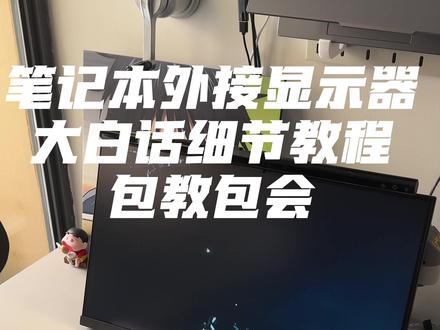 02:25查看AI文稿AI文稿
笔记本外界显示器本身的话是没有什么操作难度的,重点在于选择,选择一个适合你的显示器,选择一个适合你显示器笔记本的连接线, 选择一个适合自己的显示器。首先你要了解自己的笔记本啊,我是什么显卡?我的笔记本屏幕是几 k 多少赫兹?分辨率和刷新率你要基本了解一下, 根据你本身的自身笔记本条件再去选择相对应的显示器,这样是比较合适的。最简单的方法是什么?那比如说打比方,我是拯救者 y 七千 p 二四款的,那我是二 k 一 百六十五赫兹的 屏幕,那我就选择一个相近的,像我选择的是一个二 k 一 百八赫兹的显示器,这样子是比较简单的,当然你也可以选择根据自己的情况去选,比如说我想要一个一 k 屏的,我选择一个一 k 两百四的的屏幕也是可以的。选择完屏幕之后呢,接下来我们就是选择接口和连接线, 右键桌面,打开烟雾弹控制面板,显卡框里的这些口都是可以支持读写之连的。我们去选择连接线, 第一个条件就是它得支持度线直连,另外个条件就是规格了,比如说那我们二 k 高刷屏,去选择 h d m 二点零线的时候,它就会什么样,二 k 一 百四十四赫兹 就不没法高刷了,所以我们要选择适合自己规格的一个显示器,通常我是推荐大家能够优先 dp 线就去用 dp 线啊,如果实在 dp 口不支持读写,那我们就选择 hdmi 二点一的线,当然如果说你是一 k 两百四以内,那你也可以选择使用 hdmi 二点零的线也是可以的 显示器,然后连接线我们都搞定了之后呢,我们去同样打开,因为打控制面板更改分辨率,把那个刷新率和分辨率调整一下, 再返回桌面, win 加 p, 然后弹出这些框,通常我们选择仅显第二块屏幕啊,这样子性能是最好的。 到这里我们一些必要的操作都已经完成了,就可以正常的去使用你的笔记本去玩游戏了。 然后注意就是我们平时呃笔记本算是黑屏的状态,但是也不要把它完全合上,留一些缝隙去散热呃 视频的。最后,如果大家还是不太知道怎么去选择适合自己的显示器和连接线的话,你可以在视频下面留言,大家可以互相帮助,或者你可以私信我,最近我马上也要放年假了,所以时间会比较空,然后最近私信也会去看起来了。
3.4万你在汪汪什么 00:35查看AI文稿AI文稿
笔记本外接显示器之后,笔记本怎么摆放?特别这种桌面空间有限的桌子,我会推荐把笔记本撤立起来,这样不仅可以节省桌面空间, 还可以把笔记本屏幕当成负屏。撤立笔记本用到这三个支架安装也很简单,三个支架一共有六个高度,把垫片卡到想要的高度即可,三个支架都是一样的,然后支架大概摆成这个样子, 支架跟桌边要保持一定距离,以防掉落的风险。笔记本打开一百二十度左右,然后放在支架上,把这个螺丝固定好,不需要拧太紧,最后撤离起来就是这个效果。如果笔记本是液晶散热,是不能撤离的。
242老六爱玩机 01:14查看AI文稿AI文稿
大家好,今天给大家推荐 y 七千 p, 看下外观整体不错, a 壳有痕, 大约在这个位置剩下没有明显痕迹。整机八点八成新,一百六十五高刷,二点五 k 高清屏,三档键盘灯,看下配置可以暂停截图保存, 游戏表现依然看下三角洲大战场,全高画质,顺滑流畅,二 k 的 高清屏也很能抓住显示细节。这款是三零五零的独立显卡,相比较的三零六零独立显卡,前者显存是四 g, 后者是六 g, 不 过同样的,这款机器的价格 也要远低于三千零六十的价格,如果预算在三千五百到四千的可以无脑入这款机器,相较于现在涨价的新机,作为过渡设备,这台机器不要太香了。那今天的推荐机型就到这了, 有新的机型入手,小张还会继续推荐,欢迎大家点赞关注留言,如果可以,希望大家早安午安、晚安,拜拜了!
11安芯小张 01:19查看AI文稿AI文稿
拯救者的 y 七千 p 因为自带的是一个二 k 一百六十五赫兹的屏幕,那么他能否外接一个二百四十赫兹刷新率的屏幕呢?今天我们来测试一下。本次我们测试的是一台二三款的拯救者 y 七千 p 屏幕,我们选择了一块拯救者的 y 二七 qs 杠三零二 k 二百四十赫兹的显示器。 线材呢,我们选择了两条,一条是主流的 hdmi 二点一的线材,另一条是一个 c 口转 dp 一点四的线。首先是 hdmi 二点一的线,一头插在笔记本的视频输出口,另一头直接插在显示器的 hdmi 输入口, 然后我们在电脑上设置为仅在二上显示,然后下拉找到高级,在这里面呢选择我们的外界显示器。在刷新率这一栏,我们可以看到我们能选择的最高刷新率只有一百四十四赫兹。 c 口转 d p 线的话,我们需要把 c 口插在 usb pd 这个接口上,另一头直接插在显示器的视频输入口, c 口转滴 p 的话,我们还是选择相同的设置,选择我们的外接显示器。然后呢,这里就可以看到显示器现在就可以支持二百四十赫兹的刷新率。 经过测试,我们的拯救者 yct 是可以外接二 k 二百四十赫兹的显示器的,但是需要搭配一条 c 口转 dp 一点四的线,那本期测试就是这样,有外接需求的小伙伴们记得关注我,我是老李,咱们下班。
5349老张说电脑-老白和老李 00:23查看AI文稿AI文稿
联想游戏本拯救者 y 七零零零 p 英特尔处理器 i 九一四九零零 h x 十六 g 运行内存,一千零二十四 g 固态硬盘, rtx 五零六零八 g 独立显卡, 十六寸屏幕,二点五 k 分 辨率,二百四十赫兹刷新率,电池效率百分之九十八,带背光键盘,整体成色不错,全国联保到二零二七年七月四日。


