爱普生600f复印一体机使用方法
爱普生 l 三二六七适合家用的彩色喷雾一体机,安装过程很简单,通过打印机的中文显示屏就能设置好 一套原装四色大容量墨水,可以打赢大概四千五百页的 a 四黑白文档,或者是七千五百页的彩色文档,可是画的墨仓,能随时了解剩余的墨水量。 接上这个配套的小白盒,就能秒变智能学习机,老师布置在群里的作业可以微信直接一键打印,而且还支持手机远程打印,还有智能出题、批改、试卷翻新这些功能都有。家里准备购置一台打印机的,可以安排上这台艾普生的彩色喷墨一体机。

粉丝7448获赞23.2万
相关视频
 07:54查看AI文稿AI文稿
今天我们介绍一下 f 生的一款家用打印机,出货量还有销量比较高的一款机器,嗯, ap 生三二五零系列的这款机器呢,嗯,分为三二五幺三二五三三二五五三二五六三二五八,很多信号只有颜色的一个区别。 这款打印机呢,已经算是艾普生的第四代的猫仓机了吧,这款打印机之所以因为销量比较高呢,呃,一是艾普生的机器一直都是比较稳定的,然后再有就是它打印复印,扫描三合一,带无线,而且还支持远程的云打印。 f 生不断的升级呢,使得这款机器不仅体积小,然后配网也是非常方便。本视频主要介绍如何使用手机配置网络,机器的参数和功能这里就不再多描述了。配 网的话,一般是新买的机器需要设置网络,或者说,嗯,使用一段后需要配置网络,因为换了手机或者换了网络,然后需要重新配置一下网络。再一个就是服务器升级, app 生的服务器有可能升级会导致,呃,手机就是打印机的网络连接,嗯,有问题,或者说打印乱码,或者说不打印这种情况。然后配置这个无线网络之前呢,我们首先要下载一个 f 生的配网的 app, 就是个 f 生的 smartpino, 这个我们演示的手机已经好,大约开机之后等了不到一分钟左右,然后这个灯现在已经是一个全面的状态,我们按这个 wifi 的按钮,按住他不动,使这两个灯交替闪烁, 好就是开启了 wifi 的这个配置。然后现在我们拿出手机打开这个 app, 打开 app 之后呢,我们点这个加号键,然后他是提示你是否支持之类的,这个机器肯定是吃的,我们就点击否就可以了,然后选择这个将产品接入新的 wifi 网络, 然后这个软件会以一个聊天的形式,这个对话框的界面,然后让我们操作, 然后找找到这个打印机了,软件已经找到这个三二五零系列的打印机了,点击,然后点击试, 然后点击式, 我们再次点击试这个地方,因为我们的手机已经连接到我们想要连接的网络了,然后这个时候呢,我们只需要点击这个试,如果不对的话,我们需要重新切换到你想连接的那个网络里面, 点击试,然后确认 wifi 密码,确认确认下一步是 下一步,这地方这个密码啊,注意这地方的密码是输入你连接的这个 wifi 的密码,并不是我现在输八个八,因为我的 wifi 密码是八个八,你不要也跟着输八个八。然后我们输入这个 wifi 的密码, 然后我们点击确定,然后再次点击,是 这个时候呢,这个 app 就会将这个 wifi 的设置信息通过直连的模式传给这个打印机, 大约需要一到两分钟的时间, 提示已经设置完成,我们点击下一步 返回之后呢,这个软件会提示你是否开启云打印,我们点选择开启, 然后他软件会自动注册你的 wifi 的信息,然后会打开一个页面,我们只需要点击两个对勾, 然后点下一步, 这个时候已经成功开启,我们只需要装入 aa 四纸,稍等片刻,打印机就会开始打印东西, 打印出一张 app 上的无线智能打印方案的一个开启 app, 呃,小程序, app 的一个小程序的一个二维码, 你可以直接扫这个二维码,打开扫一扫,扫这二维码,然后他会打开这个这个小程序,打开这个小程序之后呢, 我们之前的那个已经是失效的,我们可以选择这个我的,然后这个设备,然后对这个 设备进行解绑,确定解绑之后呢,我们再重新点一下,然后添加打印器,然后点这个扫一扫,然后扫描这边这个二维码, 现在我们就添加完成了,现在我们打一张测试一下,点这个微信打印, 我们打印一个文档啊,我们打印一个文档,然后点添加,然后选择这个要选择的这个聊天记录里面的,然后我们选一个这个,然后点, 注意是点前面那个对勾这个位置啊,点这边就是直接打开了,然后点击确定, 然后点击打印, 然后任务已经提交,然后我们等待这个打印机会,等一下会接受到网络上的这个打印任务,现在已经开始打印了, 然后这就是打印出来的,然后如果说照片,我们选择一张照片 选的这个就是在这个 app, 平常这个 app 是在哪里掉出来的呢?平常这个 app 我们可以选择这样, 然后我们点开微信之后下拉,然后这地方会有一个爱不胜用户服务,点开之后就是这个小程序,然后我们可以点击这个照片,然后打印不同规格的照片、文档、图片, 然后我们可以选择这个,到时候家长群或者说,嗯,班级群里的图片或者是文档进行打印,可以点添加,从聊天记录里边选择, 然后我们选择随便选择一个,然后点击前面这个圆圈,点确定, 然后点完成, 这是一个黑白打印模式,你可以选择灰度或者是全彩, 然后其他的一些设置,比如说边框之类的点完成,点打印, 图片也打印出来了。
1173英联办公用品旗舰店 01:41查看AI文稿AI文稿
各位,这是爱普生的三二幺八,这是新装的机器,这个机器非常好用。 嗯,如果你就是像这种机器,如果是堵头了就问这个键,就问这个,这个这个键回头八秒,回头他就自动清起来。 还有这个机器呢,如果出现电源的,电源的和这个的交替闪的话, 就是这个水滴跟这个打印边这两个灯长亮的话,就该今天就有了,这下回头你拿着 维修一会都可以给你解决。这这其实特点,因为有什么需要就可以自己这款机子相当不错啊,打印速度跟着那个胸部相当好, 屋里的温度一般在零上十七八度吧,你太低了,以后他这个墨水呢就容易出现凝固,就跟如来血液一样凝固,这样容易造成机器人。 有需要的小伙伴可以来来店咨询,可以买,咱们这有有现货。
281金龙电脑复印广告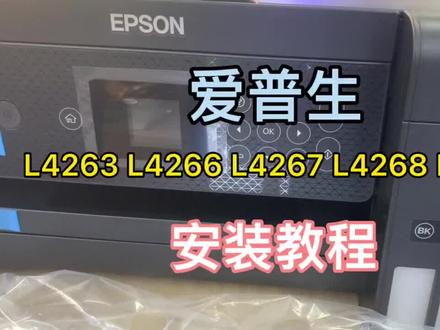 01:14查看AI文稿AI文稿
先撕开机身蓝色贴纸,从机器侧面打开上盖,然后打开墨水塞子, 先加墨水再开机,可是画墨仓没墨水就是透明的。连接电源,开机语言,中文提示选品,按住问号键五秒, 他可以打照片了。可以了,再按复印件等一下,你设一张照片,等十分钟即可按稍后调整。 找到 wifi 设置,按三次 ok, 会搜索 wifi 账号,找到 wifi 账号,输入密码即可。 wifi 设置完成,打开 add some smart panel, 选择型号进入,点开启远程即可。协议都打勾,下一步提示成功就是好了。打印会打印出一张连接教程, 连接好就可以直接打印了。
528眀骏商贸 00:33查看AI文稿AI文稿
先把身份证的正面朝下放在玻璃板靠上一点的位置,然后去按复印按钮, 现在复印的是身份证的正面,复印好后,我们把带图像的这一面朝上,并且朝里重新放入到打印机的纸槽当中, 再来把身份证调换位置,这次是把背面朝下放在玻璃板靠下一点的位置,再去按复印按钮。瑞普幺三六 wm, 需要的点击下方小黄车查看。
5297电脑办公助手 01:06查看AI文稿AI文稿
如何让你在一分钟内快速上手?这台小型家用一体机插电 开机预热。这是一台家用打印试卷作业的打印机,拥有打印、复印、扫描于一体, 无需电脑,一部手机就能连接 安装漠河 装载打印纸, 拿起手机连接打印机,自带热点就可以看。 开始打印 文档、 照片复印随时随地,拿起手机就能打印。
258印联打印机家用办公一体机 02:40查看AI文稿AI文稿
歪歪扭扭歪歪扭扭啊,就是这个样子啊。这是一台真实打印机爱普森的六三零 k 啊,这是一个粉丝朋友啊,叫我帮他搞的。呃怎么搞啊?按住暂停键啊,开机,开机的话他会进入一个图像对准模式啊。 呃,打印一张出来上面有告诉你说啊该怎么做啊上面都很明显。好,我们第一步做的就是草图模式啊,草体模式啊,草体模式的对准啊,就是说你打出来了之后你感觉哪个比较齐啊?比较整齐啊,你选择一下按照这个说明书啊, 然后选择啊,我感觉第七个吧哈。第七个不错啊,很直啊。第七个就是说两个灯灭一个灯闪啊,可以看到就是这样子。好的,接下来也是。 呃另外一个模式啊,下一个啊下一个是呃刚刚第一个是朝体吗?第二个是汉字高速啊,汉字高速打出来了之后,呃你选择一下你感觉哪个比较直啊你就选哪一个啊。我选了这一个啊, 就是一个灯灭两个灯亮啊,第十个还是第九个啊?反正无所谓哈。就是选择按照那个选择,选择完了之后按暂停啊暂停键确认,确认之后他会打下一张,下一张的话是信函质量,信函质量 虽然这样打出来了之后呢你也是跟上面的一样,就是你喜欢啊哪一个比较直的那个啊,把它选择选择好了之后啊,直接关机啊,你看一下是哪个,我感觉 这个是第第十个吧。好像是,就是比较比较直那个线条比较直,我给他选择好选择好了之后然后直接关机啊, 关机完了之后我现在打了又再重新打了一个,你可以看到这个我迫不及待啊,就是想看一下这个效果到底怎么样啊,心急如焚呐。好,打出来了,你可以看到非常的直,非常的标准啊,很漂亮,对不对? 然后我们跟刚刚刚刚开始打的那个对比一下吧,哈。呃,这个是我刚打出来的,然后这个是第一次打出来的,你看这个字歪歪扭扭,特别是这个汉字字体啊, 就是直接都歪了啊。然后另外一个这个是后面打出来的。嗯,非常漂亮。好的,感谢这个粉丝的信任啊,今天就说到这里,拜拜,记得点赞关注哦。
1423柯美阿宗 01:18查看AI文稿AI文稿
下普愿冒宝二二二激光 a 三一体机快速复印身份证,现在我们讲看一下怎么纳数的复印身份证。首先我们打开它啊,这上角这里啊也是一样啊,留五毫米,不要等死。好, 按一下这个复印啊,要是他默认在扫描的话是不行的,你把它按到复印, ok, 然后这里有个身份证复印按一下, ok, 好,注意哦,有时候呢,他摸的这个纸盘是一的话,但一是 a 三纸,我们一般用 a 四,所以讲以防万一,你往右 选下面这个纸张啊, ok, 我们就默认生活在 a 四了啊,不管是旁路还是底下都是的啊 啊,好,然后你就再点这个 ok, 就开始就行了。嗯,他就开始显示正在读取啊啊, 读书结束以后你打开放在里面啊,这快速不要泄露身份啊,然后你就 ok, 他就开始 再按一下,开始啊,他就读取完了,里面啊他就会打出来了啊,这样身份证就快速离出来了。嗯,好,身份证里两面都在这里啊,嗯, ok。
225派胜纳科技 01:12查看AI文稿AI文稿
经常有客户问到打印机卡纸了怎么办?今天我们就来教大家一下怎么处理打印机卡纸故障。当打印机报错标号为一杠零一时,就代表打印机卡纸了。首先我们要先打开扫描平台,检查一下禁止通路有没有卡纸, 如果没有的话 再打开后盖 检查一下后面有没有纸张,这个地方就是 有卡纸,可以把它取出来,然后再刻上, 然后在开关机 检查一下,现在就 显示正常了。然后我们再拿出纸张测试一下, 现在打印机的卡纸问题就解决了。
115悦办公 01:35查看AI文稿AI文稿
今天就来给大家现场拆机,艾普生 l 三二五六但 wifi 彩色打印、复印扫描三合一的多功能打印机,这款打印机支持无限远程打印,是一款非常适合家用的打印机。 拆机完成,首先来看下它的外观,机身小巧不占地,颜值高,然后撕掉机身周围的蓝色标签,然后打开磨仓盖,给打印机开始灌墨水加沫,非常简单, 对准每个颜色的卡口直接灌进去就可以了,自动加沫,加满自动停止,不会溢出来, 灌满盖上盖子就可以了。然后连接上电源线,点击电源键给打印机开机,开机后按住打印机的倒三角键,直到电源灯与墨水灯交替闪烁,等待十五分 中,直到电源键与 wifi 键交替闪烁冲末完成。然后扫描说明书上的二维码,根据提示下载安装按谱上的打印软件,然后根据提示给打印机配网, 到这一步打印机就配网完成了,让我们来试试手机打印文档, 打印效果非常清晰呢。艾普生 l 三二五六 yyds。
1778珠海迪昊打印耗材企业店 01:17查看AI文稿AI文稿
这期视频呢,教大家怎么用电脑去连接,首先我们准备一根 usb 线,然后一边插上打印机,一边插上我们的电脑,然后点开我们的浏览器,找到 app 生中国,点击服务与支持搜索我们的打印机 驱动下载,点击下载, 点击呢下载的文件点击式点击确定,点击确定勾选同意, 点击否 usb 线连接,点击确定,点击手动,然后点击 usb 端口,点击确定, 这样就完成了,可以点击去打印。
2972爱普生银企专卖店 03:50查看AI文稿AI文稿
这个 f 生打印机我特地用了一个月才来给大家做分享,如果你正准备给娃买台打印机,正好可以参考一下。首先它是自带显示屏的操作非常的方便,可以彩打复印、扫描连接 wifi 以及远能操控,可以满足我们家用的所有的需求,我对它真的是非常的满意。 给他看他打印的效果,打印的文件不仅快,而且色彩饱和度也非常好,上面的色彩多的话也都是可以手动调节的。然后是耗材,这一台打印机的耗材真的是太省了,他配了有四瓶墨水,正常我们把它加进去两年,不需要再去加墨水,完全够用。而且他的加膜方式好简单,打开墨昌找到对应颜色的墨水, 就这样按进去就可以了,然后拿下来的时候的话,直接这样拔下来,可以做到完全不脏手。那打印方式除了我们用电脑直接连接打印以外,我还可以去连接手机打印,你看他手机的话也是可以进行自动打 打印方式的,一个是文档打印,文档打印的话也是可以进行多种方式打印,直接找到对应想打印的资料,点击确认,然后就可以选择黑白或者是全材打印了,你也可以去进行更多的设置,这边都是可以进行调整的, 确认好设置之后直接选择打印就可以,就他还有不要强大点,就他是可以远程操控的,就比如你在上班或者在外面想打个什么资料, 你就是可以直接在手机的后台进行操作打印,然后打印机会自动在家里面给你打出来,给到孩子去用,就这一点的话真的是巨方便,尤其孩子越大会使用的更多,像孩子学校以后的话,会有很多的资料要打印,你在外面的话不能及时回家,直接打碎给孩子就用了。 第二种呢是照片打印,可以打印多种尺寸,你比如说我们打个六寸照片,直接从手机的相册上传照片就可以了,然后把对应尺寸的相纸摆到这里面就可以了。这个是我刚刚打印的几张,效果是相当好的,我们日常随手做了一些记录啊,就可以打印出来,我们还可以在 在这里面进行证件照的打印,一寸、二寸都可以。我刚跟我们糖豆打印了一个,效果还蛮好的,还有它的扫描复印,这些都是可以在手机里面直接操作的,包括这个趣味打印,你想给孩子做一个大头贴啊,心明贴、明信片、趣味气球、照片书,通通都是可以直接手机操作, 非常的方便。最后想重点给大家分享的是他送的小白智慧打印的 vip, 在这个里面的话是有含量的资源供我们直接打印的,就不需要到处你去找资源了。像我们家是比较小,那我选的是数字培养零到八岁的,他要针对小学的、初中的、高中的等等的所有资源。 比如说这个针对小琳的艺术创造,里面的话有涂色、手工画画等等,像涂色的话各种主题都有,像我们唐都比较喜欢的交通片,我就直接从这里面打印出来,他就可以直接拿去涂色了,包括还有画画呀,手工呀,节日类的一些主题呀,全部都有,还有他这个数理逻辑内容非常的丰富,什么迷宫啊,控笔 牙,速度啊,找不同,找相同进向思维等等,你就这么直接点开,找到孩子喜欢的主题和类型,然后直接打印就可以,真的是巨方便,操作起来不需要你到处花时间去找资源,这里面全都给你准备的好好的。 还有语言启蒙里面的不仅有基础的认知以外,还有学拼音,学字母,学笔画,学认字等等,真的是特别的全,这些都是我给他打印的迷宫啊,控笔啊,涂色啊,想玩什么直接打就行了。还有他针对一年级以后的功能,像有这个口算练习,直接打出来给孩子去进行练习,口算批改,照片一拍, 一键判断对错,还有字帖练习,而且他是跟着孩子的教材去走的,包括这个试卷翻新,就这么照片一拍,直接帮你把这个试卷经营还原。还有末汉字末单词,包括错题打印,就不用你再去手抄试卷了,真的是很省吗?包括语文作文的素材呀,这边也全部都有。 还有他比较牛的点在哪里啊?他是可以跟着你的学校去进行同步学习的,也比如说你们用的是什么教材,哪个版本的,他都是可以进行选择的,那孩子在学校学的什么课程,回来之后直接进行同步打印练习就可以了。 最后再说一下售后的问题,售后是我们比较怕遇到的,所以他的售后也很方便,直接在这里可以联系他的小白客服,就你们在用打印机遇到的一些问题啊,在这里的话可以直接帮你去解决,真的是很贴心。以上呢是我使用这个打印的这种体验,你们还有什么问题的话可以在留言区问我。
349糖豆的成长记录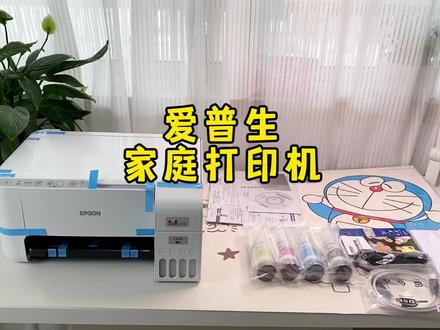 00:49查看AI文稿AI文稿
姐妹们,大家要的打印机讲解来了!我选的这款呢,是爱婆生 l 三二五六莫仓式打印机,它可以智能灌墨,墨满自动停止,自带原装一套墨水,家庭畅打三年不加墨, a 四黑白可以打印四千五百张, a 四彩色打印七千五百张,真正的实现家庭多彩打印自由。支持手机打印,远程打印,支持复印和扫描,还可以手机拍照直接打印出来。 我还打印了奇奇的证件照,各种尺寸都可以调节,清晰度还不错呦!小程序还带了手工创意课,还有唐诗三百首都可以打印出来给孩子用。 网盘上的各种提卡资源,妈妈们可以放开了打,成本低,想打多少打多少,电价还承诺保修三年,姐妹们放心,种草真的很香!
1663胡颖 02:17查看AI文稿AI文稿
今天跟大家分享一下我家自用半年的这款爱普生 l 三二六七的打印机,我觉得这是我目前用过使用体验最棒的一款打印机,所以分享给大家。 家用打印机需要同时满足孩子和大人办公的需要,所以我想要一台方便好用,性价比高,别老出故障又安全的打印机。那入手这款 l 三二六七呢?我主要是考虑下面几点,一、他是这种傻瓜式设计,只要通过 啊手机 app, 按照这个指示步骤,很快就能够轻松的连接好,不用电脑,非常简单,很适合我这种懒人啊。而且呢,它的打印呀,复印呀,扫描的功能全部都有,家用的话完全是足够了。 第二呢,它支持无线远程打印,手机里的文档、照片等,可以通过小程序一键打印,特别的方便。那第三呢,就是它比较特别的这个 墨仓式的设计,而且它耗材很便宜。那这种墨仓式设计呢,它灌墨是不脏手的,而且它这种卡口是差异化的,这个颜色不一样,如果你颜色不对的话,它灌不进去, 而且他灌满之后,他就自动不再往里灌了。还有就是他的耗材是真的便宜,就普通家用的话,三年都不用换墨水。这个我觉得性价比是真的高了,就是打一张黑白文档是一分钱, 彩色大概是三分五,比外面打印要便宜太多了,完全不用肉疼,彻底实现了打印自由了。最后让我下定决心买这款,是因为他还赠送小白智慧打印终身会员,这个会员单独买的话一年要三百多, 而且他赠送的资源还挺多的,涵盖了从学前一直到高中,而且他还有一个试卷翻新的功能,如果家里有中小学生这个功能会特别 的使用。那这台打印机是一千四百多,还送了很多东西,包括两包六寸的相纸,我把宝宝小时候的很多照片都打出来了,还有一包彩纸,一包 a 四纸, 这些都是免费赠送的,自用半年下来,我觉得使用体验还是很棒的,他傻瓜式操作,耗材又便宜,打印不心疼,而且赠送 的资源又很丰富,家里有小孩,从学前到高中,所有的学习资源都涵盖了,就我觉得打印机呢,还是很值得哈。嗯,我团购买的是一千四百多,给大家个价格参考。
216温迪重启人生 02:04查看AI文稿AI文稿
你为我输过 墨水, 二三四五六 就动了。嗯,钱呢?出钱呢?
205风一样的老男孩 01:50查看AI文稿AI文稿
惠普幺二六 a 打印复印一体机怎么换墨盒加墨粉,来看一下什么加粉,把盖子打开,把保存的挡板打开, 然后垂直垂直,左右垂直把它拿出来这个地方上面这个地方是加粉粉,把那个新的蛋粉倒进去, 这里还有个口,这个口的话是把那些废的废的碳粉倒出来,每加一次就打一次,这里的粉质没有用的,加粉是从这个地方加, 夹好之后盖好盖起来,然后再放到里面去就可以了。一定是左右两端,这里有个口,这里有个口,对准号放进去就可以了, 垂直摇下去这个接口。 墨的旧溪谷,拿出好 vcc 幺二六 a 打印机溪谷安装教程首先打开打印机盖板和盖子,取出没有墨的旧溪谷,拿出好 vcc 三八八一家粉溪谷 旗鼓边上橙色隔离扣子,左右两边都要取下来, 侧边上的封条拉环,拉出透明封条长度需要吸鼓两个长度,盖上盖板准备打印, 效果完美,黑度清晰不掉灰,定你牢固,媲美原装效果。
398温州方言传承守护者 00:22查看AI文稿AI文稿
推荐一款家用高寿命的打印机,艾普生埃尔三二五八大磨仓,高容量,后期只需要加磨水,打印成本低至一分钱。高寿命的 vr 电打印头,拥有防堵头设计,轻易不堵头。 三合一一体机,打印复印扫描可 wifi、 可远程,操作简单方便,是家用首选的一款打印机。
453新又全办公设备 01:18查看AI文稿AI文稿
给大家试一下我新买的艾克声打印机,之前妆末啊调试啊,已经搞好了,就给你们看一看打印效果,这边可以打印照片的,然后需要用一个专门的这个照片纸,然后放上去,从那个手机端呢选择一张照片, 刚才这个照片给刷一下进去了,这照片悄咪咪的从这里边出来了,我把视频加个速, 大家看一下这个效果其实还可以的。嗯,肯定没有打印垫那么好,但是基本上日常在家里也是够用的。现在还有吓我一跳, 给你们打印一个 a 四纸的彩图,看看效果,打印比照片快很多,还可以,说实话 还行啊,说实话完全是够用的。还有复印和扫描的功能就不给你们试了,总体对这款打印机还是比较满意的。
66艺术家团团


