惠普打印机打印资料自动剪切怎么设置

粉丝1515获赞4714
相关视频
 02:18查看AI文稿AI文稿
当我们购买了新的打印机,但是对于一些操作可能存在疑惑,以我们的 hpsit 二七零零系列打印机为例,打印机上有二维码,我们打开微信使用扫一扫,关注惠普服公众号, 点击享福菜单中的打印机心机服务,需要我们输入打印机的型号。数字部分,我们在对话框输入二七七六,并点击放大镜小图标,搜到后我们点击查看教程 清晰到手。我们先选择第一步,开箱组装,点开教程并播放第一个视频,可以根据自身情况进行查看和暂停。根据视频将打印机出水画完成后,我们进行第二步,连接无线网络,有几种情况下的配置,无线 我们根据自身情况进行选择,我们将视频点击开,同样这个视频也是可以暂停和快进。配置完成后,目前已经可以实现手机打印的功能了,如果依旧需要电脑安装驱动打印以及微信打印的话,我们回到页面点击第三步,如何设置打印? 电脑安装驱动需要先点击右下方的下载,打印机驱动会自动识别到我们的打印机型号,选择操作系统并输入油箱,点击发送按钮,驱动链接就可以发送到我们的油箱了。在电脑上进行下载, 目前打印机的无线已经配置完成,我们选择第一项,点击无线网络连接的选项,驱动我们已经下载完成, 直接下滑到第四步,根据此文档中的提示进行安装。 完成后我们点击微信和 qq 打印方法,文档中是以手机操作为例的,我们根据文档中的文字描述和图片说明的指导完成设置, 如果在设置过程中遇到什么问题的话,也可以点击左下角的智能小会选项,智能小会也是有很多文档和视频,并且小会是二十四小时在线的。好的,到目前为止,我们的打印机已经设置完成了。
804展通惠普亮哥 02:56查看AI文稿AI文稿
惠普文档打印教程,建议收藏关注啊,教给大家现在打印文档啊,文档的话怎么打印啊?首先我们下载这个 wpswps 的话,在哪里下载啊?在你的一个手机应用商店里面进行自己下载就行了啊,我给大家讲这个了啊,然后下载完之后啊,我们首先 没打开一下老师发来的一个文档啊,文档如果说这个是这个红色图的话,就不需要转换,如果说是这个蓝色图的话需要转换,我们现在先打开它, 打开它之后哈,我们点上面的一个三个点,然后点击其他应用打开,选择我们刚刚下载的这个 wps, 允许 到每一个 wps 里面去了。之后啊,这个如果说你是蓝色的,需要转换一下,红色的不需要转换。给大家说一下,蓝色的必须转换一下,转换 pdf, 可是点点则工具, 工具里面一个文件,文件里面一个输出为 pdf, 你看到没有,带会员的都是这这两个,带这个帽帽的都是带会员的,我们一定要点原图啊,不要点这两个纯图版或者自定义都不要点,就点原图就行了。好,点好,点击输出啊, 好,输出完之后点击立即查看,看到没有就变成一个红色的了。 好,变成一个红色之后啊,好,我们现在再进行打印,进行打印,打印的时候我们先转换,转换完之后再进行打印啊,打完一打印的时候,我们肯定要连接我们的打印机了,对不对?好,我们在我们的手机设置里面还要进行连接。 好,你就连接你的二七零零,还没有直接连接他,连接他完之后,然后再进入你的 wps 里面去 啊,一定要查看一下啊,你是否是连接二七零零,查看你这个 wifi, 如果说不是的话,你就打印不了啊,我们现在是连接的他 好,然后再点工具,一定不要点这个分享啊,我们要从这边工具开始啊,点工具,工具里面有一个分享与发送, 然后找到以文件的形式发送,然后再找到我们的一个软件,会不下载的这个软件点进去 啊,点击之后我们点击打印好就可以了啊,点击打印就可以了,这就是文档,非常简单。
1437惠打印 03:29查看AI文稿AI文稿
装入纸张,这是纸和二,捏住绿色的调节大小 铁板,按下去 a 四纸张靠着右侧放入,捏住绿色卡子,把 a 四纸卡紧,关闭纸盒 右侧位置是纸合一,装入纸张,两侧卡紧, 手伸到里侧,按下去,纸盒一二放 a 三纸或者 a 四纸都可以。按菜单键系统设置纸张,设置纸张尺寸,纸盘易选择 a 四 f 果放入 a 三值选择 a 三。 纸牌二也是相同设置方法,如果放入 a 三就选择 a 三,放的什么纸张就选择相对应尺寸。返回到最终界面,再依次按菜单键系统设置 报告配置页,按 ok 打印, 查看打印效果是否正常,机器是否安装好。按键功能, 证件复印件缩小放大件纸张选择件 浓度见 电源键复印键。正键复印功能演示。先按 id 复印键,把正键竖着放在玻璃板左上角位置,然后按开始键 提示装入证件,另一面把证件翻过来放在同一个位置上, 再按一次开始键 打印效果展示。 复印完后按一下重置键,复印功能演示。 把文件字面朝下,放到玻璃板左上角位置, 然后按开始键 复印效果展示。 机器卡纸如何处理, 打开右侧门,查找卡纸, 轻轻抽出来就可以了。 关闭右侧门,机器回到就绪界面。关机是按住电源键五秒不放, 按一下是开机机器就绪界面。
2531亓开得胜 04:53查看AI文稿AI文稿
今天我们以这款手机,然后安卓系统的,嗯,使用惠普的手机打印,如何设置? 如何操作?嗯,首先我们要第一要有微信,第二要有惠普打印服务插件,然后还有一个操作软件惠普 spa, 还有一个是打印 pdf 或者是 word 文档的一个软件叫 wps off, 嗯,比如说我们要打印微信上的一个,嗯,文档,怎么打呢?首先我们这是刚安装的软件,我们都一次要打开, 把初始换一下, 不同意,知道了, 允许,允许微信登录就可以统一统一,嗯,开启不开启都可以,我们现在是不开启, 然后打开这个微信, 然后点击创意书,然后点击这个地方,这里加个点,点击使用其他程序打开,然后我们选择 wps 懂事,然后打开了之后我们看这就是一个标准的一个创意书吗?对不对?然后 要要点打印的话,就点击这个工具,然后点文件向上拉,会找到一个打印,是三页纸,点打印, 然后这地方垫更多打印方式,然后如果你需要打印其中的某一页或者怎么样,可以选择,这是打印预览,这是打印出来的三页纸的预览,然后点打印,然后点系统打印服务, 看到没有,这个地方是选择打印机,点一下会搜索到我们的四五二零 w 这个机器, 点这个点完之后这个彩色黑白,如果你白 打印机支持双面的话,会有一个双面,然后这里边是这个图标是打印,点击打印,然后点击确定打印作业已提交到打印机, 这时候打印机就已经有反应了, 这个就打印出来了。还有就是有一些老师布置的作业是直接拍图的形式打印, 如果打印出来呢?颜色会比较黑,这个是如何做设置呢?这是我们要用的惠普 spa 的这个软件,下面我们演示一下如何操作。呃,手机我们现在拍了一张图片,看有阴影部分,嗯,然后这个地 现在我们要打印这张图片,我们退出相册,找到惠普斯 mat, 然后点击 这个图标 允许,允许访问允许, 然后点击这个图标 相册,选择这张图片,确定 下一步, 看他会把阴影部分给你抹平,然后这个时候你点击打印 允许开始允许, 然后这时候点击打印, 打印机就有反应了。 看,虽然说字有些变形之类的,但是呢,那是暗影的部分, 软件一批给抹平掉了。
7968刘琦和你聊打印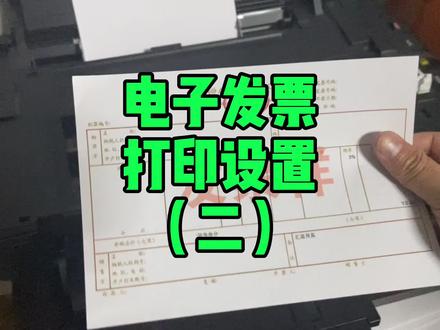 01:25查看AI文稿AI文稿
图片格式电子发票,这样设置打印更方便,然后点这里点右键设置,然后这边点打印机, 点一下打印机,然后这上面有一个打印服务器,在这个上面点一下,我们点更改纸张规格,找到 a 五的纸,点创建新纸张规格,把它改成电子发票, 然后把这个改成二十一,这个改成十四点八,然后点保存规格, 然后这样的话就多了一个电子发票的规格。我们再次打开发票,然后点打印,然后我们这里选择最下面的电子发票, 然后直接点打印, 然后这样就 完美的设置好了。然后以后要打发票的时候,只需要在这里选电子发票这个纸张就可以了,就可以直接打印,我们添加过纸张之后,同样 pdf 的也可以这样打印,我们打开 pdf, 然后点打印,呃,这边打印属性里面,我们直接选我们刚刚新建的电子发票的纸张,就是这个电子发票纸张, 然后点确定,直接这样打印就行。
2093彬哥😅 00:35查看AI文稿AI文稿
三秒教会你自动双面打印如何设置电脑左下角搜索对话框,输入控制面板,选择设备和打印机,右键打印机图标,选择打印机属性, 点击设备设置双面器打印单元,选择已安装,右键打印及图标选择打印首选下选择布局,确定双面打印,勾选上,然后确定 关闭后打开文件左上角点打印,选择打印机图标,选择打印属性,点开布局,确定已经选中双面打印,返回再检查一下文档打印的设置后点打印。
691宇之夜 03:42
 00:55查看AI文稿AI文稿
今天教会你打印机该如何设置自动方便打印。在电脑的控制面板中,打开设备和打印机界面,选中对应打印机图标,右键选择打印首选项。在打印双选项界面选择布局选项卡,勾选双面打印或认为常年翻转效果,点击应用和确定。 这样设置后打印任意内容都是双面打印的。如果需要使用单面打印,则需要更改回默认设置。如果只是需要临时双面打印,则不需要固定双面打印效果,可以直接打开需要打印的文档,点击文件菜单中打印选项,或者按粉丝加 p 键突出打印菜单, 确认打印机型号。选择正确后,点击打印机属性选项,同样会打开打印数选项,勾选双面打印并确定点击打印,此时打印出的文档就是双面打印效果。此设置方法仅针对这篇文档只小一次, 重新打开此文档或使用其他文档还是或者单面打印?快去试试吧!和回复服务一起学技术,喜欢记得点关注哦!
2457惠普服务 00:41查看AI文稿AI文稿
打印机设置自定义尺寸屏障,这几步就可以搞定。打开电脑的复制面板,点击查看设备和打印机,选中打印机图标,点击打印服务器属性, 在纸张规格标签页中勾选创建新纸张规格,输入需要的纸张规格名称和指南大小,点击保存规格。 在所有纸张规格中可以看到刚刚创建的纸张规格名称,点击下方的关闭。完成自定义尺寸后,在设备和打印机中重新选用打印机图标,右键选择打印首选项。在纸张输出的下拉菜单纸张尺寸中 可以看到刚设置的自定时速名称,选择他并点击确定和会主服务一学技术,喜欢记得点关注哦!
649惠普服务 00:54
 02:47查看AI文稿AI文稿
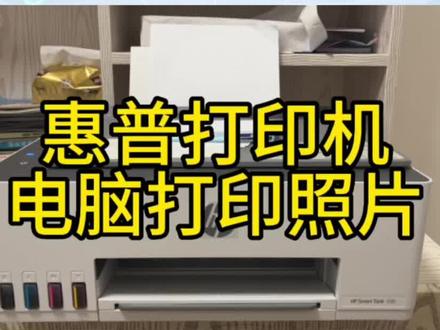
恢复打印机如何在电脑上打印照片?打印照片之前,我们先确定一下放进去的照片,大的照片纸,你看这边有像这种是 a 四的, a 四的照片纸也有的,然后这边是六寸的, 像这种小的是六寸的,那今天我们演示一下六寸的照片值,六寸的就是四乘以六,然后把这个这边有一个四乘六,正好这个可以放进去,放进去之后,放进去之后他正好 尺寸是这边,然后把这个有个蓝色的线位卡过来,正好卡住了。打印照片之前,先确定打印机的驱动已经安装好, 可以打印的情况下,我们点开一张照片,这边我们点开两张照片,我们看打一下它的效果,那这张照片 他的比例,这个比例不一样的,他打出来等会会有边框是不一样,和这张照片他两张不一样的,这边点一下 ctrl 加 p, 找到这个驱动之后,然后这里纸张大小的话,我们要选择一下四乘六,刚刚放进去的四乘六,然后这边属性这边我们可以选择一下无边框打印这里无边框啊,再选择四乘六, 这边选择照片纸这边选择好之后确定一下,就这样点一下打印 这边这张照片纸,我们也打印一下这个啊,这这个我们需要把他这个照片给他旋转一下,然后也是旋转,也是放进去,也是四层,就是照片纸属性, 我们这边也选择无边框,确定点打印, 你们看一下这两张照片, 看这里打出来的有边框,这个是无边框的,同样是选择无边框,所以说每张每一个照片的比例,他打出来可能会最后会 不一样的,所以我们在打照片的时候,拍照片的比例一定要选,要要适应这个四乘六的,到最后打印出来他会变成无边框的。
3040联惠家用打印机 01:48查看AI文稿AI文稿
进入小白学习打印 app, 输入对应渠道码, 点击微信授权登录,点击设置,点击 wlan 连接惠普打印机网络。进入小白学习打印 app, 点击我的,点击我的设备,点击保持连接, 点击新增设备,点击局域网设备,点击惠普打印机配网, 点击已连接打印机热点,点击网络,点击无线, 点击无线设置向导,点击下一步,选择需连接的网络, 点击 下一步,输入无线密码,点击下一步,点击配网完成,点击切换网络手机连接 wifi, 点击返回,点击开始搜索打印机, 点击添加此设备,点击返回首页以打印微信里的文档为例,点击文档打印,点击微信文档打印,点击上传文档,选择文档所在位置, 选择需打印的文档,点击跳到 app 打印,点击立即打印,点击确认确认纸张放置正确, 点击确认打印,查看注意事项,打印完成。
234枕边诗与夜宵 17:254088打印机砖家
 06:19查看AI文稿AI文稿
我们说一下这个惠普打印机打印 a 五的纸张怎么去操作啊?我们首先第一步先把纸给放上去,我们先取出这个纸盒啊, 可以把它拉出来,我们先把 a 四纸给取出来, 然后的话我们可以调到这上面啊,有 a 五的刻度,调到 a 五刻度,搬动这个蓝色的啊, 然后把这个蓝色的搬到 a 五的刻度啊,看到这边有个线, 有纸,有个纸纸针啊,调到 a 五这时候的话,我们就把 a 五纸给放进去, 这是我们给放进去,推进去,你看下单机面板的提示 啊,当他显示是任何尺寸的时候,这时候我们在机器上不用去调整,如果说他不是任何尺寸的话,我们要点修改,改为任何尺寸, 并且点 ok, 这是我们机器上就不用做其他的设置了,就任何尺寸就行了。然后我们需要去电脑上 啊,说一下怎么去操作啊?好了,这是我们说下电脑上的一个操作方法啊,我们这个操作之前我们的电脑已经装好了驱动, 是可以正常去打印 a 四啊,或者是打印文件啊,如果说你驱动没装好,咱们就先去装驱动啊,装好了,然后再按照我下面的步骤去操作。 我们首先啊,比如说我们找到一个文件要打 a 五的,比如说我这里我给他新建一个文件啊, 比如说我这个新建文件夹, 我要给他打 a 五的,你这个页面布局啊,就把纸张的大小 改为 a 五,如果说你改 a 四,机器上又是 a 五,你去打的话,他会放大,就说不全,或者说打打赢不全,或者是只有一半啊, 你这时候选择页面 a 五啊,这个时候横中向,这也可以自己选择。其实说大家有文件的话,都不用看我这个就直接去打啊,这边随便打几个字啊, 这打几个 做两个页面。 好,这是我们两个页面,比如说我们打开我们的文件,点击打印, 这是我们选择我们自己的打印机啊,二八二啊,或者二八五,这是我们一个机器啊,我们点击这个属性点进去啊,你把这个纸张给改一下纸张尺寸,这里改为 a 五, 然后纸张来源啊,我们就自动选择纸张类型,选 普通纸啊,是否双面打印,我们这个 a 五是可以实现双面打印的,如果说我们需要 a 五的话,我们就选择是反转啊,如果说打印出来的第一面啊,就是我们这个第一面跟第二面是反的,我们就选择下面这个向上发啊,这是一个翻页方式, 当我们选择了以后,你就可以点击确定,这时候点击确定他就可以去打印了,但如果说啊下次的话,那可能他还是默认是 a 四的, 我教大家怎么去给他问我 a 五啊,你就需要去点开我们的控制面板,然后设备和打印机 啊,选择我们的打印机,点击右键打印首选项啊,我们要在这里去改啊,这里去改的话,比如说我们这里去改 a 五, 然后如果说双面我们要的话,你就点四啊,你在这里改的话,这就是永久啊,永久生效,就相当于这里改的话,他默认就是这个设置。如果说我们打单张的话啊,比如说我们就打单张单页的话,就直接在这里改点属性,在这里改也挺快的, 现在我们是已经改好了,然后我们就可以去打印啊,我这里就给大家选了一个双面打印的一个给我们看一下出来的一个效果, 点击确定 啊,你看这是我们测试页一啊,测试页二就是正了,如果说我们不需要双面的话啊,你就 直接把双面打印给勾去掉就可以了。这就是我们一个打印 a 五的一个方法啊,挺挺简单的,主要是电脑上也设置好纸张就可以了。
799打印机砖家 00:39查看AI文稿AI文稿
惠普打印机使用技巧之错题整理打印拿出手机打开小白学习打印,选择拍照录错题的功能,拍照 试卷会在后台自动翻新,并且一道一道努力点击框选框选、框选,再点击继续进行打印,选择我们的科目,选择掌握程度以及我们的一个知识点, 选择我们喜欢的模板,点击立即打印, 这不就打印出来了。
118惠普苏东打印机专卖店 02:24查看AI文稿AI文稿
使用方法及常见故障,装入 a 四纸张 蓝色卡扣,把纸张卡齐防尘盖安装上。 按键功能讲解,复印键正键、复印键、取消键、 无线指示键、上下箭头键是选择复印范数键。复印功能演示, 把指子面朝下放在玻璃面板左上角,然后按复印键开 开始复印。 呼应效果展示, 证件复印功能演示, 按照视频方法摆放证件, 然后按一下证件复印件,机器显示 p 二的时候把证件翻一下放在同一个位置上, 然后按一下禁止键。 打印效果展示, 机器卡纸如何处理, 打开上盖,打开吸骨盖子,取出吸骨, 找到卡纸并取出 新股,再安装回去, 关闭所打开的盖子, 机器恢复正常。
211吴姐|打印机|租赁.AA 02:42查看AI文稿AI文稿
复印东西直接在屏幕上点,复印进入以后呢,先把原稿放进去,原稿在这里打开盖子前面这里打开, 打开以后呢,看到这里箭头没有,我们要把尺字朝下放进去,对齐右下角这个箭头,接着再盖上盖子,盖好后到屏幕这边来, 直接点,开始黑白或彩色,我这边只装一个黑色墨盒,然后提示单墨盒点, ok 就好,你的两个墨盒的话就不会提示了。正在复印,然后等指出来就行了。 这我们复印出来的纸啊,这是原稿, 接下来是双面复印,就是两张,然后把这两张复印到一张的两面上去,不过比较急了,因为很慢,可以看一下。先把拖车盘拿出来,在这屏幕这里 点这个齿轮,还是复印里面点齿轮,接着把双面这个打开,这样子就开了。这样子开的双面啊,开完以后返回 返回,接着我们把原稿放进去,先放第一张,第一张放下去还是对齐右上右下角 放好,盖好,接着这边按,开始黑白, 他提示放第二面,首先不要点他,等一会,他会提示正在晾干,晾干时间比较长,要等一会,我们要操作把纸放进去,这打开来 另一张纸啊,我这边是一样啊,一模一样,只是另一张哎,放进去一样,对齐右上角,右下角,对齐右下角,放好,盖好,然后等这里的提示, 他变成了,将第二面放入锅里面,然后按 ok, 接着这个纸他会被吸回去的,看一下纸会被吸回去,不要动,他变成双面的,就两张变成一张, 指着两面都有了。如果要方向的话,你要确定一下你指的方向啊, 统一方向还是统一方向啊?不统一方向的话,你要他直掉头来,都是以右上右边为准。
19懂打印机帝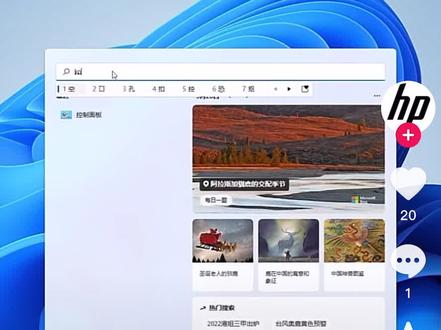 00:31查看AI文稿AI文稿
打开电脑的控制面板,点击查看设备和打印机,选中打印机图标,点击打印服务器属性。在纸张规格标签页中勾选创建新纸张规格,输入需要的纸张规格名称和纸张大小,点击保存规格。 在所有纸张规格中可以看到刚刚创建的纸张规格名称,点击下方的关闭。完成自定义尺寸后,在设备和打印机中重新选择打印机图标,右键选择打印首选项。在纸张输出的下拉菜单纸张尺寸中可以看到刚设置的自定尺寸名称,选择它并点击确定。
301昭阳办公(打印机租赁)

