
粉丝1635获赞5052
相关视频
 00:30查看AI文稿AI文稿
切换 pci1 三点零,进入 bus 后,在高级界面中点击 pci1 指系统设置,把 pci1 speed 设置为捐费后按 f 时确定保存即可。调 vt, 进入 fell 时候,在高级界面中点击处理器配置,把 inter 虚拟化技术功能打开后按 f 时确定保存即可。灯控怎么用?进入 fell 时候,第一页的 rgb move 多个不同的灯效设置选择一分一到七中任何一个都可以,然后按 f 十确定保存即可。
1013铭瑄科技官方号 07:40查看AI文稿AI文稿
大家好,我是鲤鱼明轩。这代主板的进步相信大家都与我们共度。从七九零 m 终结者到七九零电竞之星,他们的外观、接口和使用体验都给我留下了很好的印象。但在我看来,明轩还有一处短板,那就是 itx h 六零 i 码供电是挺给力,但受制于芯片组太多, c 六九零 i 码 功能和用料是上来了,但接口一言难尽,而直到最近他们家出了新品 b 七六零 i 终结者,才让我觉得云轩终于用心做 its 了。那么 b 七六零 i 的接口和用料如何?调教和体验又是否有进步呢?片头过后马上揭晓。 作为 i t x 主板敏炫, b 七六零 i 终结者的外包装比较小巧,风格也和大哥七九零 i 统一,背面列举了主板的参数和特色功能,它的供电和接口已经能初见端倪。 打开包装,配件是终结者系列标配的那几样,包括两根沙塔线、棒状 wifi 天线、两颗 m 螺丝和三年质保卡,配件不多,但也还算够用。来到主板本体左侧,供电区域的银色装甲非常硕大,不过顶部供电和南墙的三十片就稍微有些小了,整体的做工还是非常规整的。 主板正面有一条站外带的 pci 一五点零乘十六 mr 接口有两个,都支持四点零乘四,正面的直连 cpu。 背面的走芯片组。其他主要接口包括四个萨塔、前置 usb、 三点零前置五 g c 口等。值得注意的是,明显把 rgb 接口砍了,而一般 itx 板子给三个的风扇接口,他给到了四个,这说明他对自家的灯控有合理的认知,干脆加个风扇接口还更实用。而 b 七六零 i 终结者的背部接口 是我认为明轩用心做了的一大原因,不仅有一体式 io 挡板,而且足足给了九个 usb 口,包括四个二点零 这个五 ga 口和一个二十 gc 口,这个配置对大多数用户总算能说够用了。此外就是 dp hmi 三个音频口、二点五 g 网口、 wifi 蓝牙接口和清白钥匙按钮功能齐全, 对应的有线网卡为二四一八幺二五, bg 无线网卡为 ix 二幺幺,声卡为 lc 八九七。所以比起了恋爱终结者的接口组合以及搭配的网卡非常均衡,要是能有十级的 a 口就更好了。使用功能除了明轩刚才提到的轻八幺三按钮以外,它还配备了分布式自检灯, 在主板的左上、右上、正下和右下方有四个红色 led, 分别代表自检进行到 cpu、 内存、显卡和启动阶段,在点不亮时可以很方便的排查问题。接下来看看他的另一大升级点供电。 从散热模组来说,我觉得顶部的散热片稍微小了一些,不过实际表现还得看实测见分晓。拆下散热模组后,主控点 p w n 是来自 m p s m p 二九六零史记供电为核心,八项加核潜移项同样来自 m p s, 分别为六十安的 m p 八六九四五 a 和三十安的 m p 八六九四一均为第二。莫斯 两项辅助供电也是 mp 八六九四一。总之一七六零 i 终结者的这道供电终于不再是祖传的 r t 三六二八加 s i c 六五四了。把辅助供电引用 diamos, 照顾到的用料还是诚意满满的。点亮之前过一遍,测试平台 c p u 为幺三六零零 k f, 内存是 hob extremes 四千七十八,显卡是 evga 三零八零太 ftw 三,电源是华硕 top 新品一千瓦键盘全模组,机箱是 ip 幺零一白色侧托款,散热则是九州风神冰魔方三六零全新推出的白色款冰魔方冷腾的颜值自然不用多说,几何线条加无线镜像,现在更有白色加持, 更加优雅。优雅的外观之下,第四代高转进行水泵,大面积紫铜底座加磁吸,保证高效散热的同时方便安装。此外,五年质保加新平台支持纯白,高颜值的同时也能占未来。点亮后,先来看看这张板子的实际使用体验。 bg 六零 i 中级九零 bios 的风格和菜单分类没有变化, 所以不再赘述。我重点说明一些有意思的地方。首先是超频菜单默认的长期和短期工号墙分别有二百瓦和二百五十三瓦可以解锁,而且没有电流墙,看来明轩对这套供电还是比较自信。 不过可惜的是,防掉压的选项只有两个,不够灵活,当然可以通过调整上面的 ac dc、 lolan 来实现降压数字越小,高负载下降压越多,两个值默认为一百七。比如我这颗幺三六零零 kf, 可以将两者去设为一百零五,这样可以在不掉性能的基础上跑二二三六。软显工号从默认的一百九十七瓦 降力到一百九十瓦,整机输入功率从二百八十九瓦降力到二百六十五瓦,所以软选功耗仅供参考,实际降幅以光耗仪为准,二十多瓦也不少了。然后比较令我惊喜的是,这张板子加入了超频失败自动恢复,比如视频中我把内存设为四千二哦 盖子简单可知,主板在三次尝试启动失败后,会将内存频率恢复默认并点亮,方便你调试。这张板子内存可调的参数还算够用,不过内存电压的档位有点少,最终我在这张板子上能达成一点五伏四千十七十九 trfc 五百五一二一过侧,而且性能表现正常,对于明轩已经不错了。这张板子的风扇转速控制在高级硬件监测智能风扇菜单下,虽然控制水泵的 pop fan 没有 d c 模式的选择,但我发现它是支持 d c 调速的。当然,整体的选项偏简单, 而且怎么把速度的表示从百分比又改为零到二五五了呢?希望之后的八 s 版本把百分比给弄回来。至于风扇曲线这种老生常谈的欠缺项目,就只能继续期待了。小结一下,一七六零 i 终极者的 boss 整体风格和以往保持一致,超频选项因为 b 版的定位稍有严格,不过内存表现还算可以,而且超频失败终于能自动恢复了。当然,小功能的丰富性,看看覆盖程度和图形化, 是明轩仍旧需要努力的方向。最后就来看看他这套供电配置的实际表现。首先是模拟普通用户拿来搭配幺三六零 kf, 不进行任何降压设置, 放到机箱中直接使用的情况,单烤 ipu 半小时后拿下玻璃侧板测量温度,顶部散热片最热处也不到五十度。当然这不算完,我还请出了幺三九零零 k es 二颗零 pu, 在十五度左右的室温下对它进行开放式散热片附近无气流的魔鬼测试。 因为这张板子不能直接调节电压,所以我将 a c d c low line 居设为二百六,此时单卡 x u 和新电压已经来到了一点五二伏。 同时注意,虽然软险功耗仅为二百三十六瓦,但是整机输入功率已经来到了三百三十七瓦。考虑到这是没有独立显卡的平台,功耗几乎由 cpu 包圆, 再考虑电源转换率, cpu 十级工号保守估计也有二百五十瓦。出乎我的意料,就靠着这个小小的散热片,实际表现竟然很不错,半小时后竟然还没有降品。此时整齐输入功率因为莫斯温度上升,转换率下降而来到了三百四十三瓦。测量散热片温度,顶部 热处为七十九度,刚好冰魔方也一直将 cpu 压制在了八十度以内,可以说这两个表现都挺不错的。小杰 b 七六零 i 终结者的供电表现,我只能说我之前都有三十片,太小的顾虑稍显多余了。在这二十的对调面前,他在机箱中正常使用的情况下,就算有 b 版不能加压太多的 dbuff, 也能稳带幺三七零零 k 了。至于幺三九零零 k, 我想也不会有多少人搭配这个价位的主板吧。最后就是总结时间,明轩 bg 六零 i 终结者终于让我觉得领先用心做 itx 了。 主板的接口丰富,拓展合理,供电扎实,内存超频有进步,分布式自检灯和超频失败自动恢复也是加分项。九九九元的他带到幺三七零零 k 以下的 cpu 毫无压力。当然它的 bis 选项相比自家 z 版有一点阉割,而且也有风扇转速又变回零到二五五这种小问题,期待明轩能在后续 bis 中修复和完善。以上就是本期视频的全部内容了, 感谢您的支持,期待您的三连。我是鲤鱼,下期视频不见不散!
326搞机鲤鱼 00:28查看AI文稿AI文稿
新鲜卡到手,感觉不管干什么画面都灰蒙蒙的。右键桌面打开英伟达控制面板,选择更改分辨率下滑,选择英伟达颜色设置,把输出动态范围改成完全, 再选择左边的调整视频颜色设置改成通过英伟达设置,把高级选项中的动态范围改成完全。点击应用以后再感觉一下。
421铭瑄官方旗舰店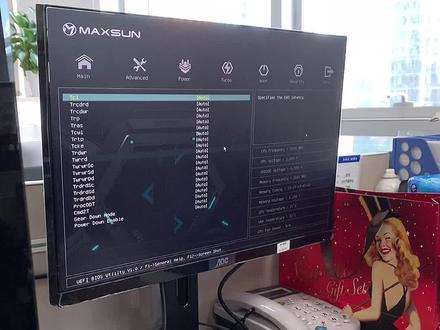 00:37查看AI文稿AI文稿
五五零主板怎么开启 cfrv 价格呢?很简单,进入主板报时后来到咖啡选项卡, 在芯片组设置将 a 八四 g 以框定设置为 m, a 狗按 f 十保存退出就大功告成。可以看到五九五零 s 和 rs 六七零零 s t 显卡在明轩主板的线加时下古墓丽影暗影幺零八零 p 全高平均 一百七十六针,重返德军总部幺零八零 p 平均三百零七针。而在吃鸡当中,幺零八零 p 三极致可以达到稳定两百加的增速表现。这下搞懂了吧,外板高装电门的。
1485铭瑄科技官方号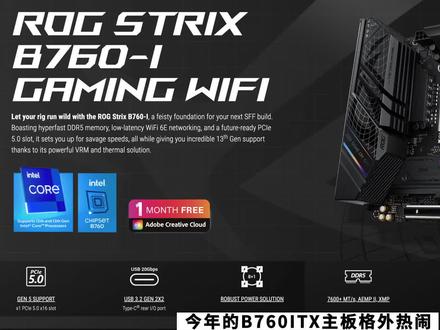 05:45查看AI文稿AI文稿
今年的 b 七六零 it 的主板格外热闹,各大主板厂商都有新品推出,到目前为止足足有七块集齐,都能救出爷爷了。那 b 七六零七子究竟有哪些区别?又该怎么选呢?今天一次给大家盘清楚。哈喽大家好,这里是小明课堂,女朋友,我是小明, 我们先来看看这是 b 七六零 it 主板的全家福,分别有华硕、微星、明轩、七彩虹、金悦、纪嘉、华琴。 第一块华硕,它是七块里面唯一支持 d d 幺五内存类型的主板,八加一像八十安 dimos 宫殿 双四点零叉四存储扩展充足的 type c 扩展,后置三点二加二乘以二二十 g 和一个三点二加一五 g, 前置还有一个三点二加二十 g, 不过目前售价一千七百九十九元,也是七块主板中价格 最高的,但是有华硕三年宋宝的品牌服务加持,售后比较放心。最近 dw 内存价格有所回落, d 五主板会是一个不错的选择。 第二块,缺席上一代 b 六六零 its 之后,微芯终于补上了。 b 七六零 ibc 类从黑色改为银白色供电式,八加一加一像九十三,属于七块中最强的双四点零存储扩展,前后 type c 都是三点二进二,实际 这个配置没有短板,但也没有特别大的亮点,所以幺六九九的定价略微偏高。 t 三块明轩 ms 终结者 b 七六零 its、 b 四八加一加二项六十三, dmos 供电双四点零纯属扩展。 然后 type c 分别是三点二减一五 g 和三点二减二乘以二二十 g 银白色装甲覆盖,颜值与实力并存,再加上九百四十九元的定价,对于追求性价比的 小伙伴来说是一个不错的选择。下一块是七彩虹 b 七六零 i, 外观白色为主,黑色斜条纹点缀,七加一加一三十安 dmos 供电双四点零,存储扩展前后 type c 分别为三点二减二十 g 和三点二建一五 g, 价格与上一块明轩终结者一样,但是供电规模和这个配置上都不如明轩。 第五块是君越 b 七六零 i, 虽然不支持五点零叉十六,没有后置 cfc, 也不含无线网卡,不要死还需继续优化,但是不到六百的定价咱也不能要的太多对吧?支持双四点零叉四固态双有线网卡,纯白色都给了相信是追求极致性价比用户的绝佳选择了。 第六块和第七块呢,建议直接一起打包送远一点,寄家不用说,直接不考虑。而华禽五加一加一五三 dmos 宫殿仅支持单 调四点零叉四这么高配置,定价却相当自信。七块 b 七六零 itx 主板,我做了一个详细配置对比的表格,总结一下如何选择的一点点建议别忘了投币加收藏起来哦。 若预算充足或需搭配幺三七零零 k 级别处理器情况下,优选 d 五华硕 b 七六零 i 或 d 四 v 星 b 七六零 i 方案,若搭配的是 i 五级别 sbu, 追求性价比则优选君越或明轩。 若需安装双系统 windows 加 macos, 那么主板标识基本决定了 macos 的稳定性及完美程度。经过验证,华硕 vc 明轩的兼容性都不错。 不过作为黑股 up 主,我的个人首选是明轩 b 七六零 i, 去年也做过一期明轩 b 六幺零 its 的性价比方案,双系统都很完美,这次同样给大家送上 b 七六零 i 的黑股白嫖配置单及 如果大家有想看的其他主板型号,也可以在评论区留言。 cpu i 五幺三四九零 f 显卡六六零叉 g 搭配已有的 d 四内存和两块固态电, 也是以前留下的 s f x m s 四五零无线网卡选择 b c m 九四三六零 n g 机枪在此用了 d 三一,后面更换为乔斯博 t 八 plus。 windows 下 cpud, 单核七百六十二,多核六千七百三十阿三保分一万六千六百三十 cpu, gpu, 双口 cpu, 大核四点二 g 赫兹,小核三点五 g 赫兹功耗一百一十四瓦,温度八十度左右。 结果,体验明轩这块 b 七六零 it 主板 不要死,无需修改,默认可直接安装 marcos, 简直不要太方便,对于黑果新手来说就是一个直通,各项硬件都可完美驱动,包括 usb、 有线网卡、 蓝牙、 wifi、 音频输出都正常。显卡支持四 k 一百二十赫兹,支持隔空投送等功能, 睡眠于唤醒也没有问题,且支持 usb 唤醒。 cpu 性能上阿三跑分一万六千一百二十一,单核比最强 mr pro 还要强百分之十,多核,是 mr 的双倍,性能比 mr pro 强百分之八。 gpu 性能是 mr 的二点八倍,与最强 mr pro 三十八 gpu 基本持平。 相信能看到这里的应该都是黑果老粉了。再多捞两句,很多人都会说,现在 mr mark mini 交易优惠价只需要三六九九元了,黑苹果还有意义吗? 但是要想既能满足 windows 下畅玩三 a 大柱,又能兼容 maqus 流畅使用体验,两者还可自由切换, 黑果仍然是目前唯一的选择。白果起步价三六九九,虽然看似便宜,但随随便便升级内存和硬盘之后,定价就是另一个城市了,而黑果就完全没有这方面的困扰了。大家觉得呢?欢迎在评论区交流想法,别忘了一键三连和关注一下哦!
2447小明白 13:54查看AI文稿AI文稿
之前做的一期明轩在七九零 m 终结者主板的介绍反响不错,让我更有信心继续做下去,感谢大家近日也购得了 b 七六零 m 终结者主板,一点四的规格让我直接认清了它定位于终端主板的属性, 那么我们废话不多说,还是老规矩,关注完整,看完后长按点赞三连我们聊起来。 哈喽大家好,我是奥斯汀。打开包装,包装内部包括主板的本体、两根边状天线、两根沙塔线、 m 二螺丝螺柱以及没有出现的品质保证卡。 那么这次没有增益保护盒,因为我这是第四 wifi 版,主板自身直接附带 mr wifi 网卡,且已经安装好,想省事的兄弟可直接入手这款 这样的包装你给打几分呢?接口部分,主板是 m a t x 规格,主板尺寸为二十四点五乘二十四点五厘米,主板沿用明轩 z 七九零标志性的银色马甲加黑色 p c b 版的搭配,加之富有诚意的厚重散热马甲, 整体设计审美上趋向遇事不绝的产品风格,总之比之前的终结者就是厚重许多,这般厚重是有意为之,学前辈还是必须这样呢?我们往后看, 主板不能说和在七九零终结者一模一样,但也基本上一致。 cpu 供电接口依然采用的是八加四拼的设计, 四条一点四内存插槽,支持三千二及 oc 加的频率。同样这里也提示建议优先使用 a 二 b 二,也就是二四槽位。 上期没有人回答这个设置的问题,其实优先使用这两个插槽,对于双内存超频或是和显输 出性能更好。而四片主板电源接针在整体的右侧。 m 二插槽方面,有三个 m 二插槽,均支持 pcie 四点零乘四的速率, 有马甲的这根插槽走的是 cpu, 而另外两个虽然没有马甲,但是可以兼容二二幺幺零固态,相信喜欢洋垃圾固态大船的小伙伴会很钟爱这个设计。 其实 b 七六零 m 芯片组的能力还远没有发挥完全。 pcie 插槽方面,提供一个 pce 五点零乘十六的显卡插槽和一个 pce 三点零乘四的开放式插槽,便于扩展。 这里的布局可以支持二点五槽位甚至三槽位,不用考虑显卡底部散热问题,安心 使用。两个 p c i e 槽位,中间是 m 点。二 wifi 槽位支持 c n v i 协议。 b 七六零 m 终结者自带的 a x 幺零幺芯片,对,是 a x 幺零幺,也支持 wifi 六的协议,性能尚可。 连接线部位已经用绝缘胶带固定好。常规的 sata 三点零接口有四个,均在主板的底部,这里我个人建议在不影响 m 二固态的情况下,还是分两行,嗯,敦叠成四个,省去空间 放置 a r g b 接针或者是 debug 灯。主板右侧为前置的 type c 接口,速度是二十一 b p s。 这点设计相较于某些成熟大厂的主板还是相 当慷慨的,直接二十 g pps 相当给力。还有 usb 三点零前置接口横向排列在左侧。主板的风扇接针采用一加三的形式,一个 cpu 风扇和三个系统风扇接针, cpu 和 system 方案一 安排在主板的右上侧。注意如果用水冷的话,把冷头泵接到四寸饭上还是相当有必要的,并且调节到 pwm 模式,否则严重影响散热性能。 主板有两个五幅 a r g b 接针和一个十二伏 r g b 接针,均在主板下侧。这个设计嘛,存在一个问题,如果接入 c p u 散热器的 a r g b 接插头,除非线材很长走外沿, 否则都得走内侧。首先线材显得很明显,视觉上不完美,其次这样走必然被显卡压住,有些隐患, 望后期能在主板右上侧增设 argb 接针,便于安排 argb 灯效。 b 七六零 m 主板载有定位的第八个灯,哪里不行亮哪里,直接针对问题部位查找问题即可。 主板的 clear mouse 键设置在正下,方便于短接,当然在外部,手不必伸到机箱里,也能清出 cmos。 我们往后看 io 接口部分,其实仔细观察,和 z 七零 m 终结者采用同样的模具几乎一样,为什么 怎么说呢?我们打开看内部 b 七六零挡板,同样预留了 type c 接口,只是用挡板挡住了而已,相信也是节约成本考虑而设计的, 挺好。一体式挡板从左到右依次为六个 usb 二点零接口,注意右侧的两个 usb 二点零挡板上的标识写错了,实际为 usb 二点零 一个外置 clear c mouse 键,方便快捷。一个 d p 接口,一个 a d m i 接口,一个二点五 g 网口,芯片采用的是 r t l 八幺二五 b。 两个 usb 三点零接口,速度为五 g p b v s。 两个 wifi 天线接针,芯片采用的是 x 幺零幺一组音频接口,芯片为 l c 八角七。 这样的接口你可以打几分呢?接下来我们看一下供电明轩在 b 七六零终结者上和 z 七九零终结者上采用同样的供电设计,且毫无掩饰地在商城详细信息中标示出来,彰显格局。 主 p w m 为 r t 三六二八 a e 最大支持八加一加一项 mouse 管采用的是 s i c 六五四 dr mouse 最大五十安 烤机测试十分钟,爱奇幺三七零零 k cpu 满载运行一直维持在二百零三瓦左右, 风冷散热器情况下维持在八十七度左右,这样的表现来自于祖传的散热马甲,但不同于 z 七九零 m 终结者的马甲设计, b 七六零 m 终结者两散热马甲之间 并没有用铜管相连,且左侧并没有主动是散热风扇。其实这个供电组合和这版无差别,但凡是放开闭合和异合调节,小抄一下肯定是没问题的。 内存方面,本次用的是 d d r 四内存,来自金百达的银爵四千八 g 乘二海力士 d j r 颗粒内存, 这里提示,记住把主板升级到最新的 box 后,内存兼容性更好呦。默认开启叉 n p 的话,频率为四千,持续为十九二五二五四五挨打六四跑分。正常读取为 六万,照片每秒写入为五万六,照片每秒拷贝为五万五,照片每秒延迟为七十七点七纳秒。 小超变一下也是可以的。我们这样设置 rouse 界面直接选择 turbo dram frequency 里频率设置我们选择四千六, memory voltage control 设置为 menu, 手动电压给到一四五零,也就是一点四五伏, memory timing 实际设置为十九二六二六四六即可。 正常开机后,我们用 iw 四测试速度,读取为七万,照片每秒写入为六万五,照片每秒拷贝为六万四,照片每秒延迟为六十八点三,那秒 超频后读写速度提升不少,相当惊人。 test memory file 压力测试经过漫长的一小时,十二分 分钟,三轮测试成功,通过,超频稳定运行,毫无压力,甚至可以摸到四千八的频率,整个超频过程可谓是惊喜不断啊。 接下来我们看一下 bios 部分, bios 部分还是明轩的传统的界面,那么字面很清晰,这里我们可以看到 r、 g、 b 灯效有八个选项,其中八是无任何灯效,可以选择。二号灯效是这个样子, 四号是这个样子,三号是这个样子, 那么也可以调成中文,我们往下倒,但是我更喜欢英文,所以看起来更方便一些,所以我们还是调个英文。 在高级选项中,我们可以看到监控选项,如果我们选择负满速的情况下,我们听一下风扇的转速, 看完满速,我们看到手动调节,可以把每个风扇按比率的形式啊调节它的速度, 终于一改了以前的形态,按百分比调节,真是不错呀。那么我们接下来看一下后边的选项, turbo 自然就是超频了,这里边没有 p 和和 e 和选项,嗯,在其他主板上是, 虽然也是 b 系列,但是是可以选的,明轩这块适当也可以放开,那么有手动模式和补偿模式, 补偿模式我们 offline 默认是一点七, 那么功耗强也可以在这里自由设置。那么 start up 这里边有 files 的刷鞋保护,打开 enable 就是保护起来不会轻易被篡改 files, 那么还有安全以及退出,退出我们自然可以选择 恢复默认设置,以上就是 bios 部分,你给他几分呢?最后我们讲解一下风冷散热器情况下如何跑满爱七幺三七零 k, 当然用水冷效果将更好,网友们可以自行探究,欢迎反馈!首先开启宫浩强在 turbo 界面,分别把 pl 一设置为六个九 啊, time window 设置成最大的一百二八, pl 二设置成六个九即可解锁功耗墙,同样的页面,电压选择 offside mod 补偿模式, offside 选择负的,那么补偿电压输入一百五,这里是毫伏楼的 line, 设置为一点七 f 十保存即可。这样这颗爱奇幺三七零零 k 就能在明娟 b 七六零 m 终结者上成功满载隐形了,不会触碰任何功耗墙、电流墙、温度墙等,充分 释放性能。总结,明轩 b 七六零 m 终结者相较于前一代,整体做工用料可谓是更上一层楼,某东新品八点九的价格真是乱杀一切, b 七六零某多多领优惠券还能做到更低性价比,可谓是真香啊! 主板从供电和主板布局来看,性能潜力可谓是相当出众,如果有大佬能解锁更高级的 bios 的话,相信性能还能进一步释放。主板扩展性使用当下固态,价格亲民的同时 拓展到三个接口,很有诚意。内存兼容性和超明性让小白也能轻松抄作业。当然整体也有不足,比如内存持续设置,每次 需要退格,删去以前的数值,填入新的才行,建议改成直接更改内存。超频失败后没法纠错,启动到 bounce 界面, 按 clear c 帽子后所有保存全部消失,每次失败都要重新设置所有数值,很不方便,建议改善。 好了,本期视频就到这里,谢谢大家完整观看,别忘了长按点赞三六幺,我们下次再见,拜拜!
1722奥斯汀007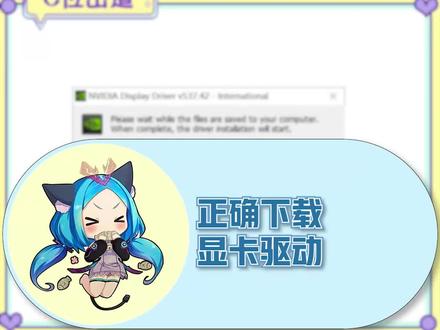 00:44查看AI文稿AI文稿
求求你们别再用第三方软件下显卡驱动了,花那么多钱买的显卡,去老黄的英美达官网下不好吗?便驱动支持,在这找你对应的显卡型号 系统这里,你是什么系统就选什么,然后点搜索,这不就能下载到最新的显卡驱动了吗?不用关目录,直接点。 ok, 这一步你猜点什么?省流选精简,安装期间会闪屏几下,别害怕,不会爆炸的哦。我的天窗驱动这么简单吗?真那么简单。最后这两个选项可以不勾选上,点关闭就行了。
648铭瑄官方旗舰店 00:29查看AI文稿AI文稿
显卡真数上不去?跟你说了多少遍,显卡买回来不要直接装上去就打游戏,你要先去 n b 官网下载最新的驱动,打开 gvos experience 优化设计一下游戏 现在卡了吧,整数上不去了吧?所以爱会消失是不是?
4775铭瑄科技官方号 00:48查看AI文稿AI文稿
居然还有人不会装显卡吗?装显卡之前先看显卡后挡板有多高,像我手里的这块,终结者就是双槽厚度的显卡,要对应的在机箱后挡板这里拆掉两个挡板,然后把主板 pcre 接口的卡扣按下去, 显卡针脚对准插槽往下插,听到咔哒一声就代表装好了。 刚刚拧掉的挡板螺丝不要扔,拧回去固定上,最后再把显卡的供电线接上,这样就算装好了。另外提醒大家一下,显卡的信号线要接在显卡上,不要接在主板上。
256铭瑄官方旗舰店 05:06查看AI文稿AI文稿
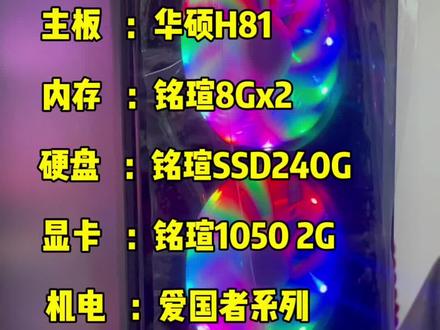
hello, 大家好,你们心心念念的 b 七六零 i slow dream 他来喽! 颜值,颜值方面是延续了 b 六六零 i slogen 的外观颜值,今天咱们来测一下它有没有延续 b 六六零 i 的内存,超频方面 会不会甚至更强?内存还是同样的金百达四千频率的银爵战甲 cpu, cpu 也是同样的 i 五幺三六零零 k f 今天我们来试一下好了,配件已经架好,咱们直接开始 应大家的要求,老板给我换了一台比较好一点的显示器。 好,闲话少说,咱们来开始操作。老规矩,最优化默认值,请恢复默认 草坪菜单,一个 s a 电压先给他来个两百, 飘屏还是打开的, 然后内存配置叉 n p 文配置文件一,电压我给到了一点四伏 g r 改成 g 一,然后我是调自定义想压一下,持续, 这里我给到了十八,然后这里是二十二,这里是四十二。好,下面的参数就不调了,就调这三个比较主要的时序,咱们保存重启,看下能不能开机, 开机了立马就点亮。 嗯,新系统成功进系统做的第一件事情,咱们来烤一下机, 持续没问题,频率四千, 我们来一个 读写,读写先不跑了,先考个 稳定,先搞个系统稳定 考一下,自己看一下会不会出问题。 开跑,再来一个 t m 吧,咱们一起跑,把压力给拉满。 跑了半个小时左右 t m 五,第一轮已经跑完,现在开始第二轮。 aw 是考了,也是半个小时,我是同时考的, 仍然没有吊瓶, 温度正常,功耗正常,一切正常,压力已经拉满,看一下 整机两百瓦左右,两百一毫无问题,基本上能稳定,用了时间有限,就先跑个半个小时吧, 最后跑了一下内存的读写跟延迟,还有 c b c b u z 的那个跑分。嗯,没有问题, 好玩的参数大概就是这样子。好了,今天的视频就到这里了,感谢大家的支持。
 01:09查看AI文稿AI文稿
粉丝两 k 预算要求永结无间,能够流畅六十分就行,很多人问怎么做的到,今天教大家一招显卡设置调整后,能让你的显卡瞬间提升他的性能,来看看吧。首先我们右击桌面,打开应为答控制面板, 找到管理三 d 设置,在三 d 设置中找到三重缓冲,咱们点击关闭,在各项异性过滤,这里 咱们点开看一下啊,这里说一下,低端显卡的话咱们选择四叉,中端显卡咱们选择八叉,高端显卡的话咱们选择十六叉,这样的话我们直接选择四叉,咱们关闭垂直同步, 咱们找到这一项平滑处理透明度,咱们点开选择多重取量电源管理模式,这里咱们选择最高性能优先纹理过滤 各项异能采样优优化这一项咱们选择直接关闭,这样全局设置完成后,咱们返回找到程序设置,点开 点击添加咱们所需要的游戏,直接添加到选定程序,这样点击应用,这样就可以了,快去试试吧!
 00:31查看AI文稿AI文稿
大家好,我是文哥,今天给大家分享如何 cpu 超频,今天就用这个主板做实力版。以 i 九幺幺九零零 k 为例,开机前长按比例键进入 boss, 打到小于中文以及 tfbo, 把第一个英特尔 app 设为 abbok 开启, 然后在下面填入八十,按 f 十保存退出即可。如果是其他型号的 cpu, 参考这个图片改成对应的设置就可以了。花样蛮多,专业旺仔皮带很好。
1610铭瑄科技官方号 01:40查看AI文稿AI文稿
看完这个视频,百分之九十的小伙都会 cpu 超平了,中国人不骗中国人,超平第一步干嘛呢?打好基础, cpu 带 k, 主板带 z, 散热也得挺带劲,像平常的 i 五,我们用四筒管风冷,超平的 i 五,我们用什么六筒管或者二四零水冷。有帅哥说,我能不能学别人在上面烤肉哈,不负责任的说,可以。今天的案例平台是 i 五幺二六零零 k 明轩 z 六九零,电竞之星。有谨慎的帅哥说,停停,明轩超平能行吗?还有这超平不得进什么什么 boss 阿爸爸吗?有关系吗?没有关系,因为我们今天不 如今被要死,只需要百度 ftu 下载安装,在这里调参数,在这里跑测试救帅哥,人都傻了。嗯,明老师,这里面的水看起来很深。我把握不住,你把握不住,我替你把握住。首先你要把这几项像我一样操作,别问我为, 不然今天晚上谁也别想走。然后我们在下面拉背屏,让主屏提高零点一,再逮住下面两个带星的最强核心,多超零点一跑个测试,哎,过了性能分对比之前提高了不少,这叫什么?你的一小步,电脑的一大步。 因为基本上零点一的变动是不涉及电压调节的,如果你想优化一下电压,可以围绕目前直上下调整测试,直到不蓝屏,温度降低,分数提高。简单对比几个游戏,这个微超还是有些许提升的。有细心的帅哥已经发现了, 这样一看,明轩这个主板好像还不错啊,用料足,外观亮,接口丰富,关键是还有 rgb。 不查不知道,一查吓一跳,不到一千八,隔壁乞丐型号都同价了,生活已经够苦了,为什么要买那么贵的主板来压榨自己呢?省出的时间跟明老师学学超平他没意思吗?可能确实。
8702小鸣说机密(非小🐔) 00:14
 04:16查看AI文稿AI文稿
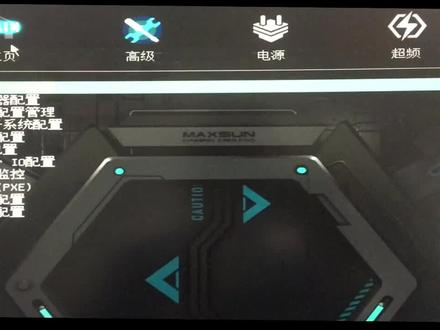
五六零零超频设置帮主 b 五五零终结者主板进入 bios 高级选项,处理器配置, 关闭 emperor 屏,退出,进入超频选项。 copy, 预设置四六零零 copy 压直射选一点二 v 或一点二 v 以下,然后退出保存 bells 重启进入 v 一零 五六零零就跑在四点六之 hd, 我设置五六零零就跑在四点六克,其实能跑在四点七,我为了温度低点,功耗低点跑四点六,微信小飞机显示值 只有四十多瓦,跑四点七,小飞机显示五十瓦出头。很多小伙伴问金百达内存超频的事,我用明轩 b 五五零和硬泰 b 五五零, 金百达,银爵三六零零海力士条都测试了,一边 简易超频,普电压,骚壳电压都自动,内存设置手动超频四千关闭 xmp flk 等于两千, eclk 等于 mclk, 内存电压一点四 v 设置十八二十二至二十二四十四, trfc 五百二十多,保证一次过 cnd 二 t 模式关闭第二档保存重启直接内存跑四千 五千六百 g, 四点四 g 跑 plus 六百零六 m 六四内存四千,小餐梅西调跑六十, 我会跟上的。哎呀,这个 aet 走了,客人来了,双方解印,开锅了开锅了,掏钱不要钱啊,抓到你了,来醒吧,酒鬼 丰功于心。 刚刚换了跑四千的 intel 内存条,之前原神一百二十帧都是三六零零盖条跑的,今天重新跑次看看, 前段是五六零零超四六零零跑的,后段是超四四零零跑的,这次画质四 k 渲染一点零,中中高,超光公司运行帧数降低了点功率四点六四帧数更高,比以前的三六零零六型帧数高,到期和商业帧数最低, 我会好好保存。
1283ANo9熊仔 00:15
 08:18查看AI文稿AI文稿
大家好,我是鲤鱼明轩七百系主板的终结者系列,我已经给大家带来七九零 m 和七六零 i 的测评了,而还没测过的七六零 m 貌似是更适合 i 五主流用户的终端主板。那么 b 七六零 m 终结者的接口用料和使用体验如何? 七六零 i 未能实现的降压,他能成功吗?变动过后马上揭晓。 明轩 b 七六零 m 终结者的外包装依然是这代的统一设计语言,不再 坠属。值得注意的是,它有三个版本,非 wifi 版, wifi 六版和 wifi 六一版价格有一定区别,按需购买。配件也依旧是终结者系列的标配,包括两根桑塔线、棒状 wifi 天线、三组 m、 二螺丝螺柱和三连织毛卡。 来到主板本体,第一眼给人的感觉和七九零安终结者是很像的,除了之前见过的插内存提示以外,我还看到了之前没有的 cpu 安装提示。供电区域的银色装甲非常硕大, 不过没有像七九零 m 那样用热管连接。主板正面有一条 pcie 五点零乘十六和开放式的四点零乘四,可惜没有金属加固。 mr 接口有三个 都支持四点零乘四,走芯片组的那两个支持二幺幺零的长度。其他主要接口包括四个 sata 前置 usb、 三点零前置二十 g c 口。此外还有两个五伏 a r g b 接针、一个十二伏 r g b 接针和四个风扇接口,不过两个 a r gb 均在主板底部,对于顶部的带灯设备不是很友好。 b 七六零 m 终结者的背部 usb 接口应该就是其最大的痛点了,虽然一体式 io 和清吧二三按钮都有,但是六个二点零加两个五 ga 口的配置高速接口确实不太够用。究其原因, 明轩做了个前置二十级 c 口,用掉了两个三点零的 usb 通道,剩下的加起来确实是 b 七六零芯片组允许的,十二个 只能说为了不加 hub 稍微抠了一些。此外就是 d p h d m i 二点五 g 网口、 wifi 蓝牙接口和三个音频口对应的有线网卡为 r t 八幺二五 b g 无线网卡为 x 一零一,声卡为 l c 八九七 wifi 六一版的无线网卡是 a x 二一。所以 b 七六零 m。 终结者最大的痛点自然在于 后置高速接口的不足,小问题就是 l g v 接口都在下面使用。功能方面,明轩标志性的分布式自检灯自然没有缺席, 主板正上、右上、左侧和正下方有四个红色 led, 分别代表自检进行到 cpu、 内存、显卡和启动阶段,在点不亮时可以很方便的排查问题。拆开散热模组后,供电式明轩祖传的 rt 三六二八 a 和核心八项将核潜移项支出的五十安 ss 六五四 drmos 实际的负载能力就取决于这两块散热片了。点亮之前过一遍测试平台 cpu 为十三代英特尔酷锐处理器 i 五幺三六零零 k f 六个性能盒,负责高性能输出的同时,八个能效盒可以更好应对后台应用,默认五点一计的频率也已经足够强悍。 刚好最近幺三六零零 kf 降价不少,就算搭配 b 系列主板不超主屏,配上一对高频内存也能带来不少提升,对于游戏等还是挺香的。其他配件方面,内存是三星必带的 house 和长星颗粒的金百达银角,显卡是一零八零太,电源是海域 s ps 七五零,散热是九州风神冰魔方三六零白色款。点亮后,先来看看这张板子的实际使用体验。 b 七六零安终结者的八 s 风格没有变化,菜单依旧是主页高级电源、超频启动安全和退出,所以不再赘数。而我注意到第一个有意思的地方,在超频菜单中,口型恋爱模式可选 offset, 这就意味着我之前出的降压教程或许能生效了,稍后细说。此外,防掉压选项丰富,默认长期功耗强为二百四十一瓦,内存持续可调节的选项也很丰富,值得肯定。说到内存表现, off 四千的 x m p 直接开是开不起来的,但是我先手动降到三八六六,开机之后再把电压拉到一点四五伏, 频率设为四千,他就能开起来了,此时他的效能和稳定性都是 ok 的。继续再 get 一下摸高频,最终我达成了四千一十八二十,稳定过策,性能正常。 这次我还加入了一对长新颗粒的金百达银爵。看看主板的内存兼容性,三千二的 x n p 直接开起来自然没问题。高频方面,我达成了四千二十二十四过策,且性能正常,同时续下四千一能量,但是不稳定,所以 b 七六零安终结者的内存表现还挺不错的, 我个人感觉比 b 七六零 i 终结者强一些。不过和 b 七六零 i 相比, b 七六零 i 少了超频失败自动恢复的功能,如果超太狠了, 自检会一直卡内存,所以有得有失吧。同为终结者,其实还是有一些小区别的,比如比起六零 m 的风扇转速就是正常的百分比了,不过既然没有图形化风扇曲线,自然也还是缺席的。小结一下,比起六零 m, 终结者的 bus 整体风格不变,使用起来比较直观。超频选项还算丰富,内存表现超出预期,但是没有超频失败自动恢复,同时 bios 内刷 bios 图形化风扇曲线等仍是明轩的一大遗憾。而接下来就是有意思的地方了,我在之前的视频中说过,能不能降压就看 throttle stop f i vr 中的这个区域,而明轩 b 七六零 m 在这里没有显示 locked, 那就意味着可以开整了。 m n two t s 和微码的文件如何搞来我就不赘述了。首先将下载好的 b 七六零零的八 s 压缩包减压,然后复制文件夹改名, 打开 mm two, 点击左上角打开,在你刚改名的文件夹中一路点到 bot 文件夹,文件类型选 offiles, 选中后缀为 room 的文件, 点击上方 cpu 微码,然后选择删除微码文件,选中 cpu id 为零六七幺的那一行,并点击应用后,可有效降压的微码就删掉了。然后点击浏览,选中准备好的幺零四微码,微码选项改为插入微码文件,选中 第二行,再点击应用,然后保存 b s 就改好了。之后刷 b s 的流程就按照明星的教程来就好。刷好后,我们先来看默认下的二三空号,此时 cpu 软显空号为一百八十六瓦左右,整机输入三百零四瓦,最终得分两万四千一百零二。仅仅这一圈,二十三 cpu 温度最高已经冲到了接近八十度, 而根据我之前的教程,在 ts 中降压后注意降压幅度自己摸索,取决于 cpu 体质。再跑二二三, cpu 软显光耗已经降到了一百二十四瓦,整级输入二百一十八瓦,最终得分,正常单轮二二三的 cpu 最高温仅为五十四度。简单对比,软显光耗降低六十二瓦, 整机输入降低八十六瓦,单轮最高温降低二十六度。效果如何不必多说,那么最后就来看看这套祖传供电表现如何。因为 b 七六零 m 终结者不锁 x t u, 所以换上幺三九零零 k e s 二 q 零 p u 拉到 大和五点一 g 加小号四 g, 此时在默认电压下,单卡 ipu 软写工号将拿到三百瓦,主板能顶住五分钟不降频,整机输入已经是恐怖的四百八十三瓦。降低到飙升的二百四十一瓦后,主板坚持的时间来到了二十一分钟,此时整机输入为三百八十一瓦, 若想坚持三十分钟以上,进一步降低到二百二十瓦就可以了。这个功耗下的整机输入为三百五十瓦,测量散热片在热处为八十五点四度,所以 b 七六零 m 终结者的供电虽然散热足够厚实, 但祖传的八加一五十安在高功耗下的发热确实难顶,看隔壁必须乐令 i 终结者八向八十安好的多的表现就知道了。当然这是在无风道的极端情况下测得的,如果在机箱中坚持二百四十一瓦确实不难,刚好他能用上改为马降压的操作,按最严格的二百二十瓦来算,也够 首版降压后的幺三七零零 k 了,最后就是总结时间,明轩 b 七六零 m 终结者。作为明轩真正主流级的选手,他的优点在于主板用料扎实, m 二够多内存的高频表现超出预期,不锁 cpu 电压调节可以在改微码后大幅降压。 最大的痛点自然是后置 usb 不够合理,以及八 s 老生常常的汉化不足,风扇曲线也没有, b 七六零爱上的超频失败自动恢复。不管怎么说,我认为如果你愿意稍微折腾一下威马,它可以带动幺三七零,可以降压使用。再来一对三千八或者四千的内存 自己赢,最低七九九,最高八九九的售价绝对是值得的。以上就是本期视频的全部内容了,感谢您的支持,期待您的三连我是鲤鱼,下期视频不见不散!
930搞机鲤鱼 01:21查看AI文稿AI文稿
哎,斌哥,我这电脑玩这游戏怎么这么卡?那肯定是你显卡不行了,带不动这游戏吧。怎么可能带不动,我这才换了三零系列显卡。三零零电机之心啊,这显卡不管做工还是用料都是旗舰水平,怎么可能玩这游戏带不动。哎,确实啊,这显卡不可能带不动啊,我看你的设置,来来来,我看看。 嗯哦,我知道了我知道了,你是不是没看前几天的英语单 cs, 二零二二大会啊,那啥东西啊?不知道啊, 你一看的话他就说来话长了呀,我就简单的跟你说一下吧,这样跟你讲吧,因为咱 gpose r k 三十七的显卡呢,有两个黑科技, 只要你玩懂了这两个黑科技,开启了这两个黑科技不仅能提高咱们的游戏帧数,还能降低系统延迟。我去,这啥黑科技啊,我咋没听说过,详细说来听听。就是因为它 dsd 组和 v plus 机组,前者呢可以提高游戏帧数,后者可以降低系统延迟。不是我吹牛逼,这两个技术只要你打开它,你的游戏体验就能如虎添翼,不信的话我给你打开 试试吧。好,你快打开,你快打开,我看体验怎么样。好,我给你打开一下啊,首先啊,咱们选择设置,然后在设置里呢,咱们找到一维达 d s, 然后呢打开它,然后呢咱们再往下拉,咱们找到一维达 v flag 选项,然后呢选择打开它,然后呢咱们再应用就行了。好,你现在的话再去体验一下。哎呦我去, 斌哥,我这赘肉真的体肉好多啊,还特别流畅。那肯定啊,反正你以后记住记住,如果你用的是三十七的显卡玩游戏的话,你就先开启这两个黑科技,你的游戏体验绝对会倍增。
2.1万淮洋易通官方旗舰店

