拯救者y9000p风扇排线怎么拔

粉丝1954获赞1.0万
相关视频
 03:43查看AI文稿AI文稿
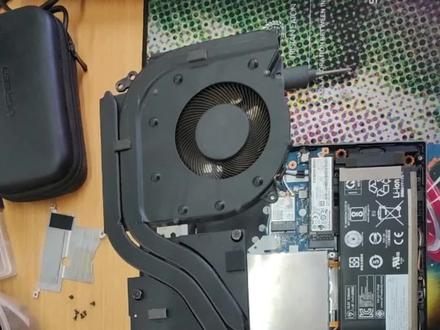
那么刚刚呢,我们有个小地方啊,忘记跟大家说了,就是大家再去拔这个风扇的排线的时候呢,一定不要扯着,不要扯着这样子拔出来啊,不要扯,不要扯这个,因为这个线太细了,很容易把这个地方给扯断了,那么我们需要用 指甲啊,用指甲这样子扣住这个卡扣的两边,扣住这个卡扣的两边,慢慢的把它这样子 拔出来啊,慢慢的把它这样子左右挪,左右挪,把它抠出来啊,不要用蛮力去拔这两根线太细了啊,这个之前我也是因为有失误啊,把这个 卡扣的这个线头这里呢有拔断过的操作啊,那么把模组拆下来之后的下一步操作是什么? 下一步的操作呢?我们就是需要把 cpu 跟显卡上面的规则清理干净,然后同时把均热板上面的这个规则呢也给它清理干净啊。 那么我们看到因为,呃机主自己用的这个硅脂呢,太多了啊,是比较难擦干净的,同时呢他用的这个硅脂并不好啊,他用的是非常 非常普通的龟子啊,非常普通的龟子,那这样子的话导热效率效率啊,导热效率其实也不是特别好, 那么拯救者用的规则呢,其实是比较好的相变导热规制啊,相变导热规制, 那么像普通的这种龟子呢,他导热的效果肯定是比那个下面龟子要差不少的, 那他打游戏的时候温度非常高 啊, 好,那么经过呃简单的一个清理呢啊,我们已经把 均热板上面的规则跟 cpu 显卡上面的规则呢啊,清理的相对来说比较干净了啊, 比较干净了,那么主要呢就是会用到纸巾啊,纸巾,还有一个小刮片啊,小刮片就是刮旁边的这一些啊,轻轻刮啊,轻轻刮刮旁边的这一些,然后再擦 擦干净就可以啊,再擦干净就可以。那么大家清理下来的规则呢?有一些可能会落在这个主板上面,会落在这个主板上面,那么 我们呢也只需要用那个刷子啊,把它扫掉啊,把它扫掉就好啊,这里呢我们尽量要保持主板的干净啊,保持主板的干净。
 01:13查看AI文稿AI文稿
今天拆联想正经者外九千匹,先拆后盖螺丝,再用翘片把后盖撬开,看看里面的灰,风扇都快糊湿了。先拔掉电池插头,再拆风扇螺丝, 拆完后拔掉风扇插线,拆掉后把散热模组拿外面清理一下,顺便再给风扇加点柔滑纸,处理器加散热硅纸,开始安装散热模组,把各个螺丝全部上好, 还有这个风扇插线全部都插好,还有 m r 上面的挡板全 全部安装好。电池插线装好,盖上后盖, 装好螺丝, 插上 s p 七斯一哈开启斯一哈散热,一切正常。
400Lei 珍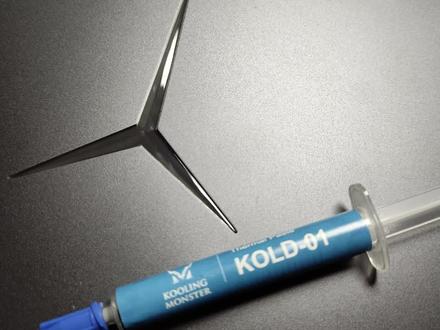 05:47查看AI文稿AI文稿
笔记本电脑的导热规只要怎么换?今天因粉丝要求更换联想拯救者 y 九千 p 二零二一 h, 让我们用简单六步将 cpu 运行温度降低二十九度,轻松提升笔记本电脑运行效率。 第一步,事前准备笔记本更换导热硅脂所需工具比较多,除了导热膏、硅脂擦拭之外,有了拆解小工具可以让你事半功倍。若不想分别采购,可以在评论区直接购买组合套装。 第二步,拆机可以电源笔记本背面朝上,用 ph 零型螺丝刀依次移出底盖上,所有螺丝共十颗,放在磁性收纳板上,避免螺丝混淆或遗失。这里需要注意,底部的四颗螺丝与其他螺丝型号不同,区分开放置, 用翘棒和翘片划开底盖的卡扣就可以打开底盖了。 使用两根翘棒将笔记本电源线拔除, 再按住电源键十五秒进行放电。 第三步,拆散热器与清除就导热膏用 ph 菱形螺丝刀拆除左右两个散热马甲,每个马甲各三颗螺丝放在磁性收纳板上, 接着拔出风扇电源线,用手指捏住 电源两侧的小耳朵,用力拔出即可。左右侧各操作一次, 用 p a 群形螺丝刀按对角线法则依次拧松散热器上十颗螺丝,防止受力不均。这里需要注意的是,只有两个风扇,两侧共四颗螺丝需要拧下来,中间六颗螺丝拧松即可。 第四步,清理风扇灰尘 用 ph 零零零型号螺丝刀依次移除风扇上的五颗小螺丝,两个风扇共十颗,就可以彻底打开风扇了。 用防静电刷清除表面和扇叶上的灰尘, 使用压缩空气能清理细节,显著提升清灰效率。 我们推荐使用 toy monster k l e a n。 零一硅脂清洁擦拭纸,清除散热器与处理器上的旧导热膏。怕弄脏手,可以带上清洁套装附赠的一次性手套。这里可以看到经过数年使用的锂电上导热硅脂已经变干,散热效果也有所下降,我们需要清除和更换失效的硅脂。 装回风扇,拧回螺丝就完成散热器的清灰了。 接下来清除 cpu 和 gpu 上单调的导热规矩。 第五步,涂抹导热硅脂这里我们使用了 going monster k o l d。 零一 高性能导热硅脂, 涂抹导热硅脂后,用刮刀刮平硅脂,也可以直接使用单点式涂法进行涂抹。 第六步,装机接下来按照原路依序装回散热器。电源线背板先装回散热器,将外侧的四颗螺丝装回,再按照对角线法则依次拧紧中间的螺丝,防止受力不均。 插好风扇,电源线, 装回散热马甲。 最后插上电源线,就可以盖上被子, 依次安装回盖板上的十颗螺丝。大功告成!关注我,告诉我你的笔变型号,我来帮你让他重获欣赏!
2.4万酷寒怪兽 清灰换硅脂拆机电脑保养 04:05查看AI文稿AI文稿
大家好,我是立国说电脑,今天这个视频呢,给大家讲一下我们联想拯救者 y 七千 p, 然后更换这个 cpu 风扇,顾客拿着这个电脑说他这个 cpu 风扇这个转速不正常,然后有异响,然后我们准备给他更换一个这个 cpu 风扇。首先呢我们先把盖子合上,然后把它翻过来, 然后我们把他这个螺丝都给他拧下来,由于我之前把这个螺丝都已经拧过了,然后就不用拧了,这个螺丝我已经拧好了,然后他这个螺丝呢,他这个底部,然后中部有两颗,他是短螺丝,然后上面这些都是长螺丝,大家一定要注意好螺丝一会,然后好给顾客装回去。然后呢我们准备撬他的盖子,我们 从一个缝隙,其实这款笔记本他开后盖也很简单,我们一点点撬就可以,我们把它侧面同样是撬一下,然后这款笔记本其实很好拆,撬一下就开了,然后我们带一下,这样呢盖子就开开了,然后我们准备更换他的风扇,然后这款笔记本呢,他有一共两个风扇,一个是 cpu 风扇,然后在这个方向是 cpu 风扇, 就是我们正着看,我教大家如何区区分,我们把它翻过来看,然后我们看这个以这边为准,以对键盘为准,左侧就是我们 cpu 风扇,然后右侧就是我们这个显卡的风扇,如果哪一侧坏了,我们就是翻过来看一下这个正面就可以,然后我们扣上盖子,再接着我们准备拆, 然后翻过来,正好相反,然后我们找到这个呃 cpu 风扇,我们准备给他拆个换一个风扇,他这款机型呢,我们需要拆他的这个散热器,我们现在准备拆他的散热器,因为他这个风扇是在这个散热器下面压着的, 我们先撕掉他这个保护,这个一个护盾,一个挡片,然后我们再给粘上,然后我们准备卸他这个三十七螺丝,大家注意啊,这个螺丝我们是正常拧,然后他是拧不下来的,他就是这种情况,我们不要说一直拧一直拧,这样也拧不下来,因为他就是有用那个弹簧直接弹起来了,我们已经这个螺丝是拽下来,只要拧到这种就可以, 然后现在呢我们已经把这个呃散热器上面这些个螺丝都拧松动了,然后我们再把这个呃风扇这个位置,然后这个上面这个位置,包括这一侧的风扇这两这块也有两颗螺丝,我们都给拧下来,拧开以后呢,我们准备把这个风扇这个连接到主板,这个开卡扣,我们给他拽下来,两侧都需要拽下来,还有这一侧 现在呢我们把这个风扇这卡扣也都拽下来了,拽下来以后,然后我们准备拿起他的散热片,就这个散热器我们轻轻一带,然后往后一拽就下来了, 然后呢我们他是需要换这个风扇,我们准备把这个风扇拆下来给他换上就可以。把这个散热器拆开以后,我们先把这个电脑先放放一边,因为以免我们碰到我们这个电脑, 然后我们准备拆他的风扇,他坏的是这个风扇,我们给他拆下来就可以了,然后把新的装上去,我们看这一侧他有这个卡扣,我们拿这个刀片或者镊子,然后从这个缝隙给他一撬,他就下来了,下面,下面我给大家拆开,大家可以看一下这个位置都有这个卡扣,我们把这这些分别把这些卡扣我们都给他撬开, 包括这个位置就是很好换一带就下来了,然后这个位置我们给他一拽,因为这是坏的,我们无所谓了,爆裂也可以。然后我们再拿到这个新的风扇,准备再再给他装上去,也是同样是对准这个卡扣这个眼,然后我们准备给他进行安装,我们轻轻一按让这个卡扣进去,然后这样这个风扇就按完了,按完以后呢我们再给他装回去, 然后呢他我们顺便把他这个显卡这个散热风扇我们给他清一下灰,我们大概给他清一下灰,然后清好灰呢,我们准备再给他装回去,我们把这个嗯这个主板这个笔本先给他拿回来,准备给他再装回去。装的方法呢其实跟就我们拆的没什么区别,我们把这个散热器给对准好,然后往里一一按, 这样他就已经进去了,进去后呢我们开始固定他的螺丝,固定散热螺丝, 固定好三十螺丝,我们再把这个现在这三十螺丝我们固定好了,再把这两个风扇螺丝我们再固定上, 就是我们刚才拆下来这个散热风扇这个螺丝我们来固定这个散热风扇螺丝 都固定好以后,我们把这把这个我们这个风扇这个卡扣我们再给他插回去,把两侧的都给他插回去,就可以 收插以后我们准备扣上盖子,我们把这盖子给他扣上,然后我们先不要急急着拧螺丝,我们给他转过来,然后翻过来,我们开机给他测试一下, 现在等现在他已经能正常开机了,然后呢我们这个风扇已经更换成功了。然后这期视频呢,我就讲到这里,有喜欢更多电脑尝试的朋友可以关注我,谢谢大家。
1669吉林市立国电脑维修|可远程 01:55


