v87键盘自动休眠怎么解除
大家好,欢迎观看本次视频,今天我们来讲一下很多人会遇到这种情况,就是你离开电脑,电脑一段时间之后啊,会发现黑屏,然后你按键盘鼠标都无法唤醒。 呃,可能你设置了休眠或者睡眠的这种功能,但有些人说我并没有设置过,为什么还会这样呢?那我们今天就来看一下如何修改这样的电源管理。 首先鼠标点击左下角的开始,点击右键选择电源选项,在电源选项中点击其他电源设置, 这里我们看到有很多选项默认的话可能是平衡,但是台式机的话,我们其实可以选择高性能,因为也不影响电池 的使用。呃,在高性能中可以点击更改计划设置,在高级设置里面我们可以看到硬盘在此时间后关闭,我们可以把它设置为零, 然后在无线网卡这边设置的,我们可以把它选择为最高性能,这样的话即使你离开一段时间,他也不会自动关闭。 好了,是不是非常简单呢?那本次视频就到这里,再见。

粉丝1015获赞2529
相关视频
 01:29查看AI文稿AI文稿
键鼠触控板无法触发唤醒设备,唤醒权限被屏蔽,一键解锁唤醒同岛部分笔记本。掀开盖子,屏幕不亮,手动敲击键盘,滑动触控板毫无反应,只有短按电源键才有微弱反应,强制重启后一切恢复正常。核心原因是系统自动关闭了键鼠 触控板的休眠唤醒权限,外设无法发送唤醒信号,完整解锁设备唤醒权限教程,开盖滑动触控板就能直接亮屏。第一步,打开设备管理器, 找到输入设备 win 加 x 快 捷键,调出快捷菜单,点击设备管理器,分别展开键盘、鼠标和其他指真设备, 人体学输入设备触控板在此分类。第二步,修改电源管理权限,右键键盘、鼠标触控板设备选择属性,切换到电源管理标签,勾选允许此设备唤醒计算机,点击确定保存全部输入设备都要逐个勾选,缺一不可漏, 就选任意设备都会导致唤醒失效。第三步,命令查看当前可用唤醒设备,以管理员身份打开命令提示符,输入 per c f g device, querywik and score arm 的 回车,出现键鼠设备名称,即代表权限设置成功闭坑提示,外接无线鼠标,蓝牙键盘也需要单独勾选 唤醒权限,蓝牙设备休眠容易断开,优先使用有线外设。文末总结,键盘触控板换不醒笔记本使唤醒权限被锁死。按步骤解锁设备权限,开盖就能自动唤醒,收藏起来长期使用。
34沐澜蔚 00:54查看AI文稿AI文稿
最近有很多小伙伴们私信我,说我的笔记本电脑一会不用,它自己就自动黑屏了,嗯,然后呢,敲键盘也没有反应,只能重启电脑,你该怎么办呢?大家不用担心,这是因为电脑它自动开启了休眠睡眠模式, 它不仅占用系统资源,而且唤醒了电脑也会出现卡顿的现象。接下来告诉大家一个使用小技巧。首先打开 windows 加 i 键, 打开系统,打开电源和电池这里,然后屏幕睡眠这里,把它的电源、使用电池这里全部都设置成同步, 你学会了吗?记得点赞关注哦!
 01:29查看AI文稿AI文稿
前行者叉八七通电没有反应,这个呢就跟之前的不一样了,这个插线,那个设备接入的声音都没有了, 这个呢就不知道啥情况喽,拆开看一下吧。键盘刚拆开呢,发现这个 c 口它都活动了, 但是看这个尾巴这边好像没有虚焊嘛,不知道是不是 c 口坏了导致,一会给他更换一个看看。 ok 了,这把键盘呢,给他换了一个 c 口,另外这个三毛开关也是坏的,它蓝牙这一边没反应,给他换了一下,现在呢就 ok 了,通电了, 没得问题,二点四 r 键灯带闪, 蓝牙闪灯没毛病。那这个键盘就修好了。
96键盘侠老吴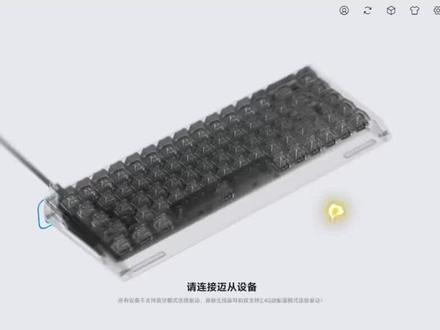 06:01查看AI文稿AI文稿
键盘驱动教程,学完直接上进入驱动,我们看一下左边键,键盘非常的丝滑,点击右上角齿轮,如果你觉得开机影响你的开机速度,不要勾选它,把开机启动项关闭。 然后呢,想要测试键盘的话,直接点击去测试,还有配对的话,不知道怎么配对手表键盘的接收器, 可以看配对指引,所以这些都是细节。其他设置里面如果有新的固件的话,记得更新,接收器版本也可以更新。如果你因为我现在是插的有线版本,你可能看到带连接插的二点四 g, 它会显示的,遇到无法解决的问题可以尝试恢复出厂设置性能设置里面,如果你打游戏的话,想要回报率高,延迟低一点,就点击八 k 打字办公,那就一 k, 这里一定要注意了,如果你想设置一套办公的配置,那你就在默认板载里面设置,想设置游戏参数,比如说开启 s o c d 这种啊,就在板载二里面配置,所以这里就提前注意一下啊,我把方法告诉大家,只需要到时候按需分配, 所以这里我就直接按游戏来设置了,你是办公的话,所有的参数都拉到最低就可以啊,办公不需要什么性能,然后息呃,休眠模式,想要灯光一直常亮就永不休眠,有时间的话就按照对应的时间,文件容易误触的话就锁上啊。 用 mac 的 话设备就切换 mac。 防抖的话,如果出现哪种情况,如果按压的时候抖动一下,他又输入了一次,出现这种情况你就打开它,如果没有就不用管。接下来高键键 就 s o c d 适合打微区,比如说你喜欢机械的手感,又想要这种功能,那这个键盘就是比较合适的。我们选选点 a, 点 d, 然后触发条件的左右左右这种啊,最后输入优先级绝对一,那么你两个一起按下,它只始终只会触发 a 红里按键,二的话始终出发地,这两个没什么用啊。抵消模式啊,属于哪种?两个一起按下进行即停的话,刹车式的,那就选择抵消模式,一般都是最后入一圈,然后点击保存。这里 m t 的 话属于哪种?属于那种小键盘?比如说你没有 f t 的 情况下,你用一 按住它是 f 一 在这里面啊, 单机的话它是一,或者说你想让这个按键替代,替代其他的按键也是可以的,所以这里我说的只是方法,具体的话如何在实际中使用,根据自身的需求选择即可。 然后这里 t、 g、 l 的 话选中,我们举个例子, w 是 前进,我们在这里再选择 w, 点击保存。 比如说人物移动的时候,我们点击一下 w, w 继续自动触发,再点击一下,它就自动停止了。长按 w 就 和我们日常按 w 是 一样的,所以当你觉得长按 w 比较累的时候,点一下它自动触发,想要回归正常模式,点住不松手就可以,这相当于一个开关。 接下来 c 和 b 的 话属于绑定按键,这里呢就相当于组合按键点击三。呃,我微信里面的截图键是 alt 加 a, 我 们这里选择 left alt, 然后这里选择个 a, 我 们点击保存,之后我们按键三, 它就变成了微信截图。所以你想让一个按键绑定组合键自行发挥绑定就可以了,方法其实很简单, 然后高级按键就这四种已经完了,所以常会用到的 s、 o, c, d 会比较多,打 v 区会比较用得到。 按键配置里面的话就是快捷键,我们切换到 f n 层啊,我们只需要将对应的按键,比如说你想实现鼠标左键功能,只需要将左键移到 q 上面,那么 f n 加 q 就是 左键鼠标的左键功能。切换到默认的话,那么直接按这个按键就实现鼠标的左键功能。所以哪一个层 f n 层就 f n 加对应的按键,默认层就直接按下去就行了,其所有的方法都一样,只需要挪上去,就取决于你按的层是 f n 层还是默认层。 max 系统也是一样的啊。然后这里还有一个红设置,我们先点击编辑重置,我们点击一下开始录制, m, m, c, h, o, s, e, 点击停止录制,点击保存。保存好之后呢,我们将 m 一 直接分配一下,我们现在在 f n 层里面,到时候需要 快捷指令,就像 f n 加这个按键,我如果我们切换到默认,直接挪过去,比如说挪到一个 r 上面,或者挪到一个 m 上面,我们看一下效果,点击一下 m, 长按 m, 它就出来了,因为我这里判定的逻辑是 认真看这里啊,按住式循环循环这相同按键,它就按下,然后循环一次,如果我选择选择循环一次的话,点击保存,就看一下效果啊,我只需要按一下 m, 他只循环一次,所以根据指令,很多设置红设置的人都会在这里出现问题,没有注意这里的类型,你说按下之后怎么红不运行,所以这里可能出现问题了,一定要注意这里灯光设置里面啊,根据自己需要的灯光选择相应的就可以,指示灯的话就是滚轮左边的指示灯, 颜色、饱和度这些都随便调,这没什么可说的。这里里面有一个音乐律动,一定要注意,音乐律动的话要返回神光同步去开启啊。音乐律动好几种形式,选择对应的形式就可以了,所以一定要选先选键盘,然后再选择对应的形式开启音乐律动。 这里还有一个注意的云端社区,里面有玩家分配的一些功能,大多数都是磁轴的,我们这个是机械,没什么用啊,就不用管了,如果你用的是磁轴的话,可以看一下云端社区。 最后再强调一下,这里有一个云端的导入导出,你可以将设置好的参数导入,如果说你是将键盘平时带在外面去玩的话,比如说磁轴或者机械,你可以在外面的话,在网页驱动里面还是软件驱动都可以直接导入 导出,这样的话免去设置的时间,这就是全部的设置教程,很简单很详细啊,大家点点赞,点点关注,点点收藏。
2770外设小帅 02:14查看AI文稿AI文稿
新装的电脑啊,有没有遇到过像这样的情况,就是放着不动呢,屏幕黑了,你以为呢,他只是休眠了,结果键盘怎么敲鼠标呢?怎么晃电源键呢?按了又按,哎,就是一点反应都没有,跟死了一样, 别慌哈,今天呢,就把这件事情彻底的跟你讲明白,这根本就不是什么硬件,坏了也不是你的装机的技术不行, 这在咱们 diy 的 圈子里面呢,有一个专门的名词啊,叫休眠唤醒, bug 是 一个祖传的老毛病,根源呢有点复杂,简单说啊,就是当你点击休眠的时候呢, 电脑要把当前所有的运行状态的数据哈,从内存完整的保存到硬盘里,然后彻底断电唤醒的时候呢,它再把这些数据从硬盘里面精准的给加载出来, 恢复原样。这个过程呢,需要你的硬件,特别是主板啊,系统驱动,还有就是 windows 系统本身三方完美的配合,但凡有一个环节掉链子,你比如说某一个驱动版本不兼容,或者是主板的 bios 某个电源管理选项有冲突,唤醒就直接失败了,电脑就卡在 这里,成了一个半死不活的状态。那遇到这个问题到底该怎么办呢?首先啊,最直接的就是一劳永逸的 彻底关闭休眠的功能,如果你觉得休眠功能很重要,不想关,那你就要用一点技术去排查了。第一步,去你的主板的品牌的官网,根据你的主板型号,找到最新的主板芯片组的驱动,还有你的 boss 的 版本,直接更到最新。 很多时候呢,新版的 bios 就是 为了修复这些电源管理兼容性的问题,这个休眠死机的问题呢,本质上就是一个系统级的问题,哎,你碰上了,要么就像我上面说的啊,自己手动调整设置规避,要么就是耐心的等待主板厂家或者是微软在某一个未来的时候,对吧?修复一下, 恰好修复了这个特定的 bug, 那 你就解决了它没有百分之百通用的完美解法,这个呢,就是 diy 的 乐趣啊,当然也是烦恼, 你的电脑有没有遇到过这个祖传的 bug, 你 最后怎么解决的?欢迎在评论区呢分享一下你的经历,看一下有多少的兄弟啊跟你同病相怜,还有就是别忘了点赞关注,下期呢,我们来聊一下另一个双击的玄学问题。
 00:50查看AI文稿AI文稿
在桌面空白地方点击鼠标右键,选择个性化,在左边菜单栏选择锁屏界面, 选择屏幕超时设置,打开屏幕和主机的休眠时间,这里的时间可以自己选择,不想休眠改成重复就可以了。 屏幕休眠是动鼠标和键盘就可以,主机深度休眠需要按开关按钮唤醒,改完之后记得点击保存更改。
4醉红尘 00:37
 03:37查看AI文稿AI文稿
分享一个电脑的使用小常识,大家在使用电脑的时候经常会遇到这种情况,就是电脑我们放这里不用的时候,他这个会进入这个休眠模式, 这是电脑的一个自我保护机机制啊,然后同时也是这个呃可以起到这个节能环保的这个功能,呃有的客户呢就这个时候认认为是电脑是发生故障,然后就是呃可能 就是在点鼠标点键盘的时候没有任何反应,这个时候认为是电脑坏掉了,其实呃并不是电脑的休眠模式呢,一般分为两种,就一第一种的话呢是属于这个呃 浅度休眠啊,有可能就是这个屏幕,我们点点鼠标,呃敲敲键盘,他就自动唤醒这个电脑。还有一种就是深度休眠,深度休眠的时候,这个时候我们来点这个鼠标,呃键盘是没有任何作用的, 那这个时候呢,我们需要按下主机的这个开关开关按钮,然后这个时候就可以对电脑进行唤醒, 我们只需要稍微等个几秒钟,电脑就可以唤醒,这个时候呢就进入到呃一种正常使用的模式了。如果大家不想让电脑进入这个深度休眠的模式, 我们可以通过在 win 十一的系统状态下,我们点击这个个性化, 然后点击这个锁屏界面,然后再点这个屏幕自动关闭, 这个时候我们就进入进入到这个电源这个管理模式下,然后通过这个屏幕和睡眠,我们点击这个下拉箭头, 可以看到这个屏幕关闭时间呢是十分钟,然后这个主机睡眠状态呢是三十分钟,也就是说十分钟他会关闭屏幕, 三十分钟之后呢,就是这个电脑主机会进入深度的休眠模式,从这个下拉箭头我们选择重复, 这个时候呢就把这个深度休深度休眠的这个功能给关闭掉了。 那当了解完这个功能之后啊,我们就知道这个他是呃不属于这个电脑电脑故障,他只是一种电脑的自我节能环保的一种,同时也是对硬件的一种保护机制 啊。那如果说我们想把这个功能重新打开呢?就是然后还是跟刚才一样的流程啊,进入到这个界面之后,点这个下拉箭头,然后 这里面的时间我们可以自自己去选择啊,啊,比如说我这里选择十分钟啊,主机进入这个休眠模式呢,选择三十分钟, 这样的话呢,呃,不仅是电脑的一种节能环保,也会就是更大限度的延长电脑硬件的使用寿命。关注我带你了解更多电脑知识。
45格林电脑张工 00:23查看AI文稿AI文稿
你怎么还在这样关机啊?你没发现你电脑越来越卡了吗?因为你电脑一直在后台偷偷加班,不用多久就能卡到报废。如果不信,按住键盘, win 加 i, 打开设置,点击系统,找到电源,下滑, 打开电源和睡眠按钮。如果你按电源按钮是睡眠,那你每次关机的时候,电脑都只是进入了休眠模式,不想电脑半年就报废,你就把睡眠改为关机就搞定了。
2790海哥聊编程 01:53查看AI文稿AI文稿
是可以正常开机点亮的,但是休眠之后大家可以看一下啊,这个鼠标键盘,哎,我们都点啊,这个打游戏大家可以看到切换正常的,但是唤醒不了,开机屏幕没有反应啊,好,大家可能会说,哎,是不是线没插紧,大家可以看一下,仔细看一下,线是插紧的, 没松,当然大家可能会说,哎,这个是不是这个接口是坏的,也没坏啊,给大家验证一下啊,按一下电源键, 我们先强制关机,好,现在关机了,好,都在大家的视线当中,好,咱们再开机再看一下屏幕亮, 好,现在是开机状态啊,好,鼠标有反应了,键盘有反应了,咱们再看下屏幕是有反应的啊, 那么过了一会,他就是我们没有使用的情况下,他一会就休眠了,点不亮。这种情况在生活中其实还是比较少见的,我们一般要么就是鼠标动一下,键盘动一下,或者点一下电源键就可以了,但是这个操作完成之后还是点亮不了,那么 客户自己他也重新装了系统啊,主板电池他都换了,故障问题还是存在, 今天就来考一考大家啊,经常看我视频的各位朋友,各位看官,大家来猜一下,电脑到底是哪里出了问题啊?电脑没有显卡, 主板是 a 三二零的,然后这个内存是低四的,然后一个硬盘啊,一百二十 g 的, 大家可以把你的猜想这个电脑到底是哪里出了问题,打在评论区,我来看一下大家有没有猜对的, what?
17朱虎修机 02:22查看AI文稿AI文稿
好,今天造了一把 a t k z 八七,这键盘呢,最底下一排失灵了,其他都好的,一整排失灵,一般也是进水断线啊, 用的也是挺脏,那么拆了给它修一下。这把键盘我刚刚已经量过了, 它上面这一排呢,这一这个三极管之间相通的啊,连到了主控这边第四个引角,上一排呢,第五个,这排第六个,不出意外的话这一排就是第三个, 刚量一下到第三个角确实不通啊,那么给它飞根线看一下,像这个 q f n 分 装芯片啊,引角很密很小,这个只能往外面找找线路飞了。 ok, 刚刚这根线飞上以后呢,底下这一排就搞定了,但是又发现了新的问题啊,就是他这个键盘呢,这个这个无线模式打不开,但是插的电源线他可以打开,用电池直接开,开不了, 那么我又给他拆出来,最后发现是这里供电这边,从这边出来了电池的那个正极到这里,然后下来这边这个地方他过孔断线了。 明显看到过孔断线了啊,然后这两头反正都过孔吗?那就直接在背面飞一根线就好了。 然后现在呢,再来开这个无线就 ok 了啊。 嗯,可以亮了,完美。 ok, 这把键盘最终呢拼好了,可以看到蓝牙二点四都能顺利打开了,再插个电 f n 也是好的,那么这个那么这个键盘呢就修好了。
17键盘侠老吴


