小米灵感触控笔二代怎么连接
小米灵感触摸笔不是标配,需要单独购买,但是如果你有写写画画的需求,他还是必不可少的。实际功能也做了优化,长按主键点击屏幕可以快速开启笔记,长按附件可以实现任意图形的截图。二百四十赫兹采样率配合四千零九十六级的压感,书写体验还是非常真实细腻的。 这款是贴了钢化膜的,但是用起来并没有任何问题。这个磁吸双面保护壳是比较常见的一种啊,通过磁吸将平板紧密贴合在一起,可以斜躺在桌面上,也可以斜立在桌面上看视频,还是非常舒服的。如果有办公需求的话,那还是建议选择键盘保护壳配合鼠标呢,它就是一个安卓版的笔记本电脑,对于有轻度办公需求的人来说是一个不错的选择。

粉丝1.4万获赞1.6万
相关视频
 00:59查看AI文稿AI文稿
上期给大家演示了智能触控键盘的操作,这一期我们就要来讲讲第二代小米灵感触控笔。刚拿到手的灵感触控笔要怎么连接小米平板六 pro 呢?打开蓝牙设置,将灵感触控笔吸附到平板上就可以自动连接了。 可以看到灵感触控笔上方有两个按键,靠近笔尖的这个按键是速记键,按动可以切换书写工具。 另一个是截图键,按动可切换画笔颜色。长按速记键并点击屏幕,可直接进入到笔记的涂鸦界面。长按截图键后,就可以根据需要进行截图了。 在设置中打开随手写功能,这样在文本框内的手写文字就可以变成电子文字了,是不是特别简单?第二代小米灵感触控笔的使用方式你学会了吗?
1599小米之家(胶州龙湖天街店)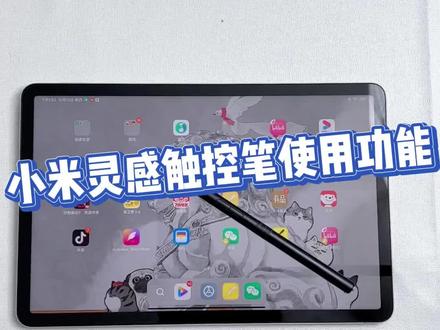 00:51查看AI文稿AI文稿
大家好,今天给大家讲解一下小米灵感触控笔的使用功能。首先需要打开我们平板的蓝牙,侧面吸附磁吸条,开启蓝牙连接即可连接。这款触控笔主键是速记键,附件是截图键,长按主键,触碰屏幕,开启小米笔记功能,单击主键进行切换笔刷按, 按住附件,轻点屏幕进行全屏局部的快速截屏,单击附件进行切换颜色。这款触控笔充电的方式也非常的方便,磁吸连接平板自动进行充电。拥有二百四十赫兹的采用率, 四千零九十六级的一个压感识别。同样在 wps 里也具有书写的功能,打开 word 文档,点击屏幕进入画笔模式即可书写,用来记笔记学习都非常的方便。这一款就是小米灵感触步笔的所有使用功能,下期大家还想了解哪一款产品的功能,可以在评论区留言。
1651小米瑞通专卖店 01:56查看AI文稿AI文稿
小米触控笔二代上手体验,平板才两千多,花四百五十元买个触控笔到底值不值?某宝上买了一大堆笔,都不防误触,实在难用。小米一代笔一直断货,二代笔也终于发布了,一咬牙买了。 包装还是很不错的,很有分量,打开包装,里面有一则厚厚的说明书,我们就先不看了,包装盒里有外送一根笔尖,重量适中,有分量但不重, 看起来很用。金属笔的质感,颜值接近满分。两个按键做工很精细,回弹感很好,很多人拿到笔不会用,后来发现平板五十二点四要升级 mieye 四版本才行,而且需要注意放笔方向,千万别放错位置了, 磁吸很牢固,可以参考视频中的位置,蓝牙就自动连接上了,会弹出来电量窗口,就这么简单即可,不需要其他操作了。接下来 介绍一下这两个按键,个人觉得特别好用。生命按键相当于截图快捷键,用起来很丝滑,下面按键长按,可以直接进入笔记软件,相当方便。写字还防误处,测试,平板写字避免不了手搭在上面,第三方笔记本没有防误处的 小米这款笔可以看到,手搭在上面正常写字完全没有影响。防雾处体验满分,写小字也完全没有问题,自我感觉和真实,在和试纸上写字对比,手感能还原到百分之八十。 重点来了,学习才是这个笔最大的用处,可以直接在 pdf 文件上进行批注划重点,对考研考工党来说,这也太好用了吧,好用的出乎意料。为了尽快上岸,这个笔虽然过为了学习,还是值得买的,毕竟上岸了比啥都强。 因为发现神奇功能,笔尖并没有接触到屏幕,屏幕下方居然能感应到这是什么原理,好神奇。点个赞吧。感谢大佬啊真香。哎呀真香。哎呀啊真香哎呀。
3036吉祥 02:12查看AI文稿AI文稿
除了键盘办公作为输入之外呢,如果你有签字或者绘画的需求的话,那么触控笔也是你的好帮手,我们抓紧来看一下这次的小米灵感触控笔第二代,打开包装哦。啊,那这个触控笔在笔尖的部分啊,特别像苹果的 apple pencil, 当然他的笔身这边呢是有实体两枚按键, 在尾部这里呢还做了一个我们比较常见的啊,像我们书写用笔的这种感觉,一个同心圆的高亮金属的尾垫,其他呢就是小米的 logo 以及侧方的磁吸条。当然啊,笔尖这边是有个小亮点啊,他这边呢是直接可以把笔尖取下来, 想用回的话呢,直接插回去就可以。而且在包装盒之内呢,还有另外一套笔尖可以供你使用,无形之中啊,也可以减少一点成本。而在使用的时候呢,侧边这里是有一个小 小小的磁吸触点,我们把它摆放在这里,磁吸之后呢会有连接动画, 我们可以点按按钮快速地进行区域截图,并且直接进行快速编辑,这是 a p p。 点击另外一枚按键呢,也可以快速地调用出备忘录记事本, 并且呢在绘画的过程当中呢,可以随时通过按键去切换功能。 ok, 那简单总结一下啊,之前我们对于小米平板还是有一些吐槽的啊,觉得他在整个应用生态的建设方面呢,还不太够啊,包括系统啊,包括配件方面。那这一代呢,小米平板六啊,应该说完善了很多, 包括类似妙控键盘的全套配置啊,包括触控板上面的全套的手势操作。按键部分呢,也是比较舒适的,应该说整个这套生态已经 做的比较完整了,触控笔呢,也比之前更好用了。设计方面呢,也延续了自家风格的一个背板设计,确实相比较于之前的小米平板五代啊,成熟了许多。至于呢,在配件选择方面,首先优先还是键盘部分,然后呢才是触控笔这个部分, 如果呢,你平常啊,并不总是想背着笔记本出去,同时呢,也希望在办公的时候有一个稍微大一点的屏幕,并且啊,你使用的是小米手机的话,那么这样一套配置的话,应该算是更加的完整,也会形成闭环。
1355科技美学 00:52查看AI文稿AI文稿
这款是小米灵感触控笔,先拆开包装看一下, 连接方式非常简单,尖笔吸附于音量键侧边即可连接。 这款笔是 tp 材质的软性笔头,支持四零九六级的压持笔,让您流畅书写,笔尖感应灵敏,高度精准。 附件长按可以直接截图,在画板模式中逐渐可以切换笔刷,附件可以切换颜色。另外这支触控笔还支持全局的手势操作,上滑、返回、切换后台都是可以的。总之这支笔可以代替你的手指操作。你们觉得这支笔怎么样呢?欢迎在评论区留言!
380小米瑞通专卖店 01:00
 00:58查看AI文稿AI文稿
你们猜这支笔能不能用来玩吃鸡呢?跟小米平板我一起发布的这支灵感触控笔究竟好不好用呢?这个视频告诉你。首先是连接方式,非常简单,不用分正反,中间退齐,听到哒的一声就连接上了, 同时他还可以查看剩余的电量。 tpe 材质的软性笔头,支持四零九六级的压杆识别,在桌面清楚可以点击中网,可以弹出二级界面。在画板中用力越大,颜色越深。独特的双按键设计,适配了不少快捷功能。主键长按调出笔记,副线长按可以直接截图。 在办公文档还有 ppt 中还可以支持上下翻页,不过希望后期能够设备更多的使用场景,比如说电子书的翻页。 在画板模式中,主键可以切换笔刷,而副键呢,可以切换颜色。另外,这支出口笔还支持一个全局的手势操作,上滑、返回、切换后台都是可以的。总之用这支笔就可以完全替代你的手指操作。最后,你们猜这支笔能不能用来玩吃鸡呢?
2548我是贰哥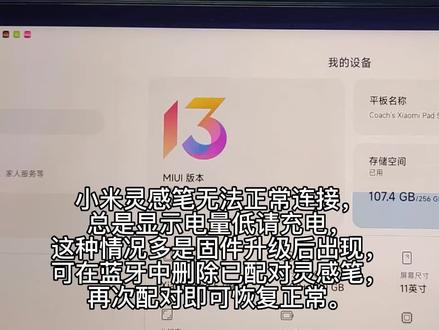 00:13查看AI文稿AI文稿
小米灵感笔无法正常连接,总是显示电量低,请充电,这种情况多是孤件升级后出现,可在蓝牙中删除已配对灵感笔,再次配对即可恢复正常。
335江湖人称教练(…) 02:21
 00:31查看AI文稿AI文稿
小米的这根笔有必要买吗?先看看这根笔的连接方式吧,把它吸附到平板上,就可以自动提示连接近乎与无感连接, 并且它是支持吸附快充的,也就放在这十六分钟可以用八个小时。不过我感觉这像参数没有什么意义,因为你只要用完放上,基本不需要考虑笔的充电和耗电。这里有两个按键,按下边的可以呼出速记,随手寄点重要的东西,按上面的可以在当前任意界面截图,画画 时候可以用它俩切换笔刷,切换颜色,看 ppt 的时候也可以用它翻译。感觉笔是平板的灵魂,要我说平板都买了这笔啊,不能拉下。
1.5万小夺(00后科技谈) 00:25查看AI文稿AI文稿
大家好,今天介绍一下这个二代的手写笔怎么连接到这个 ipad 上。首先我们把蓝牙打开,然后把这个笔放在这个侧边的位置,自己吸上去,然后这边天色已经连接成功,然后取下来, 然后就直接可以点开,直接可以滑动,可以使用了,你学会了吗?很简单啊。
 02:12查看AI文稿AI文稿
呃,大家好,今天在我们快下班的时候,快递把那个小米二代触控笔给送上来了,所以我们就赶紧来拍了个开箱的视频,晚上回家把它剪出来 啊。这个笔白色的还是蛮漂亮的啊,黑色的笔是一代笔哈。 呃,两支笔都是笔芯,带两个按键,然后这是那个备用的笔尖, 呃,这个笔尖的话是一个金属芯,然后头部是软的,官方也是这么宣传的,所以这个笔尖不会像一代笔的笔尖那样容易断掉,靠在平板侧面他就可以使用,也挺方。 然后这台笔的官方宣传的续航力是大了大了几倍,我们用笔不多,所以就无法测试他的续航力好 啊,在 pod 上试了一试,两支笔感觉上没什么区别,使用起来都差不多,很不幸的是这个二代笔在我这个平板上有点断触,这也是小米平板的一个典型的问题,看你的运气了。 哎,很神奇的是我这平板把两支笔都同时连上去了,所以我就好奇的来双管齐下试了一下,结果发现这上面笔记乱套,只能一个个来用, 有点好玩。然后一带比二的比的笔尖是不一样的,我尝试的呃,互换一下发现不可以 啊,身高体重方面的话,重量差不多都是十二点几克,然后长度的话啊,二代比比一代比长个八八毫米,八毫米的话还是很明显的要长一截 啊。今天就给大家啊讲这么一点点,供你们参考,如果要绘画的话呢,还是买三星啊,苹果吧,那种也会更有感觉一点。
 01:49查看AI文稿AI文稿
哈喽,大家好。嗯,小米平板配齐了键盘和触控笔以后怎么操作呢?先给大家讲一下键盘的使用,键盘的话在左下角的倒数第二个有一个这个按键, 然后就可以看到单击的话是显示全局任务栏, 按下这个按键,按 w 的话是关闭当前窗口,按住按下这个按键,再按 a 的话是截全屏,按下这个按键,再按 d 的话是回到桌面,按下这个按键,再按 n 的话是打开通知中心,再向左的话是向左滑动桌面, 双击的话是快切最近的应用,按住按下,然后再按 shift, 加 a 的话是区域截屏 按下,再按 l 的话是左屏按下,再按下 tab 键是显示最近的任务,按下,再按 m 是打开控制中心,按下 ctrl, 再按右键是向右滑动桌面, 然后再跟大家讲一下触控笔,触控笔的话他是磁吸的吸,吸到这上面他会进行一个配对,这样就是配对好,他这个触控笔上是有两个按键,上下各一个按键,第一个按键的话按住导听屏幕就可以直接开启手写, 就直接可以手写上头,这个按键按住以后贴近屏幕是可以进行截图的, 截图是可选的,可以选方形和任意图形,这边也可以重绘,很方便,比如给大家画一个圆形,是不是很方便呢?
524L. 01:59查看AI文稿AI文稿
第二代小米灵感触控笔和智能触控键盘无论是在性能还是体验感上都有了明显的升级,今天带大家先来看看智能触控键盘。 智能触控键盘是吸附式的,安装非常简单,键盘背面的支撑调节度可达一百一十度到一百六十五度,无极调节,你可以根据使用环境场景来调节适合自己的角度。 再来看这个触控板的操作,双指上下滑动,页面就会跟随滚动,双指从触控板左右边缘向内滑动,返回上一级。双指从触控板左上向下滑动,打开通知中心。从触控板右侧向下滑动,则是打开 控制中心,三指横滑,快速切换应用,三指上滑回到桌面,三指上滑停顿召唤后台任务中心,三指下滑完成截屏。触控板的右侧区域是 nfc 区域,支持 nfc 碰一碰快速连接, 一碰秒传手机投屏、传输文件都很便捷。还可以使用快捷键长按任务键,可以看到系统中所有快捷键,点击任务键唤醒全局任务栏,如果想要快速打开应用,可以点击添加快捷键。 在一些光线不太好的环境下使用时,可以在平板的设置中将背光自动调节功能打开,这样在昏暗的环境下也不会 会影响操作。除了智能触控键盘,还有键盘式的双面保护壳,磁吸双面保护壳供大家选择,对于移动办公的人群来说都是非常值得入手的,一起来试试看吧!
 00:40查看AI文稿AI文稿
我们来体验下小米平板五 pro 的贴身配件,这支触控笔不是标配,需要单独购买的,在平板开启蓝牙状态下,只需吸附在平板的侧边位置就可以进行适配了,并且在屏幕上还会显示触控笔 剩余电量等信息,即使触控笔没电了,将触控笔放置在平板侧边也仅用十八分钟就可以充满,连续书写可长达八小时。这款触控笔的延迟还是非常低的,并且笔的前身处有两个按键,主键可以速记或是切换笔刷, 且长按附件就可以切换色彩、截屏等等,书写体验还是不错的, nice!
121小米瑞通专卖店 00:45查看AI文稿AI文稿
小米灵感触控笔如何使用长按主键?无论是什么界面上快速吊起灵感笔记。在笔记界面,短按主键切换笔刷,短按附件切换颜色,长按附件可以快速截屏。 在任何界面,长按附件快速截屏进行标记。在不按压任何按键的情况下,从左下角向内滑动,可以实现快速截屏进行标记。 长按附件可以快速截屏,根据需求选择相应的截图样式。
512小米之家徐州铜山万达店 03:20查看AI文稿AI文稿
今天买的这个小米 t 五 pro 平板,今天又定了一只,这个小米的灵感触控屏确实比爱国喷锁便宜不少啊。那么既然便宜不少,跟组装差距不是太大的情况下的话,我还是倾向于试一试这个原装货 来。好,我们打开来试一下。这邮政送过来的还是不错的,还是要的验证码。这个 bms 服务果然是更高一筹啊。这也没啥东西,就一个, 然后笔是可以直接放在机器上充电,然后一个说明书,这个科大学习机一样,里面也是送了一个笔芯,后期可以进行更换使用。 看来是没地方贴了,也不太好贴,我就把它贴在这里,不影响笔的使用就 ok。 要按他的这个数据键 点击点击连接。 ok, 他今天暂时就已经连接成功了。有一个学习使用, 他会教你怎么使用,点击继续可以画圈 p 柱。 好,现在固定的可以先更新一下。点开更新可以更新更新, 更新完了之后会提示重新连接。连接之后看我们的笔只有百分之二十的电,我们可以把它充满。我们先来试一下效果吧。找一个他们里面的这个画画的 笔记吧,上面有一个涂鸦式的,你可以涂涂鸦,用钢笔头。 嗯,非常的优秀,跟组装的比比起来完全是不能比的,所以坚信这种比较的东西是一等价格一等货, 而且在你使用的时候是没有任何的压力的,非常流畅 无压力, 放心的使用就 ok 了。 包括像他讲的这个中间有一个这个笔记件,按一下可以批注哦,他这个笔记件按了可以切换笔头,看到没?还有橡皮也可以擦, 很方便。 嗯, 请不要介意我的字啊,因为待久操作。待久操作。好,那么这样就是一只小米的这个灵动笔的全部介绍,感谢大家收看,拜拜。
495南京洛克小孙学习机 00:21查看AI文稿AI文稿
和小米平板无牌一起发布的这个触控笔啊,只要啪一下,磁吸上就可以自动连接并充电。笔上有两个按键是干什么用的呢?在任何界面按住下按键就可以开始写了,你可以把它当成随手记,在任何界面按住上按键就可以 原地截图,就像这样随便截。在绘画时可以用这两个按键来切换颜色或者切换笔刷。相比平板无牌的更多功能啊,记得关注我。
2389小夺(00后科技谈)

