键鼠穿越是什么意思
如何高效使用建署穿越功能?搭载建署穿越功能,建署协同轻松实现跨设备办公。 移动光标穿越屏幕边界,瞬间完成从电脑至平板的跨越,不同场景下任你自由调用,自在操控。进入官网,点击服务支持,了解可支持系统范围和下载最新客户端。

粉丝8324获赞4.2万
相关视频
 01:08查看AI文稿AI文稿
开启键数穿越功能,在华为笔记本中打开华为电脑管家,并在我的设备中进入鼠标卡片,点击快捷键,将快捷键设置为键鼠穿越, 单击快捷键开启键数穿越,双击即可关闭。开启键数穿越后还可调整设备位置,想要删除设备,点击鼠标右键即可快速删除,同时键盘将跟随鼠标进行穿越键数协同。使用 华为无线鼠标,在使用二点四 g 无线连接设备时也能实现键数穿越。将无线 usb 接收器插入电脑的 usba 接口,将鼠标开关拨至二点四 记处,鼠标与一体机完成连接,然后再把鼠标拨到蓝牙连接笔记本, 在笔记本上点击开启键数穿越,即可实现键数穿越。
1446华为终端 00:55查看AI文稿AI文稿
华为键数穿越功能如何设置?即使用连接设备完成键数穿越功能配置,将待连接的设备开机,根据设备类型将对应应用升级到最新版本, 升级后将鼠标拨至蓝牙,长按闪速切换按键至指示灯快闪进入配对状态,靠近主机即可弹窗连接无线鼠标 键盘,拨动电源键至问开机键盘,长按切换键 f 八键指示灯快闪进入配对状态, 靠近主机即可弹窗连接键盘,完成三个设备的配对连接,至此完成建署穿越功能配置。
1199华为终端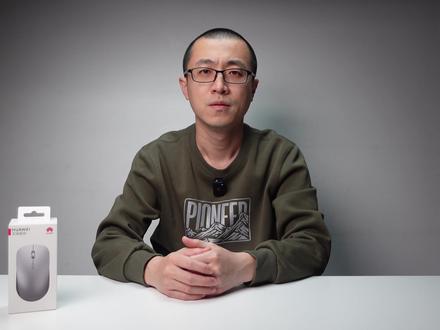 03:37查看AI文稿AI文稿
今天咱们要开箱的产品是华为的一款双模无线鼠标,我入手它的原因是因为我在买了麦克迷你之后,有的时候会涉及到 win 系统和麦克系统两台主机协同工作,刚好呢,这款鼠标是支持键鼠穿越和无缝跨屏。话不多说,咱们先来开箱吧。 刚刚呢,通过蓝牙,我把 mac 系统和 windows 系统都已经连接好了,并且呢,在两台设备上都安装了华为的无线鼠标 这个管理软件,他可以支持鼠标的穿越。这里你连接好两个设备以后,可以设置一下两台显示器的不同位置,来确定光标穿越时移动的方向。软件里边还可以设置快捷键, 比如滚轮下方的这个按键,可以设置成键数穿越,也可以设置成嗯,调节 dpi, 这个看你的习惯吧,我把它设置成了键数穿越,单击是开启,双击是关闭。 另外这款鼠标还能连接华为手机,使用整体还是比较方便的,你可以通过华为的智慧生活进行添加。在这里面还可以设置鼠标的 dpi 以及 进行固件升级。然后我们看一下鼠标穿越的整体的效果。现在光标是在 windows 界面,你可以看到我现在晃一下,现在光标在动。好,现在我向下移动, 现在就来到了这个 mac 界面,整体的过程我觉得还是比较丝滑的,基本上没有什么卡顿。 华为这款无线鼠标我用下来觉得还不错,质感上面还有待提升,不过呢,我是特价一百二十四元入手的,这点也就不苛求了,应该是传感器的功劳,操作上还是挺跟手的,不过点击鼠标的那个咔咔咔的声音对我来说略微有点大,我还得适应适应。 鼠标穿越和无缝跨屏,使用起来确实挺方便的。如果你需要同时在多设备间进行操作,华为的这款无线鼠标是不错的选择。这就是本期视频的全部内容了,希望对你的购买提供一些帮助。我是栗子,咱们下期视频见。
55185年的栗子 00:28查看AI文稿AI文稿
如何高效使用建署穿越功能?搭载建署穿越功能,建署协同轻松实现跨设备办公。 移动光标穿越屏幕边界,瞬间完成从电脑至平板的跨越,不同场景下任你自由调用,自在操控。进入官网,点击服务支持,了解可支持系统范围和下载最新客户端。
861华为终端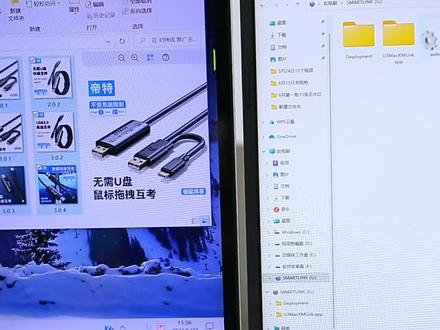 00:46查看AI文稿AI文稿
鼠标穿越很简单,只需要以跟对考线即可,两步就能完成这个操作。 将两台电脑用对考线之列,如果电脑没有自动安装驱动,需要手动给两台电脑安装,安装成功后,两台电脑连接成功, 此时将鼠标移动到屏幕边缘,鼠标就穿越了。通过对考线互联,不仅可以实现一套键鼠控制两台电脑,还可以实现文件的高速互传,打破网速的约束。 两台电脑灵活如同一台,丰富了使用体验。对了,使用前记得设置好自己的使用喜好,并且在编辑文档时,别忘了按快捷键奥体加 s 切换两个文档的输入。
 00:40查看AI文稿AI文稿
有时候我们不得不同时在两台电脑上办公,用两个键盘,两个鼠标来回切换,真的是让人头大。那么我们怎么解决呢?大家可以试一下这款炫耀帽的软件。首先在电脑上分别安装客户端,将网络都连接在同一个局域网,具体就会像这样桌面净化技术, 哇哦,你的鼠标就能穿越屏幕来到另一台电脑上哇,而且还能复制文本,快速粘贴到另一台电脑上。那有没有可能把其中一台电脑上的文件拖到另一台电脑上呢? 哎,真的可以啊,其实这样子桌面空间就整洁很多了,这简直就是强迫症治愈系列啊!好了,我们下期再见。
6768爱数码的清洁工 02:10查看AI文稿AI文稿
嗨,大家好,我是小猪。关于荣耀笔记本的键数共享功能,有很多小伙伴不是很明白,今天我就用荣耀的笔记本手机跟那个平板 一起来给大家演示一下这个功能到底怎么用。首先呢,这三台设备必须要在一个局域网下面,大家不明白的可以打开荣耀的这个超级工作台,看一下设备有没有显示在上面,如果显示在上面,那证明是在一个局域网下面。要用键数共享功能其实很简单,将鼠标 清除屏幕边缘两下,他就会弹出一个对话框,就会显示可以共享的设备,比如我现在 想把这台笔记本的鼠标跟键盘共享给我右手边的荣耀 magicpad 十三上面,只需要点击分享就可以了。最后大家可以看到分享成功了,那我的鼠标 标就可以无缝的穿透到这个平板上面,平板上面可以任意的操作,切换回来也是很简单,相当于现在我的平板跟我的笔记本电脑是共享一块鼠标跟键盘,我可以直接用笔记本的键盘去平板上面输入文字啊。 你好,当然如果我要把这个笔记本的鼠标跟键盘共享给呃,我左手边的这个荣耀迈这个五也是可以的,只要把鼠标轻触左边的屏幕两下之后,选择荣耀迈这个五 pro 等待完成就可以了。现在 大家可以看一下我,这样我就可以用我的鼠标来操控我的手机,而且打字也没问题。在键盘跟鼠标共享之后,还能实现很多的功能,比如我这个在平板上面的照片,我可以直接给拖动到手机上发送给手机,刚刚刚刚拖动了张照片,手机上面照片也可以拖 送到电脑上面切换是是无缝操作的,当然文件其实也是可以进行多设备的切换, 这个功能我觉得非常强大,想想我们在平时在工作中,呃,领导突然发了一个文件给我,需要处理,这时候我就可以把文件直接拖动到 电脑上面,通过电脑来编辑,编辑完了之后再发送,可以大大提高我们文件处理的效率。相信很多正在大学上课的同学肯定也会遇到这些问题啊,这样强大的键数共享功能,大家有没有 get 到他这个点?
89小猪搞机 01:3410.7万小乖(战神乖)
 01:04查看AI文稿AI文稿
用键鼠在平板上玩手游 icopad 这个功能啊,这是手游玩家的痛点,这是 ippopid。 相比 vivopad 二,除了搭载性能更强的添九,添加最核心的一个功能就是它可以映射键鼠玩手游。这种级别的硬件呢,我们基本上不用担心游戏的流畅性,加入平板天生强悍的散热能力, ippopid 可以流畅运行目前市面上所有手游,它的映射方式非常简单, 拿吃鸡为例,连接自家键盘之后啊,进入游戏,右滑游戏助手,打开外设设置,里面可以开启键属映射, iphone 啊,还直接贴心的把映射给大家设置好了, 我们不需要做任何的更改,默认的配置啊,就可以直接玩吃鸡,操作啊,和 pc 端几乎一样。最关键的是啊,他连接的是正常的手游玩家,不是连接那些模拟器的玩家。所以说啊,拿 iphone 的吃鸡就是降维打击,这你都吃不了鸡,那可真就救不了你了。 来测试一下元神、王者荣耀、神秘交换、穿越火线这些主流游戏,大部分呢都做了适配,没有映射的也可以自己设置映射键位。我觉得玩穿越火线和神秘交换这类 枪中的游戏,直接用默认的界位设置,操作和 pc 端几乎一模一样,而且操作非常流畅。对于我这种手残党来说,他简直就是物理外挂。如果是一个游戏党啊,我肯定会为这个功能买单的。看到这里啊,我相信很多爱玩游戏的小伙伴啊,也会为这个功能剁手吧!
3518阿文鉴机 02:09查看AI文稿AI文稿
damn it miles, damn it true, sometimes i get high。 大家好,我是云墨,首先这是有线设备啊,是键盘线,然后这是鼠标线,把这个键盘线和鼠标线插在拓展屋里面,然后再插在手机上就可以用了,或者平板也行。 ok, 那么现在我们就已经可以了,已经连上去了,这样子我们就可以动了。行了,键鼠入门教学,首先我们需要准备这几样东西, 木剑,木板,味道是圣人蛋弓箭,那么这就是我的世界给剑鼠留的一个设置空间。然后我们这个灵敏度是八十八,但是你们一定一定不要学我八十八灵敏度需要你自己适合的。然后呢,这个自动跳跃我建议是新手先开着,然后完酒之后再关掉。 后面呢,我们这个快捷键八和九,因为手太短了够不着的原因的话,我们可以把它换成离我们很近的一些其他的英文快捷键。 后面呢,我们这个疾跑是改成了 c 啊,改成 c 我们一直按疾跑就可以强制疾跑,疾跑和 w 一起按着,只要我们疾跑和 w 一起按着的话,我们就可以强制疾跑了。然后最难受的就是这个鼠标灵敏度和另外一个视频的视野,然后这个视野你们可以照帮我的一百点四零啊, 但是这个另外一个,这个灵敏度是绝对不能照帮的,需要我们自己实现出来一个适合自己的灵敏度。首先第一步我们需要拿一把木剑出来,然后放两个方块,我们对这个方块进行旋转撸啊,一定要保证旋转撸啊,把它撸掉, 然后方块所有方块都被录掉之后呢,就说明你这个灵敏度是适合你的,后面我们可以拿这些实体进行实验,就是把它无伤给打掉啊,这样子就可以保证你的这个灵敏度适合你的。第三步,我们可以拿弓箭旋转弓箭来试试你这个灵敏度到底适不适合你啊?这个旋转弓箭后面呢,我们 就可以拿一个实体作为一个悬赏弓箭的一个练习的目标,如果你按我上面说的这样做的话,那么你就已经可以完全适应剑术了。 如果你觉得我这期视频对你是有帮助的话,请你帮我把啊小心心给点上,然后再把那个东西,知道吗?那个东西,那个东西啊给点上。 ok, 那么这期视频就到这里,拜拜。嘿, boy 哇!
1.6万雲畆


