studio3怎么重置
朋友们大家好,我还是你们的小杨,今天维修一台这个 b 十丢丢三代的一个耳机啊,这个耳机呢寄过来修的问题,他是不开机,但是是可以充电的,什么问题呢?就检测之后发现是这个开关排线坏掉了,我们已经给他更换好了,然后还要给他更换一个耳罩,你就出一个 更换耳罩的一个教程,教大家怎么去更换这个耳罩。首先我们要找一个撬棍,就这样子的东西,把这个顺着这个耳罩的缝隙呢给他这样子给他撬开。 这个耳机呢,他不是特别原装的那种,应该又是类似于组装机的这种,他这个耳机的胶都不是原装的,而且我打开,而且我打开内部看呢,他也不是原装的,就是组装的那种机器,所以这个胶的话不一样,但是还 还好,不是那种很难处理的那种。这边呢也一样, 耳罩卸下来之后呢,我们要把这上面的残胶呢给他都清理干净,一点一点的用镊子呢给他挑下来,全部给他清理干净,然后咱们的新耳罩呢才能够装的稳, 这个旧的呢就不要了,我们换一对新的耳罩给他。大家自己买的耳罩呢,一般都有这个胶,咱们给他撕开, 这边上面有两个柱子,有两个孔洞,给他对齐了装上去就行, 装上给他按压一下,让他充分的粘合,免得他掉。这边呢也是一样 这个样子呢,我们这个耳罩就换好了,大家耳罩如果旧了之后呢,自己可以去网上买,因为售后的话,他是不给你换这个新的耳罩的,你去找售后的话,他只会让你加钱换新的, 自己在网上买一个几十块钱修好呢,就非常的划算。今天咱们这个视频呢,就记录到,就记录到这里,朋友们有什么耳机方面的问题呢?可以给我们留言评论,私信我们下个视频讲。

粉丝7299获赞1.7万
相关视频
 01:22查看AI文稿AI文稿
很多人声卡调试后,打开 siri 万机驾时或者使用中出现了这样的提示,重新拔插下声卡,点击重试就可以了。这是因为 usb 插口接触不好,或者是使用中 usb 线被拉扯碰松导致的。 如果是出现下面的这种情况,不要着急,我们点击确定,直接进入到效果界面,这是效果是不工作的状态,因为机架没有关联到默认的声卡驱动通道。 我们看一下电脑桌面的右下角音频喇叭是不是有被打上红色的插号,如果有,还是重新拔插下 usb 插头,或者换个 usb 插口,等没有了这个插号,就是连接正常的状态。然后回到机架效果界面, 点击上方的这个英文死六万,然后点击选项,会弹出这样的一个操作窗口, 然后点击音频设置,在音频设备的选项里点击这个倒三角形,然后选上对应的声卡型号,出现提示后选择是的, 然后确定,这时效果就能正常使用了。关注我,带你了解更多的声卡调试常识,我是调音师十一。
209声卡调试:主页滴滴 01:40查看AI文稿AI文稿
如果你也出现这个问题,打开你的机架以后扫描不到你的插件,当你打开机架的时候,它每次扫描之后都会提示你你的插件,因为它在黑名单当中,我教大家如何解决。首先你打开你的十六罐机架, 打开以后选择 stew one 这条英文选择选项,然后呢在这个位置选择位置,位置当中选择 vst 插件, 然后看到这了吗?重置黑名单,点击一下,然后点是,然后点确定, 这个时候你把你的机架关掉,关掉以后呢,重新打开这个机架,他会自动重新扫描一遍,把你以前已经到黑名单里的插件重新再扫一遍,机 本上都会被扫出来。如果说你扫了两三遍了之后还是提示,因为他在黑名单当中,我教你为什么就是你的杀毒软件给他杀掉了,你的杀毒软件 控制了你的死流万,让这些插件一直在黑名单当中,那怎么办?你把你电脑里所有的杀毒软件卸载之后, 你按照我刚才说的方法重置黑名单,重新打开这个机架,他就会被直接扫出来了,你就不用害怕说。哎,在黑名单我找不到这个插件了。 把你的杀毒卸载掉,关掉,特别是 windows 十, windows 十一自带的杀毒,它有一个系统自带的一个杀毒,杀毒软件一定要把那个关掉,不关掉的话还是扫不出来,所以说大家一定要注意啊。
273声卡调试-静歆 02:16查看AI文稿AI文稿
那么这节课呢,我们来讲一下 st do do one 语言外观的设置,那么如果你想更改 st do do one 的语言,或者给他换一个外观的话,你可以按快捷键, ctrl 键加逗号键,调出我们的选项栏, 在选项栏的第一个常规当中找到语言,然后呢语言默认是简体中文,那如果你的系统是英文的话,他可能默认是英文的,那么在这个时候呢,你就可以按照这个方法来改成简体中文,当然如果你有习惯使用的外文的话,也可以在上方进行更改。 好语言更改完成之后呢,我们仍然在常规当中找到外观点下,在这个地方呢就可以调整你的丢丢万外观,比方说色调偏移, 第二个呢饱和度,第三个呢亮度, 第四个对比度,下方呢仍然是亮度 对比度。那如果你不小心动到了,想给他回归原位怎么办呢?你就把鼠标放在你要回归原位这个推子上,按 ctrl 键点一下,下方呢也按 ctrl 键点一下,这样呢所有的参数呢就已经回归原位了。 那么除了这些之外呢,你也可以点击下方的加载玉制, st do do one 给你准备了非常多的颜色玉质,那么这些颜色玉质呢,在开启界面上面可能看不出来,不要紧,我们呢到工程界面上面去看一下, 好,我们来试验一下下方的预制,比方说选择第一个,第二个,第三个,第四,第五,第六,第七。好,那么我个人比较喜欢用的呢是下方 litting 当中有 有一个这个 helen 这个,那么他工程界面呢是白色的,因为这样呢,我个人觉得能够更好观测到我的音频块,包括我的 midi 块,那么你呢,也可以选择一个你自己更为喜欢的玉质,比方说这第一个 blacklike, 这一个呢我也比较喜欢,中间没有那么的太白啊,只是一个灰色的 中间所有预制呢,你都可以去自由选择,选择好之后呢,点击应用,点击确定,这样呢我们在语言颜色外观上的设置呢,就已经做好了。这一集的视频呢,我们就讲到这里,下集的视频呢,我们再继续讲解 st do do y 其他的功能。
 02:05查看AI文稿AI文稿
那么这节课呢,我们来讲一下斯丢丢万如何新建轨道与删除轨道。新建轨道的第一个方法呢就是按住键盘的快捷键 t, 然后呢会跳出这样一个添加音轨的选项栏。 那么第二种方法呢,就是将你的鼠标放到左上角,这里有个加号,点一下点开来之后呢,也会跳出这样的一个相同的添加音轨选项栏。 第三种方法呢就是将你的鼠标放置轨道头,单击鼠标右键,然后呢选择第一项添加音轨,那么这样呢,也会跳出相同的这个添加音轨选项栏。 好,我们来说一下这个选项栏上面的一些内容。首先第一个是名称,比方说给你的音轨命个名一二三,然后第二个呢是选择音轨的类型,那么有音频轨,乐器轨,自动控制轨和文件夹轨道,那一般你要录音或者做音乐 编辑混音的时候呢,选择音频轨,如果要编曲呢选择乐器轨,因为你要添加音源。那么第三个呢是奥特曼,是自动控制的轨道,那么如果你需要对你的轨道进行打包处理的话,选择第四个文件夹轨道。好,比方说我们选择一个音频轨, 下方呢是数量,比方说我们创建三条,再往下方呢是轨道的颜。
102娱梦音频/声卡调试 04:11查看AI文稿AI文稿
先说明一下,这三种方法是你最后万不得已的情况下可以去尝试,但是他多多时候都会删除你些的数据和配置,因此呢,在你不清楚、听不懂或者不知道这些操作造成什么样的后果的情况下,不要贸然的去操作,别到时候又说因为我看了你的这个操作, 造成了我的电脑怎么怎么样了,这个是我这里不负责任的。那这个三个操作第一个是这样的,我们去把浏览器重置,具体的操作过程是点击右上角的三个点 选择设置,打开之后在左侧下拉找到重置设置。这个呢是对浏览器进行重置,我这里做一个演示,就是我去开始主页和新建标签页那里去把这里的这个标签页的启动啊,或者开始啊设置成自己的值,然后去 重置,设置里边将设置设置成默认值,这个里面他提示你了,他会把重置启动页、新选项页、搜索页面都重置成默认值,但是他不会删除你的收藏夹和历史记录。那我这里点击重置 没有任何的过于多的提示啊,这个时候就可以直接把浏览器关闭,然后重新打开了, 打开之后你会看到收藏夹其实还存在的,但是如果我们返回到设置里边去看, 我刚才在呃开始调主页那里去设置的那些项目已经恢复成默认设置了,这个是最轻微的一些设置,他只会把相当于把你的配置文件删掉,重新创建了一个 极为基础的一个配置文件。第二种就是我们对呃浏览器,微软浏览器进行一个修复,那在音 用安装的应用里边可以看到有微软浏览器点击修改,他会调用一个 microsoft update 进行浏览器的修复,实际上相当于把微软浏览器做了一个重装的这样的一个操作。 如果有的小伙伴你的浏览器比较版本的比较早的那个浏览器,可能是没有这个选项,就是在应用这里找不到,那么你可以去浏览的官方网站去下载 下载最新版的,一般如果没有特殊要求,我们就使用最新版的浏览器来使用就可以了。那如果下载呢?实际上就搜索一下异地记忆回车,然后注意一定要在微软的站点 去下载 e d g e 的浏览器,打开 microsoft 点 com d h c n 斜杠 e d g e 那么在这里呢,你可以 找到右上角有个下载,点击开来在 windows 下边去点击进行下载,这个具体下载过程我就不演示了,下载过程再重装就行了,可以在帮助和反馈那里去看到你当前使用的 e d g 这个浏览器的版本是什么, 一般来说是因为污染浏览器本身的错误造成的,浏览器不好使啊,如果重装之后或者修复之后可能就恢复正常了。 三种就是最彻底的,就是我们一打开设你就看到有个用户配置,这种情况是你只创业本地用户,如果是微软的账户登录的话,他会同步到语音,这个是另外讲的, 我们在这里可以点击预约三个点选择删除,但是这里一定要注意,这是最后一步,这里的删除会删除你本地用户的收藏夹,历史记录等等一些用户信息,所以在 操作之前一定要先备份一下你的收藏夹,然后再做这个删除个人资料的操作,不然的话一删重建之后你的收藏夹就都没有了。确认完成之后,点击删除个人资料,你就看到他就相当于把你浏览器翻新了一下, 就会重新开始配置浏览器啊,所有的数据都没有了。如果你看我之前我的那个关于火狐的新建用户配置的那个视频,就会知道这个其实跟那个非常相似, 重建之后你的浏览器就相当于完全之前那个用户就不存在了,他所有的配置都去掉了,又相当一个新的用户配置,你再把你导出的收藏条再导进来,就可以继续使用了。 有些人说我的电脑里面没装什么安全软件,但是他还是被锁定了,如果是这种情况,我看只能找人去现场去给你的电脑去解决类似的问题了。
2108IT阿杰 00:40查看AI文稿AI文稿
怎么进不去啊?你搞什么又出问题?实在不行重置呗。 系统都进不去,怎么重置啊?进不了系统照样能重置啊。来,我手把手教你。重置前注意,一、插上电源,二、备份好资料三、尽量不要移动电脑。首先,电脑处于关机状态,按下开机键和快速连续点击 f 十一,进入该界面,选择疑难解答, 点击重置此电脑,选择删除所有内容,点击仅限安装的 windows 的驱动器,选择仅删除我的文件,进入该界面,点击重置,等待电脑重置完成就可以了。
2592联想笔记本电脑直播间 07:46查看AI文稿AI文稿
嗯,大家好,今天来给大家录一段关于史蒂德万三计较的一个基本的设置和一个呃效果的一个添加。 然后呢史蒂德万三计较的这款计较的目前用的人是最多的,因为他的建筑性比较好,而且支持的声卡的也比较多,不管你是内置声卡还是外置声卡,那么绝大的网络直直播的声卡呢,都是支持的。 呃,如果你不知道自己的声卡支不支持的,可以呃留言给我啊,我会一一回复你的声卡到底支不支持。 下面呢我们来看一下十六万三机架,如果你没有这个机架的安装包呢,也可以来留言或者联系我, 我们把机架打开啊,这就是是丢的弯三机架的一个界面 啊,我这一款是汉化版的啊,汉化版的,然后呢打开之后呢就是这样的,然后呢我们首先点到上面的四 d 图案,然后直接点选项, 这里呢有几个选项设置啊?首先呢我们直接选到音频设置,这里呢是 这里有个音频设备呢,他这里呢会识别到我们当前使用的一些声卡设备,那如果你用的是当前什么声卡,那你就选什么声卡就可以了。 然后呢下面呢基本上都是不需要管的,我们直接点确定。那有些声卡呢还可以设置关于他的一个延迟啊,延迟的话在 从这边版里面设置一下就可以了,那你的嗯电脑配置好的话可以设置下延迟啊,因为延迟低的话就感觉没有延迟感。然后呢点一下这个定位, 这个定位里面呢有一个 vst 插件, vst 插件呢就是我们做效果用到的一个插件,选择 vst 插件,然后点添加 找到我们的 vst 插件的一个路径啊,选好之后我们点确定就可以了,那我我这里已经是扫描过的啊, 选好之后点确定,然后他会自动扫描,扫描完成之后咱们点确定, 那么下面呢就是咱们做 在机架里面呢做效果,效果呢上面有三个选项,一个是新建乐趣,一个是新建项目,咱们呢是咱们要是做机架效果的话,就是点第一个新建乐趣, 那么呢,呃,这里的第一个是咱们的对他的一个标题,也就是文件名的名称啊,可以随便任意任意更改,这里的是对文,第二个呢是对文件的一个路径的一个保存。 然后呢采用率呢是很关键的啊,采用率,采用率是根据咱们的一个声卡的型号来去选择, 一般现在的网络声卡呢,要么就是四十四十四点一,要么就四十八点零刻字,如果你选错了的话,这个接下会提示的啊,那比如 说我现在当前用到的声卡呢,是只能选择四十八点零赫兹啊,如果你是选四,如果选错的,选错选到四十一点赫兹的话,一点一,四十一点一赫兹的话,如果是你选错了,点确定之后,那么即将会 啊识别到你当前选择的车辆,你是错误的啊,不匹配,所以说咱们不要选错误了, 咱们重新来这里呢,呃,选文到四十八点零个子,然后下面的话基本上是不需要你动的,咱们直接点确定, 那么呢这样新建好之后呢,我们剩下的话就去新建轨道就可以了,首先呢咱们新建一个立体声,立体声的话,新建立体声轨道咱们多半是 用在播放器上啊,播放器就是播放的音乐,音乐就是立体声的一个输入,然后咱们剩下再建一个单身的。 好,这样的话我先建两个轨道给大家,主要是来演示一下,咱们点到机架右下角的有个有个混音点一下,然后咱们点一下这个箭头, 好,咱们把多余的部分隐藏一下。现在呢只有两个轨道,一个是立体声,一个是单身道,那么第一轨是立体声,第二个是单声道, 咱们看一下啊,这个立体声跟单声道呢,主要是看你的声卡,如果你是内置声卡的话,比如说用到了四十五点一跟七点一的话,那么呢他只有立体声输入,所以说咱们只能用立体声, 咱们的比如说你用用的比较多的,比如说艾肯啊,还有跳铃之类的,像这种声卡的话,他都是单身到输入,单身到输入的,所以咱们说话的这个通道必须是单身到输入。 这个咱们建好之后呢,咱们要需要来添加 vst 插进来去做效果, 然后呢我现在把它关掉,因为我之前已经做好了一套效果, 我给大家来打开看一下。 喂啊,这就是我之前做好的效果啊,我现在把这个混响关一下,这个就是我之前做好的效果。 然后呢这个机票的话, 他这个插件呢在这里添加啊,其他插件 等一下我把这个重音关一下。喂喂喂喂喂啊, 这个插件怎么样添加到轨道里面去呢?我简单的给大家演示一下啊,比如说我现在随便添加一个插件, 我的这个是用的微博式的插件啊,因为咱们是单身道的输入,咱们必须要听这个单单身道的这个插件啊,这个 m 开头的就是单身道,比如说顺便 随便丢一个里面,直接往里面拖就可以了,那么拖进来之后他就进来了啊,他就进来了,你就可以对他进行调节了,就这么简单啊。然后还要说一下关于这个混响啊,这个混响呢,必须要咱们要 咱们要新建一个效果通道才可以啊,也就是说混响呢必须要丢到效果通道里面去,咱们的这一个 fx 一呢,就是这个效果通道,这上面这个就是咱们的混响插件,喂喂喂,对吧? 啊?如果你是把混响丢到这边的话,我们再听一下混响,喂喂喂,那这个混响呢就听起来很不立体啊,很不立体是有问题的,所以说咱们必须要添加到这边,这样的话混响会很干净,而且立体感很强。 嗯,基本的话就是这么多啊,如果你还有不懂的话,欢迎私信和私聊,我, 可以关注我。嗯,就长这么多。
416眼镜兄声卡音频店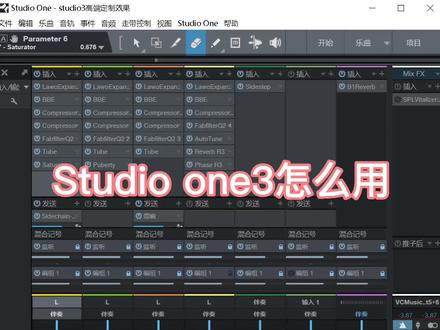 03:40查看AI文稿AI文稿
哈喽,大家好,今天我给大家讲解一下万三这个数字软件是怎么用的。这个软件的话通常的话我们大家都称为,呃机架, 正规的话专业性的话叫数字软件,像万三、万二、万四、万五、万六,他们的音质其实是一样的,最后根据个人的喜好来选择,然后他们的插件是不一样的, 所以说没必要选择追求更高的。万四啊,万五啊、万六啊,有可能的话他那个是吧,调出来效果其实是一样的,然后我们简单, 嗯,今天我们就给大家讲一下这个数字软件最基本的操作。我们有时候看到这密密麻麻的很大一排很多按钮,其实很多地方都是用不上的,一般的话我们用的最多的话就 声音的切换了,像声音的切换我们就比较简单,就点那个小喇叭,这有一个监视器,打开的话,这个小喇叭的话就说明这个通道就打开了,就有声音,我们怎么切换呢?就点这个就行了, 我们这样子就打开,这个是变身的通道啊,这个是混响通道,然后混响的话就会唱歌用,就会带点混响的效果,然后这有一个啊,有混响几个字没有看到没有, 然后我们这样子可以拉调大,然后调小,根据你个人就是喜好的话,可以适当调一下这个混响声音 啊,然后的话这个话是往上拉,往下拉的话这个是调麦克风,就是你说话声音的大小,这样子往上就是大, 往下的话就是小啊,一般的话这样子调的比较明显的,一般调这样子就 ok 了,然后这个是伴奏,伴奏声音的大小,我们也可以调伴奏声音大小,好,我们这样子我们听一下啊,伴奏声音大小, 嗯,这是最基本的操作,然后这有个闪躲的效果,闪躲的效果这东西怎么用呢 啊?咱们这个只能开一个,开两个的话声音就重了,就感觉不是很好听。三度这个效果的话,我们比如说放歌的话,喂喂喂,你说话的话他那个声音他就会自动变小,伴奏的声音自动会变小,一般适用于聊天这种效果有的人喜欢用,有的人不喜欢用, 喂,还是声音自动会变小的,你不说话的话声音就会变大,就是伴奏声音就会自动出来, 如果这关的话他就没有,他就这个效果器,关了之后你伴奏就没有影响。前面这一排的话就是降噪啊,我们现在外面下的雨,所以说外面有稀里哗啦的声音,就是雨下雨的声音,然后我们把降噪一关, 这个雨的话就非常非常明显,然后伴随着很多杂音就进来了,因为这个电容麦啊,奶味的四十年,他那个麦克风很灵敏,就是旁边杂音就会很近啊,听起来就会很嘈杂,然后我们就把它姜皂给开开, 然后这几个是肥波 eq 调 eq 的,这个简单大家了解一下就 ok 了,然后 bb 是调高低音的, 你就跟这样子可以稍稍可以动一下啊,这个就是今天我们最基本的操作,就先简单给大家介绍一下,以后要进阶的话我就会再出教程,有什么不懂的话就私信留言我呗。
325Dou 02:24查看AI文稿AI文稿
那么这节课呢,我们来讲一下如何在死丢丢万上面打开或关闭停止后返回开始处这一个功能。那么什么叫做停止后返回开始处呢?好,首先我们先播放这一段音频,然后呢给他暂停的时候看一下是什么样子的,我们播放 好,现在呢我们暂停了,暂停的时候呢,会发现这个播放指针仍然就是在他暂停的这个位置, 那如果我们是在混音的时候,可能要反复听一段我们需要检查的部分,那如果说他播放停止之后呢,就是在他这个停止的地方,那我们呢又要将这个指针给他点回来,然后再播放,然后呢播放完了再点回来再播放,那这样的话很累啊, 这样会,这样会降低你混音的一个效率,所以说呢,我们可以打开一个叫停止后返回开始处的功能,也就是我们一按暂停,他会自动返回到我们刚开始播放的地方,那么如何打开呢?我们可以将鼠标放到下方暂停的这个正方形的地方,单击鼠标右键, 然后呢找到这个停止后返回开始处点一下,那这样呢就打开了这一个功能,我们呢可以播放试一下。 好,暂停,哎,这个指针呢回来了,暂停暂停, 那么这样呢就打开这一功能的,那如果你想把它给关闭呢,仍然用刚刚的方法放到这个 正方形这里,单击鼠标右键,然后把打勾的这一个停止后返回开始处给他给点掉啊勾给去掉,那这样播放的暂停就是到我们暂停的位置, 那么他也有快捷键,快捷键呢就是按住我们的 eart 加小数字键盘的零就可以打开了。好,我刚刚已经按过一遍了。好,我们来播放试一下 暂停回来了。那如果说再按一下 ota 加零呢?播放暂停哎,就关掉了,就正好指针呢没有跳回原始的位置。 好,那么这一个呢,就是有关于在 stoot on 上面打开或关闭这个停止后返回开始失误功能的方法。那么这节课呢,我们就讲到这里,下节课呢,再继续讲解 stoot on 上面其他的。
 02:19查看AI文稿AI文稿
那么这节课我们来讲一下如何在 studio one 上面添加总线通道,也就是我们的 bus 轨。好,首先呢我们按 f 三调出调音台,然后把鼠标放在调音台上面,单击鼠标右键 选择添加总线通道,那这样呢就会添加一个总线通道出来了,那么在下方呢可以给他命个名,比方说我们这个是谷组的 好,我们就输一个 drums, 然后我们如何把因轨的输出分配到我们这一条 bus 呢?比方说我们就把前面三条轨道呢,把他们的输出分配到 bus 上面来, 那这个时候我们就把鼠标放置轨道上方,有一个主要的这个地方点开来,然后选择我们这一个 drums 的 bus 通道啊点一下,然后呢第二个也点一下,第三个也点一下,那这样我们播放的时候,他的输出呢就分配到这个 bus 上面来, 可以看到 bus 轨的电瓶是在跳动的,相当于就把前面三条轨道的信号呢全部给他搞到这个 bus 上来了。那么如果你在 bus 上添加效果器的话,就是对前面三个轨道统一进行处理, 那如果你觉得这样添加分配很麻烦的话,也有一个非常快速的方法,什么呢?比方说我们先把它删掉,然后我们需要给这三条轨道分配一个 bus, 我们直接选中他们三个,然后在调音台上单击鼠标右键,选择为已选的音轨添加 bus, 那这样我们添加这个 bus 呢,就会直接把我们刚选中的音轨直接分配过来,我们直接给他命个名标就叫 drums。 好,然后我们会发现前面三个轨道这个地方就我们刚点,主要这个地方全部都是我们这个 drums, 那这样呢?就是统一分配 到他上面来了。那这个时候进行处理呢?就是统一处理,比方说我们可以来演示一下,好,我们加一个,加一个压缩吧,这样会更明显一点,我们加个 r a, 好,然后做夸张手法, 对不对?统一进行处理。那如果你想统一进行处理呢?就可以用这个方式给它分配到一个 bus 总线轨上面来。 好,那么这一个呢,就是有关于在 studio one 上添加 bus 轨与使用的一个方法。我们这节课呢就先讲到这里,下节课我们再继续讲解 studio one 上其他的功能。
 02:21查看AI文稿AI文稿
那么这节课呢,我们来讲一下 st do do one 如何导出文件,那么导出文件的第一步呢,你得选择中你要导出的范围,如何选择呢?我们直接框选住所有的东西,然后按快捷键 p, 然后我们可以看到上方有一个这个篮筐,他会把我们所有的音频就给他框选住了,框选住之后,我们按住快捷键 ctrl 加 e, 就会调出导出混音的一个选项栏,在选项栏的左边,第一个呢是导出的位置,比方说我们选择在桌面, 第二个呢是导出的名称,第三个发布可以不用去管。下方呢是选择导出的音频格式,比方说 wive, 还有最后一个 mp 三,这两个是非常常用的好,我们呢就默认选择 why, 下方呢是采用精度和采用率,那么这个东西呢,选择跟工程采用率和采用 一样就可以了。那么如果说你要选择不一样的话,在你的总线轨道上面添加一个抖动处理器,将采用精度设置为你要导出的采用精度即可。好,当这一些都设置好之后呢,点击去 好,这样呢,我们的啊音频就成功导出了。第二个我们要讲的是如何导出单声道, 比方说我们在录音的时候已经录好了一轨,然后呢我们录的音都是单声道的,那么混音的时候也要用单声道的,那么现在如果我们用刚刚的方法导出的话,就会是一个立体声的文件,那如何保持他的单声道进行导出呢?我们首先还是老步骤,选择中你要导出的部分,按快捷键 p 框选住,然后呢再按快捷键 ctrl 键加 shift 键加 e, 会掉出这样一个导出辅尾的男框, 然后中间位置仍然是导出的啊?位置,比方说选择桌面,然后呢?比方说三二一下方的发布部分呢?也不要去动。
 00:57查看AI文稿AI文稿
哎,宝们前两天用力过猛,我的这个耳机的头梁处断裂了,然后找到这个客服啊,客服说维修需要花一百九十块钱,回头想一想,其实在这太贵了,于是红豆在网上就买了一个头梁啊,才花了六十块钱,看看今天能不能把这个换好,螺丝刀两边都要拆掉, 这是他的这个好的地方,这是断了,断了 这个开口,整个这个过程,我看了一下现在的这个录像时长大概是十三分三十秒,非常便捷, 我们下一次遇到这个问题也可以自己尝试一下更换,真的就非常简单。
565小白不白 00:31查看AI文稿AI文稿
开机反复按 out of f 值,两个同时按啊。好,等他进去以后 好选一难解答。同是此电脑保留我的文件, 然后本地重新安装,然后就开了。
1884牛牛MM 00:50查看AI文稿AI文稿
一位粉丝邮寄来一台 beats studio 三,粉丝的问题是耳机不开机,这边给大家科普下 studio 三不开机, 按开机键没反应,一般是电池头梁线主板或者充电副板的其中的一个问题,客户的机器经过检测是充电副板故障,下面我们给客户进行更换充电副板, 大家耳机如有类似问题可以联系我们进行维修。
16智森活快修 03:21查看AI文稿AI文稿
那么这节课我们来讲一下 studio 腕强大的节奏修复功能,那么节奏修正呢,对于很多做贴混的同学来说呢,用处比较大, 因为往往会有歌手他唱的节奏不准,在很多其他的 daw 当中,可能你需要把音频块剪开来,然后呢一个一个去,对,但是那样呢,往往出来的并不是很自然, 下次丢丢万就有一个功能叫做音频弯曲,它用于节奏修正呢,是非常实用的。好,那么我们光说没有用,我们来看一下这个功能我们如何实现它。首先第一步我们得选中我们要进行节奏修复的音频块, 选择好之后呢,点击上方的音频弯曲,点开来之后呢,点击下方的分析,这个时候我们给他放大来,他呢会给我们每一个字 去定一个线在这个地方,那这个线呢,你可以前后移动的,那么如果他不准的话,你可以把啊某一个地方把这个线往前往后拉,那这样呢就不用把音频块剪开来的,让显得很不自然, 那么如何移动呢?你会发现鼠标工具和这个框选工具都没用,那么这个时候呢,你要选择的东西是什么呢?就是上方的标记工具,那如果你需要同时使用的话,在上节课我们有讲过,那么你呢就一直按一把蓝色线指到这个 标记工具的下方,然后按 ctrl 键就会变成这个标记工具,松开就变回了我们正常的样子,好比方说啊,好比方说这个字有一点不准,桃呃,应该再往后面去一点,那么这个地方怎么办呢?我们可以按住我们的 ctrl 键,就是改变成我们的标记工具,然后呢把这个东西啊,把我们的鼠标放到这个线的上面,然后往后稍微拉一点点, 哎,拉到准确的位置松手,然后再听啊,这样就可以了。那如果说他这个线定位了不准怎么办?你不想要他这一根线,那么你可以选中他,选中他变成一个 黄色的,变成黄色之后呢,直接按对对给他删除,然后呢你再按住 ctrl 变成标记工具,去给他自由画一根线出来,比方说我们画在这 画好之后呢,你再去给他移动就可以了,也就是说每个地方你都可以自由的这样去移动,你也可以去给他画,画完之后哎,再去给他前后移动,所以他非常的自由,并且呢不会把你音频块给他剪开来之类的,他只会做一个拉伸 的这样的一个处理,你可以完全根据他的节奏进行一个拉伸。那么用于这个方式进行节奏修复呢,是比剪辑是要好的非常多的,当然跟他类似的功能呢,像 pear toots 中也是有的, 他们在 pro tooth 中如何实现呢?等这一套 stooty one 的教程做完之后,会把之前 parotos 教程继续更新至完结,然后呢在 pooltoos 教程当中呢,会告诉你如何操作。 那么这一套教程呢,是丢丢万的使用教程,如果你想学习节奏修正方面的所有的技巧和方法的话,可以考虑报名我们的来喵贴混斑,那么在贴混斑当中呢,是会给你非常详细的讲解,也会实战演示一下。 好,那么以上这些呢,就是 studi 万强大的节奏修正功能的使用方法,那么这节课呢?我们就先讲到这里,下节课再继续 studi wan 其他功能的讲解。


