联想xw1智能摄像头如何连接nas
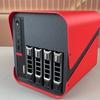
兄弟们,这个是一个客户定的一个雪山飞狐版啊,所谓雪山飞狐版就是一个全白的啊,全白的里面啊插了硬盘很重啊, 里面插了硬盘行吗?这款雪山飞狐版大家觉得怎么样?好看吗? 很多人在说这个电源啊,这是怎么弄的?我给大家解释一下。 原装的电源啊,原装的电源就是这一款嘛啊,这一款一百三十五瓦的嘛,一百三十五瓦的一百三十五瓦大电源嘛,然后啊,它上面原电源有一个头,把这头直接插到这个,这插到这个位置 啊,就可以了啊,就这么简单啊,然后插上网线就可以使用了,然后很多人说你的电源是怎么弄的呢?我们这个电源是一分二的设计,就是一块给这个硬盘供电啊,一块呢,在这分出一个线来啊, 啊,分出一个线来,再给我们的小主机供电,其实这个设计很简单也很合理啊,然后就一分二设计嘛, 然后如果说我上了这个这个叫九九零零的这个 cpu r 九九九零的 cpu 功耗太大了,其实我不建议大家上九九零零的啊,因为那个散热很大的这小主机, 我估计这个温度可能会有点高,大家可以上什么九六零零 t 啊,这种带 t 的 cpu 会比较好一些啊。 呃,上了以后啊,这样的话,这个假如说你就上了啊,上了以后,这样的话,小主机可能供电啊,一百三十五瓦的就不足了,这个时候怎么办啊? 教给大家哈,这个地方啊,你插一个一百三十五瓦或者是九十瓦的电源,这个地方你再插一个一百三十五瓦或者九十瓦的电源,这样的话就相当于双电,双电源啊,给这个小主机供电了,这样的话啊,这个小主机啊, 就带你什么四个二十四 t 的, 然后九九零零啊,一点问题都没有哈,很简单哈, 然后还有就是粉丝现在已经有收到货的了啊,这个是一个雪山飞狐版哈,有很多粉丝说,我怎么都我怎么样换这个 内存啊,我怎么样换这个固态盘啊?这给大家演示一下哈,很简单哈,第一步啊,先把这个外壳拆掉,外壳的话哈,有四个螺丝啊,给大家演示一下哈, 就是用这个螺丝刀把这个四个螺丝拆掉啊,螺丝刀把这个四个螺丝全部拆掉啊,然后这一个,然后这一个啊, 好,然后另一面同样哈,另一面啊,另一面也是啊,把这个四个螺丝全部拆掉, 这边一颗、两颗,三颗 四颗。好,这样的话哈,你就可以把整个的这个外壳给拿掉了啊,给大家演示一下啊,拿,拿掉的话哈, 这个整个放了硬盘以后有点重啊,然后就可以把它拿掉啊,这是下盖啊,拿掉它啊,然后啊,然后这样的话哈,再把上盖拿掉, 然后这样的话哈,就就直接就就这个样子了啊,这个样子的话哈,这是我们的系统盘啊,这个系统盘哈, 大家先看一下我们的做工哈,我们用的萨特线哈,都是有标的线哈,看一下都有二维码哈,都是用的品牌品牌的这个线哈,我们整个做工是非常非常好的啊,包括这个这个两盘位的这个, 呃,这个盘架啊,这个可以插拔的,这个盘架啊,我们也是用的这个品牌拆机的哈,然后 这个啊这个位置啊,就是我们的这个系统盘,系统盘这个地方怎么弄?哈,你看到这个上面有一个插这个系统盘的,有一个这个二点五寸的插硬盘的有一个, 呃,这个这个这个插座了吗?然后把这个二点五寸盘的插座拔下来,轻轻的拔下来,先别拆螺丝啊,先把它拔下来,我给大家演示一下啊, 拔,你拔的时候啊,一定要轻轻的拔,因为他那个排线非常非常细吗?啊,很容易就会容易断啊,你可以这样啊,伸进手去,然后两边摆动一下,这样啊,这个排线就就下来了,下来以后这个两颗螺丝卸掉,然后给大家演 示一下啊,然后把这个螺丝卸掉,把这个螺丝也卸掉, 卸掉以后啊,这个二点五寸的盘就可以拿下来了啊,这是一个那个客户的那个哈,然后你再重新拿一个盘,把它呃放上,放上以后上好螺丝,上好螺丝以后再轻轻的啊,把这个啊二点五寸硬盘的叉 插座给插上啊,一定要按照我的这个步骤来哈,按照我的这个步骤来啊,这样就可以更换这个系统盘了。还有人说我怎么样加装这个 m 二固态硬盘,怎么样更换内存啊?这来给大家演示一下哈,就是这一面啊,这一面,带镂空的这一面啊,给大家看一下啊, 带镂空的这一面啊,带镂空的这一面,你看哈,一二三四五六七八九。把这九颗螺丝拆掉啊,就可以更换内存和我们的 m 二固态了哈,给大家演示一下啊, 九颗螺丝全部打掉啊,就可以 九颗螺丝全部打掉啊, 我们所有的螺丝哈都是用的这个铜帽设计,这样的话呢,这些都是可以反复拆装的啊,不像那种自贡丝的,自贡丝的螺丝可能用一两次以后可能里面的这个丝就不行了,但我们都是用的铜帽啊,你看 都是用的铜帽设计啊,都是用的铜帽,你看看这里面所有的了哈全部是用的铜帽啊,所以说我们整个做工还是非常非常好的,然后这样啊,就可以看到我们的这个固态硬盘和我们的呃内存了,内存的话哈, 这个这一款哈联想的 p 三三零啊,可以支持最高 单条三十二 g, 两条的话就是六十四 g, 最高可以支持滴滴二四比一倍内存啊,比一倍内存滴滴二四 啊,建议大家上二四零零或者是二六六六的零二三二零零的不支持啊,二六六六的话二四零零的都可以哈,上两上两条啊,比如说八 g 的 就变成十六 g 了, 然后这个地方这个固态啊是 m 二二二八零 nvme 的 啊,这个地方怎么换啊?很简单,把这个东西先把它拔起来,然后把硬盘插上,插上以后再把它扣上,把它扣上啊,然后啊 这样扣上就可以了哈,然后这换完以后,然后就可以再把这个盖子啊,原封不动的再给他盖上,盖上有九块螺丝,上好,上好以后再把外壳装好啊,装好以后这样就可以了。 大家对这一款小魔改的这款九盘位的纳斯主机喜欢吗?喜欢的话哈。呃,可以加入我们的群啊,我们的 呃这个抖音啊,看一下主页,主页上有我们的群哈,主页上有我们一个群,可以直接申请加入啊。这一款的话啊,现在正在热卖中,我们现在每天也在出货, 然后哈。嗯,正常的话应该是到月底我们还会对这款小主机进行团购 啊。这这个白色,这个雪山飞狐啊,白色的是这个客户定制的,还有我们主打的就是黑色和红色,还有全黑的。全黑的也挺漂亮的啊,明天给大家拍个视频,上下全黑的这个外壳啊,来看一下啊。好,今天就到这,好,再见啊。
粉丝5627获赞1.2万
相关视频
 00:28查看AI文稿AI文稿
联想笔记本摄像头黑屏,别急着换新。一、先按 win 加 q 搜相机,看是否被禁用。二、设备管理器,找照相机右键启用或更新驱动。三、 f 八或物理开关,检查摄像头是否被关闭。四、 联想 vantage 软件内运行摄像头诊断若以上无效,可能涉及排线或硬件问题。联想笔记本电脑故障处理,认准维修中心人工客服全天候在线高效帮您预约维修服务。
28联想维修服务中心 00:58查看AI文稿AI文稿
纳斯功能怎么用?首先我们插上存储戒指,也可以是移动硬盘,此盘正列,然后通过我们的主机挂载硬盘,这里会扫描到硬盘,我们第一个硬盘不要点任何的名字,直接点击 挂载,点击确定好,等他一会,这里就挂载成功,会显示到已挂载的硬盘当中,这样就挂载好了。现在是一个六十 gb 的 u 盘,也可以挂很多个啊。现在看这是安卓手机,这个是苹果电脑,然后这里的话是挂载了主机,这边是 windows 了,然后我们拖一个文件进去, 好,放进去了,我们来看一下另外的一台电脑,哎,他也在上面了,这边手机刷新一下,哎,也出现了, 然后点开试试看,嗯,载入中,载入成功,好漂亮。打开了,然后我们再看看另外一台电脑上面, 哎,也可以打开了,这样的话就可以利用我们的主机直接实现 n s 功能啦。
 06:25查看AI文稿AI文稿
家里面闲置的电脑可以装一个 open w r 系统作为一个软路由,也可以当做一个 n s 来使用,本期视频将以这台两响为例去装一个 open w r 系统,教大家如何从零开始安装,可以根据我的教程一步一步来,需要准备一个八 g 以上的 u 盘,以及下载我们的一个 winpe 软件,还有一个 s store 精选文件以及一个写盘软件。 接下来进入我们的操作,打开这个下载的 pe 软件,点击以管理身份运行。接下来就是把我们的 u 盘插入我们的一个电脑,那么它会来到这样一个安装界面,那么选择其他安装方式,选择我们的一个安装 pe 到 u 盘, 那么这个方案的话推荐就可以了,选择好刚插入的 u 盘,这个其他就直接默认壁纸的话可以进行选择,立即安装到 u 盘 开始制作,等待它完成好,完成之后点击完成安装,那么把刚刚我们这两个下载的这项文件加写盘软件复制一下,导到我们的一个 u 盘里面,就是刚刚这一个, 就是这个刚刚这个写盘软件复制过来就可以。接下来来到电脑端,把我们装好,启动软件的 u 盘插入我们电脑, 接下来进入 bios 的 设置,每一个电脑进入 bios 的 设置不一样,那么可以根据自己需求来,当然也可以跳过这一步直接用 u 盘启动,那么可以试一下,如果不行的话再回来进行 bios 设置也是可以的。那么以联想为例,联想的进入 bios 设置是按开机键以后按 f, 一 出现这个声音就进入到我们的 bios 设置, 来到 bios 设置里面,我们需要关闭安全启动,那么进入到这一个选项,找到我们的一个 secure boot, secure boot 这一项 回车线进入,然后找到我们的 secure boot, 改为 disblend, 就是 关闭安全启动,紧接着按 esc 键回到我们这个界面,找到 start up, 再找到我们的一个 uefi 这一个,把它改为我们的一个,这一个 matrix only, 也就是经用 uefi 启动,点击回车,那么再按 f 十保存 在这个上面,来吧, f 十保存它会显一个 yes 回车,那么再按我们的 f 十二键进入到我们的 u 盘启动,这样就进入到我们 u 盘启动, 选择我们的 u 盘,一般来说就是 usb hdd。 第一个回车,进入到我们 p 系统之后,打开分区工具, 把我们要装系统的硬盘删除所有分区,这样是为了后期呃,装系统的时候不报错。保存更改 好,回到我们先前拷贝进来的软件当中去,打开这个软件,打开 next, 我 同意 next, next 直接直接安装运行。 yes, 找到我们需要安装系统的硬盘,就刚刚我们格式化了一个硬盘,一般来说是反 cico disco 零,然后去找到我们刚刚解压的一个系统, 一定不要选错了。好,那么这样开始的话,就是点开始,它会删除我们此 u 盘下所有的一个文件,点击试,那么等待它完成, 已经成功点击,确定所有的所有关闭,点击我们这个地方点击重启,重启的时候拔掉我们的 u 盘。 好,现在进入我们的一个 explorer os 的 安装,等待它完成 好,万众完成,当这个界面出现 i story is ready, 就 说明已经完成,点击回车键,我们去查看它的 ip 地址,输入 i f c o n f i g ifcomfig, 去查看这个 ip 地址。接下来就是去到我正常的电脑去用这个 ip 地址去访问,来到我们可以正常操作的电脑,打开任意一个浏览器,输入刚刚的 ip 地址,幺九二点幺六八点三,幺点 九二,进入到 s story os 的 一个登录界面,这个界面我们之前是没有输入密码的,所以直接点回车可以直接登录,这样就进入到了我们的 s story os 的 一个系统。那么紧接着我们需要去查看我们首页 这个地方文件是否有未分区的一个地方,我们把这个未分区给融合进去,后期我们安装软件的时候,我们的系统的存储才会够,可以跟着我们操作一下,进入到我们的一个服务,点击终端, 这个地方要输入 root, 回车好登录我们的系统界面,因为我们是没有设置密码的,所以可以直接去输入,但后期我建议大家去设置一个密码,输入这一串代码, 这一串代码的意思就是看看这个分区以及没有分区的区域,紧接着粘贴这一段代码, 这个就是打开分区软件的一个意思,再复制这一串代码,这串代码就是看看有多少没有分配的一个空间,修复分区表的错误, 这样就相当于我们还有二百三十八 g 没有分配。紧接着我们用代码去分开, 这个的意思就是我们要改变第三号分区的一个大小,就这个两 g 的 这个 u 盘, 确定是否修改分区。 yes, 这个地方输入百分之百,也就是把这个盘拉满,也就是把所有未分配的空间都给他,粘贴这一串代码,保存分区表, 再粘贴这一串代码,让文件识别整个系统,输入这一串代码,看是否成功。好,二百一十九点六 g, 说明我们已经扩容成功,去到我们首页离开这个地方检查一下,已经扩容成功。 好,本期视频就到这个地方,欢迎大家交流。
1501爱折腾的付 00:57查看AI文稿AI文稿
主包在非牛论坛上刷到了一篇帖子,关于本地话 ai 手系控制技能加机,主包按照较强也不朽了一下,测试了一下,效果很不错。 吸气朝向控制空调开关, 握拳控制电风扇开关, 将开手讲控制吸顶灯开关。 就系此方案的作者在非牛论坛发的帖子,如果你有 n a s 摄像头,智能家居也可以按照教程详细一下本地话手系控制。
333晓天茗 01:00查看AI文稿AI文稿
大家好,今天给大家介绍一下拯救者 r 九千 p 自带的接口,看它的功能。带插头符号的是充电接口,这个是 hdmi 接口,可以外接显示器 usb, pd 是 type c 接口,并且支持 pd 快 充,这个叫做雷电四接口,是一个多功能接口,这个 usb 接口下面有个电池符号,表示可以给其他设备反向充电。 我们来到电脑的另一边,这个是网线接口,可以插网线使用,这个是摄像头的物理开关, 这两个就是 usb 接口,可以外接键盘、鼠标或其他 usb 设备使用。最后这个就是三点五毫米的耳机接口,这次的分享就到这里了,咱们下次再见。
24联想小白课堂 01:06
 00:19查看AI文稿AI文稿
我绝不允许我的粉丝还不知道电脑摄像头最强的隐私功能。拿联想的几款电脑举例,不管是拯救者还是小星,上面都是有个小开关来控制摄像头,而且这个是硬件层面的,所以即使中病毒都打不开你的摄像头。安全性打满开关,要么在屏幕正上方这个位置,或者是电脑的侧面,最后上面有这个贴纸的,一定要撕掉,不然你的画面就会这样。
11北湖吾悦广场联想 00:28查看AI文稿AI文稿
脑上,然后你手机还可以远程访问这台电脑的文件,把这台电脑的文件下载回你的手机,这就是返响的 n s u 盘,返响的 n s u 盘浮沉,听懂了吗? 把这个 u 盘插在你们家电脑上,你们家电脑就相当于一台 n s 主机,然后你手机上下一个返响云的程序,你手机的照片、视频文件都能够。


