微软设计师鼠标怎么拆开图解
粉丝109获赞958
相关视频
 09:35查看AI文稿AI文稿
今天维修一个微软设计师鼠标,这款鼠标外壳看不到螺丝,用撬棒撬开外壳, 外壳就是靠这两个卡扣卡住的。 上盖一共有四颗螺丝, 螺丝刀用的是这个型号, 主板上有三颗螺丝。 拔掉电源线, 将主板取出, 给两 两个微动的角都加一点焊锡, 两边烫一下,微动就掉下来了。 编码器直接剪掉两个固定角, 加一点焊吸, 用电烙铁烫一会儿就掉下来了。 两个固定脚加一点焊膝敲一下就掉下来了。 处理一下主板上的焊锡, 嗯嗯嗯, 微动焊牌选择一个角加一点焊吸, 加了汉西的脚固定一下微动, 把剩下的汉西也补上。 接下来焊接编码器 开始组装复原, 测试一下功能就大功告成了。
177洛华电竞外设小店 01:08查看AI文稿AI文稿
微软 service 鼠标拆解这个鼠标的外壳部分是没有螺丝的,上盖后半部分有两个卡扣,打开它需要先把这两个卡扣撬开,然后上盖就可以取下来了。 接着有六颗六角螺丝需要拧下来, 将中层盖板也取下来。这个鼠标的问题是滚轮滑不动, 我们进一步拆下主板, 看到是滚轮的滚轴断了, 给他换一个滚轮,现在滚轴已经能正常控制到滚轮编码器, 最后再将鼠标装回就可以了。
227微萌电子 00:57查看AI文稿AI文稿
今天拆一个微软 arc 鼠标啊,弯腰型鼠标啊, 不说这就是开了就可以用了。这两边结构挺复杂呀, 用拨片啊,没有螺丝啊,把上把盖用拨片给他敲下来,费了好大劲啊,就能别成这样啊,轻轻的别,还得使劲 拆到这几个螺丝啊。这片这钢片跟这胶是连在一起的啊,完了把它拽下来。嗯,拆完就这样了啊,点上有点很上锈的感觉啊。这下侧是这种钢片的啊,像那个蚯蚓那种感觉啊,一片片的 钢片都拆掉了,这块是一个啊曲线的开关底下啊。
47亮哥外设精选 01:00
 02:48查看AI文稿AI文稿
大家好,我们今天拆一个微软的大馒头,这个鼠标不需要拆那个胶贴了,我们从尾部这个位置开始敲, 用这个梅花形螺丝刀, 这位置还有一个, 总共五克罗斯啊。才出门,我们再把鼠标打开, 这个微软这个大馒头用的是松下的青醋啊,滚轮左右摆是松下的灰顶, 这个中间是阿尔卑斯的绿色的琴处,比左右键要重一点。我们今天是要换这个左右键 固定电路,螺丝是十字的三个, 你猜错了, 我们一般就成了这样子,就准备换了。好,我们现在就到这里啊,谢谢大家。
80宽心看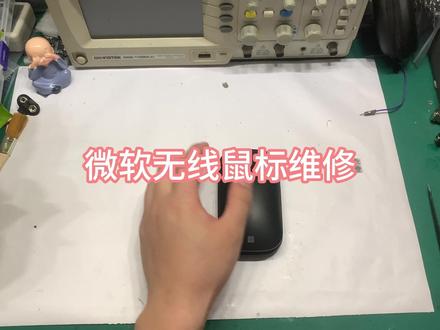 01:59查看AI文稿AI文稿
微软无线鼠标更换微动按键,蓝牙连接,这一款鼠标拆起来不太好拆,得用这种翘翘棒,然后 像这个方向用力,然后往上翘,稍微使点劲也是可以轻松拆下的。看一下这个卡扣的结构就知道应该怎么去撬开它。想要自己修的小伙伴可以参考一下 全新原装微动按键 的黑夜在我身边 好了,成功修复,这下又省钱了,感谢支持,再见。再见。再见。
28萤火虫🔥 07:02查看AI文稿AI文稿
嗨,大家好,今天录一个小一个小视频啊,这是我自己用的一个一个 soux 的一个鼠标,这个鼠标我也不知道为啥是是通病还是怎么的,就是这个轮啊,这个轴总断, 这个我我也见过,还有其他断的。那这次呢?我在这个网上呢买了一个这个,这个轴是塑料的,我买了一个这个金属的,就是 说是铝合金做的,我打算把它装上。呃,不知道有没有哪位朋友说也用过这个同款鼠标啊?咱们今天把它拆一下,因为这个轴之前我也拆过,他拆过呢,然后这个 粘过一次,就是粘完之后吧,我觉着也应该能能 ok 吧,因为我用的是这个二合一的胶,然后粘的,然后这次就没用两天又完蛋了,这次这我就把它给拆开。 这个东西就是呃,这边一个一个圈,这边一个圈,这两边一边一个角,然后套在上面的,然后就这个位置拆的时候要小心一点,然后把这电池拿出来看这个电池 这是我我的充电电池。其实整体来讲这个鼠标如果配合这个 sorry 的笔记本用的话,其实还是挺舒服的,挺方便的。 就是这个这个轴啊,很要命,他这个螺丝是个是个六角的,这个螺丝我得找一个合适的,我看是不是这个,哎,大佬。哈哈哈, 换一个小的。哪个是小的?我买的 时候其实他也送了我一个一个改锥,但是我还是挺喜欢我自己的改锥的。嗯?哪个是呢?好像这个是 哎,就是他把它拆开, 这个先放一下,他这个上面一共是四个螺丝, 把这四个螺丝全拆开。 这个是怎么拆的呢啊?就是 直接在这撬开就可以了,就是这个这个轮子啊呀,呵呵, 就是这么个轮子啊,这个轮子之前就是我,我直接用胶这样粘上了,粘上之后不知道大家能不能看得到啊?粘上之后呢,就是因为你自己粘吧,他有一个不同心的一个问题,这样转其实也挺挺那啥 然后这用了呢有四五天吧,他就又断了,所以说这个东西我觉得粘还是白费呀。 然后正好呢,我在这个网上搜了一下,有这个整个都是这个,说是一个铝合金一体化成型的,说永不断轴,然后我买了这样一个轮子,其实 其实这个鼠标其实也挺也挺贵的,这个 中间这块是一个小眼啊,然后你把它对上才能装的进去。哎,好,装进去了正好呢这个这个边上这块有一个槽和这整个都能装的进去。嗯,完美 完美完美。哈哈哈,非常棒。行,那咱们现在就把它再装回去 看下这个线其实里边电路板就这么一点点啊,他是个蓝牙的 这个鼠标, 呃,好像微软的这个鼠标一共分好几种,有一种是可以可以掰的那个其实我觉着也挺酷的,当初没买那个就是觉着我觉着好像他掰几次容易掰断啊,就是一这样一折,然后他就开机了,但是后来没买那个啊,就买了这个, 然后这个后来发现这个用用着,其实这个就这个轴好断,这个 挺挺挺挺,不开心啊。但是整体来讲我还挺喜欢这款小鼠标的。 ok, 非常顺畅啊非常顺畅,然后把它 给扣上,这个装就很好装了,直接一摁就装上了,就是拆的时候那个位置要要要小心一些,然后电池, 电池装上,装上之后,然后咱们盖上盖子,装上之后就直接就已经开机了。呃,还行,很棒,哈哈哈,就是换这个这个轴啊,整个就是我觉得这个东西可能就是这个这个东西还坏啊,所以说, 呃,如果要是也有买了这个鼠标朋友的话,如果这个轴要断了,可以自己去去尝试更换一下,其实难度也不大。然后我买这个这个轴的时候呢,他还送了我一个小改锥啊,应该就是拧那个他这个螺丝,是是是,是一个六角 一个螺丝,然后可能如果没有的话,他会送你一个。就是开这个的时候,呃,要用一个卡片,然后小心的这样去撬,因为两边那个东西吗? 嗯, ok, 就是这样一个 boss 的一个小鼠标啊,然后换这个这个轴行到这里了。
24怀旧磁带 03:46查看AI文稿AI文稿
大家好,我们今天拆一个复刻版的爱心,我们先把脚贴贴上 四个角, 这下面有四颗螺丝啊,这个螺丝是梯形的螺丝,六六根形的 四颗螺丝啊,这样鼠标上下盖应该就能分开了,打开的时候注意左边有一个排线啊,这个排线千万不要弄断掉, 他这个鼠标排线直接是焊死的,这个情况要注意这个位置,在鼠标左右键用的词都是欧姆龙的围洞啊,是欧姆龙的二十, 中间用的是凯华的尾痛。好,我们再拆内部的螺丝, 那不是十字螺丝, 这个焊死的排线拿的时候注意千万不要来回的折,他来回的折的话这个这个位置很容易断掉,断掉的话一般的话是是比较难焊的 固定螺,固定电路的话有五颗螺丝, 这样子电路应该就可以拿出来了, 这样子电路就拆出来了。侧键用的是 车间,用的也是三个角的微动啊, 滚轮用的是编码器啊,跟以前的跟以前的微软的鼠标是不一样,用的是编码器,以前都是用光对碗,微软鼠标这是用的是编码器。 好,我们的设计就到这里啊,去他家。
8宽心看 04:35查看AI文稿AI文稿
然后我们再来接下来看这一款鼠标,这一款鼠标是微软的一款鼠标,这个鼠标他没什么问题啊,我试了一下,完全是可以用的,手感也很好,他说是这里面呢,之前呢装的电池啊,漏液了,然后这个里面很多污渍,然后我帮他清理一下, 微软设计师蓝牙滑水,型号是幺六七九,我们可以清晰的看到这些电机上面有些锈迹斑斑的,应该是电解液腐蚀掉了, 我们拆开清理一下吧,好像绣的也不是很严重,这个鼠标一颗螺丝都没有,我们这只能暴力拆解了,他这个设计很巧妙,这个地方他这边上是磁铁,然后直接吸吸附在这个底盖上的,那么把这头一按,他翘起来,然后再把它掰开,没有螺丝,没有螺丝,暴力 拆包里拆,大力出奇迹, 好打开了 顶盖,顶盖上面有两个凸起,就是左键右键,然后对应的下面这个按钮,左右键这个按钮又不一样,然后我们接着拆,这里面是内六角螺丝,找到对应的内六角 这个中框,拿起来,我们把板拆出来, 电源线拔掉,红色为正,等会一定要插正确,不能插反了。这个电机上面有很多锈迹,拿这个湿纸巾清理一下, 然后把这个电机插一下, 这些擦不干净的,用这个小刀打磨一下。 再说一下这个鼠标啊,还有我们平时家里面用的遥控器啊,一定要买好的电池,要不然有些电池啊确实太差了,之后他就是还在保质期内,甚至他电都没用完还他就开始漏液去了。所以对于这种好的 电子产品啊,或者是嗯,遥控器啊之类的,我们一定要选用好的电池,不能让他漏液, 清理完之后用湿纸巾再擦一下 n 五幺八二二,跟刚才那个逻辑的鼠标一样的方案呢,都是 n 五幺八二二,这里是光电传感器,这里是蓝牙芯片,这里是 电源开关,这个地方是蓝牙的天线。好了,接下来我们把外壳装起来, 我们再把中框给盖上 好了,装起来手感很好。对, 如果手感不好我们要拆下来重新装一遍。用手感好的话,我们就可以上电池了,去测试一下。 可以可以,这个鼠标也没什么问题,只是清理了一下不会清出问题,所以说我们测试一下可以就可以了。 好了,今天的拆解和维修就到这里,我们下期节目再见。
65幕后黑兽 05:31查看AI文稿AI文稿
微软苏菲鼠标,呃,长得就有点苏菲,这样,众所周知啊,这个苏菲是个象形瓷,打开打开非常二手啊,因为是个粉丝寄过来的,然后这边注意观察,这个胶有点有点脱落,有点脱落, 先拍一个封面,这样,我这样这样, ok, 大家看一下,他这个东西实际上就是有就这么一个特点,就是可以折,正常的时候他为了方便携带吗?就是平板形式的,然后呢?用的时候折这种机械感还特别好啊,这样, 但是,嗯,个人感觉不适合玩这种激烈的游戏,假设你被爆头了,哎,他不苏菲了,折折起来好用,放平了就不能用了,放平了他下边两个触点就不在一个平面上了,设计的就是这种,只能这样用,只能这样用。 嗯,前面是左右两个按键,然后他这边支持触控。呃,官方是六百七十八报价,京东最低到手价好像是四百多。四百多就这东西后边是个橡胶材质,但是可能因为用时间长了吧。他你看有这种效果,橘皮效果 这边也有,但是相对好一些,相对好一些,固定部分是这种两个三 a 电池,这边有个蓝牙配对键,然后光学引擎。嗯,咱说这样用手感实际上还行还行,但是你要说四百多,四百多都行是吧?四百多的鼠标他应该都行, 然后怎么拆?应该是拨片从上面 有触控啊, 有排线,这个也不足为奇哦,但是看一下它里边这个电源线啊,有点有点凌乱,有点凌乱,而且他有两根线是走到后面这个折叠的部位去了,可能在折叠的上面他有识别上的东西, 哦吼,他这里边设计的实践是超复杂,哎,怎么还进水了? 先看一下他这个橡胶套,这个橡胶套,呃,上面两个固定的位置,下边你看,首先用到了铝镁合金框架,真的是很对照啊, 上面也是这种不锈钢的固定条,在这个橡胶里边镶嵌着,这个其实做起来有点费劲啊,但是最终他还是开了脱胶,然后这边就 有点费解了,这是水吗?可能是为了粘合他上面的这个胶水啊,这个绿色的东西。 然后看一下这部分工作原理,他这个有点眼镜蛇尾巴的意思啊,就是一段一段的,然后主要故事的背面里边是有这么一个铜条,我把它打开,打打开就明白了。这边有一层一层的不锈钢,看分了好几块, 还是有点设计的,还是有点设计的。这个贵可能是有贵的道理, 看一下他这个工作原理。首先右边这是一片铁,左边这是磁铁,他现在有距离,这好理解吧。然后当他被弯的时候啊,我这个位置断掉了,看这个位置,这个铜板的位置断掉了,否则的话, 当他弯的时候,这个东西就会朝右走, 然后他这个磁铁下边也是一个铁片,所以说他不是在上面,就在下边吸着,这样的话他不是直的就是弯的, 嗯,这是弯的状态了。然后后面这两根线过来之后,我以为是个天线,但他并不是啊,他是一个小的波动开关,他配合图片上的这个位置,然后可以识别出来。哎,这个东西现在是躺平状态还是弯曲状态? 如果是躺平状态,他应该就会自动关机,其实整体设计还是很厉害的啊,微软还是还是微软?然后再继续看一下他这个线路板,也有一些很奇怪的小设计,你看他左右两个键嘛,但是他中间 只有这一个微动开关,这样就很神奇了,他是通过上面的触控,当你手手指在这个位置触动这个微动开关的时候,他会判定你是左键,中间就是一个傻触控,然后整个上面是通过这种软排线过来看这根芯片。 他这个司机是 pct 幺三零八,但是半导小心没有查到,但是可以查到相关的型号。呃,可以知道他大概是个电容触控的控制芯片,这边是一些电源层面东西,然后看反面, 旁边还有一个大芯片,然后继续绊倒。小七,这个是 n 五幺八二二是一个蓝牙低功耗二点四 g 赫兹的 soc, 蓝牙层面东西在这上面,然后上面是他的天线部分,中间是他的光学部分,光学引擎部分,这边这个锅载片是他的这个蓝牙配对,呃,实际上还是很厉害的,这个东西贵是贵,但是 有一说一啊,他这个设计还是非常厉害的。一个是他这个左右键用一个微动开关,这块我是第一次见啊,这种想法真不错。嗯,还有一个就是他这个东西通过磁铁来形成这种弯曲的段落感,这个可以借鉴一下,国内一些厂家可以借鉴一下。 螺丝很多啊,螺丝很多,螺丝很多,反正是用料设计真的很不错,就是贵,就这样吧。
1530硬核拆解 11:56查看AI文稿AI文稿
今天给大家来一期这个微软的一点一的拆解和更换微动视频啊。这个鼠标, 嗯,这个一看就是原版啊,因为他这外壳是原版,不是后期出那种全新外壳的。嗯,主板需要一会拆开看看,看看是真是假。 嗯,这个鼠标假的比较多,然后买的时候大家注意甄别,这种外壳的也不保准,因为入里边可能会换主板。都有可能啊,咱们打开看一下,这个鼠标一般都是玩射击类游戏,玩 cf 啊, cs 啊,用的比较多, 咱们看一下怎么拆解啊。一点一,非常经典的一款鼠标啊。嗯,换的微动,是曼巴的八点零微动,我挑了两 两颗压力适中的,不是特别硬,也不是特别软的,这种两颗微动都是挑过了,左右都是一样的。嗯,螺丝我记得是四颗,一个脚垫下面一颗, 一共是四颗。然后这个鼠标的线应该是焊接在主板上的啊,只有下面有螺丝。三点零是上下四颗,然后前面是卡扣设计,卡上的先把脚贴拆下来。 嗯,最近也是确实比较忙。嗯,没有过多的发视频。嗯,这是一个同城的看我视频的朋友,然后他们开车把鼠标给我送过来,让我帮他修理一下他的鼠标。就是刚才我测了一下,左 见双击的比较厉害,右键还好,但是为了就是以后一劳永逸,然后再提升一下手感,就直接全部都换掉。因为这个曼巴的回弹还是特别好的,触发的快,回弹的快,对射击类游戏的比较好形成,还比较短。 嗯,鼠标比较脏啊,这里面螺丝拆下来之后呢,就是有有一个前面是卡扣设计,然后往上别一下就开了。嗯,还可以,这个主板 应该问题不大, 也是两个原装为重。先给他擦一下啊, 这个鼠标还有侧键,这是当年的这个鼠标,也是非常经典的一款鼠标了。 这个滚轮是怎么?是不是这样的呀?啊?是这样,把它外壳里面清理干净,然后把滚轮拿下来, 滚轮有点老化了,但是擦擦问题不大,然后最后给他上点润滑油就可以了。 小伙伴说家里边有猫,然后有一些猫毛啊,知道是正常的,先把它这个剩余的油脂全部都擦掉,然后一会咱们给它上新的润滑油, 然后把主板螺丝直接拿掉就行了,因为咱 要换微动,因为微动在下面,所以要直接拆掉。这个主板我也看不懂是真是假的。然后,嗯,应该是没有问题,这个应该是自己当年买的全新的, 然后咱把它这个主板都拿下来, 然后咱们就拿到了这个主板啊,这个主板也是这个 鼠标还是比较好好修为动的,因为它主板并不复杂,然后需要换的就是这个左右这两颗按键啊,在我看一下啊,这个鼠标没动过,我觉得应该是真的 看一下啊,连这个焊盘都没有动过。这个鼠标肯定是自己买的,当年买的原版,当年这个鼠标得三四百块钱。 然后咱们准备这个晃鱼洞, 就这样换的, 把这个焊点直接烫掉, 厨房比较干净, 这是他的那个光山变马器。 嗯,磨的也差不多了。七恩为洞,原装是七恩为洞啊, ms 也是颗定制为洞啊,是一颗定制为洞, 咱们往这个微动的汗脚上上吸, 嗯,一点一。这个鼠标呢,怎么说呢,我觉得并没有大家就是传说中的那么厉害啊,他就是一个,嗯,鼠标速度比较慢,可能会比较稳吧, 然后大家比较喜欢他的这个外壳的模具,好了,咱们这两颗微动拆下来了,然后咱们直接把这个全新的微动给他装上去, 装的时候注意啊,注意好方向,别装反 啊。然后这一步呢,焊接呢? 如果没有经验呢,我不建议你们自己焊啊,我是焊的比较多了,然后比较有经验,没有你们想的那么简单,看我几下就焊好了。 行了,然后咱们这个薯条就修完了,咱们给他装回去啊,然后给你们听一下声音 啊,这个微动最大的特点就是回弹快,然后触发的快,形成的也要短,就是他做工的这个距离也比较短, 就能快人一步吧,然后寿命呢?他是八千万 两颗螺丝, 这鼠标十年了照样照样还能用, 有些时候你就得敷,人家这个工艺还有质量啊,就是得敷,然后这个 滚轮看一下,先装这个这边,然后再装这边啊,看一下哪里磨,然后咱们用这个润滑油给他润一下,把有摩擦的地方都润一下啊, 然后就可以一边上,然后一边转,注意不要上到这个滚轮,按压位重上啊,咱们就是用滚轮让滚轮跟这个五金这个外壳的磨损降到最低就行了,其他地方咱们不用上, 让你滚动起来也顺畅啊,这样就可以了。 然后咱们把外壳给它装回去,里边清理的差不多了,这里边猫毛比较少,可能后期他就不怎么玩用这个鼠标了。 嗯,这里就是里边有个卡扣,然后要卡好位置,不要着急,他是有一个上壳跟下壳是一个卡扣的,这种设计 ok 了,把螺丝上上 脚贴 回味。然后咱们今天的这个为重更换工作就结束了啊, 问题不大。然后来听听声音啊,左键右键 就回弹特别快啊。然后回弹的力度也可以, 右键外壳磨损的有一定程度,然后声音不是特别一样,但是 这两个围洞我挑过了。嗯,然后今天的这个视频就结束了啊。嗯,希望你们通过我的视频能自己修好鼠标,然后实在修不了呢也可以找我,我可以帮你们啊。谢谢大家观看,咱们下期再见。
132R鼠标维修 11:31查看AI文稿AI文稿
小伙伴们大家好,今天给大家来一期老古董 ie 三点零的鼠标拆解和微动更换视频啊。嗯,这个鼠标包浆很严重啊,兄弟们, ok, 然后功能都是正常的,一会要给他换一根散绳线啊,散绳,然后咱们现在开始拆解啊,先给他 消个毒吧,有点脏啊,这个外壳,反正这么跟你们讲啊,其实手感上来说,还是 原装外壳的手感更好一些,因为他这个外壳的材质啊,还有外壳的厚度啊,都是比较不错的。然后后来新出的这 这些喷漆的外壳,我觉得手感不是很好啊,材质上厚度上跟以前的这个老壳子是没法比的,所以说这个鼠标可能虽然看上去不是特别好看,但是他用起来呢,我觉得应该是没有问题的啊。 行,然后咱们擦一下,刚才我大概测了一下,功能都没问题,咱们就换个微动,换个伞绳,换个脚贴就可以了。嗯,三点零是四颗螺丝啊, 嗯,在这提醒一下小伙伴啊,这个老鼠标,尤其这种 i 一点一啊,三点零这种十年左右的老鼠标,这焊盘是非常容易掉的,所以说大家拆解的时候啊,焊接的时候一定要注意啊,螺丝一共四颗,全在这个角贴下面, 嗯, 然后咱把这四颗螺丝依次拿下, 找 ph 零号的螺丝刀,这个鼠标都是大螺丝, 四颗螺丝拿掉之后呢,然后把壳子拆开, 这个主板的颜色不对呀, 大家来看真假吧,你们来说 好把它这个鼠标里边清理一下啊, 然后透镜这里还打了热熔胶, 哎呀妈,摸一手润滑油,兄弟们, 滚轮滚轮,这里打了很多润滑油啊, 然后咱们把这个主板取出来啊, 这里有个卡扣,先把滚轮拿下来吧,这个滚轮上 涂了很多的润滑纸啊,拿下来了,这样呢, 好脏,润滑脂涂的太多了。 然后这个传感透镜,这里啊,就是 光山编码器,这里有很多脏东西,给他擦掉, 把这个壳子里边的脏东西擦一下。 然后咱们现在开始换微动啊,换的是这两颗微动啊,这两颗白点,欧姆龙白点, 先给他找两颗微动。呃, ie 系列还是欧姆龙系列的微动手感最好,给他找两颗欧姆龙的蓝点。 sorry, i didn't catch your name earlier。 他这个只焊了两个针脚,兄弟们啊,咱们,所以咱们就也焊这两个针脚就行啊。不,咱们一会装的时候要焊三个脚,拆的时候就拆这两个焊脚就行。 ok, 这样咱就拿掉了啊,两个七人白点,七人白点, 咳咳。 然后这里有两种办法,一种是用吸吸去吸啊啊,我一个用吸吸去去吸,一个一个吸掉, 然后吸完就是这个样子,兄弟们啊,然后再把咱把这个新的微动给他装上,看好这个微动的方向啊,别装反, 咱把这三个焊点都给他焊上。哎,最后一个焊点啊,沾洗。行,这样就可以了。然后咱们这个微动就更换完成了啊, 画完是这样, ok, 然后再把这个伞绳给他装上 神装主板, 然后可以拧上螺丝啊,这个鼠标的线可以是最后装的 好,然后咱把这个鼠标线,因为我买的就是 i e 的线, 所以直接插就行了。如果是其他的线呢?需要调整一下线序,兄弟们 调整一下他的排线,然后这个线要在这里打个弯啊,兄弟们, 在上面也可以,然后咱把这个滚轮给他装回去啊,这个润滑油好多啊,现在导致我觉得都不用再再润他了,足够了, 这样应该就可以了。然后咱把这个壳子给他扣上,然后咱们试一下, 没问题啊,兄弟们, 一次拧上四颗螺丝, 螺丝最好对角拧,兄弟们啊,就是上面拧一颗,下边另外一个角呢?再拧一颗。 好,来,我来测一下声音啊,好,没问题, 好,咱们通电测一下, ok 啊,鼠标亮了,没有问题啊,左键右键滚轮, ok, 然后咱们这样就修好了,这个鼠标的双击问题啊兄弟们, 然后一会再给小伙伴贴一副脚贴就完事了。 ok, 然后咱们今天这个微软的 i e 三点零的拆解跟 v 动更换工作就结束了啊,谢谢大家观看,咱们下期再见。
89R鼠标维修 02:49查看AI文稿AI文稿
大家好,我们现在回装微软的大馒头鼠标啊,这个鼠标我们换了原装的左右键微动啊,用的是 s 原装的松下微动啊,松下清除, 我们先把电路撞到尾,这是他固定电路,是三颗死字的螺丝 在上滚轮。啊, 这样就好了啊,在我们的手盖 放到这里去,放这个螺丝 够不到了。 好,这样子,螺丝就这么味道。嗯,把酸菜倒回去, 这里做好了。 好,谢谢大家。
13宽心看 03:03查看AI文稿AI文稿
今天拆一个这个微软的鼠标,这个鼠标还是非常不错的,它的一个滚轮是也是光山的,这个鼠标它的一个设计是比较奇特的,那首先这个拆的时候,里面的这个螺丝里边有一个小的,这个是在这里的小螺丝,是在这里的,然后还有一个这个 这种的这种的螺丝,还有个这种螺丝是在这个角上面的,还有个小的螺丝,应该是在这个角里的,剩下两个大一点的螺丝,一个是在这里,还有一个是在这里底下面有五个螺丝,然后有三种类型是比较复杂的,开的时候一定要记一下。 然后这五个螺丝拆掉以后呢,这个就可以拆开来了,整个拆的时候呢还是要小心一点,这个卡扣是比较紧的, 这边是侧键,可以把侧键的按钮给他取下来。好,我们看他内部的做工还是非常不错的啊。然后这一块板呢是连接电源的,他是可以单独取下来的,下面有一个这种大的螺丝, 然后取下来之后呢这一块电源,这电源的这一块就可以完全取下来。接下来我们看啊,他这里有一个螺丝,这里有一个螺丝,就是这两个小螺丝,这个鼠标他用的微动是比较独特的,是这种方形的微动,然后这一个呢是他的一个光三轴, 前面这里打开可以看到这下面一个,这里有一个弹簧, 我记得这里下面应该有也是有一个弹簧的,这个不知道为什么没有了,看上去有点像 被拆过的好,现在这个洗干净了,然后自己给这个主主面上贴了一个膜,贴好之后就相对干净很多了,然后呢我们把这个给他主板给他装上 下去,把这个电源片给装上去,现在这个高度有点尴尬,再看一看这个已经到头了,把这个侧键,侧键上的开关给他装上,测试一下啊,这个按键还是蛮舒服的。好,接下来我们把这个上盖给他装起来。 好,最后呢我们把这个电池的盖章给他盖上,脚贴给他贴好。好, 现在呢这整个这个鼠标的就完全复原好了,拿下去我们到电脑上去测试一下,现在这个鼠标我们就连上了,来测试一下他的按钮,左键右键滚轮。那他这个鼠标的微动是属于静音,微动声音会比较轻, 回报率比较低的,是属于只有一百二十五,那这种就是办公用也是可以的,玩游戏的话就太低了。好了,那这个鼠标就这样翻新好了,那本期的视频呢,就到这边谢谢大家的观看,我们下期再见,拜拜。拜拜。
5铝大锅 02:57查看AI文稿AI文稿
拧下鼠标底下两颗螺丝, 清理主板卫生 电烙铁,高温来回拖动,微动脚位焊点。 喝完红尘的酒,借来碗 夹膝固定,微动, 耗尽多少爱恨及 吹着满着碗红尘的酒,借来晚风沙口 滚轮太软了,无阻泥加工增强刻度感。 清晨的酒,天蓝, 清洗外壳,焕然一新,修修换换又好使唤。
82竞匠技修

