手柄如何在steam游戏截图
在游戏游玩过程中遇到喜欢漂亮的场景,我们可以按左侧手柄下面的截图按键把它保存下来,也可以按住录制一段游戏视频,按 home 键退回到系统界面,可以在相册中查看和欣赏游戏截图以及录制的视频, 记得点赞关注哦!

粉丝4024获赞6.6万
相关视频
 00:21查看AI文稿AI文稿
有人问摩帕虎奔如何在 steam 实现一键截图?其实很简单了,虎奔按住加号和解号键,切换到一号灯敞亮的时候。 steam 识别手柄是分类四 pro 手柄模式。 接下来直接按下手柄上的截图键,就可以在斯丁文游戏中截图了。
 08:11查看AI文稿AI文稿
大家好,我是关长。那么今天要给大家做的一个视频,就是如何用一个精英手柄 来实现三个截图和视频计时回放功能的快捷操作。因为大家知道手柄有个问题,就是在 pc 上的话,你快速 截图, steam 也不支持你绑手柄的键位,或者而且呢,你也没有足够的键位,但如果你是精英手柄的话,大家知道精英手柄是有背后的四个拨片的,但是呢,这四个拨片在我们官方的这么一个 xbox 配件应用里啊, 是不能绑定到键盘的。这就导致了一个问题,就说我们举个例子, steam 的截图键,我们把它设置为的是 f 十,你用官方的这个软件呢,是不能把 这后面四个拨片任意一个放到 f 十上,你只能重新映射别的摇杆,或者说别的手柄本来的案件,这就背离了我们本来要做的事情。另外呢,因为答的这个计时回放,也就是你 midixberry 这边这个计时重放啊, 我把它设置为了这个 out 加 f 十,就是他是录制前三十秒,但是大家说,哎, xbox 不有个 xbox 给音伴吗?这个给音伴也也有这个回放,但是这个回放有 bug, 我之前用的时候呢,经常就是他黑屏什么都没录到,我必须每次进游戏手动重关重开一次,特别烦人,所以我就没有用这个。而英伟达的这个,你咪的呀 啊,录像从来没有出过问题,所以用这个更好,但这个和我私定截图一样,他是你手柄,如果要用的话,你就 只能再搭配一个键盘在键盘上按,就很烦,比如说你玩游戏的时候直接想截一个图,这一瞬间,比如说你打 出拳或者开枪的一瞬间,你想截个图的话,你就很麻烦啊,你还要去弄键盘。另一个呢,是这个奥特加 f 二,奥特加 f 二呢,我设置为了零比点 s, 这个你迷点 mcl 是什么呢?总,呃,你迷点 mcl 是一个场景截图,我们等一下给大家演示一下,我绑定了这三个,也就是说这边我们看一下前面 这个软件呢,叫做左上角有 rew a s d r e w s d, 这个软件呢是一个收费软件啊。首先跟大家说是一个收费软件,他是买 万至七点九九美元终身的,我觉得这个价格还是很值的,因为他真的是能映射所有的这个键盘布局,大家可以看到这边有各种各样的这些,你全都可以映射,并且啊如果你买高级版的话,还有红这些我都不知道什么功能,什么连发开关按键红,但是七点九九美元终身寻 许可证的话,你是可以映射所有的键位的,可以说是金银手柄,你真的如果要在 pc 上把金银手柄用到 精英这个地步, pro 级别就是比如说你的视频创作者,内容创作者,你需要把握一些精彩的时机,截图啊,创作场景啊, 计时回放啊,这个是非常好用,因为你在打游戏的时候,你一键你后面手指,你只要一开始习惯了,记住哪个键是哪个,以后可以非常快的瞬间录下你想要的东西。我这边设置呢就是 左边是 out 键,右边的上面是英伟达的场景截图键,这个这个 单点单点右下是 stem 截图,按住左边按,右下是英伟达回放,按住左边按,右上是场景截图啊,大家现在可能觉得很麻烦,但是我进游戏给大家演示一下, 我们就知道这个有多方便了。首先呢喂,进入这个软件之后有一个提醒大家,就是可能一开始有朋友会不知所措,你可以读一下他帮帮助文档,但总而言之的是你选择你的手柄以后,在这边点击这个加号,开始新增配置,按照他的教程一步走,他 走下来就好,那么我们打开这个质量相应仙女座来试一下啊,比如说我们单点右下角的我,我右下的这个摇杆我特制就是 f 十,对吧?点一下, 哎,大家看右下角截图已保存,就是定截图,就随时随地,如果你以前用手柄的话就很麻烦,你用手柄的话,你还要放去碰条键盘上,那现在比如说我们在跳的过程中想截着这张图, 哎,你只要点一下,然后就截好他这个截图的提示虽然是有延迟,但是实际上截图的截下来这张图的时候是没有延迟,是你精准的按一下这个手柄拨片的问题。 那么接下来呢,是右边 out 键,如果我们同时按住右边的 out 和这个 f 十的话,就是英伟达的这 这个 gfrissatopry, 他录制了最后的三分啊,不是零分三十秒,或者你可以设置录制多久。 如果我们点击这个左拨片又是 out 还有右上拨片的话,就会进入英伟达的场景截图模式,所以这个模式不是所有游戏都适用,所以如果你有的时候,比如说你这个游戏不只是 sl 这个技术的话,大家可以去查一下哪些游戏知识,如果不支持的话,你可以直接把这拨片摘下来,然后你就不不用去想了,但是如果你这个是知识的话,就非常方便,因为 啊,我必须快点要你,要你点两三个,然后如果你孩子手里拿着手柄的话,你是没法及时打开,就比如说我,我特别喜欢游戏拍照,我在这边和敌人打的时候,对吧?我突然想做在我开枪的一瞬间截张图, 那,那我就吃憋了,我我我手速没这么快,不可能瞬间就切出去,但是现在我们只需要在开枪的一瞬间,对,对吧?当然实实际上你还是需要把握一下时间, 哎。比如说在开枪的一瞬间,这样我们就可以直接进入到场景模式,或者说你跳到空中的时候,这样直接进入到场景模式,无缝切换,直接无缝切换,然后你可以拍出很多很帅的照片, 特别是这个锤的这么一下来啊,看这个场景截图模式呢,你在这里面可以改一下相机啊,仙女座是其中一个,其中一个知识这个功能的游戏属于你可以自由的,整个三 d 场景里截图就是相当于照片模式,就是以前这个,这个是相当于比较很出了很久的功能了。为什么很多游戏没有用?是因为现在很多游戏自带截图模式,当时那个时候照片模式还没有这么流行,所以很多游戏其实是没有照片模式的。他们比如说仙女座呢,就通过这种 支持你们一点这个技术的方式来来这个实现这个功能,比如说这边还可以调整游游戏引擎的功能,比如说调整紧身呢 啊等等各种还可以加的过滤器啊,然后我们点一下快照就拍拍好了,当然你甚至呢还可以拍拍摄场景,拍摄场景的话 就这边改成这个三百六十度相片环境,我们把景深关掉,然后呢在这个时候他就有个功能是可以抓取 当下的整个场景进行拍照,我们来试一下,到时候你在场景里看到了这张三百六十度的环形照片,那么这就是我们现在把精英手柄完全变成了一个真正的精英设备,可以一边截图啊,一边录制,然后一边照场景, 全部在你的指尖就能完成,再也不需要去换键盘手柄,换来换去。
 01:58
 02:37查看AI文稿AI文稿
哈喽,小伙伴们大家好,今天发现了 steam 带和一个重大的更新啊,他更新了他的大屏模式,来我们来看一下, 之前有很多小伙伴私信问我说的他的第二层首美键位设置不成功啊,找不到设计布局啊,我想进入这个大屏幕上之后你们就该找到了, 我去,这两条线又出来了,我前几个视频就说这条线是个 bug, 看到了吗?更新之后可以说是这个大屏模式和四屏模 y 简直是一模一样啊, 来我们按一下,看看主页酷商店设置, 甚至这个键子啊,他也有通知好友快速设置性能啊,我有个 f p s 啊,这样玩就我们就方便多了,这简直是 steam 带一个小伙伴的福音呐。 我们看第二层一目了然,我们看下键位啊,在这个手柄,手柄这里点击进去,我们看到 dnf 手柄零一三零杠三,这就是数据布局,如果没有下载 过布局,小伙伴啊,点击啊,这里社区布局啊,如果没有,这边还有个搜索,也可以搜索这很多布局, 社区布局在这里还有其他玩家设置的布局,大家都可以试着用一下,但是我觉得还是这个比较好用,先点一下,下载之后就可以看到他的操作了,都有什么 可以根据自己的喜好去调。视频先介绍到这里,有什么不懂的大家可以私信我,也可以在评论区留言 啊,正在给大家整理下期如何花少的钱来玩到 steam deck 的游戏啊,谢谢大家!
14流~云 00:41查看AI文稿AI文稿
卧槽,这几个快捷键玩家用的都说好。一、 alt 加 table 这个快捷键可以让你迅速切换到另一个窗口上,按住 alt 同时多次点击 tfboys, 可以 切换到不同的窗口,不必再那么麻烦用鼠标点击窗口了。二、截图快捷键 part cs 不是说这个,该键位在键盘的这个位置按一下,然后 ctrl 加微,就能粘贴出你的截图了。当然,如果你电脑登录了老马的应用,那会更推荐你用相关的截图按键,因为可以进行简单的图片编辑。答应我以后 不要拿门锁拍照了好吗?三、 alt 加 f 四、关闭当前应用,特别是游戏卡顿退出失败时,可以用干快键键迅速退出密封游戏加速器。关注白爱君咨询不错过。
6077白给菌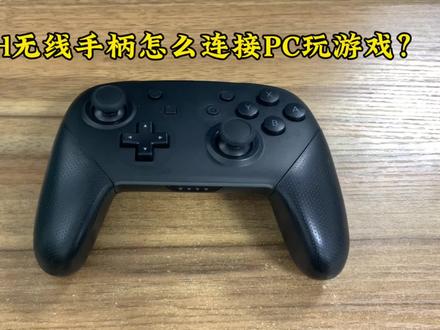 00:40查看AI文稿AI文稿
switch 无线手柄怎么连接 pc 玩游戏?首先用对应手柄接口的数据线插入手柄, 在把数据线插入电脑主机的 usb 接口中,插上后电脑屏幕上会显示手柄信息。打开 seen 平台,进入大屏幕模式,点击设置,选择控制器设置,勾选 spo paige 知识, 设置好后就可以进入游戏。
2640东莞市锋炎塑胶制品有限公司 00:40查看AI文稿AI文稿
最近有小伙伴问我搭七层啊?就是硬破之后搭七层要怎么去查看我们的截图?也就是说进入我们的相册,这个的话今天我来和大家说一下。 我们就是破解之后,我们直接点相册的话,他会进入工具页面,他会进入这种工具页面,然后我们现在想要看截图的话,我们要按住 按住这个 r 键, r 键,我们按住 r 键,按住 r 键之后,然后再点相册就进来了, r 键不要松手啊,点的时候不要松手。
333深梦科技 01:44查看AI文稿AI文稿
各位观众朋友们,今天教大家如何解决在 matebooks on steam 连接手柄的问题,在目前最新的系统下, macbooks 在 steam 界面是可以连接手柄的,但是他进入游戏以后又同样不想使用,同时检测不到你已经连接的手柄 啊。切回到 stm 大屏模式下又会提示更新驱动,但是更新驱动呢?又会显示失败,如何解决呢?那我总结出来一套方法,首先是打开你的蓝牙,连接到你的设备以后, 我这边是任天堂的手柄,但是他同样适用于 xbox 和 ps 的手柄。连接上以后进入 stm, 点击左上角的这个偏号,然后进入控制器选, 选择常规控制器设置。 首先进来以后 你先还原控制器的固件,点击确认,我这边是已经还原过了, 点击确认以后会在然后一定要选择通用手柄配置支持不,不论你是什么手柄,你都不要选择你自己的专属,就选择通用手柄支持,然后这边会检测到你的手柄,点击它, 然后点击一定要点击这个校准,校准以后活动你自己的手柄,那可以正确正常活动以后 点击确认,然后点击返回,这样你进入游戏以后就可以正常使用寿命了。那如果对你有所帮助,请给我点赞支持一下。
1491花椒数码拾荒记 10:37
 07:32查看AI文稿AI文稿
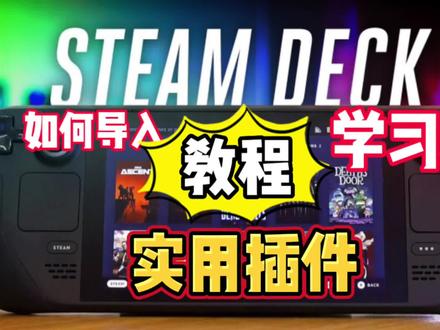
各位朋友大家好,也入手一周 steam deck, 那大家入手 steam deck 之后需要去设置哪些东西呢?今天就一站式把所有的东西给大家出一个教程,让大家更好地去把你的 steam deck 给设置好, 不用再去翻各种视频了。我看这种集合的视频非常少,我就今天来讲一下吧,这是我做的画面美化,就这些插件,这插件还有插件商店有好多内容都有,那具体这个商店怎么装,一会我给大家说一下, 包括这是我下的一些学习版游戏,怎样去导入到咱的 steam 库当中,而且这个学习版游戏怎么去设置封面,我在接下来视频当中 都会给大家进行详细的讲解。好,我们拿到你的 steam deck 之后,点你的 steam 找到设置,先把开发者选项给打开,在底下就是开发者 打开之后,我们找到 c f 远程调试,把 c f 远程调试打开, 打开之后呢,我们按 steam 按键找到电源,切换至桌面模式,我会将有一个文件分享到咱的我的简介当中,或者评论区当中,大家把它都给下载下来,就是需要的一些代码,就是这个文件。 首先呢,你需要去设置自己的密码,怎样去设置呢?点左下角这个点 seat 系统,点运行命令终端,复制 password copy 是复制,然后再点左边这个,这个就是粘贴 呼出你的键盘,这样呼出呢? cm 加叉,这样就呼出键盘了,点这个确认键,这样你就可以设置你的密码了,一会这个密码你要记着它是有用的。 第二个呢,是要解锁只读权限,也是将这个代码复制 copy 复制,还是在这个命令终端,然后粘贴, 然后点一下确认,这是要输入自己的密码的,就是你刚才设置的密码,点 d m 加 x, 你输的时候这个是不会显示的,所以说不用担心,然后输入你的密, 点一下确认这个只读权限就打开了。第三步呢,你要将你的应用商店下载元给添加,如果你不添加的话,这个是应用商店啊,里边这个所有的应用都是找不到的,元是在这看的 ct 设置,这是我添加的这个元,怎么添加呢?和刚才一样, 将这一串代码复制粘贴,还是刚才一样积木加 x, 然后点一下确认,这时候还是输入你刚才那个密码就行了,点一下 ok, 他就添加上。添加上之后呢,还有最后一步就是这个就是插件,这个代码就是插件, 将这个代码复制终端,然后粘贴,还跟刚才一样, steam 加 x, 直接回到我们的 steam os 模式,这时候呢 点右边的三个小点,这个地方就出现一个小插头,能找到右边这个商店的标志, 剪辑之后就可以下这些插件了,各种插件都可以,然后也可以去一键进行搜索。 那我就给大家说一说我这个插件吧。第一个插件呢,是一个我们的主题插件,这个主题我设置的底下这个边栏透明,然后还有我们的主界面变成大的, 就是我们看到了这个界面变成大的,原本是小的嘛,这个是 steam 的一个桌面的图片呢,显示你装好这个插件之后,直接在我们的游戏这个界面点设置,就三个小杠就可以直接 更改艺术作品了,这边有所有的玩家们上传的作品图,这是宣传图,大宣传图, 个人图片都有,这里和大家说一下,推荐大家不要装一些动态图,如果装动态图的话,你的桌面会变得非常的卡,大家看一下吧,我装的哪些动画? 这前几个是没有动画的,我们看一下二灯法环动画,还是非常炫酷的,这样的话他就主界面不会卡了。还有战神就在装的有, 这都是学习版游戏啊,如何导入,等一下我给大家说。还有神秘海域四,这个没有装动画,嗯,只狼,嗯,只狼也装的有 大表哥,我记得状态也有吧,看一下大表哥也是,还有五十三杰洛特。 这里也给大家说一下如何装学习版游戏。这时候我们需要按一下 steam 切换至桌面,这时候呢需要将你的硬盘或者是 u 盘插到 steam 的这个充电口,他就会出现一个像这个这个图标, 然后你就打开你这个文件,打开之后呢,你这个游戏就可以下到这个,呃,硬盘里边了,就是学习版的游戏,我们需要打开这个 steam, 找到酷,找到左下角添加游戏添加 v steam 游戏 找浏览,在这找你刚才那个位置,我插的内存卡,所以说你需要找一个名字叫 rend, 这直接回到最底层,这个是 run, 然后 media, 哦,这个是我的内存卡的名字, 这就是游戏了。看到有生化二,这是我们看不到 e x e 文件怎么办呢?就可以在这文件类型点所有文件 往下拉,找到,这就是 e x e 启动文件,点打开添加就可以了。添加完之后给大家说一说怎样去设置兼容层,你也可以不用下 g e 四九那个兼容层,也可以用系统自带的,比如说战神,那我就找到这个管理页,找到属性,这有一个兼容性, 这是我用的记忆四九,你也可以用,官方自带的就是这个七点零杠六,这个运行起来也是可以的,就不用再去麻烦了, 官方是自动更新的。还有一点需要给大家说的是什么呢?我们不是觉得 steam deck 的颜色色域不够深吗?这个插件里面有就是这个插件, 像你的这一项调至一百二,他的显示效果就好些多了,其他的最好不要调好。那我们今天的全面全方位的讲解就先到这吧,有什么不懂的话可以在视频下留言,我尽量给大家解决。好,谢谢大家。这里是玩具社,我们下期再见。
3607玩机社 01:18查看AI文稿AI文稿
用手柄玩电脑游戏玩家应该都知道,现在的主流手柄设置器一共有三个,一个是手柄伴侣,一个是手柄映射器,还有一个是 steam 平台自带的手柄映射设置。 虽然 steam 的手柄映射设置是免费的,但是它只适用于自己的平台,像其他平台游戏多少会有些适配缺陷。使用伴侣和手柄映射都是收费的,虽然说它收费并不高,但是它是收费的。今天就跟大家来说一下怎么薅手柄伴侣的羊毛。我们先把下载好的手柄伴侣压缩包进行解压, 直接打开这个软件,这个软件是免安装的,非常方便,在启动手柄就会看到软件提示连接成功,打开想要用手柄操作的游戏,然后点击打开设置,点击配置文件选择加,再选择进程绑定,然后选择 我们想用手柄操作的游戏,再根据个人喜好进行自定义设置。这个是我的设置。以上就完成设置了,感觉相当不错,像 steam、 orange、 腾讯、网易游戏都能适配。不过我在手捧伴侣上没有找到设置震动这个模块,不知道因为什么。在这里说一下, 只有叉豹子系列的手柄是支持这个手柄伴侣的,其他的手柄都不行, ps 五手柄也不行,想要尝试一下的朋友可以私信我获取软件。
2198次元风 01:21
 00:48查看AI文稿AI文稿
steam 平台是一个强大的软件,而且只需要一个手柄就可以在设置大部分功能,不管你的手柄是什么牌子的,只要有 switch 模式,用 switch 模式连接电脑就可以在 steam 平台设置原声体感, 相比模拟摇杆体感,原声体感更加精准丝滑。下面给大家带来设置原声体感的方法,我们在 steam 库里面找到你需要打开体感的游戏右键,此游戏点管理,点控制器布局, 点击这个界面的陀螺仪行为,然后选择作为鼠标用,这样手柄的体感就控制的是你的鼠标,进入游戏之后就可以用体感控制鼠标,这样就是原生体感了,大家可以体验一下。
1112墨将官方旗舰店 00:15查看AI文稿AI文稿
进入线下就把手柄设置中的瞄准设置调成自由模式以外的选项,再进入线上,你会发现战局里的人都干净多了,八八八九九九明显减少,广告人也没那么多了,遇到外挂的几率也变小了。还你一个更加干净的在线模式战局,快去试一试吧!
5871囧Lank囧 02:01
 00:39查看AI文稿AI文稿
一,打开电脑的 steam 二,左下角添加自己要玩的游戏三,右上角进入全屏模式,点击设置,点击控制器 四,通用控制器选上去,键位可以自己修改。注意,如果是别的手柄,把自己的手柄打勾。此教程仅做举例说明,点击识别到的手柄,根据提示可以自己修键位。 五,游戏库里面点击自己的游戏,可以单独给游戏设置键位。
1495电玩游戏(出售回收)


