blender贝塞尔曲线怎么闭合

粉丝2.7万获赞34.6万
相关视频
 02:30
02:30 06:44
06:44 15:51
15:51 03:18查看AI文稿AI文稿
样条线在不蓝的软件里面的用法很多人不习惯,比如这个贝塞曲线,点击一下,哎,一个弯弯扭扭的线,感觉控制起来就很不方便。 其实是可以拿任意一个物体的边线来当做样条线的,就拿这个吧, shift 加 d 就复制出来了。甚至于啊,连线都不需要,可以选择任意一个点,按意见就可以拉出一根线的,就是这个 e x q 就是挤出的意思,然后用这根挤出的线 来当做样条线来制作啊,你可以继续啊,选择他的点啊,再按一下 e 键,哦,又拉出一根线了,再按一下 e 键,中间锁定一个方向, e 键鼠标锁定一个方向, 异键鼠标锁定一个方向啊,最后你甚至可以吸附到这个点上,按一下 f 键,就可以连成一个墙体了啊。再最后, 你还可以选择任意几根线,比如就这几根线吧。意见,然后又可以挤出一个墙体的,当然可以选择所有的线啊。 好,如果你觉得这种锁定方向不方便,你还可以这样子,比如说这个点,意见拉出这根线啊,你可以意见拉出线的时候直接按 esc 取消,这个时候他就在原位置上面得到一个点 线了。你是可以直接按照这种呃坐标的这个横平竖直的方向拉出去,就可以拉出这种横平竖直的线了。意见 esc 取消啊,你如果手速快一点,左手速度快一点,你看啊, e esc, 然后鼠标闪了一下,对吧?那你直接拉过来,然后这个点 f 键,哎,就可以连接到一起了啊,这里还可以吸附,呃,对齐一下,再选择任意几个面吧。那我们就选择任意几个面意见 挤出一个墙体,让大家演示一下。选择,再选择一个面意见,又可以挤出一个墙体的厚度了,这样节目是不是很方便呢?你也可以几个墙体一起选择 hot 加一键,这样子可以挤出一样厚度的厚度啊,当然了,也可以用修改器来增加厚度啊。这个我在那个展台设计的这些课程里面,大量的应用到了这种,呃,叫做厚度的修改器。 三 d max 软件里面这个厚度的修改器的名字啊,叫做壳那个修改器,在这个软件里面呢,它叫做实力化这样的一个修改器,但一般我也不会这样去建模的,在我的课程当中,我大量的应用到了直接用平面来建模, 比如说就这个墙体吧,咱就可以拿这个平面啊,选择这个线啊,选择任意一根线拉出来, 选择这根线一键挤出一个长度,中间可以锁定方向哦,选择这个线一键挤出来,假如你想在这里挤出,你可以哎切一刀,然后再来选择这里一键挤出啊。如果你觉得鼠标的中间锁定方向还是不方便,你仍然可以在 挤出的时候 esc 就取消它,然后你再用这个坐标的方向横平竖直的来切。嗯,选择全部外面的一圈标,可以按住 alt 键点选一下,他就选择了外面一圈,按下 e 键就可以向上再挤出了。 然后你可以选择几个任意几个面啊,挤出他的一个厚度,当然了,可以直接用修改器来挤出厚度,这样是这样是更方便你去修改的,不知道这样的操作对你有没有帮助?
651朱小橙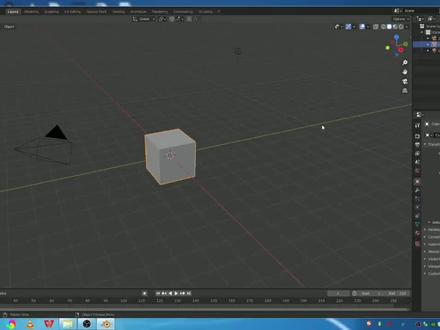 10:58查看AI文稿AI文稿
好,同学们,大家好啊,今天呢,就是在增补一个视频啊,因为啊,上一次啊,上一次啊,做了一个那个讲解那个曲线动画的啊,主要是因为我在给学生啊,上课的时候 啊,很多学生说这个曲线动画不太好了解啊,不太好理解啊,因为那个我当时只是提到了一下啊,所以我说那个没事,我说那个课下给大家录一个视频,讲解一下曲线动画啊,那么,呃,曲线动画的视频讲完了,讲完了之后, 嗯,同学们倒是也都懂了曲线动画到底是怎么回事,但是呢,呃,在 b 站上有一个朋友啊,一个网友啊,说说这个曲线动画吧,其实是挺好理解的。嗯,证明这个网友呢,可能也是做动 话啊,然后平时经常用到曲线中话啊,但是他说这布兰德里面啊,什么又有摄影表,又有动作编辑啊,这是什么意思啊?那么今天啊,其实一开始我也不知道啊,因为我之前也不常用这些功能 啊,但是呢,就是也是出于好奇吧,我翻了一下布兰特的手册,然后又去这个啊,网上搜集了一些资料啊,最后我就大概弄明白了啊,他的这个功能说起来有点像那个游戏里面倒 fbs 差不多的,他就是说你可以提前预设几个动作 啊,当然这个就是在那个埃克深 id 团里面去编辑,也就是动作编辑器里去编辑,预设好了之后呢,可以在这个时间条有一个叫非线性时间编辑器啊,非线性时间条啊,在这上面,然后对这些动作进行一个啊组合 啊,然后这样其实是特别的,这个啊,就是做一些效果是非常容易的。好,下面呢就给大家看一下我不从最后的这种效果展示啊,就是一步一步走,大家跟着我一起来解开这个谜团。 ok, 首先呢,我先啊,我们先把这个鼠标放到两个这个 ui 面板相交的这个地方啊,这看到我们的这个鼠标成一个这个十字标的时候,成一个瞄准星的时候,那我们按下鼠标左键拖动啊,把,把我们的这个屏幕一分为二啊,然后我们 啊把这个时间调啊,调高一些啊,这样方便观看,其实也没必要太高,差不多就行。好,然后我们把这边这个屏幕变成这个都是一啊,然后就是摄影表啊,这个摄影表呢,其实就是看 啊,其实这个摄影表我个人感觉他作用不大啊,他用处比较大的是这个爱爱的人,爱可啊,就是动作编辑啊,动作编辑器啊,这有什么用呢啊,大家别着急哎,一步一步看啊,然后一定要坚持看完。 ok, 看完了你肯定能学会啊,然后首先呢啊,就是 他是可以确定好几个动作的,首先我们先在这给他新新加一个动作啊,点击这个 new 啊,然后我们给他起个名叫前进,哎,前进啊,前进,这个动作是怎么回事呢? 首先啊,然后在这个啊,我们以这个 x 轴为钱啊,是吧?然后 x 轴的正正数啊,为钱啊,然后呢,我们先给他 k 一个零啊,在零这 k 一扔啊,然后三十针,这啊向前挪十米, 好,然后再 k 一针啊,然后啊,到底六十针的时候又回来啊,大家看这是不是一个循环动画呀,对吧?啊,这里面呢,就是都是给他 k 成循循环动画 好啊, k 完这个循环动画之后啊,我们这就 k 完了, k 完了之后,这有一个画着这个雪花的一个冻结键,是吧,我们点一下,好,这个动作第一个动作就存起来了,哎,然后这时候你再拉动时间条,你看他又不动了,是吧?啊,这就相当于已经有了一个 fbx 了啊,叫前进, ok 啊,我们再来做第二个啊,叫做左转,左转, ok 啊,左转呢,我们就是以这个外轴的正轴方向为左啊,然后啊,先从零针,这 k 啊,然后三十针,这也是向左走十米, ok, 然后 k 针,然后呢第六十针的时候,然后给他搞成零,好确定啊, k 针啊,对,不要忘了 k 针好, ok 啊,这也是一个循环动画,对吧?啊,就是左转啊,左转完了之后呢,我们点击中间,好,然后我们再来做第三个啊,右转, 嗯,右转的话呢,就是啊,外这啊,反着 k 吧,都一样,哈哈。五十, 然后零, ok 啊,这样呢,嗯, ok, 这样啊,这样呢,我们啊三个动作都 k 完了,再点一下这个 stash 啊,冻结一下啊,然后冻结完了之后啊,我们可以在这里看到 我们刚才 k 的这三个动作现在都储存进去了,储存,储存进去之后呢,你会发现他的这个啊,时间条上并不显示这些动作啊,因为这些动作呢已经是给放到了另外一个地方, 这个地方呢,在这啊,我们点一下啊,你看有一个那个非线性动画啊,在这啊,点一下,点一下之后你就会看到了啊,右转,左转前进,是吧?啊,这时候你拖动这个鼠标,他还是没有反应好 啊,怎么样?他有反应啊?我们就点击前面的这个,前面的这个箭头啊,前面的这个对勾啊,点哪个哪个就能显示出来啊,三个一起点啊,然后效果很奇怪,是吧?好,那么这样做有什么好处呢?这样做就是唯一的好处,就或者说是最主要的,最主要的好处就是 方便啊。大家想一想,如果说你现在做了一个动画啊,这当然不是一个方盒子啊,是一个这个角色啊,这角色一步一步往前走,剧本是角色一步一步往前走,突然间看到地上有个坑跳了一下啊,继续往前走,又看到有一个坑又跳了一下 啊,如果说要是这这样的一个剧本的话,那你你可以走,是吧?你,你可以通过循环的方式 k 一个循环,然后呢?让他啊,持续往前走,是吧?给他 k 这个啊,通过这种循环往前走,那走你走到跳,这怎么办啊?正常来说,你到这里停一下,是吧?知道吧?循环停止,然后呢, 给他 k 一个跳跃的动作,再往前走,又有一个跳,是吧?正常来说你可以直接复制那边跳跃的动作,粘过来,再给他改一改他的这个啊,移动的这个位置,让他再跳 一下,对吧?但是这样是不是还是麻烦?有没有什么办法给他把这些动作叠加起来?其实就是这个功能啊,我们可以把已经预设好的动作给他叠加起来。好,假如说我现在给大家一个剧本啊,让他先是前进,前进完了之后左转,左转完了之后再右转,右转完了之后回到中心。怎么做? 首先先搞一下这个前进啊,这个前进没问题,对吧?啊但是呢啊这个前进完了之后他又退回来了,是不是啊?抱歉啊,这这 好啊,刚才没弄好啊, ok 啊,然后他又退回来了啊,然后这个怎么整啊?我们就需要把他的三十针以后的内容给他截掉,对吧?怎么截啊?我们把鼠标放到右边,你看这有一个这个小 小箭头啊,一点他就出来了点这个 strip 啊,然后这个是片这个是片段的意思吧大概。然后这个爱神啊格力法然后就是这个动作片段啊,我们把这个起始一没问题然后这改成三十啊,这样是不是就直直往前走了 ok 啊,这样我们是不是就往有往前走的了,然后左转再右转啊,就得先左转啊,左转移不动啊为什么呀?因为这这个这个锁得给他解一下好, ok 啊,放到这了啊啊这样的话呢走 啊,然后把这个前面的这个对勾点开左转回来啊,回来之后又右转,对吧,然后还是点开放到这 好直着走,左转右转哎然后但是右转之后啊我们不让他回来了,就停在右转的这个最大限度上啊,然后还是啊来到这这里啊,改成三十 好让大家看直着走,左转右转啊,直着走,左转右转回来啊,咱还继续右转啊,停止 好,就通过这样的一个方法,哎我们就可以把它编辑完成了啊,如果说我们再给他 k 再回来啊,怎么弄啊然后首先呢我们 啊把这改成六十是吧啊然后那他这等于是有一个回来的动作啊然后呢啊复制他啊, shift 加 d 啊,复制他,复制他之后给放到这啊,然后,嗯? 啊,不对不对啊,不是复制他,应该是直接复制他啊,直接往后来啊, ctrl c 啊,看看, shift 加 d, 睡姿加臂啊,这样,那把这锁解一下,睡姿加臂啊, hmm。 是这样的吗? 好,我们先复制一个,他把它去掉,然后水加地,然后给他放到这,没办法。 ok, 刚才不知道为啥就弄不上去。啊,这样 啊,然后他就有一个退回来啊,这个退回来呢?也是啊,这三十六十就退回来了吗?对吧?哎 啊,走走走走走。好,哎,大概就是这么一个操作啊,然后同学们自己课下可以试一试啊。这个问题呢,是不是就迎刃而解了?好,谢谢大家。
53大鱼师兄 00:45查看AI文稿AI文稿
库加勒新出的贝塞尔曲线你知道是什么用的吗?今天轻松教会你 想要做这种曲线造型,我们要先进入到新版自由造型里,先用矩形工具在墙面上画个矩形,在上方直线工具里我们找到这个贝塞尔曲线,点击墙面确认, 点击墙面绘制直线,拖拽绘制曲线,注意绘制完一定要和端点闭合,注意,重点来了,在边线上加入贝塞尔脚点,调整脚点位置,让边线变得弯曲,做出想要的造型,全部都做好后退出边, 急用拉伸工具 p 把上半部分拉伸八十,然后刷上墙机材质,这样的异形背景墙就做好了。我是舒涵,让我们一起变得更强!
3321酷家乐书涵 05:40查看AI文稿AI文稿
嗨,大家好,这期的嘟嘟工具介绍给大家推荐一个有意思的小游戏,叫做 贝塞尔游戏,这是干嘛的呢?他是一个模拟这个钢笔工具画贝塞尔曲线的这样一个小游戏,你要一个一个的闯关, 那么在这个过程中呢,你会对这个钢笔工具有更加深刻的认识,因为你可能在很多软件里面都用过钢笔工具呢,对吧?不管是 psae, 甚至 c 四 d 都有用钢笔工具画贝塞尔曲线的这样一个功能,但是很少有人高效的掌握它,那它给你提示了很多的快捷键,在这个网站上 啊, ctrl z 取消啊, ctrl x 这个删掉所有的点,很多东西都是跟那个视频软件是一样的。 ok, 那我们看一下他怎么帮助你提升技能啊?首先第一关,我们三个点非常简单,只要你 你能把它把这个线放在这个坑里面,然后完成这个形状就可以了。好,第二关,他提示了一个 shift, 是吧?就是固定到一个角度,你看我点了之后, 我现在是可以任何角度,对吧?当我按住键盘上的 shift 键,哎,你看他就只能横的,对吧?然后还有四十五度角,他是以四十五度作为一个限制的,所以就是每一次都是四十五度,哎,所以这个很方便,很多设计工具都是这样的,点一下,继续按住 shift 键,不要松开啊, 继续,这样可以保持这个稳定哦。那这个地方我不小心拖动了一下,是吧? ctrl 取消,那直接 shift, 然后点一下就好了,不要拖动,然后点 点啊,这样的话就完成了这个形状, ok, 好。第三关,他说要画一个圆,那这就是画圆的一个标准的一个 方式,哎,第一点很重要,就你不能这样点一下就走,你点一下就走的话,你会影响到第二个点去塑造这个弧线,你看这个地方就就不对了,对吧?你看你通不了关呢, 那你只能这样,那这样也可以,但其实是不对的,我们要照顾第二个点的话,就要在第一个点的时候拖出一个滑杆,把滑杆拖长,按住 shift 键,让他保持这个垂直, ok, 然后再开始。啊,这个反看到没有? 这样拖长往上,然后拖长继续往下看住, 好,最后一个 ok, 完成了一个圆,对吧?然后这一关他给你介绍呢,这个奥特剑,奥特剑就是打破 这个叫什么这个手柄的一个连接呐,你看他默认是这样的, 那这个手柄是这样,呃,是一个一条线的一个程度,对吧?那么如果你要打破他的这个程度的话,就要按住 out 键,好,按住 out 键之后再移动,你看这一半边就不动了,对吧?只有这一半移动,所以我把它放到这,然后在这里打一个点, 然后再打破这个手柄的一个链接,按住奥特键,嘿,那就打破链接了,是吧?放到这,然后最后呢就直接连一下就好了。 好,这个就这个汽车吧,这个有有点难度的,是吧?一,那他说还有十四个点。 三,那这个地方你可以这样点一下就走,然后去这样做,对吧?这是 ok 的一种方式,我们先这样做,好吧, 好,然后到这的时候你就会发现,哎,这个地方不太对呢,是吧?这个点在结束的时候要考虑到下一条线是什么角度,你要对他做一点微调才行,不能就这么结束,所以我们取消一下, 那这样这边好了,对吧?然后再按住 ot 键 a, 把这个直线给掰直, ok, 这样的话下一个线就是正常的一个角度。 那还有一个方法就是我们这里不用加点啊,不用加点的话直接在这里加一个点,让他弄成这个样子, 这个样子的话你会发现这边不够,对吧?这边不够,这边形成不了这样一个半圆,那怎么回事呢?就在这的时候你要做准备,就跟我们画圆的时候一样,点了之后先把它放平, shift 键把它放平, ok, 这样 ok 了,然后再按住 推荐打破这个手柄的链接,让他往下,这样的话那个接下来的那个弧度就会被我们纠正到往下的角度,那我们松开好再做一次, 哎,那这样就 ok 了,看到没有?所以所以这个角度非常的重要, ok, 非常重要,你一定要考虑到下一步, ok, 然后那这就啪啪打脸,是吧?这就没有考虑到下一步取消,我先这样, 这样是完成的这一步,对吧?如果考虑下一步的话,就是按住 ot 键,哎,把它给变成水平的,因为下一步是水平的角度嘛,对吧?一 二三,这就可以直接这样喂好,这个完成之后按住 out 键,那把它 方向纠正一下,然后再打点,最后一个 好完成,那他说你用了十三个点,对吧?那么最佳的解决方案是九个点,那你想想你能不能做的更好,对吧?那比如说这个点如果我们按照这个方法做的话,就完全可以去掉少一个点,是吧?在可以完美的画出这个形状的同时,用少一点的点就行了。 这个工具非常有意思,也很有用,如果你对钢笔工具不熟的话,建议你玩一下。好,我们的资源导航也会持续更新更多的工具,希望大家关注我们下个视频,再见。拜拜。
788doyoudo 01:35查看AI文稿AI文稿
曲线放样工具 curves to mesh 前不久做一个大桥的设计,领导想要丝带的概念,多亏我发现了这个工具,才保住了饭碗。首先安装并启用 curve to mesh 插件, 创建一组 curve 曲线物体,并将它们放到同一个集合中。然后按键打开右边栏,找到 curve to match 标签,在这里选择刚才这组曲线的合集名称。 下边这个选项是三种放样类型。选择第二个 profiles to match。 将洁面连成面,这时可以开启上面的 inito, 可以看到曲面预览效果了。接着可以继续调整放样的细分级别,甚至可以扭转产生的面, 还可以继续调整和增加曲线数量,已达到想要的形态。最后点击下面的 create mash, 多边形就生成了。再看另一组曲线,由两个洁面和一根路径组成, 想要生成一个从洁面 a 到洁面 b 的过渡曲面,并跟随着路径,这时将合集切换到这个 b 组,将放样类型切换成 sweetmash, 也就是单轨放样的意思。然后在这里拾取作为路径的曲线。 最后开启 inivo, 再调整好界面与路径的细分数量,就可以创建曲面了。这款插件让曲线控制曲面变得轻松自如。需要的点赞后键评论区吧!
651斯坦圣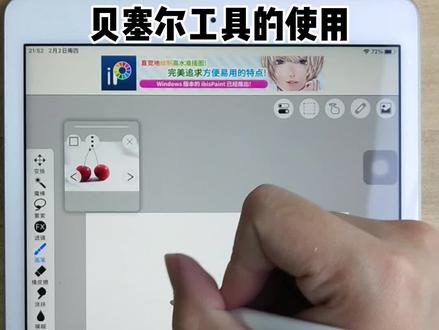 02:27查看AI文稿AI文稿
哈喽,今天我们来讲贝塞尔曲线的使用,我先描了一个线稿, 首先我们选到画笔工具,然后把它调到最小,接着点这个小手,这里贝选到贝赛尔曲线填充的话,我们选直接选填充就好了。 这里的话我忘记说了一个知识点是如果把那个填充关掉的话,他是线的模式,大家可以去试一试。好,我们新建一个图层,放大, 开始顺时针点这个锚点,这里的话,这些锚点他是可以移动的,我们点中他可以点多一点,点 好,顺时针的去点根据我们的线稿,这里我忘记把那个图层放在那个线稿下面了,然后我点完才发现 我们如果画错的话也可以是呃,两个手指点返回嘛,这个快捷键好, 在这里 的话也是可以改变它填充的颜色的,就在填充颜色这里改变就可以了。 ok, 点那个勾,确定, 接着就是重复上面的内容了,把他的饼啊跟那个阴影给画出来了。今天的课程就到这里喽, 记得点赞关注加收藏哦,我们下期再见吧,拜拜。
105Vere有束光


