罗技火力键速度多少合适cs2
哈喽,大家好,我是橘子啊,今天给大家带来国内首个逻辑云斩鸡的一个测评啊,大家可以看到我眼前这一台啊,崭新的一个包装,今天刚到货,我们打开看一下里面有什么吧, 里面是很简单的,就是一台产机,还有充电器,跟他的一个说明书,我们看下是什么,他没有送那个包包,他是没有送包包的, 里面东西很简单,还有一个说明书,这些我就不打开出来看了啊, 挺简单一个东西,到时候我们可以看到这个斩击拿起来是非常轻巧的啊,就你几乎感受不到什么重量, 而且他这个是很符合人体工学的,就握着就算长时间握着也不会感觉到裂,特别是他这个摇杆,这个摇杆跟我们国内大多数的场地的摇杆是不同的啊,我们就拿这个一号本的迷你破来对比一下吧,大家可以清楚的看到 这长这个摇杆是不太一样的,一个是凸出来,一个是平扁的。 那可以看到我们这里很多按键啊,基本跟展机是国内展机是差不多的啊,这些都是差不多一致的。我们先来开机看一下它有什么不同的地方呢?它这个开机是比较不一样啊,它是拉拔一下, 就比如你往后一拉拉就是开启了,我这是因为我原本开过,所以我现在是待机状态,他这个待机进入他系统界面也不一样,他需要长按这一按钮,别人长按随便一个按钮,按着他很近系统啊。 然后呢?呃,我现在给大家讲解一下,他这个系统跟国内展技说不一样吧,他是逻辑的一个定制的系统啊,我们点开来看到一个全新的一个界面, 看到了吧,其实他这个就是一个安卓,类似一个安卓的平板吧啊,还可以自动调节亮度主题,我们这还可以设置一个主题的啊, 比如你想说这个是原始主题啊,但是我个人呢,我更喜欢这个迷雾, 还有调节声音震动的这一块, 电池这一块还是可以看到,是说你现在多少电,然后状态两个显示百分比,还可以看到你目前的一个温度,还有大概还能使用多久的一个状态 语言,这些就不说了。手柄,他手柄这个是一个亮点啊,可以按键自定义,就你可以在这里面就说设置,你比如说你这个,呃, abxy 你不想要,你可以把它设成 ps 五的格式啊,这都是可以按你自己想来的设置, 无障碍啊,这些就跟你手机上面是一样的。还有系统更新,你到手时候还是会有一个新的系统版本给你,到时候更新一下就可以了。 设备信息我这个是应该是六十四 g 的吧,到手说只剩下四十个 g 了啊。然后大家看到这里还有个切换平板模式,我一会给大家测试一下啊,我现在这个 模式是啊,斩鸡模式,大家可以看到是吧?现在这个就是斩鸡的模式, 可以用这个按键来操作。给大家看一下他预装了什么软件吧,大家可以看到这里很多各种各样的软件啊,像这个什么 这些都是主要都是主打创流的,还有些国外那些就是说啊社交平台那些软件吧,但是吧,我们国内的话,你说我用这些的话,你是打不开的,我就给大家演示一下开这个软件, 他这个提示你需要更新,点更新需要你去登录这个谷歌,但是吧,我们是登录不进去的,你点登录他就进行一个核对信息,他核对完信息后会告诉你说你的网络是 受限了,是不允许登录了,可能是因为我们国内的原因吧,他就不允许我们登录 这里,就不等了啊,等到最后他只会告诉你不,不能登录。这里还有一个相册啊,可以看那个截图啊,那些东西五个相册 还有消息这个消息的类似啊,只听我对口里面的那个消息都是一样的啊,就你现在有什么信息这样子。 然后这里还有个账户,账户的话主要是登录他逻辑的账号啊,这里我们也可以登录,也不登录,反正我个人是没登录的。我们还可以安装像 qq 啊这种月光啊 自动软件,我主要是用月光来创留。然后现在我切换成平板模式,给大家看一下吧。平板模式再点开设置,拉到下面这里 一个切换平板模式,点一下,点开始切换,这时候我们就会发现我们进来就是类似一个安卓平板的界面了,一模一样,跟你用平板是一样的软件,什么都一样, 我们点这个按钮,这个有个 app 图标,点一下我们就可以说切换我的掌机模式, 嗯,很快的啊,整个过程不到三秒啊,我还要告诉大家就是说,呃,你连接网络之后, 他这里有个状态信息啊,他会告诉你说是啊,网络连接受限的,可能国内网络原因吧,反正你是就是相当于就是无法去用他国外的那些软件,可能说需要梯子啊之类的东西啊,这里有什么用梯子之类的我就不说了,大家自己去查一下啊, 这里还有一个这个就跟那个十天不在一样的,就可以启动应用啊之类的,再给大家啊,用这个月光来测试一下他玩游戏的性能怎么样啊, 大家看一下我的设置,我是幺零八零 p 六十 fps 马力,我是二十二,基本也是这个样子 啊,很快啊,进来了我就开个游戏给大家看一下,开人玩吧, 大家可以看到这个解码的话是九到十左右,他基本是在十十解码,十到十一这一块在拨动吧,也不算说太差吧, 就跟啊笑容八跟一的那个结满能力差不多吧,大家可以看一下啊,进来啊, 这个这个右摇杆跟这个按键有点近,像我这种手指大的肯定就容易出来碰到,有点容易误碰啊, 大家看不到按 a 的话就容易。悟空,我把声音调小一点,调声音的话他这个就跟安卓的是一样的, 等会点按,我把亮度调高一点 啊,那我这里有个很神奇的啊,比如说我们现在切换到啊这个主界面来,但是呢他这个软件依然在后台运行,我们只需要点一下这个按键,再点一下,哎呀,你看他又切回来了,你再点一下,你千万不要直接点这里,你就点这里,他就自己就是说很容易就是会变成中断啊, 我们现在点这个设置,把亮度稍微调高一点,现在应该看得清楚一点了啊, 来实际体验一下战斗的场景, 刚到的场景有时候会吓不到,死于边角, 这也就是人玩艺啊,非常经典的一个好游戏, 整体非常顺畅啊,就是说解码带你复杂的产品,有可能就是会飘到十一这个样子,但是也不怎么说影响使用 他这个摇杆就是你说你触摸起来也不会感觉很累,个人我觉得是不需要摇感冒的啊,就像这样子你也可以正常的玩。唯一的一个步骤就是他这两块地方设置太小了,像我这种大手的按 a 就容易说碰到这个键, 那可以追到我这个键跟电脑上是一样的,这是设置的键,这个的话就是调节你那个英特的那个选项的东西啊。嗯,我们这个游戏的先这个串流之间 先测试到这里吧,我用的是家里的畅聊啊。呃,外网啊,是另外一个网络,跟电脑是不一样的,网络也可以看到它就也是平平稳定的,这个网络主要是节码就慢了一点。我们接下来就来看一下我们这些不同的转机,比如我们七寸转机跟他的有什么区别。 给大家看一下这些不同的七寸战略,这个是迷你, 那开起来一下,这个是七寸的,这个也是七寸的,大家觉得哪一个好一点呢?我个人觉得这个呃逻辑 话,他的黑边就是说会小一点的,大家可以对比一下,这两块黑边会比较不一样,但解码的话肯定是晕盏机会更胜一筹。安卓的话暂时是没办法跟他相比,除非我们去下载魔改的这个月光啊, 让你看到重量也是不一样的啊。对,看到我这些斩击像奥克啊,十七亩斩击看一号本,这一号本是最重的,一般我都不会去玩,它这边还有一个像这边还有个奥丁斩击啊,开始给大家看一下, 奥迪的话,它是六寸的一个掌机啊,大家可以看到非常的小啊,看得到吧啊,这个屏幕, 这是屏幕,只有他的要比他少了一大截一截啊,扫了一截,你也玩起来是不一样,但他美中不属于他。有这个灯光我觉得是比较完美一点,这个摇杆用的其实也是挺舒服,但是用久了还是会有点鸽子疼啊, 我个人觉得吧,这个斩击他比较适合就是说用串流的来适合串流的人玩啊, 如果说你啊不喜欢畅流的话,你个人还是觉得还是不要去入手这款展机,毕竟他现在国外啊,虽然卖不到两,最多卖不到三千块钱人民币 啊,但是你国内国外就是说你转到中国来啊,你最少都要花上三千二三千三这样子,我本人是花了三千四左右的那个代购费,还有三百多的费费,加起来差不多三千六三千七这样子, 嗯,个人感觉的话不是很划算,毕竟他这个配置也不是特别的好啊,我也把配置就是说发在视频里面,大家可以看一下啊 啊,然后我们本期视频就到这里了啊,大家有什么其他想要看的,就是说可以在评论区留言告诉我,我有时间都会,就是说给大家啊,评测一下啊,然后麻烦大家就是说喜欢的话可以点个关注点个赞啊,谢谢大家, nice。

粉丝2723获赞3.8万
相关视频
 00:28
 00:42查看AI文稿AI文稿
最近接到好几个朋友的反馈,说我们的这个逻辑鼠标移不动,不知道什么原因,来我跟大家讲解一下。因为逻辑鼠标他是内置驱动程序,上一个顾客呢,可能会在玩那个 fps 类型的游戏呢,他需要这个鼠标移速啊,更稳定,所以他把速度调慢了,调慢了以后 导致我们所有所有的设置按键,他没办法去把它移速调快。那怎么解决这个问题呢?在我们电脑的左下角 有一个逻辑鼠标恢复工具,把它打开,然后启动,找到设置按钮,点开右下角这个恢复默认。哎,那我们这个鼠标一输马就好了。
98一网一咖 00:16查看AI文稿AI文稿
鼠标火力键的入门级玩法,在 fps 游戏中,单点火力键让单发枪变成双发或是三连发,具体以实际游戏内容为准。进入驱动界面,修改延迟时间,汉子弹点发速长,按火力键秒变加特林,要的就是火力压制的效果。关注我,下期带你解锁更多好玩的!
175米神MEETION 00:36查看AI文稿AI文稿
今天教大家如何使用逻辑鼠标的分配,首先我们点击到中间的分配按钮,就可以看到许多可以分配的快捷键,随意拖球就可以放到鼠标你想要分配的按钮上,点击文字,还可以禁用和恢复末日选项 键里面有很多可分配的键盘,字母设置完成后直接就可以快捷输入字母了,其他的都是一样的操作,大家可以自己研究最适合自己的设置,这样可以事半功倍哦。
218创琦电子竞技 00:41查看AI文稿AI文稿
今天来说下逻辑鼠标红的简单用法,打开 ghap, 点击鼠标选择灵敏度,删掉除橙色以外所有的 dpi 值,将 dpi 调到自己常用的数值,选择分配,禁用所有和 dpi 相关的设置, 然后新建红,命名为红,按艾特确认选择不重复点击立即开始。点击记录按钮,输入任意指令,点击停止录制,点击保存, 将红拖到自己习惯的按键关闭即还不打开一个文档测试一下,这样就基本完成了。
9190上海岚倜电子商务有限公司企业店 00:36查看AI文稿AI文稿
为什么有了新鼠标?玩 cs 个瞄人瞄不准,拉枪还很飘?改好这几个设置,让你不花冤枉钱。第一,打开控制面板,打开鼠标设置,在指针选项中取消勾选,提高精确度,这样鼠标的幅度和屏幕显示才一致,拉枪更稳。第二, 回到控制面板,进入轻松使用设置点击,使鼠标更易用中的设置,鼠标键把加速拉到最慢,防止拉枪拉过头被对面反打。第三,打开 steam, 在 cgo 上右键属性在启动像中增加这串代码,瞄准轨迹会更顺滑。
1.9万桃太郎电竞外设 00:47查看AI文稿AI文稿
会看 cq 显卡性能,但你会看鼠标性能吗?这四个鼠标性能参数要记好了。 四,灵敏度低,偏或 cpi 三千够用。五千一出现在满地都是几万的,这个参数啊,基本没必要看。 三,追踪速度, ips 简单说就是移动鼠标的速度,超过这个速度传感器就识别不出来了。现在高端鼠标都四百多了,职业哥的瞬均也就一百五左右,大多数鼠标都是够用的。二,加速度 p 这个呀,是加速度情况下的物理量,反正你记住越大越好。一轮旋率或响应回报速度,一秒内鼠标传送给电脑的数据次数,不知道的话就用 cps check 测一下。两百,办公五百,电竞一千,职业越大越好。
3.4万科技杜小白 01:35查看AI文稿AI文稿
看到评论区有小伙伴不会调节 dpi, 今天来给大家讲一下。首先安装一下逻辑驱动 gap, 不会的可以看上期视频安装号之后打开就是这个样子。我们单击这个鼠标,进入调节界面,这个画面是调节鼠标 dpi 和回报率的, 我的鼠标目前是一千六百 dpi, 看下面横线, dpi 越低,鼠标精度越高,所以鼠标移动越慢, 反之 dpi 越高,鼠标移动越快。你还可以在 dpi 线上任意位置添加新的 dpi 数值,任意移动。 下面这个是鼠标回报率,以前的回报率就是直 鼠标一毫秒给电脑报告一次位置,一百二十五回报率就是鼠标八毫秒给电脑报告一次位置。很多 fps 职业歌回报率都是设置一千数值, 这个是给鼠标其余按键赋予相应的功能。还有大名鼎鼎的鼠标红,这个我就不讲了,感兴趣的小伙伴可以上网搜索如何成为红孩儿。最后一个是灯光设置, 这里有呼吸灯和固定两种设置,呼吸灯还可以调节呼吸频率,右边图像显示调节结果,固定灯可以调节颜色。好了,逻辑驱动基本讲完了,还有别的疑惑的小伙伴可以在评论区留言哦。
1610Logitechboxiang 00:23
 01:06查看AI文稿AI文稿
那配置文件的第二项设置就是按键分配,同样的要独立设置配置文件的分配,就需要把后面这个锁解开,接下来将一些快捷键指令拖拽到你想设置的案件上,同样的,下面的按键动作同和系统都是可以拖拽在鼠标案件上的。 那这里的红是可以新建自定的录制红的,比如你想给我们快速扣六六六,就可以新建个红,选择本本输入六六六回车,点击完成保存即可。然后将新建的红拖坠在侧线上,这样只要按侧线就能快速执行红的操作。那你也可以将系统里 dpi 的切换放在侧线上,就可以实现快速切换 dpi。 灯光的设置很简单, 一个是主要就是设置指示灯的标志是设置 logo 灯的,他们的速率和亮度以及效果都是可以随心调节的,当然也可以设置为独立配置文件。最后不要忘了设置为板在模式点击右上角的设置,将板在模式点击为开启,然后选择刚刚设置好的配置文件放入进去, dps 灯光可选择为常亮板在模式就设置好了。最后说一下,如果想更改配置文件设置,需要将板在模式点击被关闭状态才能返回去更改设置,更改好后再开启板在模式,这样以后就算不开启驱动或者把鼠标带出去玩,就不用再单独设置了。
575罗技潮品研究所 03:51查看AI文稿AI文稿
大家好,我是九关沧海,本期为大家带来逻辑 g 幺零二游戏鼠标二代的开箱和体验视频。 g 幺零二主打的是八千 dpi 调节和 rgb 灯效,打开包装有逻辑贴纸、 使用指南和说明书。接下来看一下本体,我这里买的是白色版本,鼠标线栏采用的是橡胶线栏, 质感一般,但表面光滑。本体重量八十五克。鼠标尺寸较小,采用的是中轴对称的六键式设计,后方四角有防滑脚垫, 围绕着鼠标一圈的是 u 型 lgb 灯带,下方还有一个 logo 灯区。历经九九八十一难,终于是将驱动安装完毕。首先通过 dpi 按键可以进行五档的调节,还可以手动调节,以五十为单位,从二百到八千五档,跟随手动调节 变化,同时也可以调整回报速率。接下来是分配设置,将侧键一设置为复制,侧键二设置为粘贴。来到文件夹当中,通过对侧键的操作可以实现复制和粘贴, 可选择的内容很多,大家可以自行设定。另外还可以赋予按键,在这里将回车和 z 付给侧键一和二,通过侧键可以实现对应的操作。还有动作,这里我录屏的软件是 obs, 现在桌面音频是关闭的, 点击侧键可以实现开启和关闭。接下来是红命名一个高端操作,点击不重复立即开始记录按键,输入按键之后停止录制,将高端操作的红放到侧键当中,然后我们就实现了高端操作。其实红很好用的,有四种功能,四级菜单, 还有按键文字、动作、应用程序、系统和延迟多种红的内容,这里再试一下文字,那你能帮帮我吗?如果你是客服,或者是要经常性的重复 语句,可以进行设置,挺有意思的。接下来则是系统,在系统当中可以实现按键的设置,这里将侧键也设定为主键,可以实现两键合一。我这里演示的其实只是冰山一角,还有更多的功能,大家可以自行挖掘。 接下来是光效,一千六百八十万色的流光灯效是这款鼠标的卖点,首先是可以关闭,另外还有固定 循环 呼吸, 彩色波纹 色彩混合 屏幕采样器,音频视觉效果。 另外全部的颜色都可以对速率和亮度进行调整。还有即兴和动画功能,这里不做坠数,在最后做一个总结。阔别四 个月,逻辑 j 幺零二终于是回到了八十元的价位段。在半天的体验之后,我认为 j 幺零二的性价比很高,无论是颜值还是按键体验,还有逻辑 happ 的功能,都超出我个人的预期。如果六一八大家要买百元内的鼠标,我认为 j 幺零二是一款不错的选择。 在之后我也会做逻辑 g 幺零二和雷蛇魁蛇标准版的对比测评,如果大家感兴趣可以关注我爱开箱,爱数码,更爱魔幻世界,我是九关沧海,我们下期再见!
1.1万九观沧海 00:21查看AI文稿AI文稿
simple 游戏参数,一栏鼠标狗屁王二袋粉色 vpi 四百 鼠标回报率一千鼠标灵敏度三点零九开镜灵敏度一点零零鼠标加速关闭设置好这些参数,你也是翻个 sippo。
381罗技博展专卖店 00:30
 00:54查看AI文稿AI文稿
滚轮依然是有刻度和无极两种模式,普通模式的刻度感很强,无极模式也特别轻盈,滚动起来很安静,但是太轻了,好像玩起来又没有那么有感觉了。 两种模式通过滚轮下面这个按键切换,但是按键本身比较硬,所以切换起来并没有那么湿滑。不过 g 五零二叉的功能键本来就比较多, 尤其是鼠标左键位置的快捷键,这个位置既不容易误处,想用的时候呢又能马上找到。而值得一提的是,这个狙击键按住之后 dpi 会降至八百,便于瞄准,而且它可以根据使用习惯来选择安装方向,你不用的时候甚至可以用替换键帽来把它抹平, 锻炼细节做的还是挺好。
801黑皇数码 00:19查看AI文稿AI文稿
为什么职业哥敢用无线键盘打 csgo? 因为 g 九幺三的矮周触发快四分之一,而且无线无延时,我打游戏习惯拖着键盘,你这侧镜容易误触,你急什么,不还有 tl 吗?小键盘也给你去掉,你也可以成为斜线仙。那你这箭多少了?价格是不是也应该?价格好说,双十一直接给你惊喜。
1169桃太郎电竞外设 01:33查看AI文稿AI文稿
不要选清轴!不要选清轴!不要选清轴!为了体验所谓的机械手感,很多小白的第一个机械键盘都是清轴,但其实红 轴才是小白可以无脑入的建轴。红轴适合玩游戏吗?红轴和黑轴都是直上直下的线形轴,且他们的总形成和触发形成都一样短,对游戏有天然的优势。简单说就是还没听到键盘声,你的亚索就已经溢出去了。而轻轴的形成是最长的, fps 游戏玩多了就会非常累。办公适合用什么轴?还得是红轴,上班族长时间打字舒服不累才是最重要的。如果你用的是触发压力重的青黑茶轴,那么每敲一次键盘,你就会比红轴多花百分之三十甚至是一倍的力气, 一天下来非常费劲。其中用清轴的有很大几率会被室友或者同事打死,不信你听一下。 如果你还在犹豫,那选红轴肯定没错,既能体验机械键盘的魅力,又能兼顾办公游戏,很多发烧友换来换去,最后还是红轴。有适合学生党入坑的红轴推荐吗? 一百以下有内卷之王、爱石头 fe 八七磁吸上盖,方便清洁和后期 diy。 如果你喜欢炫酷的 rgb 灯光,雷神竹龙三零八九能满足你装叉的需要,支持无线长续航,用起来更方便。 同价位的还有达尔油机械师合金版,小清新拼色就适合我这种颜值控。预算到了两百家,果断选择 cherry m 叉一,这可是机械键盘的老祖宗啊!
14.1万硬核君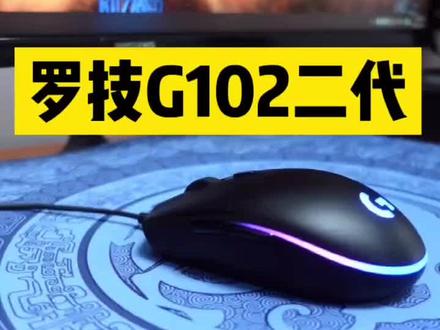 00:48查看AI文稿AI文稿
罗记 g 幺零二二代在一代基础上对鼠标的性能、外观和手感进行升级,传感器依旧使用水晶传感器, 但有最大加速,由原来二十五 g 提升到了三十 g, 使 dpi 追踪更加精准。按键加入金属弹簧张力系统,灯光由原来的单色 rgb 升级成流光 rgb, 效果视觉上更加炫酷了。沃尔斯档 dpi 分别是四百八百、一千六、三千二, 安装驱动后可增至五档,并且可以自己更改数值,最高可设置八千 dpi。 鼠标性能可以满足一般游戏要求,较小的模具可以满足日常办公,同时方便外出携带。
558罗技逐竞专卖店


