iphone15如何用导航做攻略
你是不是也像他这样用导航的?其实手机导航有好多隐藏的功能,其中四个对新手司机来说非常实用。第一个叫新手模式,打开导航,输入目的地点一下路线 往上拉,找到新手模式,把它点亮就可以了。选择新手模式的话,地图会智能规划适合新手的路线, 尽量避开复杂的路段,比如隧道、立交桥、环岛、陡坡等等。另外,新手模式的语音播报会比普通模式提前,次数也会增加,这样你就会更加从容,不至于慌里慌张的。记得点赞关注哦!

粉丝100.9万获赞563.1万
相关视频
 00:48查看AI文稿AI文稿
原来 iphone 自带的地图 app 还能这么玩!旅游攻略一键生成!首先打开苹果自带地图 app, 上滑,找到新指南, 输入最终目的地的名称,点击创建。再点开刚才创建的指南,添加地点,依次搜索路途中想要去的地方,点加号,添加右上角完成。然后排序方式,这里选择距离,这样方便规划路线。在这个指南里点击每个添加的地点, 苹果地图会自动生成路线,还有景区图片以及网友评价等信息。最后打开指南中的某一个地点右上角,点击分享到备忘录,即可生成图文。旅游攻略还可以直接分享给好友,安卓用户也可以哦,关注我了没?
2924倍思数码官方直播间 00:37查看AI文稿AI文稿
被你放在角落吃亏的苹果地图,居然隐藏这个逆天功能!五一用来做旅游攻略,记得先往后看。首先打开地图 app, 向上滑动,找到新指南选项,输入本次旅行的目标地点名,点击创建,再返回刚刚创建的指南。添加地点,依次搜索想要去的地方点, 点击加号,添加到指南点完成,这样基本的指南就形成了,还可以根据距离排序,少走冤枉路。点击地点,显示行程路线和时间,查看景区图片、网友评价等信息。最后点击右上角的分享,选择备忘录,输入文字,就生成了图文版攻略,分享给好友,安卓用户也能正常使用,记得艾特他,一起用起来。
9361AKU玩数码 02:48查看AI文稿AI文稿
你的地图 app 是不是也躺在手机的某个角落里静静地吃灰?国产的地图应用确实更加本土化,但各种各样的广告是不是也让你猝不及防?过于繁杂的功能也让他们臃肿的不像一个工具应用。今天教你六个技巧,让 iphone 自带地图成为你最得力的出行助手。一、切换地图模式 第一次打开地图,看上去空荡荡的,没什么信息量,那是因为你没有切换到正确的模式。点击右上角的小图标,你就可以切换地图模式。切换到公交模式,你可以查看你所在城市的公交线路和地铁线路,以及公交站和地铁站的信息。 切换到驾车模式,你就可以查看当前的道路拥堵情况。二、出行偏好设置正式使用前做好设置能让地图更懂我们。出行偏好点击你的个人头像,在偏好设置这里 选择你默认的出行方式。偏爱的公交类型,开车的朋友们还可以选择是否避开高速或者收费站。设置完成后,地图就会在日常使用中根据我们的偏号来推荐最适合我们的路线了。 三、单手放大缩小左手牵着女朋友,右手拿着手机看路线导航的时候,可以用地图的单手手势放大或缩小地图,轻点一下地图,再向下滑动就能缩小地图,向上滑动就能放大地图。 四、通讯录联动打开手机通讯录,在最上方的我的名片中设置好自己的家庭地址和工作地址。 设置完成之后,我们就可以在地图的上方快速导航到这些常用的地址了。假如你的通讯录中也保存了你朋友的家庭地址,也可以在地图当中直接搜索你朋友 名字,一键导航到他家。五、旅游指南正值暑假,相信很多朋友都有出门旅游的打算,在地图中下滑找到指南。出门前,你可以创建一个新的指南,点击添加地点,把想打卡的景点、餐厅和入住的酒店全都收集整理到指南当中。你可以根据各个景点的距离远近来排序, 合理规划你的行程,安排一些收费的景点。还可以直接跳转到第三方 app 购买门票。你也可以点击这里的分享按钮,分享链接给你同情的朋友,不管他们用的是不是 iphone, 都可以通过网页的形式一起查看这份指南。 六、打车比价虽然自带的地图 app 不能直接打车,但是他能帮你快速比价。导航的时候点击最右边的这个按钮,切换到打车模式,地图会帮你罗列出第三方打车平台的跳 跳转入口,这样一来,你就能快速跳转到各个打车 app, 找出最实惠的平台进行打车。如果你觉得这些内容对你有一点点帮助的话,别忘了点赞、收藏和关注,这对我来说非常重要,我是聪明昂,让我们一起变得更聪明,我们下期再见!
1475聪明阳 00:46查看AI文稿AI文稿
你看, iphone 自动给我做好了五一的旅游攻略哦,先去哪里再去哪里,一目了然。作为数码博主的我,是如何用 iphone 自带的地图,一天轻轻松松就逛完了深圳八个景点,快艾特你,出门从不做攻略的对象来看,我们拿深圳举例。首先打开 iphone 自带的地图, 下拉,点击这个新指南,输入本次旅游的计划名称,点击创建,接着把这个城市想要去的各个景点都输入上去,这样基本的指南就形成了。 接着点击按照距离排序,他就会帮我们形成路线图,这样你的行程就一目了然,再也不怕走冤枉路了。甚至景点的营业时间,景区图片和其他游客的评价都标记的一清二楚。点击下方分享按钮,还可以分享给你的对象,以后旅游再也不怕走错路,被对象骂了。
773Coodoo 02:44查看AI文稿AI文稿
如果我今天跟你分享导航,只要输入这个目的地,点击开始出发就可以了,那就变成水视频了,对吧?显然不是这样的,点赞收藏不后悔,接着一个个分享给大家四个手机导航使用小技巧啊。 那第一个抬头显示功能,你晚上夜间开车的时候,其实有些朋友觉得这个东西还是好用的,不知道你有没有试过啊,这个功能呢,是在导航页面 直接往上拉,在导航视角旁边就有个英文 hud 模式,哎,这个点进去手机界面他就会发生变化了。接着呢,选右下角的投影哎,你把手机放在挡风玻璃下面,手机上的这个导航啊,会反射在这个前挡风玻璃上面,产生类似于抬头显示的效果了, 那虽然会有一点点重影啊,但基本上你能看明白啊,不影响使用。那第二个呢,是新手模式哎,导航 新手模式,那开启方式呢,就是在你输入目的地出现线路选择的这个页面啊,画面左上角有个驾车的图标,你点一下啊,就会出现新手模式和标准模式的这个选择切换了啊,新手模式呢,地图他会智能规划适合新手的路线哎,尽量避免什么 复杂路段,你什么隧道、立交桥、环岛陡坡等等啊。而且呢,遇到这个恶劣天气哎,需要更换车道,他也会提前播报比标准模式的引导时间啊,更提前次数会更多哎,让这个新手司机朋友们有足够的反应时间,那 我们相对来说的话,心中更有底,就像边上坐了个人带着我们开车练手一样啊。那接着我们讲第三个模拟导航,哎,你比如说我是住在杭州的,我要去个杭州火车东站,哎,那么在导航栏输入目的地之后呢,他会出现几条可以 选的路线,那我们选一个其中最快的,哎,在往上直接拉到这个底,哎,就有个模拟导航,哎,他可以把我们选好的路线啊,快速的模拟一遍,每个路口呢,都会有放大的时间,也是接下来要走的路线呢,也都能先看一遍,避免走错路,或者说看了一遍,嗯,这条路不好,我换一条,哎,是干这个用的啊。 第四个呢,就是常用地址收藏,你输入目的地啊,点开之后,最下面他有一个五角星的收藏,你点亮这个星星就收藏成功了啊,那自己的收藏地址,哎,在我的界面,哎,收藏家里面是能看得到的, 常见的客户地址啊,啊,对象的地址啊,对象公司的地址啊,对象亲戚家的地址啊,你都是可以收集起来收藏起来的对不对?免得一时想不起来,人家搞得你业务不熟悉,人情不到位,是不是?这种犄角旮旯是吧,全部都收集好,到时候一点直接就出来一起喝。 那最后呢,看了这个视频,如果你觉得还有点用,或者说,哎,你朋友需要的话,你不妨点赞分享给他啊,有其他的妙招好办法,评论区我们也一起讨论一下,搞了不好在你的帮助下,下回我们做的时候就是八个小技巧了。
8.7万备胎说车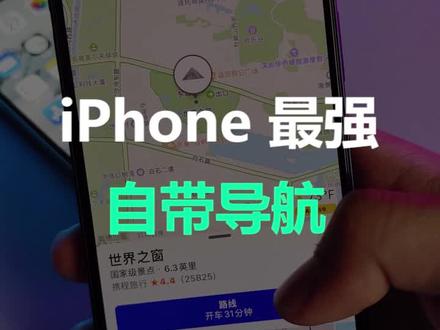 00:22查看AI文稿AI文稿
你们在用什么导航软件呢? iphone 自带的地图导航,不用你就浪费了。搜索任意一个景点,会出现景点的详情、照片、地址、地、 电话以及游客的评价,并有附近相似的景点供你推荐。点击右上角图标,我的车辆里面添加车牌信息,添加好后会自动计算是否需要绕行,你的车辆是否是现行的,你学会了吗?
1.1万Atong数码 00:52查看AI文稿AI文稿
中秋国庆游玩规划路线,怎么能没有这个?用高德或苹果地图体验一条龙的斯蒂沃点高德找到收藏夹,在里面创建一条新路线,显一股脑的加上你想去的地方。一开始有点乱,没事可以点击路线,将其改为直线连接, 根据距离和方向简单改一下先后顺序,路线会看着更加直接。最后切换为路线连接,会出现导航标志,点进去选择想要的方式导航去目的地景点较近的,有些人建议步行完事。而 p 五地图一打开确实有点简陋。 他的界面干净,用来规划路线也是不错的。首页就有指南选项,也可以点击右上角头像选择并添加新路线指南,进入需要的地点,也可以在地图选点找到路线指南。直观广告,虽然有点简陋,但是界面简单,规划路线还是可以的。
303自格ZAGG 01:13查看AI文稿AI文稿
接下去想要出去游玩的小伙伴们,这个可以用 iphone 一键生成旅游攻略的技巧实在是太方便了,以后呢,还可以看到心动的邮寄的时候,通过这个方式把它们融合成自己的出行攻略了。只要用 iphone 自带的地图,然后这里上滑,点击新指南, 在列表这里可以输入你想要去的目的地,完毕后点击创建,这个时候点击创建好的目的地,点击添加地点, 在就是依次搜索你想要去的各个打卡点了,把在其他邮寄或者攻略上看到的打卡点,不管是景点还是美食,都可以编辑规整放在这里 直接点击添加就好了。这样呢,一个较为简单的旅游攻略就瞬间创建完成了,你也可以将这里的排序方式切换为距离,就能够看到这次旅行想要去的地 方在地图的哪一个位置了。而且点击具体打卡点后,他还会显示出这个地方的评分,去那里所需的时间以及相关信息。创建好这份旅游攻略之后,你还可以分享到备忘录随时查看, 也可以将它分享给你同行的小伙伴们一起讨论。我是麦克小仙,主页还有一千个苹果小技巧。
553他们叫我小仙 00:35查看AI文稿AI文稿
好家伙,难道只有我把 iphone 用成了老年机吗? iphone 自带神器,一键生成完美旅游攻略!第一步,打开 iphone 自带的地图,下滑,点击添加新指南,输入你想要去的地方,然后选择创建指南,点击添加地点,依次输入想要去旅游的景点,点击右侧加号,重复以上步骤即可。还可以点击排序方式, 将排序方式换为距离,就可以按照当前距离远近排序了。在右上角的地图模式中改为公共交通,有利于查看地铁等信息。经典的评分、评论以及推荐菜。最后点击右上角的分享,选择分享到备忘录中,并编辑好文字后选择存储,还可以分享给一起出游的小伙伴。特种兵们还不速速码住?
17.0万小影娱乐 01:06查看AI文稿AI文稿
一分钟教你用手机一键生成旅行攻略,内容干裂了啊,记得点赞收藏!第一步,拿出我们的 iphone, 打开自带的地图 app, 将地图向上滑动,点击添加新指南, 新建一个旅行目的地,比如现在火透了的淄博,然后点击右上角的创建,点击下面的添加地点, 在搜索栏里搜索要去的打卡点,依次添加好点击完成,这样一个基础版的旅行攻略就做好了。咱们在旅行前做好攻略非常重要,不然等上路后又查又找会非常麻烦。 这个功能是最绝的,它可以自动帮你规划好出行路线,可以看到所有打卡点的所在位置,并且随意点击一个具体位置后,还可以查看打卡点的评分、评论甚至推荐菜,也避免让你踩更多雷。最后点击最下面的分享,点击 共享指南,添加到备忘录中,自己再备注一下文字信息,点击右上角储存,就生成你的旅行攻略了。攻略自带地图,点击后还能自动跳转到地图中查找路线,超级方便。怎么样,你学会了吗?
1060王会玩(大包旅行中) 00:34查看AI文稿AI文稿
iphone 自带旅游神器! iphone 的地图简直绝了,假期出游必备!首先打开地图 app, 上滑,找到新指南,接着新建一个旅游目的地,打开并添加地点, 在这里依次搜索旅游地点并添加就可以了,这样就可以一目了然地看到所有景点的位置。右下角的排序方式还可以选择距离,这样方便规划行程路线,少走冤枉路。 点击具体地点后,还可以看到景点图片,评分评论等等。最后把单格地点分享到备忘录并编辑好文字后存储即可生成图文版旅游攻略,点赞收藏,你能用的到!
4221科技曼 01:53查看AI文稿AI文稿
最近突然发现身边好多人都不用苹果自带的这个地图应用,但其实这个软件非常强大,今天就教你几个小方法,看能不能帮到你。 第一个,地区天气,当我们使用地图的时候,右下角这个小卡片你一定没有注意到,只需要长按即可跳出当前城市的天气情况,特别是查看其他城市的时候,特别实用,能够快速的给你参考。点击之后就可以进入天气的详情页面。 第二个,商场信息,我们可以通过地图查找到附近的大型商场,这里拿西湖的映七七举例, 最牛的来了,当我们放大地图后,不仅能看到店铺的分布图,还能通过右侧来切换楼层,特别是去到别的城市旅游或者特别大的商场,有了这个就知道了店铺的具体 位置,再也不用在商场里找各种门牌号了。第三个,个性化设置,通过点击这里的头像选择偏号设置,我们可以选择你的出行习惯以及是否避开收费站、高速公路等信息。 拉到最下面点击地图设置,这里呢有更加细化的设置内容,比如说我们可以选择用什么第三方软件,轿车设定完成之后,我们切换到轿车就可以跳转到第三方应用,我们也可以选择对应的软件预定餐厅, 直接点击这里的预定就会跳转预约,真的很方便了。第四个到期提示,当我们和朋友约好了晚上八点一起吃饭,如果你是开车的话,可以通过这里选择到达时间,他就会推荐你几点出门,不会迟到,也可以选择 避开收费站或者高速公路以及其他的拥堵路段,他就会给你规划符合你要求的路线。如果你是步行,他甚至可以帮你避开楼梯,真的很智能了。
357苏二 01:02查看AI文稿AI文稿
暑假旅游不想做攻略?用这个 iphone 自带神器一键生成,别人脸上大太阳暴晒,花钱了不说,还累的要死!你只要一分钟出门,脑子都可以不用带,赶紧分享给你的旅游单子吧!打开 iphone 自带的地图, 然后点击创建指南,点击添加地点,然后挨个输入你想去的地方,比如橘子洲头,然后点击添加地点。最重要的来了啊!点击排序,把排序顺序换成距离 从近到远,给你安排的明明白白的营业时间,甚至打卡地点的人均消费应有尽有。再点这一个,选取地图,换成公共交通,看见没,地铁公交全部都有,你再往下滑当地的实景图,甚至评分,评分 不用太贴心。最后呢,分享到备忘录里面,编辑好日期就 ok 了。最后再教你们一招,打开打车软件,在里面添加途径点,这样打车路线 都是清清楚楚的,还能够看到整个路程的时间,这不跟免费雇了个私人导游一样吗?我不准任何人玩的不顺心,咱们路费呢,就是要花的值!暑假就是玩的开心!
60.2万丫丫爱车日记 05:32查看AI文稿AI文稿
哈喽哈喽,各位小伙伴们大家好,我是只要干货,不啰嗦的咸鱼。今天我们来聊一下 iphone 的地图,大家平时用什么地图软件呢?是 iphone 自带的地图还是百度高德或者腾讯地图呢? 先说一个小细节, apple 图标上面的这个显示的位置其实是苹果总部 apple park 的位置。那我们先到 iphone 的设置里看一下地图的设置,打开设置,打开地图有关 位置,这里选择使用 apple 和小组键,然后精确位置也打开。通知可以根据自己的情况设置,然后无线数据选择无线局域网与服务网络就可以了,首选行程类型,假车不行等。 然后路线的设定,比如说驾车有避开收费站,如果不需要选择不打开就行了。然后公共交通之类的语音导航,这里有一些设置, 大家根据自己的情况选择就可以了。然后单位国内肯定公里气候,空气质量指数,天气状况,可以选择在地图上显示或者是关掉都可以。打开地图之后双指缩放,可以放大或缩小地图。还有一种方式就是单指双击 快速拖动,这样也可以进行地图的放大与缩小。然后右上角这个地方是地图类型的选择, 然后有探索,驾车可以显示交通路况,然后公共交通可以显示公交地铁等选项。 还有一个卫星就是卫星地图的选项,这里有个箭头,单击可以显示当前的位置,当前位置这里有个开口方向,这个开口方向就是手机 手机所指向的方向,比如说这个是开口向右的,就是这个方向,就是手机刘海,这个方向指示的就是同双指向上滑,可以打开三 d 地图,然后旋转, 这是一个三 d 地图装置,上下可以调整这个观察的角度,然后点击两 d 就可以切换回平面的模式。有一些商场的地图,他支持是查看楼层的信息,比如说这个丹尼斯大卫城,这有个查看内部,然后这里有个 ef 一层七层,这可以显示每层的信息。这个功能还是挺方便的,但是他并不是所有的商场都有,只在部分商场有。然后如果一直缩小的话, 可以显示地球仪模式,这个地球仪模式只支持 xr 及其以后的机型。然后比如说我们搜索 海洋馆, 这里就可以显示海洋馆的营业时间、距离,包括简介以及一些评价地址、电话等等。然后右下角这个位置是显示的空气 质量和当前的天气情况,然后长按,可以出现一个大头针的标志,然后 移动,可以进行一些微调,然后选择完成。比如说可以在这里进行一个标记,一个停车的位置,然后说一下导航,然后这里选择 驾车、步行、公共交通、骑车打车。这个打车的模式之前是可以用的,自从 自从某打车软件作死之后,他就不能用了。我们选择出发之后,这里可以点击总揽,可以点击分布的导航,或者是添加停靠站,比如说加油站, 然后这里根据情况选择,或者是公共洗手间,他可以根据路上的情况进行选择,或者报告一些异常的事件,车祸、危险路况、道路施工等等。 然后这里还有个导航的语音选项,可以选择静音,我可以选择这个,这个意思是直播报提醒就可以,然后这个头像这里 id 这里有一个需要特别说一下,有一个就是车辆的设置, 然后添加自己的车辆之后就是如果现在好多城市都有限,都有限行,添加这里之后他会自动帮你避开这个限行。比方说我去火车站,比方说我的车尾号是三, 他在这个下面地方会提示你车牌限行,这个就是说省的你看不见,减少不必要的麻烦。还有一些快捷的操作,比如在这个地图上,地图的图标上长按,可以搜索附近发送我的位置,标记我的位置等等。 好了,以上就是有关 iphone 地图的使用体验分享,如果有一点点能够帮助到大家,欢迎大家给我点赞收藏,谢谢大家,下个视频见。
416一条咸鱼的数码生活 00:48查看AI文稿AI文稿
我们可以用 apple watch 的航点功能找到停车的位置,其实 iphone 也能实现类似的效果,轻敲背面,快速步行导航到你的车。停车位置一般会显示在地图应用,如果没有的话,则需要确保 iphone 隐私与安全性。设置中开启了定位服务 系统,服务中打开重要地点,最后在地图设置里面启用显示停车位置功能以后,下车断开 carplay 或蓝牙后, iphone 便会自动记录你停车的位置了。询问 siri 便能导航或者创建一个获取停 停车位置并步行导航的快捷指令,将指令放到桌面或设为 iphone, 轻点背面运行,也能快速获取路线 起来了。如果是骑自行车或者电动车,该怎么记录停车位置呢?也是可以的,创建一个设置停车位置的快捷指令,就可以放到主屏幕上,点击便能记录当前位置,找不到车的时候便能一键启用导航。你学会了吗?更多 iphone 技巧记得关注!
2187科技兽 00:39查看AI文稿AI文稿
十一旅游小技巧,记得收藏哦!首先打开地图,向上滑动,找到新指南选项,输入本次旅行的目标,点击创建,再返回刚刚创建的指南,点击添加地点,依次搜索想要去的地方,点加号添加到指南, 点击完成,这样基本的指南就形成了,还可以根据距离排序,少走冤枉路。还可以点击地点,显示行程路线和时间,查看景区图片、网友评价等信息。 最后点击下方的分享,就可以分享给一起出游的好友了,安卓用户也能正常使用。
110爱思助手 00:40查看AI文稿AI文稿
iphone 自带的地图 app, 一键生成旅行攻略的隐藏功能,安卓朋友也能一起查看,三十秒教你搞定旅行计划!打开地图 app, 滑到最下新建指南,我就拿我们郑州举例,新建完成之后,我们点击他,然后添加弟弟, 比如大玉米、阿西塔、河南博物馆等等,把你想去的地方都添加进去,然后这里选择排序方法,按距离排序 你想去的景点,先去哪个,后续哪个一目了然,而且每个地点的营业时间也会给到你提醒。我们还可以点击分享按钮,选择备忘录,输入主题正轴型,自动生成图文攻略分享给好友。同时安卓用户也是可以一起查看的哦。
221季枫reborn 01:13查看AI文稿AI文稿
我们去旅游少不了就是做攻略,看景点,早餐厅,订酒店,整理起来真的非常麻烦,那我最近才发现,原来 iphone 自带的地图 app 可以完美解决这样的问题,那具体要怎么用?我们首先打开 app, 这里可以看到我的指南,然后点击新指南,我们给它起个名字好了,广州游。 然后把我们想要去的地方全部加上去,现在我们就可以清晰的看到每个地方的图片啊,介绍啊,营业时间啊,电话等等, 非常的齐全,我们还可以选择按距离来排序,这样子就很直观,知道整条旅游线路的安排。我真的超喜欢这个功能的,以前呢就是经常不知道每一个景点的距离,要先去这里还是要先去那里,觉得哇非常头痛。那另外这个指南还可以共享给我们同心的小 伙伴,只需要先把它保存到备忘录里面,然后把备忘录共享就可以了。还可以选择协助功能,大家就可以一起参与来制作这次的旅行, 无论是周末的短途旅行,或者假期的长途旅行,甚至只是休息天找几家店,跟闺蜜或者男朋友去吃吃喝喝啊,都可以用起来,大家真的试试看,真的超好用。
9753大池数码所 01:10查看AI文稿AI文稿
iphone 升级 ios 十五系统后,这几个非常好用的小功能你一定要知道!一、照片三指操作浏览照片时,三指捏合即可复制在其他 apple 的输入框,三指松开就能粘贴或发送刚刚复制的照片。二、实况文本实况文本不仅能复制文字,他也能识别文字内容,给出 智能建议。比如手写的电话号码可以一键拨打,地址信息可以一键导航,时间也能快速添加到日程。三、控制中心文字大小在系统设置控制中心中添加文字大小功能,现在可以单独调整当前 apple 的文字 大小了,不过有些应用可能没做好适配,调整以后没有效果。四、闹钟滚轮回归 iys 十四,添加闹钟时设置时间的方式让多少人头痛, 现在 ios 十五终于回归滚轮,熟悉的音效与震动反馈回来了。五、主屏幕页面调整位置升级 ios 十五后,长按主屏幕,再点击底部的小圆点,除了能开关显示页面,现在 还可以长按快速调整页面顺序。六、索发瑞浏览器新手势如果你将地址栏挪到底部显示,可以通过左右滑动来切换打开的页面,上滑还可以查看所有页面,这个 操作有没有很熟悉。此外,在视频播放界面,点击右下角三个点,新增了播放速度的选择。你升级 ios 十五了吗?感觉怎么样?来告诉大家你的体验吧!
15.8万科技兽 00:41查看AI文稿AI文稿
嗨, siri, 嗯,回家 开始规划前往幺零二国道的路线,在新三街朝夕前行。看我的。首先打开快捷指令,点击创建快捷指令搜索地图, 点击显示路线, 输入您家的地址,点击完成下一步输入回家完成即可。
189极修匠福利直播间