
粉丝1780获赞2472
相关视频
 03:48查看AI文稿AI文稿
这是一个阿米洛的八十七周键盘, va 八七 键盘,买的时候说是花了一千多。这键盘 我也就不测了,因为我之前测过一次,这么多轴他没几个能打的出来,就算打出来了他也是窜的,也不知道摁摁的这个就出来哪个了。 还是用的樱桃的红轴,串的太厉害。拆开看一看,终于两个隐藏螺丝,这藏了一颗,这藏了一颗,后壳上一圈小螺丝。 看到这,这个键盘进过水,最起码进过东西。 天猫精灵播放西游记,十九西游记, ok, 这个 基本上就修的差不多了,主要是因为这个左 shift 进水了他导致其他键串联了串串的很多, 剩下的就是些有些键按按的不灵,我们计划把它拆了清理一下就是了。 差不多了, f 一到 f 十二触点不是很灵,把它全部拆下来,印堂的这个触点还是非常质量好的。嗯, 稍微把里面的毛发异物去一下,涂点润滑油, 注射一点润滑油就可以了。这个键盘错位了,左边的 ctrl 认出来是大小写 大小,显出来是 control。 这键盘有点窜位,窜的离谱了,窜的太远了。 更新一下,构件 关了, 这是魔术, 原价简单飞机, 你知道 这个键盘就修好了,大概处理了十四个键,然后键盘短路问题处理了,安全。嗯,修好了可以用。
50野水电子产品商行 00:33查看AI文稿AI文稿
啊,今天给大家带来我们的这个科之的啊升级固件的一个教程啊,首先在客服那里要到我们的这个固件,然后把我们的有线啊连接给插上,然后插上之后呢,然后双击打开我们的固件啊,然后等这个进度条呢加载完啊,他这个框框啊自动会退出, 然后呢把我们的这个有线啊拔掉,再插回去一次, 等这跑马灯跑完啊,这部件就已经刷完了。
126珂芝KZZI官方旗舰店 02:51查看AI文稿AI文稿
hey, guys, 我是 riot, 今天要升级一把阿米诺,好吧,这个是一个朋友送过来的阿米诺,看了吗?连膜都没撕开。你看这些膜都没撕开哈,崭新的一把阿米诺, 到时候把它给拆掉,然后换一个 pole 的夹心棉还有底棉哈,到自己自己裁剪, 然后轴体方面他要换成 tdc 的快银轴,所以这回我们直接升级,手上都没用过,直接升级。 然后除了这一个键盘之外,还有一个小键盘也是阿米诺的啊,都配的很齐全啊,一个阿米诺的个数字键盘,你听声音哇,这个 松松垮垮的感觉断落轴,然后也是要换成 t t c 的快银轴,到时候把它拆出来,里面也是要加到 pron 的夹心棉跟个底棉,自己切割一下,孔位也不多,打起来也快。然后这一套,哎,一搞,舒舒服服,美美观观。 好的,咱们就话不多说,直接开始干。 so good so good, so nico tobado melmo me and i couldn't i know why it died looking at the top。
401Riloti 07:25查看AI文稿AI文稿
哈喽,大家好,我是老阿伟,今天又是一期测试键盘延迟的视频,这个跟以前测试不太一样,我换了一个新的测量工具,这个工具算上油费只卖四十九。我看了一眼演示视频和技术文档,这原理应该是跟以前用的 traink 是类似的,所以我就果断入手了,回来试试。 这就是这测试工具的样子了,卖家给了一个能用就行的亚克力,外壳是用热熔胶粘在一起固定的。发货前我跟卖家建议了,让他把 pcb 上接键盘的银角的线从焊接的换成镀邦线插针,因为从我之前的经验来看,接键盘的这个插针是很容易坏的,做成可插拔的会方便很多。 这个工具的测试原理作者有文档做详细说明。电脑将测试工具发出指令,测试工具会向电脑发送回包,同时测试工具控制模拟开关闭合来模拟按键轴底触发 电脑记录收到回包的时间和收到对应按键出发的时间。都说时间差作为延迟,由于这个延迟数据包含单片集中操作的时间,虽然时间很短,可以忽略,也包括键盘的祛抖时间和在新到中传递的时间。跟厂家宣传的参数不一样很正常。 大家在对比数据的时候,也尽量在同一测试工具同一环境下测出来的结果进行对比。测试工具操作是通过网页完成的,选项比较多, 也可以拿来测鼠标。延迟测试字符、出发时间、测试间隔和测试次数都可以更改,这一点比 hr link 用起来要方便很多。 每次测试的结果都可以单独显示出来,在下面可以空格为间隔一键复制,方便到 sell 里进行数据处理。我在最开始的测量延迟的视频里说过,希望可以有显示每个数据的功能来看稳定性,这不就 就来了,我把测试次数设置成一百次,测试结果除了计算平均值以外,也用 excel 的平均偏差值函数计算了一下,这有点类似于衡量网络性能的抖动值参数。从这里可以看出键盘延迟的稳定性。出发时间可以设置,意味着可以用它来测试键盘的驱导时间。 通过改变触发时间,看看在多少毫秒下键盘的稳定触发,基本上就能看出来键盘的驱走时间是长是短, 而触发时间在超过祛痘时间没有超过判定的长。按时间的话是对键盘颜值数据没有影响的,所以我一般把触发时间设置为三十毫秒,如果键盘祛痘时间特别长的话,再把触发时间改为五十毫秒。 有了上面的测试方法,我又把手头的全部键盘又测试了一遍,各位观众老爷们看在工作量的份上,就给个三连支持一下吧。 在我测试完之后,视频发出前呢,测试工具的制作者加了一个按键,抬起延迟的显示,这方面的数据我测试是没有记录,后面有需要的话我再补测吧。 先放一下与羊圈另一个测得数据的对比,从结果上来看,这个颜值测试器得到的结果大部分是跟羊圈另一个差不多的,有些与数据有偏差。后面的测试我也都用这个工具来测了。 测试表格我还是会放到以前的什么文档里,有需要的可以在视频简介和评论区置顶链接查看表格,我会实时更新。 之前呼声很高的大拿 p c b 这次终于有机会测试一下了,测试的键盘是拉 k 六五 在默认状态下延迟表现并不算出色,有线十八点零一毫秒,蓝牙二十六点一八毫秒。但是从驱动软件可以看出来,这个大拿 pcb 可调节参数非常多,包括驱动时间和出发模式都可以更改, 我们就从这两项来边学习边聊一聊,看看键盘厂商是怎么通过更新固件来降低延迟的。如果我有说的不对的地方,希望各位大佬们可以评论区指出来,我其实就是个键盘小白,也是边学习边测试,希望可以跟大家共同进步。 lt。 六五默认的祛痘时间是十六毫秒,如果把它改成五毫秒的话,延迟可以低到有限六点二五毫秒,蓝牙二十一点三一毫秒有限延迟确实有对应十多毫秒 的降低,目前这款厂家一般是通过修改这个参数来实现降低延迟的效果的,比如 newfaceh 五和柯之的 k 七五的第一版低延迟固检,但是我发现这平均偏差值是有提升的,蓝牙状态更明显一些,二点六二毫秒直接到了九点一六毫秒, 说明稳定性是略有下降的,这就是蓝牙状态平均延迟没有直接低十毫秒的原因,所以祛痘时间这项我觉得是不能调的过低的。再来看看触发模式,这边给到的触发模式有两个选项,第一个是先消抖后触发,第二个是先触发后消抖, 这里我们就直接来看 pcb 作者的配置文档中的解释吧。首先是先消抖后触发,这种模式当检测到按键按下时不会立即触发,而等到设置的消抖时间以后,如果按键仍是按下的状态才会触发这个状态,对轴 轴体的要求不高。第二个,先出发再消抖,适当检测到按键按下时立即出发,而只有等到过了设定的消抖时间之后,才允许该按键再次出发。这种方式对轴体触点的要求很高,由于消抖时间只影响连续两次按同一个按键的间隔,不影响延迟, 所以可以设置大一些来降低轴体触点不佳带来的影响。 ik 六五,在设置成这个模式以后,延迟可以来到有线二点七六毫秒,蓝牙九点四五毫秒。另一个有类似解决方案的是,可是 k 七五 科技在四月二十二号又放出了一版新的 dha 固件,宣称有线能降到二点五毫秒,二点四 g 十毫秒,蓝牙二十毫秒以内。我问了一下,用的就是先触发后调走的方式,在这我实际测试的效果是,有线三点四二毫秒,二点四 g 九点四五毫秒,蓝牙实际 点五毫秒,效果真的很显著,直接进入第一梯队。其实吧,延迟只是键盘诸多参数的一种,键盘市场这么大,有的主打外观品质,有的主打手感无敌,有的主打低延迟和稳定,想要全都要,那只能价格起飞。 我做这个键盘延迟测试的目的就是希望厂家们可以重视一下键盘延迟这个参数。键盘这个圈子里不只有手感、声音和 rgb 这些可以卷, 现在有了低价的测颜值工具,测试原理也不复杂,懂单边界的大佬自己写一个这样的程序也不算太难。键盘颜值数据可视化以后,我希望他会成为键盘厂家们下一个海选的赛道。 另外从上面的结果可以看出来,其实键盘想要实现低延迟的话,是有很多办法可以实现的,就算用的芯片方案,一般也会有合适的办法来把键盘延迟控制在可用的范围内的。 追求极致低延迟的话,再考虑用更好的芯片和算法来降低信道延迟。从我之前收到的评论来看,用户需求五花八门,有的游戏玩家觉得低延迟重要,有的人比如我用了这么久,可是 k 七五也感觉不到延迟。 我觉得降温厂家们可以考虑一下,在驱动软件内加入自定义选项,对延迟敏感的游戏用户就是开低祛痘时间,对稳定性敏感的用户就是开高祛痘时间。这或许是一个可以低成本降低延迟问题的办法。 好了,这期视频的内容就到这里了,如果觉得我说的东西有用的话,麻烦给个三连吧。最后再求个关注,这对我非常重要,我是老二维,我们下期视频再见!
 01:07查看AI文稿AI文稿
好不容易买来了凌志八四 prov 六,却不知道如何正确设置空间,发挥键盘最大限量看完这期视频,手把手教会你。首先打开我们下载到桌面的空间,右键点击解压到当前文件夹, 打开八四, prov 六,变成软件文件夹,以管理员身份运行迷你八四,在打开的页面中点击录制相机, 点击获取固件版本,在载入文件中选择我们刚刚解压到桌面的八十 prov 六竞技固件文件。 自己的需求,选择想要安装的部件,如果想使用外挂般的 rt 动态触点功能,就选择 drt 部件,如果不知道选什么,选择万金 unk 就完事了。 随后点击更新,点击两个确定就安装完成了。 dit 固键刷新完,打开动态快速驱动,不会欲读取键盘参数,所以要先读取,然后选中要修改的单独区域或者全选,然后点设置,选择上 上下线,这个根据自己使用情况而定,如果容易误触,可以将阀值调节零点四或零点五,然后写入键盘,关闭软件,然后点击 fn 加 delete 键进入编程层,随便进一层都可以实现自定义。 rt, 赶紧艾特你那个买了你这还不会用的兄弟过来学!
3738哔哔电竞外设 09:50查看AI文稿AI文稿
大家好,今天我们就来说一下怎么用 ima 进行升级固件还有自定义,只要是可以升级固件或者自定义功能的设备,都是可以在我们的官网上去下载这个它对应的暧昧的。 大家其实可以在百度上直接搜索 icon 就可以看到我们的官网了,就是这一个了,或者就直接输入我们的网址, icon pro audio dot com doc cn。 进来之后大家可以根据自己的类型直接查找, 点击控制器或者迷你键盘这里去找找你的型号,或者直接点击下载这里进去里面找你自己的型号都可以的啊。我以我现在连接 的两个设备为例子,就是我现在连接的是 icon toss, 就点击 icon toss 拉下来之后有一个下载,然后就可以找到他相应的 ime 版本了,然后有 windows 版的,也有 me 版的 键盘,也是一样的键盘,我这里有一个 i k 波三 mini, 然后点击这里就可以找到他的 ime 下载了,那么下载之后默认安装就可以了,因为我已经下载过了,所以我这里就不隐私怎么下载了。 安装好之后直接在桌面上就有他们的 ime 的图标了,打开相应的那一个就可以了。那么打开之前大家最好去一下你的设备管理器那里, 在这里找一下你有没有连接好你的电脑,还有有没有识别处理的设备出来这里我就已经识别出来了啊,如果大家没有的话,就检查一下是不是线材的问题,还是说没有开电源的问题, 还有有没有连接好 usb 接孔的问题就可以了,然后每一个 ime 的话都是样子是不同的,所以一定要下载对自己型号的 ime, 然后好像这个键盘的话,因为键盘他有不同的键位, 所以他不只是只有三,他也有四的这样,所以如果大家用的是同一系列的 型号的话,要这里来切换一下你对应的那一个具体的型号,就是这样就可以了, 通常是自动的,当然怕有意外的话,大家最好手动选一下,然后就到 imad 的升级方法了,升级方法其实都是一样的,只要大家在 imad 上找到这个 fireware upgrade 这一个英文的按钮就可以了, 每一个都是有的,只是位置会有稍微的不同而已,大概通常都会在左下角的,就是这样,那么我们现在就以这个 icon 臭死来做例子, 那么我们用艾肯出来示范一下怎么升级固件,点击一下他,然后这里只是一个呃警告啊,就是让你要连接好啊之类的,然后点 ok, 然后这里先 解释一下为什么要升级固件,因为升级固件的话,就等于好像你的手机系统一样,就会把一些呃新功能啊,或者是一些呃修改的东西啊,要修改的话就可以通过升固键来把你的设备升级到最新的版本,然后 对于手机的话,就等于有一个新系统来用了,对于你的设备就有一个新的固件来使用了,就是这样的一个意思,所以如果大家有需要的话,也可以把它升级一下固件,那么我们来示范一下怎么升级固件,点击一下这个 five way upgrade, 然后的话这里只是一个警告啊提醒,就是要连先连接好啊,还有要呃准备好啊,然后就点 ok 进来这里其实大家 按照这五步五个步骤来设置就可以升级好你的固件了。然后第一步的话,点击这个 出来,这里就要选择你的设备,这里一定要选对你的这个设备,现在我用的是这个 icon toast, 所以我选择的是 ican toss, 如果你是另一个的话,一定要对应好的是那一个啊,不要选错,然后点 ok, 然后点击第二步,第二步他的功能,第二步他的作用其实就是为了还原你的设备, 然后那么我们点第三步。第三步就是选择还原好的那个设备的名字,通常的话还原好的那个设备就是写着 i can find where, 贵什么什么的,这样的就是,所以这一个就是这一个了,不要选错,一定要选择是还原好的那一个啊,点击 ok, 通常第三步的话,其实第三步这里都会写那个还原好的那个的名字的啊,如大家最好对应一下啊,这里我是对应是对的,那就行了。然后第四步就是选择固件版本了, 固件版本通常的话因为是联网的情况下,他就会自动下载那个固件版本的,所以大家只要等待一下打开就可以了, 大家也可以点开一下他曾经有的一些呃版本,你都可以选择升级的啊,当然我这里就选最新的了,然后就点 ok, 然后现在我们就选择了这个版本了。然后第五步就是 点击确认升级,然后就等待他升级完毕, 好,那么他提示已经升级完了,那么点击 ok, 然后把它关掉,那么你的升级已经完毕了,那么升级完的话,大家其实也可以在这里选择一下你用的是什么软件,然后直接发送一下他的协议啊, 就好像这里的话,如果你用 q 贝斯就选这个啊,如果用下面的话,就选择下面的啊,那么如果我选择 q 贝斯,然后就选择一下你的设备点这个一个 啊,已经选对了,要点击, 然后发送,那么就发 完毕,那么你直接去 q 被子里面设置好,就可以直接使用了啊。那么接下来我们就说一下怎么让你的设备自定义功能,首先的话,你也是要确认一下你的设备是不是已经连接好你的电脑了啊,这里我就不重复了, 然后的话你就可以开始选择你要自定义的东西了,还有你的功能了,那么我假如要用这个推子,这个是相应的是你的硬件的那个推子了, 把它设置成调节那个 cc 十一的码的话,那怎么搞嘞?那么我们先选择好这个推子之后,然后在这里找一下,这个就是用户自定义的 意思了,他的英文就是这一个了,那么我们就选择这一个变成自定义的模式,然后再选择到这个。通常都是要用圈搂一的啊,因为根据你的软件选择的圈搂是哪一个,圈搂就是这哪一个圈搂了, 然后再选择发的码是哪一个,那么我们是想要变成 cc 十一,那么就选择十一啊,现在就是 cc 十一了,然后选择好你要发的这个码之后,那么就点击这一个 connect 后,选择的是你的这个设备之后,然后点击链接,然后再点击发送他的码,然后他显示已经发送完毕了,那么我们就确认,然后 然后这时候我们就可以关闭这个 imi 啦,去到我们的 d aw 上,我们现在用的是这个 b b 啊,来示范自定义功能的话,通常都要把它当作为 midi 键盘来使用的,那么谜底键盘的设置使用方法以前已经说过了,大家可以翻一下以前的呃教程,然后这里的谜底键盘我就已经选择成了这个 icon, 臭死了,那么我们就可以进行 啊自定义了啊,这里我就重新来设置。都可以的啊,重新示范一下,我们添加一个 啊,乐器鬼啊,然后乐器鬼的话,下面我们要把它啊添加一下他的发码啊,发码就是 发送一个 cc 十一啊,就是这样,然后就好了啊,这个就好了,那么我们把它点开录制,然后我们准备录制就可以了, 然后录制我就可以控制他的 cc 十一的马了啊,看到了吗? ok 了,这里就已经根据我刚才推子推的去控制了,就是这么简单了啊,那么关于固件的升级还有自定义功能就讲解完毕了,希望这个视频对大家有用,拜拜。
 01:59查看AI文稿AI文稿
这是水友发过来的一把阿米诺炮弹,娘要对这把键盘进行一个手感的升级,顺便再来一个深度的清洁。这把键盘现在搭载的是一个樱桃茶轴,用起来会有一些弹簧音, 咱们给他升级一款泡普 v, 二是一款线性楼梯。接下来咱们直接安排看一下升级的过程。第一步咱们先把尖帽拆下来,面板上有些小灰尘,不过这个问题不大,咱们先来清理尖帽。 拆这个外壳的时候一定要 注意,背面有七颗螺丝,正面有两颗,正面这两颗呢比较隐蔽,如果你没有发现,并且拆后壳的时候有大力出奇迹,那么一定会拆坏。后盖打开之后先不要着急,背面有一个数据线连接,把这个数据线拆下来之后才可以完全拿下来。下面把 pcd 板拿 出来,把轴体进行去吸,所有的轴体都去吸之后,定位板和 pcb 板就可以分离了。接下来咱们拆掉所有的轴体,还有微型轴,定位板,这里不是很脏,就是有些橱柜用刷子简单的刷一刷,再用酒精湿巾擦两遍就可以了。 这是水友要求更换的熊猫尾型轴,已经调试好了,咱们把它按上去,再加入咱们手工裁好的夹心十一棉,把 ptb 版盖好,再把这些连接的卡扣都归位之后就可以上轴体了。 所有轴体都上好之后,咱们再次进行一个焊接,焊接呢没什么难度,就是比较费时间。所有轴体都上好之后,接下来的工作就很简单了,咱们呢直接跳过来听一下升级前后的声音对比。
2748张哥游戏外设 02:01查看AI文稿AI文稿
阿米露键盘拆洗教程清洁键盘第一步,把键盘弄脏脏,然后准备拔剑器,把剑帽都拔下来,再接一盆自来水水,把剑帽都放进去,再加入洗涤剂,开始搓啊搓啊搓 芥末清洗完毕之后就可以放置阴凉处风干啦,切记不要暴晒哦!接下来就是深度清洁啦,需要先准备一把螺丝刀,然后把键盘上的螺丝都拧下来,再用撬片把键盘外壳撬开。 这是一把双木键盘,所以需要把线先拔掉,接着拆螺丝丝,拆啊拆啊拆, 拆完之后用撬片把盘芯撬出来。外壳上可以喷上酒精,如果很脏可以用刷子刷洗,再用毛巾或棉布擦拭干净。 韩信因为不能碰水,所以只能拿酒精喷在毛巾上,小心擦拭。 清洗完毕之后再组装好就可以啦。先把上盖焊下,盖扣回去, 中间有省略了拧螺丝的步骤,你们注意要把螺丝位置还原,注意如果是双目 要把电池先连接好哦! 清洗键盘太费劲了,你们不要再给键盘喂东西啦!
2024阿米洛键盘研究所 02:06查看AI文稿AI文稿
大家好,本次给大家带来凝之 mini 八四 v 六固件升级安装教程。首先解压我们为你准备的凝之 v 六固件, 打开 v 六固件升级软件, 选择固件升级,选择你要升级的固件。 好,这次我们已经更新完成,随后呢我们要做好以下调试,首先按住 f n 加 f 八, 灯光亮一下呢是一点六毫米的触发高度,两下呢是一点八毫米的触发高度, 三下呢是打开动态触点模式,而动态触点呢,我们这边是提供两个固件,一个是万金油和万金油防误触,万金油防误触呢是零点五毫米的触发高度,而万金油呢是零点三毫米的触发高度。 其次呢,我们可以再调试一下 f n 加二,但是这种情况下的话是调控键盘的回报率,但是对于部分游戏来说的话,它并不支持,所以说希望各位客户根据自己游戏来选择。首先 f n 加二 灯光亮一下是一千赫兹的回报率, 两下是两千赫兹的回报率, 三下呢是指四千赫兹的回报率。 好,灯亮四下呢是八千赫兹汇报率。本款键盘支持最高八千赫兹汇报率,但是要根据各位客户的使用情况来定好,本次教程就到此为止啊,感谢各位观看。
478mi1k 02:43查看AI文稿AI文稿
哎,兄弟们,今天来看一下这个啊,大小写失效, ctrl 失效,这个我跟客户通过电话啊,这客户呢,跑到淘宝去修,然后这个淘宝的维修人员啊,首先呢就很奇怪啊,每路撬铭牌,我不知道这是什么操作啊?这把这铭牌撬成这样,咱就说你,你技术不好,可以说修一些简单的故障啊,就不要去修这种故障。 呃,这个客户呢,之前是什么问题呢?这客户之前是这个 ctrl 啊,和这个 car flock 他俩互换了, 阿米洛就有这个功能,会有一个互换的功能啊,其实呢就很简单,用这个 fn 对吧?加 ese 重置一下,整个重置一下,这键盘,其实他们俩就又调换回来了,结果呢,他跑到淘宝去修啊,跑到淘宝去修完以后,淘宝的人把这两个键改了,硬改的,然后呢,他还不会拆,他还把这名牌拆拆了, 哎,这现在这这维修人员你就猪一样,这种猪脑子的维修人员,我建议你不要干这行,不要跟我干干当同行,我觉得 对我来讲是一种侮辱啊。呃,我当时跟客户说,我说哪怕这个维修人员啊,寄过去以后他给你重置一下,骗你点钱都可以,但是呢,他什么也不知道,把这键盘拆开以后硬改了一下啊,我们现在拆开看看这到底什么情况啊,就拆开了啊,看这个猪一样的,这个同行干了什么?飞了一根线, 真的他他他,真的,我哭死,就这种这种操作,我是真的没有见过就重置一下就好的东西,哎,他不要,他非要打上绿油,然后千里迢迢的飞一根线,哎,结果导致现在这两个线全失灵了,非常厉害啊,非常厉害,我们现在把这恢复了吧,我把这个线拆掉以后呢,我在拆滤油的时候也是发现啊,他这个滤油 连固化都没有固化,你就打成绿油了,粘了我一手。 ok, 这边呢,恢复完了,可以看得到这个这个位置还有点残留的绿油啊,然后这个可以看一下啊,先看这边啊, ctrl 键确实是 开 plug 键,然后开 plus 呢,确实 ctrl 键可以看得到啊,其实这个功能呢,怎么调换呢?其实很简单啊,在出现这个功能故障的时候,摁按住 fn 加这个 ctpler, 也就是 ctrl 键,他会闪三下,闪三下这个灯,然后呢?啊,能看到吧,看这个,这边已经恢复了,其实就是这么简单。那如果激活这个功能呢,就是 fn 加 ctrl 好的,他闪动三下,然后这个功能呢,又调换了,可以看到 ctrl 键又变成 ctrl, 其实这个是很简单的一个功能,这客户呢,就找淘宝的这个维修人员啊,不仅把他的金属 vt 而撬坏了, 然后还对他的键盘进行了呃,这个,呃,分线啊,像这种情况的话,我觉得你这个这位同行啊,就不要在我们这个行业内干了。嗯,属实是一个比较丢人的事情啊。啊,这发这个视频出来呢,也是为了告诉就是大家不要找这个无良的维修人员啊啊,你可以找相对不专业的,但是这种无良的维修人员我第一回见。 这个背贴被敲成这样,这阿米诺在底下没有任何一颗螺丝,你拆他干什么?我真的,我对这个维修人员表示特别奇怪啊,特别奇怪,我是小雨,我们下期视频再见。
147小义外设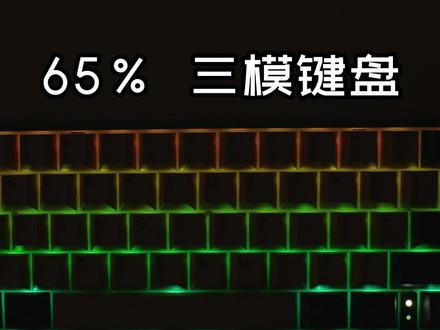 00:31查看AI文稿AI文稿
键盘光效如何调节呢? iphone 加 x 打开或者关闭光效。 iphone 加左右方括号切换灯效,灯效有常亮灯、呼吸灯、波浪灯、扩散灯、即点即亮灯等等。 iphone 加上下键调节灯效亮度 iphone 加左右键调节灯效的速度。 iphone 加 alt 加配置,当配置 up 切换灯效颜色分加 d 加 ant 恢复灯效出厂设置,而且还可以录制自己想要的光效,有想学的小伙伴吗?
1377阿米洛键盘研究所 01:19查看AI文稿AI文稿
最近有很多粉丝都纷纷提出了这样的疑问,是时候该我出手了,一分钟教你开灯!首先分清楚你的键盘是什么配列,像这种有线八七幺零八键开关灯的方式是 f n 加 x, 灯光调亮是 fn 加方向上键,减弱是 fn 加方向下键,调节灯光模式是 ifn 加方向右键可调节呼吸常亮。两种模式 像迷你洛双模和三模版本切换方式是一样的,但展示出来的灯效却有差异。话不多说,来吧,展示 还有更多灯光效果等待着你去发现,赶紧动手实践一下吧!
692阿米洛键盘研究所


