macos 14怎么设置触控条

粉丝12.5万获赞390.5万
相关视频
 02:52667闲评
 01:02查看AI文稿AI文稿
入手了麦克电脑,完成这些设置让他更好用。一、打开设置,选择鼠标,取消勾选,自然滚动,你的麦克鼠标和触控板就不会反人类了。二、选择程序屋与菜单栏,打开放大,选择神奇效果,这样你的麦克程序屋就有了专属动画。 三、在触控 id 中取消 itunes store 这一行,下载应用时就不需要输入密码了。四、打开隐私与安全性,滑到最下面,选择 ip store 和允许的开发者,这样就可以自由的在网站下载软件了。 五、打开触控板,再打开轻点来点按,这样就不用每次都用力按压触控板了。六、在辅助功能中选择指针控制触控板选项,然后打开这里的三指托仪,就可以直接在触控板上用三指拖拉文件。 七、在控制中心中找到电池选项,打开电池百分比,打开后不用点击电池,也可以查看当前的电量。八、 找到桌面与程序屋,滑到最下面,设置触发角,可以自定义屏幕四个角的功能,鼠标移到相应的位置就会触发相应的功能,上班摸鱼特别好用,点赞收藏,你一定用的到!
11.7万空想数码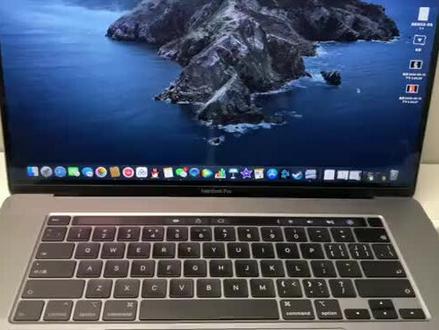 01:31查看AI文稿AI文稿
电脑开机之后,在键盘上方的黑色长条就是触控栏,也叫他置把触控栏的右上角一般为常用功能, 音量调节、亮度调节等。点击侧边箭头就可展开更多功能,比如显示调度中心、打开启动台、 调节键盘亮度等等。想要自定义出木兰,我们只需要在屏幕右上角点击显示, 选择自定触控栏,在弹出的页面,我们就可以设置自己的触控栏了。对于想要添加的功能,我们只需要用光标选中此功能的图标,向屏幕 下方拖动。当看到触控栏有相同的图标及添加成功,如果想要移除触控栏, 需要在触控栏中选中, 拖到屏幕上方即可。 点击触控栏两侧的功能区,我们还可以切换自定义的界面,跟刚才的操作一样, 对于想要设置的功能,我们只需要选中此功能的图标,将它向下向上拖拽即可。大家学会了吗?
151开心果 03:05221闲评
 00:43查看AI文稿AI文稿
next 电脑开机后,在键盘上面的触控栏就叫做 touch bar。 触控栏的右边一半为常用功能,像调节音量亮度等,点击左边的箭头可以打开扩展功能,都是我们经常会用到的。键盘灯、播放键等点 ifn 键可以显示 f, 一到 f 时 点按表情按钮可以滑动选择自己想选择的表情。许多系统自带应用程序也都可以自定触控栏,点击显示,选择自定触控栏就可以打开自定界面,只需要将自己想使用的功能下拉到触控栏就可以。许多应用都有自己的触控栏功能, 在很多时候都能提高效率。你甚至还能在触控栏上弹弹钢琴,显示播放歌曲的歌词,或者两个可可爱爱的小宠物。 thatch bar 的设置,你学会了。
 01:53查看AI文稿AI文稿
有一些电脑他是有这个,他是霸的,想在上面一直显示 f 一到 f 十二,之前讲过这一期再单独的讲一下。首先打开系统设置,找到左侧的键盘, 在键盘里有一个触控栏,设置在触控栏设置里的地方,触控栏显示我们选择 f 一 f 二等键,然后点击,点击完成, 这个时候把这个设置界面给关掉,再看这里一直显示的 f 一到 f 十二,比方我们想调整这个屏幕亮度,之前是用 f 一 f 二进行调,那现在他已经一直显示 f 一到 f 十一二了,如何让他再调整键盘的亮度呢?你可以按住 f n, 按住 f n 以后, 你看它依然是出来了啊。调整亮度的一些按钮,你只需要按住 f n 的同时同时调整这个亮度,你就可以调, 等这个亮度就需要配合你 f n 进行使用。如果不让他显示 f 一到 f 十二的话,还是打开系统设置,找到下面的键盘,找到触控栏,设置在触控栏设置里再恢复成 啊 app 控制之类的,这个时候我们看到它是跟随 app 进行控制的,想让它一直出现 f 一到 f 十二的话,也是需要按住 f, 它就出现了 f 一、 f 二、 f 三、 f 四到 f 十二,理解吗?你让它一直 f 一到 f 十二,那你就可以 按 f n 让它显示调整啊,什么亮度这些设置,如果你设置的是跟随 a p、 p 或其他设置,想调用 f 一到 f 二,那需要借助 f n 键,呃,不建议直接开启 f 一到 f 十二哈 啊,你如果是有这个蓝牙键盘的话,呃,不设置的话,你点这个蓝牙键盘,他依然是可以进行连接的,虽然你的电 电脑上有贪吃霸,如果连接了蓝牙键盘的话,他不会受你贪吃霸的设置而影响,你这个贪吃霸怎么设置都可以,你的蓝牙键盘依然功能是完整的,没有造成任何功能上的损失。点赞、关注、评论转发给喜欢的人!
1127闲评 00:48查看AI文稿AI文稿
个性化你的触控栏,这是苹果官方网站对于触控栏介绍的一个官方视频,那么你买回来的迈克 pro 也是这样使用触控栏的吗?今天教你一个新的方法,个性化你的触控栏, 打开网页搜索 pos, 或者直接在地址栏输入 pos 的 dve, 我们可以进入他的官方网站,并且看到这个软件的介绍, 下载完成我们就可以看到这样的图标,打开它在菜菜单栏上就可以进行自定义了。我们可以把程序屋直接拖拽到我们的触控栏当中,也可以把我们的时间状态信息拖拽到 触控栏当中,甚至控制面板的内容也可以直接拖拽进行随意的调节,调节好了之后选择完成就好了。
9299Coodoo酷动 02:2457闲评
 01:06查看AI文稿AI文稿
关于掏取发的用法你知道吗?触摸条右边这里呢有个小太阳,小太阳直接调节屏幕的亮度,还有一个喇叭呢,我们可以调节声音大小, 还有个一键静音,还有 siri 键这边呢是一个指纹解锁,像我们在输入文本的时候呢,需要添加表情,这里有个表情,直接点击表情,然后呢就可以选择我们想要的表情了。那像我们在学歌的时候啊,是这首歌很好听,然后呢 直接根据上面的歌词去学习这一首歌,点一下 fn 键呢,就可以找到这些表情键,那我们长按这个 fn 键呢,就可以找到这个 f 一至 f 十二的快捷键,那我们还可以加一些自己 常用的快捷键,在上方显示,这里找到 cdd 触控栏,把自己需要的这个呢拖到下面就可以添加进去了。关于触控条呢,还有很多使用方法,你还知道哪一些,在评论区告诉我呦。
166啃了一口苹果 01:15查看AI文稿AI文稿
关于麦克不可的触控条使用方法你知道多少?首先我们在听音乐的时候,上面会显示歌词,包括音量的大小,我们在上面可以去调节, 包括屏幕的亮暗度,然后在上面也可以做一个调节,非常方便。 边点击一下,包括你的键盘灯的亮度,我们在上面都是可以操作的。指纹识别是在这个位置,这边有个 fu 键,我们长按入他会出现 f 一到 f 十二的一个快捷方式。还有就是你在聊天啊,或者是在办公的过程中啊,我们下面可以去选择表情包,非常可爱啊。 出口玩设置,我们在上面找到显示,然后自定义出口玩,然后上面有很多的一个快捷方式,你们喜欢啥?想 这个显示选项,我们就直接把它拖到触碰碗上面就 ok 了,然后包括这个新鲜页面,然后都可以拖到上面,如果说不喜欢,我不想要把这个在上面的话,然后我们再在上面把它拖回去就可以了。 不光这些呀,包括我们养养宠物啊,打打麻将呀,弹弹钢琴呀,他都是可以办得到的哈。你们还知道更多的助攻玩的一个使用方法吗?评论区见哦!
 05:03查看AI文稿AI文稿
当我第一次使用麦克,心里不妨有种莫名的激动,麦克搭载的操作系统并不是我们先前所熟悉的 windows, 而是麦克斯。也许你会对这个新系统感到好奇,第一次开机时,我应该做哪些设置才能够帮助自己更好的 使用它呢?哈喽,大家好,我是刘德军。在本期视频中,我将从自己的角度出发,为大家带来初次上手麦克,我认为一定要做的四组设置。前面提示啊,如果是 wins 用户第一次使用麦克 ys, 就尝试使用苹果的逻辑吧,这是一种很新的体验。首先要做的第一件事情就是登录自己的 apple id。 我们点击系统设置,然后点击最上方的按钮,就可以按照提示进行登录 apple id 了。如果你在激活时候就已经登录, 那么就可以跳过这一段啦。之所以要说这段废话呢,是因为我认为维诺斯用户也许会喜欢建立一个本地的账户,方便使用。可能是为了开机不用说 密码,或者认为登录账号太麻烦,但是在麦克上不一样, apple id 能够带来的联动性以及多设备同步的功能是非常方便的。他既可以帮助我们保护麦克兰全,还可以同步包括照片、备忘录 信息在内的各种数据。访达又称作麦克上的我的电脑,是用户访问磁盘跟目录文件的最主要方式,也承担着管理各种各样文件的使命。有些小伙伴会吐槽访达相较于 windows 上的资源管理器会难用一些,其实不然,所以接下来我们就要修改一部分有关访达的设置啦。 一、个性化标签,仿达左侧的标签对于会用的来说是个好东西,但也许有人会和我一样用不到花花绿绿的他们。进入访达的设置, 你可以在标签中更改他们的颜色或名称。而如果你不想这些标签出现在右键的菜单栏中,也可以把他们从下方的个人收藏中把这些标签给拿掉去。如果你在变栏中也不想, 只要他们出现,进入到边栏中,把最近审核标签的小勾去掉就可以了。 二、显示访答变蓝其他用户文件夹大家都知道啊, windows 中默认会帮助大家在系统盘中创建好各种用户分类的文件夹,例如文档、 图片、视频等。其实在麦克上也是有这些文件夹的,但访答默认只会将应用程序和下载等显示在访答左侧。此时我们可以进入设置中的边栏,将各个用户文件夹给勾上,我们就可以在边栏快速访问了。 三、显示访达的扩展名、路径蓝和状态蓝这个时候细心的小伙伴可能就会发现,为什么视频里我的访达界面好像会多一些其他信息,那是因为苹果为了降低用户的学习成本,默认将他们隐藏了。首先是文件类型的后缀,我们只需要进 设置的高举中勾选显示所有文件扩展名。下面关于路径和容量等信息,我们也可以进入顶部菜单栏中,依次选择显示、显示路径栏及显示状态栏,其他的内容也可以按照需求自行勾选。那么有关访答的相关内容我就介绍到这里,如果想要深入了解访答,也可以来看看我的这期视频。 一、关闭麦克的启动声音初次将麦克开机,是不是听到了 dorm 的一声?没错,那就是麦克的开机铃声。如果总是因为这个声音在公共场合感到射死,我们有两种解决方案,第一种,不关机就不会有开机声音。 第二种,进入系统设置中,在声音中取消勾选,启动时播放声音就好。二、将声音图标放到菜单栏中,威诺斯的右下角都有音量调整按钮,为什么麦克就没有? 其实麦克默认也是给他隐藏了的。进入到系统设置中,然后选择控制中心,在声音右侧选择,始终在菜单栏中显示就好。如果你有别的需求,也可以在这一部分进行自定义。在以后的视频中,我将带着大家学习如何自定义麦克特菜单栏,感兴趣的话不 就点个关注吧。接下来这部分比较零散,所以我们就放到一起和大家分享吧。一、显示电池的百分比为了 方便快速的看到麦克剩余多少电量,我们从系统设置进入控制中心,在电池下方勾选显示百分比,就可以让麦克菜单栏能够显示具体音量的百分比啦。二、设置专注模式中的勿扰模式 有时候担心好友发过来的消息通知产生莫名的尴尬,想要瞬间逃离这个世界,我们依次进入到系统设置中的专注模式,在勿扰模式中进行如下设置即可,让迈克进入勿扰模式时禁止所有 app 的通知,而快速启用勿扰 模式的快捷键就是 f。 四、几点及声效。三、更换默认的浏览器进入系统设置的桌面与程序屋,然后在默认网页浏览器中选择其他已安装的浏览器就可以啦。假如你没有安装其他浏览器, 他是不会在这里显示出来的。四、更改麦克设备名称还记得在校内隔空投送时,我看到过各种各样狐狸花哨的 iphone 或 ipad 名称,而麦克却都是清一色的叉叉叉。 其实修改麦克的名字就如同 iphone 或 ipad 一样,进入通用关于本机名称进行修改,当然对于我自己的话,我还是用我自己最简朴的名称。好了 好了,那么以上就是本期视频的全部内容了,如果你觉得本期视频对你有帮助,就不妨点赞投币收藏近三年,我是刘德军,想要看到更多有关 iphone 或麦克尚的小功能或小电视,就不妨关注我吧,我们下期视频再见!拜拜!
3372旅客君LookUplus 00:22查看AI文稿AI文稿
在设置中选择键盘,然后把触控栏显示改为展开的功能栏, 变更右下角的自定功能栏,最后改回快速操作,按下展开 touch bar 就会黑屏后死机。
264小猪 00:46查看AI文稿AI文稿
通过用触摸条如何进行锁屏呢?平时我们宿舍都是在电脑的左上方找到锁定屏幕进行锁屏幕呢,那么我们现在通过快捷键的方式触摸条进行锁屏,我们找到系统编号设置,点击键盘找到自定功能栏, 找到锁定屏幕的形象,往下拖拉,拖到我们的叉叉里面, 点击完成,现在我们进行操作摄像,现在锁定屏幕选项已经在我们开始放里面了,我们点击试试看。当当现在是可以了,赶快去试试看吧,记得点关注哦!
26小顾优选数码 00:28查看AI文稿AI文稿
如果你的麦克电脑有 that 的话,那这个软件一定要试一下,那就是 lv thatshba 可以让你的 thatchba 变得非常炫酷,长按全屏,左滑小声,右滑大声, 单机换颜色,双击暂停不放音乐的时候也可以做一个氛围灯。说实话,新款取消他去 but 我觉得还是蛮可惜的,虽然这东西实用性不强,但是炫酷的技能是十分的强。
3126雷子优选 07:43查看AI文稿AI文稿
哈喽,大家好,今天我们来介绍一下我目前使用的 tech 八的设置,嗯, tech 八大家都知道,一直被大家吐槽其实他一无是处,其实想要运好他的话, 嗯,得好好设置一番,从而使自己使用麦克的效率大幅度提升。就我的设置来说,我去除了一些娱乐方面的东西,比如说有些人在上面装了游戏,呃,可以养宠物,撸猫, 反正一些娱乐设置还有那个贪吃蛇,但是我觉得那些,嗯,我容易分心,对提高效率没什么帮助,所以说我就把它给全部去除了。而现在我自己设置的,他只把的界面和一些选项是可以百分之百提高使用效率的, 那么就一起来看一看。好,接下来我们看一下我 tech 八的设置界面。进入这里头的话, 这一排就是踏吃吧的主界面了。首先你要如果想要踏吃吧变成这个界面的话,你必须要用一个软件,这个软件的名字叫 beater touch to, 用这个软件以后就可以更方便的使用踏吃吧,然后就可以像这个样子啊,就是大概介绍一下 x 八,这个呢,就是窗口的放大与缩小,这边是 apple music 的播放按钮,比如说我们要播放的话,直接点这个就可以了啊,这边是 apple music 的,我们如果播放的话点这个,这就是进入 apple music 里头了。比如说我们要点这个, 然后直接点播放,他这边就会自动连接,然后这边就是控制条, 控制条的话暂停,然后继续播放,然后这边是下一首。当然你如果常点这个,这个播放按钮的话,就会 出现这个,他这边的话是可以让你选择喜欢,喜欢的话点一下变成了淘淘啊,不喜欢的话点一下,然后就是减少给你推荐的感觉啊。这个就是那个随机播放和循环,然后第二集菜单里头的话也是有这个播放,暂停,暂停, 然后再点一下就是播放他这个后面这个功能就是在这个 ipad 这个里头整张专辑的头显示。当然如果你切回主桌面,然后这个菜单也是可以控制的,比如说暂停他就暂停了,然后我们退出, 然后这边的话是一个提醒,比如说你在那个备忘录或者是那个提醒事项里头设置的话,今天如果有提醒的事情的话,他在这个地方会显示。而这一边 我只保留了两个软件,一个是仿达,一个是 l 状,这两个是比较常用的,别的倒也用不着啊,再往这边滑,这边滑的话就是相当于是一个窗口大小的三个选择,比如说我们现在打开个浏览器, 打开浏览器,比如说我们要选择他,让他朝左面靠,哎,他就靠左边了,然后靠右面了,然后再全屏就起这么功能。这边比较最常用的就是聊天的时候的一猫级表情,这样可以随便选择, 点一下就关了。我比较常用的是有时候会用到计算器,所以说我们点一下这个屏幕上就会出来个计算器啊,因为这个 这个摄像头的角度看不见脱下来,这是计算器,在这个是比较实用的。那这边呢,就是连接 airpod 的时候,你可以选择它连与不连。这边就是静音按钮了,点一下 系统静音,再点一下恢复,这边是向上的话是音量加,向下的话音量减,然后这边是显示亮度调高,显示亮度调低啊,到了这边的话, 这就是一个日期颜色调成的这种颜色比较方便,而这边的话就是天气显示今天的实时天气,大家知道这个是什么呢? 这个是什么?有知道的小伙伴弹幕上留言一波。好吧,我告诉你,就点一下就出来今日那个事项,比如说今天有什么事项之类之类的,就相当于是提醒列表吧,摄像头往上转一转,大家看不见 啊,点一下的话就是这个效果,点一下出来了,点一下关闭,他其实就起这么个作用。然后下 我们要介绍的就是他的二级菜单和二级菜单,其实也比较简单,就是在这个踏着吧上,你直接点着这个天气不放,他就会出来未来的今天的最高温和最低温,还有未来七天吧,他的那个天气预报情况,然后我们关闭。 其次就是点这个日期,他就会出来说我们的日历 和今天要提醒的事项,我觉得这个比较方便。嗯,这就是帕特爸的我设置的第一层的主界面,然后我还设置了一个是如果我们点这个 mind 键,点这个键的时候 踏着吧这个地方会出现了一排正在运行的程序。这个这个有什么作用呢?就是可以快速关闭,比如说我们现在这个浏览器是开启状态啊,这上面开启状态我们只需点一下 啊,这个浏览器就自动关闭了,看后台也不运行了,就是起到一个快速关闭的作用,我觉得这个比较省事,不然你关的话你还得在用鼠标双击在这上面选择关闭。这个快捷方式还是比较实用的,当然这个地方也可以设置成和这个 奥克兰一样的显示图标的顺序,就是把这一行内容显示到这下面。嗯,有些人他喜欢把这一行隐藏了,然后显示到下面,这样的话这个屏幕的整体 空间会变大,但是我觉得那样不是特别方便,所以说我就设置成这个。然后再来说一下,就是第二层菜单,就是这个 op 神键,点了 op 神的话只不过是就是窗口的位置,让他的选择性更多了,比如说是回中 填充上半部分,左右下就是一些窗口类的选择,让你这个屏幕规划 会更快捷一些。然后再然后说一下第三个快捷键,就是点这个 ctrl, 点 ctrl 的话没用的个功能我都关了,现在只有这个 log 和这个 sleep 啊,比如说点这个 log 的话,我们计算机就锁屏了。点这个 sleep 的话就是睡眠,我觉得这个比较方便,每次要离开的话直接点这个 ctrl 键, 然后点这锁了,然后或者是晚上睡眠直接点个 c 就是睡眠了,也不用合盖关盖这个我觉得还是比在系统里的选择一遍方便的多。这两个字就是截图,一个是窗口截图,一个是全屏幕截图,这两个我比较常用,所以说也放到这了。 这个是深色模式,比如说你没有到晚上,但是你喜欢那种深色感觉,可以点一下这个,然后他系统就变成深色模式,点完之后他就变成这个颜色,就代表深色模式起晕了,而这个是调这个键盘的亮度,可以方便 控制我们键盘的背光。然后这个踏着把的设置主要只有这三个方面啊,以上就是我踏着把界面的一些设置选项,嗯,我自己的预设放在视频的简介或者评论区里,喜欢的小伙伴直接下载然后导入就可以了。 但是你记得要更新最新的拜特踏驰版的最新版,他之前的版本在苹果的新系统上会出现闪退或者说假死的状态。我更新版本以后,目前运势没有什么大问题的,欢迎大家在评论区留言讨论。我自己修改的这个踏驰霸,主要就是把一些没有运的东西删减了, 只保留了一些最长运的,而且是提高效率的,因为你设置的太多,也不一定会运的到。在踏车把设置上以后,你操作逻辑方面可能就会变多,而且需要步骤也变多,不仅没有增加效率,反而会减 减少效率,所以说我这个设计就以最快的效率为主,达到百分之百效率的提升。嗯,喜欢我的视频记得一键三连加关注,谢谢你们的支持,我们下期见,拜拜!
138BDMTV 00:28查看AI文稿AI文稿
入手了麦克不可设置,这些让你的麦克更加好用。在触控 id 中取消 interne 四十多这一行,下载应用时就不需要输入密码了。选择程序屋与菜单栏勾选放大,选择神器效果,这样你的程序屋就有了专属动画。 打开设置,选择鼠标,取消勾选滚动方向,你的麦克鼠标和触控板就不会反人类了。设置触发角,可以自定义屏幕四个角的功能,鼠标移到相应的位置就会触发相应的功能,上班摸鱼特别好用。
1480DOCKCASE官方旗舰店


